Die Startseite von BISpicy (bisher BIS ERP): Umsatz, Gewinn, offene Rechnungen und Lagerbestand auf einen Blick – mit eigenem Zeitraum, Export jeder Kachel und Ihrer eigenen Ansicht.
Das Dashboard ist die erste Seite nach der Anmeldung. Es zeigt in Kacheln, wie Ihr Betrieb gerade dasteht: Umsatz und Gewinn, offene Rechnungen, versandte Pakete, Lagerbestand und Listen wie aktuelle Bestellungen oder Artikel unter Mindestbestand.
Wo: Es öffnet sich nach der Anmeldung; von jeder anderen Seite führt das oberste Symbol der Seitenleiste zurück (Schritt 1).
Welcher Zeitraum: Ein Schalter gilt für alle Kennzahlen, die über eine Zeitspanne rechnen. Bestände zeigen immer den Stand von jetzt (Schritt 2).
Netto oder brutto: ab Werk netto, umschaltbar in der Kachel „Geschäftszahlen“ (mehr dazu).
Nachrechnen: Jede Kachel lädt ihre Einzelwerte als CSV oder Excel herunter (Schritt 3).
Eigene Ansicht: Kacheln ein- und ausblenden, Reihenfolge und Breite ändern oder eine fertige Vorlage übernehmen (Schritt 4, Schritt 5).
Wer was sieht: Umsatz und Gewinn nur mit den passenden Rechten (mehr dazu).
Dashboard oder Buchhaltung?
Das Dashboard ist für den schnellen Überblick im Alltag. Für Steuer und Buchhaltung gelten die Auswertungen der Buchhaltung, etwa BWA und EÜR, die Umsatzsteuer und der DATEV-Export. Deren Zahlen können vom Dashboard abweichen, zum Beispiel weil das Dashboard den Gewinn nur aus Artikeln mit Einkaufspreis rechnet (mehr dazu).
1Dashboard öffnen
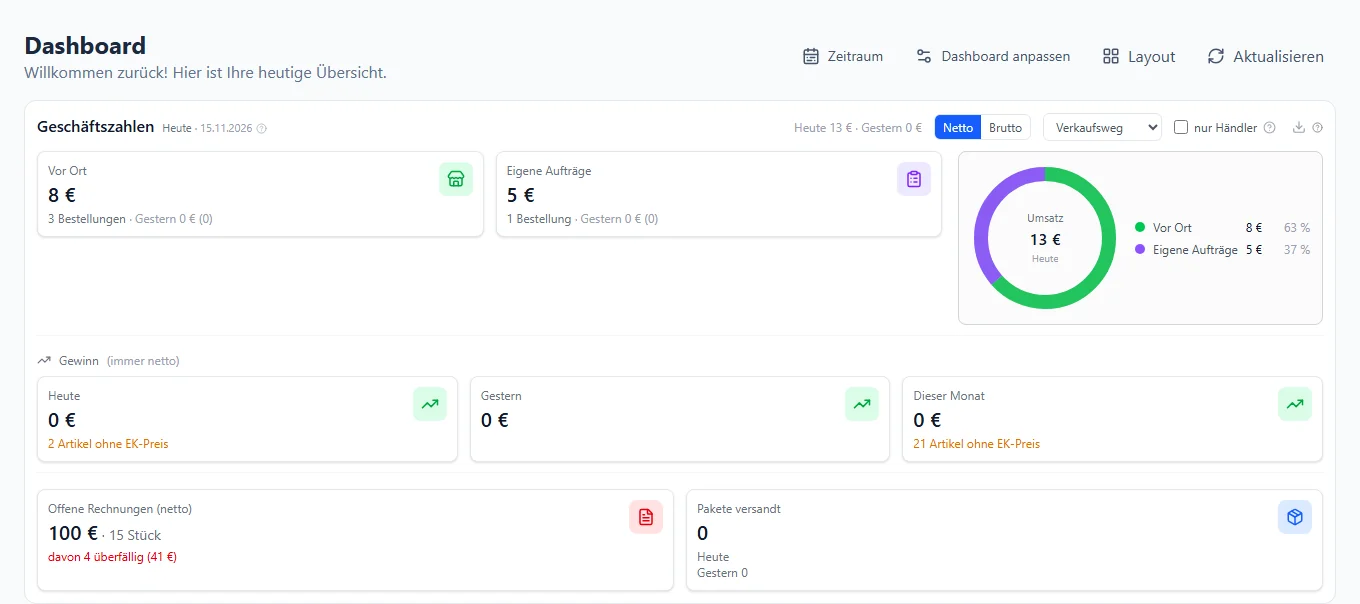
Nach der Anmeldung öffnet BISpicy das Dashboard. Von jeder anderen Seite kommen Sie mit dem obersten Symbol der Seitenleiste links zurück (vier Kästchen). Oben rechts stehen vier Knöpfe:
Zeitraum: für welche Zeitspanne die Kennzahlen rechnen (Schritt 2).
Dashboard anpassen: Kacheln ein- und ausblenden (Schritt 4).
Layout: Reihenfolge, Breite und Vorlagen (Schritt 5).
Aktualisieren: rechnet die Kacheln sofort neu. Einige Kacheln, etwa die ABC-Analyse, nennen rechts oben „Stand: …“; so aktuell sind ihre Zahlen.
Das Dashboard mit der Kachel „Geschäftszahlen“ ganz oben (Demo-Diner, BISpicy 0.28.9.2).
2Zeitraum wählen
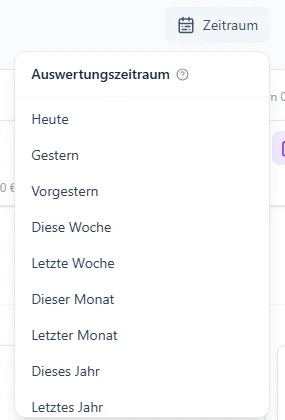
Klicken Sie oben auf Zeitraum. Das Menü „Auswertungszeitraum“ bietet Heute, Gestern, Vorgestern, Diese Woche, Letzte Woche, Dieser Monat, Letzter Monat, Dieses Jahr, Letztes Jahr und ganz unten „Zeitraum wählen“ für zwei beliebige Tage (Von und Bis; beide Tage zählen ganz mit).
Der Zeitraum gilt für alle Kennzahlen, die über eine Zeitspanne gerechnet werden, etwa Umsatz, Gewinn, Versand und Kunden. Kacheln, die den Zustand von jetzt beschreiben, wie Lagerbestand, Haltbarkeit oder offene Forderungen, bleiben unverändert und tragen den Vermerk „Stichtag“ bzw. „Stand …“. BISpicy rechnet die Tage in der Zeitzone Ihres Betriebs, nicht in der Ihres Rechners.
Zurück zum Werksstand führt im selben Menü „Ohne Einschränkung (Werksstand)“; der Eintrag erscheint, sobald Sie einen Zeitraum gewählt haben. Den Zeitraum merkt sich Ihr Browser, an einem anderen Rechner gilt der dort gewählte.
Das Menü „Auswertungszeitraum“; darunter folgt beim Scrollen „Zeitraum wählen“ (Demo-Diner).
Kachel „Geschäftszahlen“
Die oberste Kachel fasst den Umsatz zusammen. Ihr Kopf nennt den Zeitraum, zum Beispiel „Heute · 15.11.2026“, und rechts daneben den Vergleich „Heute … · Gestern …“. Dazu gehören:
Netto | Brutto: ab Werk netto. Die Wahl gilt für den Umsatz und die offenen Rechnungen; der Gewinn ist immer netto.
Aufteilung (Auswahlfeld, ab Werk „Verkaufsweg“): Verkaufsweg (vor Ort, online, selbst erfasste Aufträge), Verkaufskanal (jeder Kanal einzeln), Kundengruppe, Vertriebsgebiet, Betreuer (Vertriebsverantwortlicher des Kunden), Erfasser (wer den Auftrag in BISpicy angelegt hat) und je nach Konto Entstehung. Je Gruppe erscheint eine Karte mit Umsatz, Zahl der Bestellungen und dem Vortag, rechts der Ring „Umsatz“ mit den Anteilen.
nur Händler: zählt nur Kunden mit Firmennamen oder in einer Geschäftskunden-Gruppe.
Offene Rechnungen: Betrag und Stückzahl Ihrer in BISpicy geschriebenen Rechnungen, bei Teilzahlung nur der offene Rest (Regel); darunter in Rot, wie viele davon überfällig sind.
Pakete versandt: heute und gestern.
Netto/Brutto, Aufteilung und „nur Händler“ speichert BISpicy an Ihrem Benutzerkonto. Sie gelten damit auch an einem anderen Rechner; Ihre Kolleginnen und Kollegen behalten ihre eigene Wahl.
Gewinn
Der Abschnitt „Gewinn (immer netto)“ zeigt im Werksstand Heute, Gestern und Dieser Monat. Gewinn heißt hier Deckungsbeitrag 1: Netto-Verkaufspreis minus Einkaufspreis. Dabei gilt:
Nur Artikel mit Einkaufspreis zählen. Verkäufe ohne gepflegten Einkaufspreis lässt BISpicy auf beiden Seiten weg, beim Erlös und beim Einkauf. Mit 0 € Einkauf gezählt, wäre der Gewinn zu hoch. Wie viele Artikel fehlen, steht orange unter der Zahl: „… Artikel ohne EK-Preis“.
Rabatte mindern den Gewinn.
Pfand bleibt draußen; es bringt keinen Gewinn.
BISpicy rechnet mit dem aktuellen Einkaufspreis des Artikels. Pflegen Sie einen fehlenden Einkaufspreis nach, zählen danach auch frühere Verkäufe dieses Artikels mit.
Den Einkaufspreis pflegen Sie am Artikel (Preise eines Artikels). Den Abschnitt sieht nur, wer das Recht „Einkaufspreise & Gewinn“ hat (mehr dazu).
Umsatz mit Gutscheinen
Seit BISpicy 0.28.9.2 (15. November 2026) zählt Umsatz mit Wertgutscheinen genau einmal, in allen Umsatzkacheln gleich, netto wie brutto:
Der Verkauf eines Wertgutscheins (ohne Umsatzsteuer beim Verkauf) ist kein Umsatz; das Geld ist dann noch keine Leistung.
Der Umsatz entsteht bei der Einlösung, mit dem Warenwert.
Der Export der Geschäftszahlen zeigt den Gutscheinverkauf je Auftrag in der Spalte „Gutscheinverkauf (kein Umsatz)“.
Das gilt auch für Gutscheine aus dem BIS Shop und für Stornos von Bons mit Gutschein.
Gutscheine mit Umsatzsteuer (Einzweck-Gutscheine) zählen wie bisher beim Verkauf. Die Auswertungen der Buchhaltung ändern sich dadurch nicht.
Beispiel
Am Montag verkaufen Sie einen Wertgutschein über 50 €. Der Umsatz vom Montag steigt dadurch nicht; im Export steht der Betrag unter „Gutscheinverkauf (kein Umsatz)“. Am Dienstag kauft die Kundin Ware für 60 € und zahlt 50 € mit dem Gutschein und 10 € bar. Der Dienstag zeigt den Warenwert als Umsatz, brutto 60 €.
Vor dieser Version zählte die Kachel „Geschäftszahlen“ netto den Gutscheinverkauf und die eingelöste Ware doppelt, während „Umsatz heute“ und die Brutto-Ansicht bei der Einlösung nur das Restgeld zeigten. Gutscheine an der Kasse: Gutscheinverwaltung.
Lagerbestand
Die Kachel „Lagerbestand“ zeigt den Stand von jetzt; der gewählte Zeitraum ändert sie nicht. Rechts oben steht, wann gerechnet wurde („Stand …“). Die Werte:
Bestandswert: zu Einkaufspreisen, nur aktive Artikel.
Wert abgelaufener Ware: Bestand mit überschrittenem Haltbarkeitsdatum.
Ausverkauft: Artikel mit Bestandsführung ohne Bestand.
Unter Mindestbestand: Artikel zum Nachbestellen (Nachschub).
Stück im Bestand und Artikel mit Bestand.
Haben Artikel mit Bestand keinen Einkaufspreis, erscheint darunter ein gelber Hinweis: „… Artikel mit Bestand haben keinen Einkaufspreis. Sie zählen mit null — der Bestandswert ist damit zu niedrig.“ Pflegen Sie dann den Einkaufspreis dieser Artikel.
Kachel „Lagerbestand“: Im Demo-Diner fehlt zwei Artikeln mit Bestand der Einkaufspreis, deshalb steht der Bestandswert auf 0 € (BISpicy 0.28.9.2).
3Zahlen einer Kachel exportieren
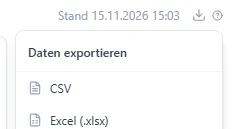
Klicken Sie oben rechts an der Kachel auf das Download-Symbol. Das Menü „Daten exportieren“ bietet CSV und Excel (.xlsx).
Die Datei enthält die Einzelwerte, aus denen die Kachel rechnet, mit dem eingestellten Zeitraum und den Filtern der Kachel. Der Kopf nennt Zeitraum, Filter und Grundlage; die Summenzeile entspricht der Zahl in der Kachel. So rechnen Sie jede Zahl nach oder geben sie an Ihre Steuerberatung weiter.
Das Download-Symbol öffnet „Daten exportieren“ (hier an der Kachel „Lagerbestand“, Demo-Diner).
4Kacheln ein- und ausblenden
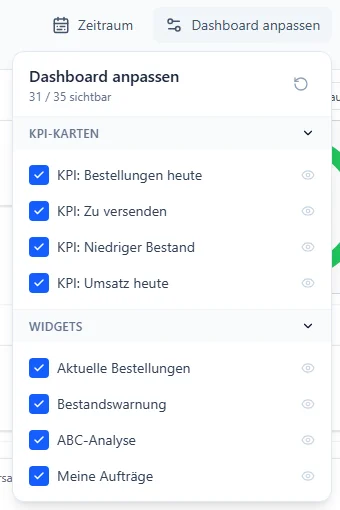
Klicken Sie oben auf Dashboard anpassen. Die Liste zeigt alle Kacheln, nach Gruppen wie „KPI-Karten“ und „Widgets“, und oben, wie viele sichtbar sind (etwa „31 / 35 sichtbar“). Ein Haken blendet eine Kachel ein, ohne Haken verschwindet sie. Das Pfeilsymbol oben rechts stellt den Werksstand wieder her.
Diese Auswahl merkt sich Ihr Browser. Kacheln, für die Ihnen ein Recht fehlt, lassen sich nicht einblenden (mehr dazu).
„Dashboard anpassen“: Kacheln per Haken ein- und ausblenden (Demo-Diner).
5Layout ändern und Vorlagen übernehmen
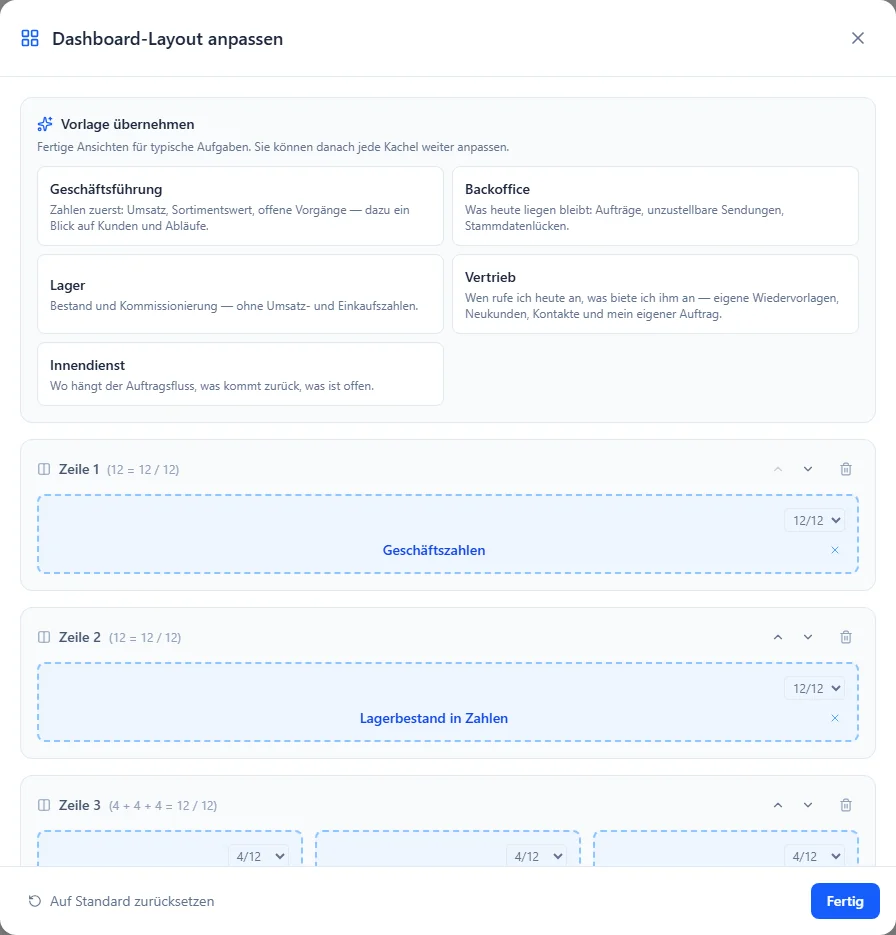
Klicken Sie oben auf Layout. Im Dialog „Dashboard-Layout anpassen“ haben Sie zwei Wege:
Vorlage übernehmen: fertige Ansichten für Geschäftsführung (Zahlen zuerst), Backoffice (was heute liegen bleibt), Lager (Bestand und Kommissionierung, ohne Umsatz- und Einkaufszahlen), Vertrieb (Wiedervorlagen, Neukunden, Kontakte) und Innendienst (Auftragsfluss und Offenes). Danach passen Sie jede Kachel weiter an.
Zeilen bearbeiten: Jede Zeile zeigt ihre Kacheln mit der Breite in Zwölfteln (12/12 ist die volle Breite, 4/12 ein Drittel). Mit den Pfeilen verschieben Sie eine Zeile nach oben oder unten, der Papierkorb entfernt sie, das Kreuz an einer Kachel nimmt sie aus der Zeile. Unter den Zeilen legt „Zeile hinzufügen“ eine neue Zeile an, etwa mit voller Breite oder drei gleichen Spalten; ihre Kacheln wählen Sie über „Widget wählen…“.
Mit „Fertig“ schließen Sie den Dialog, „Auf Standard zurücksetzen“ stellt das Werkslayout wieder her. Das Layout speichert BISpicy an Ihrem Benutzerkonto, es gilt also an jedem Rechner. Wie der Vertrieb ein eigenes Dashboard ohne Umsatzzahlen bekommt, steht im CRM.
Dialog „Dashboard-Layout anpassen“ mit den Vorlagen und den ersten Zeilen (Demo-Diner, BISpicy 0.28.9.2).
„Betriebszahlen im Dashboard“, ab Werk Administrator, Manager und Buchhaltung
Die Kacheln erscheinen nicht und lassen sich nicht hinzufügen (Fehlbild).
Gewinn in der Kachel „Geschäftszahlen“
„Einkaufspreise & Gewinn“, ab Werk Administrator, Manager und Buchhaltung
Der Abschnitt „Gewinn“ fehlt ganz; er steht dann nicht als 0 € da.
Umsatzziele und Vorschlags-Einstellungen ändern
„Berichte bearbeiten“
Die Umsatzkacheln bleiben sichtbar, Ziele lassen sich nicht ändern.
Die Rechte vergibt ein Administrator je Rolle unter Einstellungen → Benutzer & Rechte → Benutzerverwaltung, Reiter „Rollen“.
Fehlversuche und Lösungen
Der Gewinn steht auf 0 € oder ist zu niedrig, darunter „… Artikel ohne EK-Preis“
Ursache: Den verkauften Artikeln fehlt der Einkaufspreis. Ohne ihn lässt BISpicy den Verkauf beim Gewinn ganz weg, damit kein Gewinn ausgewiesen wird, den es nicht gibt. Im Demo-Diner oben stehen deshalb 13 € Umsatz neben 0 € Gewinn. Lösung: Pflegen Sie den Einkaufspreis der Artikel (Preise eines Artikels) und klicken Sie auf „Aktualisieren“. Weil das Dashboard mit dem aktuellen Einkaufspreis rechnet, zählen danach auch frühere Verkäufe mit.
Der Abschnitt „Gewinn“ fehlt ganz
Ursache: Ihrer Rolle fehlt das Recht „Einkaufspreise & Gewinn“. Ab Werk haben es Administrator, Manager und Buchhaltung. Lösung: Braucht Ihre Aufgabe den Gewinn, gibt ein Administrator Ihrer Rolle das Recht (Rechte). Es zeigt Einkaufspreise auch an anderen Stellen, etwa am Artikel und in Berichten.
Ein Mitarbeiter sieht keinen Umsatz, nur Lagerkacheln
Ursache: Seiner Rolle fehlt das Recht „Betriebszahlen im Dashboard“. Bei Vertrieb, Lager, Versand und Nur Lesen ist das ab Werk so gewollt. Lösung: Soll er die Zahlen sehen, gibt ein Administrator seiner Rolle das Recht (so geht es).
Der Bestandswert steht auf 0 € oder ist zu niedrig
Ursache: Artikel mit Bestand haben keinen Einkaufspreis und zählen mit null. Der gelbe Hinweis unter der Kachel „Lagerbestand“ nennt, wie viele es sind. Lösung: Pflegen Sie den Einkaufspreis dieser Artikel (Preise eines Artikels). Der Bestandswert zählt außerdem nur aktive Artikel.
Der Umsatz eines Tages ist niedriger als das eingenommene Geld, oder ein Gutscheinverkauf fehlt
Ursache: Seit BISpicy 0.28.9.2 ist der Verkauf eines Wertgutscheins kein Umsatz; der Umsatz entsteht erst bei der Einlösung. Ein Tag mit vielen verkauften Gutscheinen zeigt deshalb weniger Umsatz, als in die Kasse kam. Lösung: Das ist richtig so (Regel und Beispiel). Den Gutscheinverkauf sehen Sie im Export der Geschäftszahlen in der Spalte „Gutscheinverkauf (kein Umsatz)“.
Am anderen Rechner sieht das Dashboard anders aus, oder der Zeitraum steht wieder auf dem Werksstand
Ursache: Zeitraum und die unter „Dashboard anpassen“ gesetzten Haken merkt sich nur der jeweilige Browser. Layout und die Einstellungen der Kachel „Geschäftszahlen“ liegen an Ihrem Benutzerkonto. Lösung: Wählen Sie Zeitraum und Haken am anderen Rechner einmal neu. Soll eine Kachel überall fehlen, entfernen Sie sie über „Layout“ aus ihrer Zeile.
Eine Kachel zeigt alte Zahlen
Ursache: Einige Kacheln rechnen nicht bei jedem Aufruf neu. Rechts oben steht dann „Stand: …“ mit der Uhrzeit der letzten Berechnung. Lösung: Klicken Sie oben auf „Aktualisieren“; BISpicy rechnet die Kacheln dann sofort neu.
Dashboard und Buchhaltung zeigen verschiedene Zahlen
Ursache: Das Dashboard ist eine Übersicht für den Alltag: Umsatz ab Werk netto, Gewinn nur aus Artikeln mit Einkaufspreis und zum aktuellen Einkaufspreis, Wertgutscheine erst bei der Einlösung. Die Auswertungen der Buchhaltung folgen eigenen Regeln. Lösung: Für Steuer und Buchhaltung nehmen Sie BWA und EÜR, die Umsatzsteuer und den DATEV-Export. Welche Einzelwerte hinter einer Dashboard-Zahl stehen, zeigt ihr Export.
Häufige Fragen
Oben rechts auf „Zeitraum“ klicken und im Menü „Auswertungszeitraum“ einen Eintrag wählen, etwa „Dieser Monat“ oder „Letztes Jahr“. Für zwei beliebige Tage gibt es ganz unten „Zeitraum wählen“. Der Zeitraum gilt für alle Kennzahlen über eine Zeitspanne; Lagerbestand und offene Forderungen zeigen immer den Stand von jetzt. (Schritt 2)
Ab Werk netto. In der Kachel „Geschäftszahlen“ schalten Sie oben rechts auf „Brutto“ um; das gilt für den Umsatz und die offenen Rechnungen. Der Gewinn ist immer netto. BISpicy merkt sich die Wahl an Ihrem Benutzerkonto. (mehr dazu)
Meist fehlt bei den verkauften Artikeln der Einkaufspreis. Das Dashboard rechnet den Gewinn nur aus Verkäufen von Artikeln mit Einkaufspreis; alle anderen lässt es ganz weg, statt sie mit 0 € Einkauf zu zählen. Wie viele es sind, sagt der orange Hinweis „… Artikel ohne EK-Preis“ unter der Zahl. Pflegen Sie dort den Einkaufspreis, dann zählen die Verkäufe mit. (mehr dazu)
Ein Wertgutschein (ohne Umsatzsteuer beim Verkauf) nicht: Seit BISpicy 0.28.9.2 entsteht der Umsatz erst bei der Einlösung, mit dem Warenwert. Den Gutscheinverkauf zeigt der Export der Geschäftszahlen in der Spalte „Gutscheinverkauf (kein Umsatz)“. Gutscheine mit Umsatzsteuer (Einzweck-Gutscheine) zählen wie bisher beim Verkauf. (Beispiel)
Ja. Das Download-Symbol oben rechts an der Kachel öffnet „Daten exportieren“ mit CSV und Excel (.xlsx). Die Datei enthält die Einzelwerte, aus denen die Kachel rechnet, mit dem eingestellten Zeitraum und den Filtern der Kachel. (Schritt 3)
Mit „Dashboard anpassen“ setzen oder entfernen Sie die Haken je Kachel. Mit „Layout“ ändern Sie Reihenfolge und Breite oder übernehmen eine Vorlage für Geschäftsführung, Backoffice, Lager, Vertrieb oder Innendienst. (Schritt 4, Schritt 5)
Seiner Rolle fehlt das Recht „Betriebszahlen im Dashboard“. Ab Werk haben es Administrator, Manager und Buchhaltung, nicht aber Vertrieb, Lager, Versand und Nur Lesen. Ein Administrator kann es der Rolle geben. (so geht es)
Teilweise. Das Layout und die Einstellungen der Kachel „Geschäftszahlen“ (Netto/Brutto, Aufteilung, nur Händler) liegen an Ihrem Benutzerkonto und gelten überall. Den Zeitraum und die unter „Dashboard anpassen“ ausgeblendeten Kacheln merkt sich nur der jeweilige Browser. (mehr dazu)
Zuletzt aktualisiert: 15. November 2026 · neue Seite; Umsatz mit Gutscheinen (BISpicy 0.28.9.2); alle Abschnitte geprüft am Demo-Diner mit BISpicy 0.28.9.2