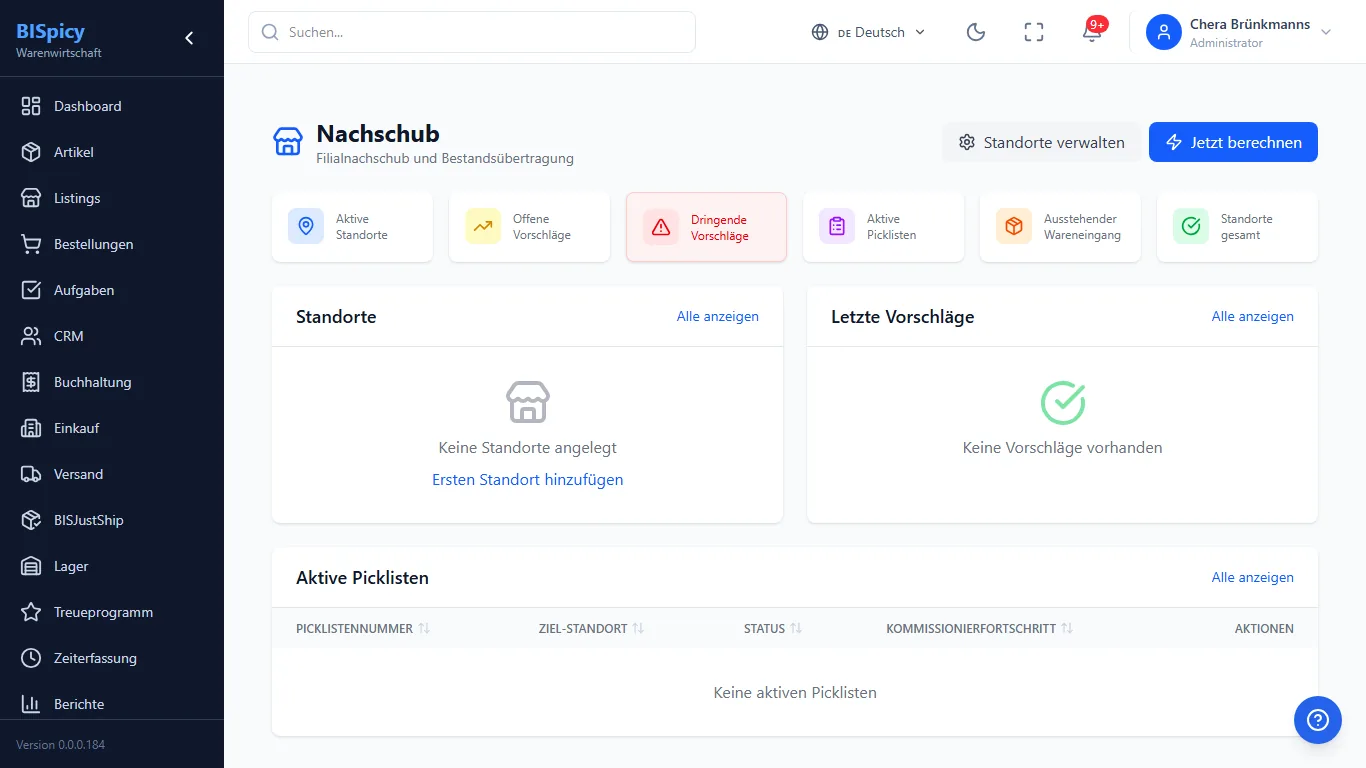
Standort einrichten
So richten Sie einen Nachschub-Standort (Filiale) ein:
1Standorte öffnen
Gehen Sie zu Nachschub > Standorte.
2Neuen Standort anlegen
Klicken Sie auf Neuer Standort.
3Basisdaten eingeben
Füllen Sie die Pflichtfelder aus:
- Name: z.B. "Filiale München"
- Code: Eindeutige Kurzbezeichnung, z.B. "MUC"
- Typ: Filiale, Außenlager, etc.
- Adresse: Vollständige Lieferadresse
4Einstellungen konfigurieren
Konfigurieren Sie die Standort-spezifischen Optionen:
| Bestandsführung aktiv | Wird der Bestand in dieser Filiale geführt? |
| MHD-Prüfung erforderlich | Muss das MHD bei Wareneingang geprüft werden? |
| Wareneingangsbestätigung | Muss die Filiale den Wareneingang bestätigen? |
| Bestätigungsmodus | Artikel scannen, Menge scannen oder vollständiger Scan |
5Speichern
Klicken Sie auf Speichern.
Tipp:
Bei Standorten ohne eigene Bestandsführung werden historische Lieferdaten für die Bedarfsberechnung verwendet.