Das Modul Lager bündelt die gesamte Bestandsführung. Es gliedert sich in drei Bereiche: Bestand, Nachschub und Dropshipping.
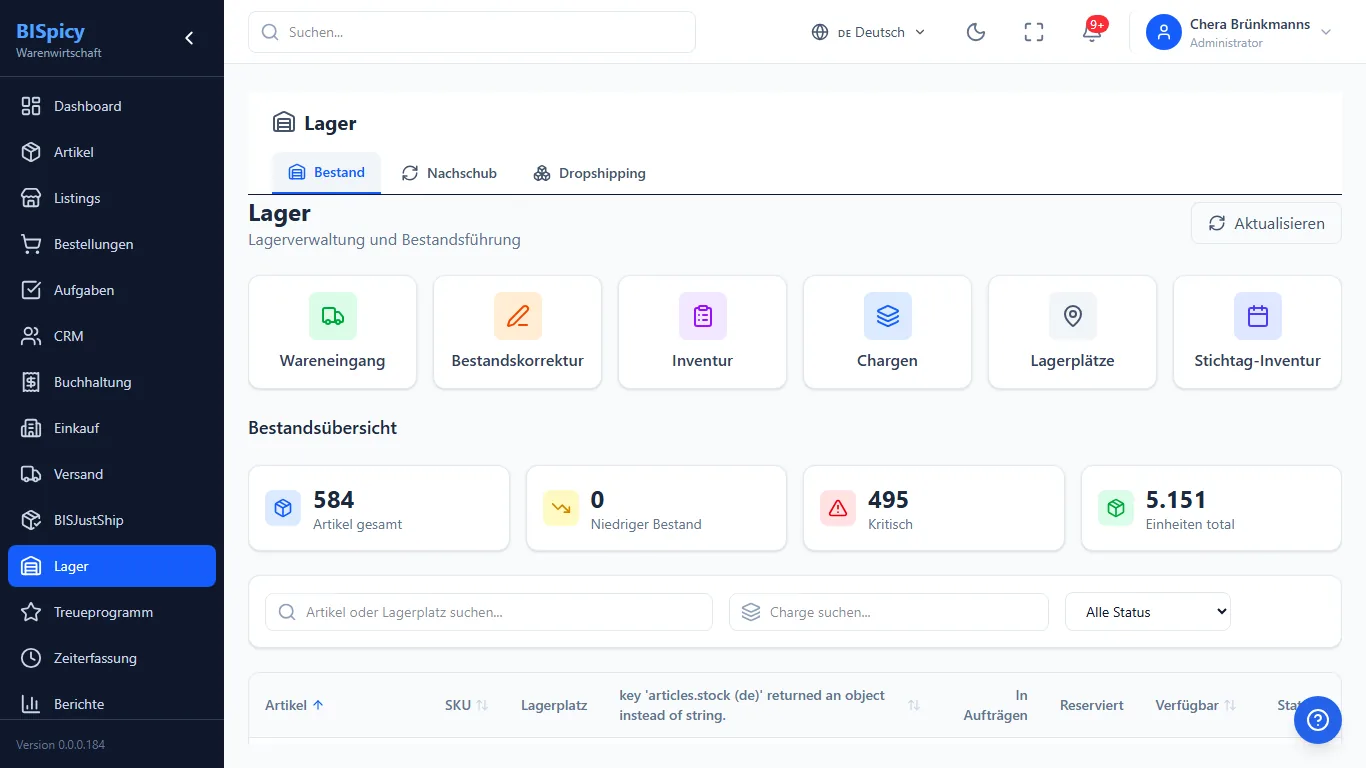
Lager → Bestand in BIS ERP (Demo-Betrieb, Version 0.0.0.1088): Schnellzugriffe, Kennzahlen und Bestandstabelle
Über die Schnellzugriff-Kacheln erreichen Sie direkt Wareneingang, Bestandskorrektur, Inventur, Chargen, Lagerplätze und Stichtag-Inventur. Die Bestandsübersicht zeigt die Kennzahlen Artikel gesamt, Niedriger Bestand, Kritisch und Einheiten total und je Artikel SKU, Lagerplatz, Bestand, die Menge in Aufträgen, reserviert, verfügbar und den Status. Über die Suchfelder finden Sie einen Artikel, Lagerplatz oder eine Charge; ein Klick auf eine Spaltenüberschrift sortiert die Tabelle.
Lagerplätze
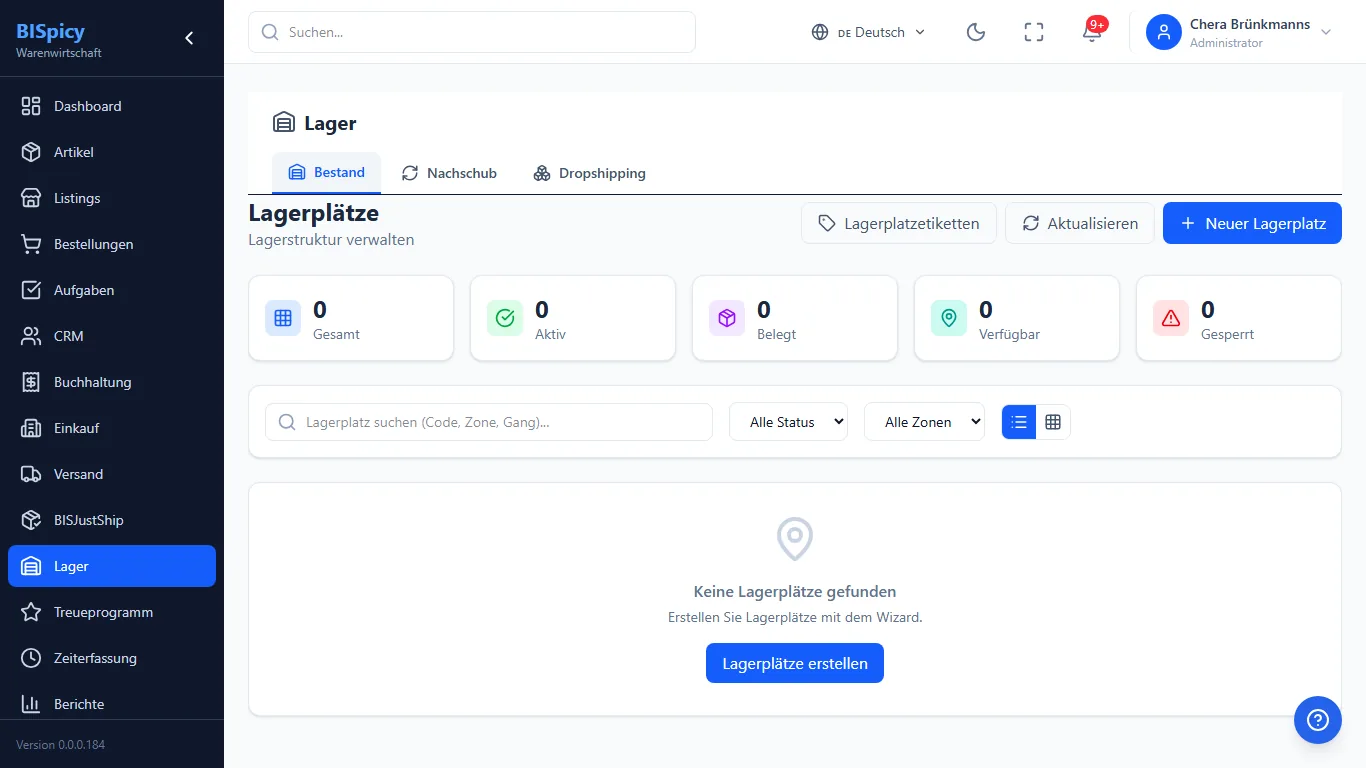
Bilden Sie Ihr Lager als Struktur ab (Zonen, Gänge, Regale, Ebenen) und buchen Sie Bestände lagerplatzgenau.
Lager → Lagerplätze: oben rechts „+ Neuer Lagerplatz“ (startet den Assistenten) und „Lagerplatzetiketten“
1Assistenten starten
Unter Lager → Lagerplätze auf + Neuer Lagerplatz klicken. Es öffnet sich der Assistent „Lagerplätze erstellen“.
2Struktur definieren
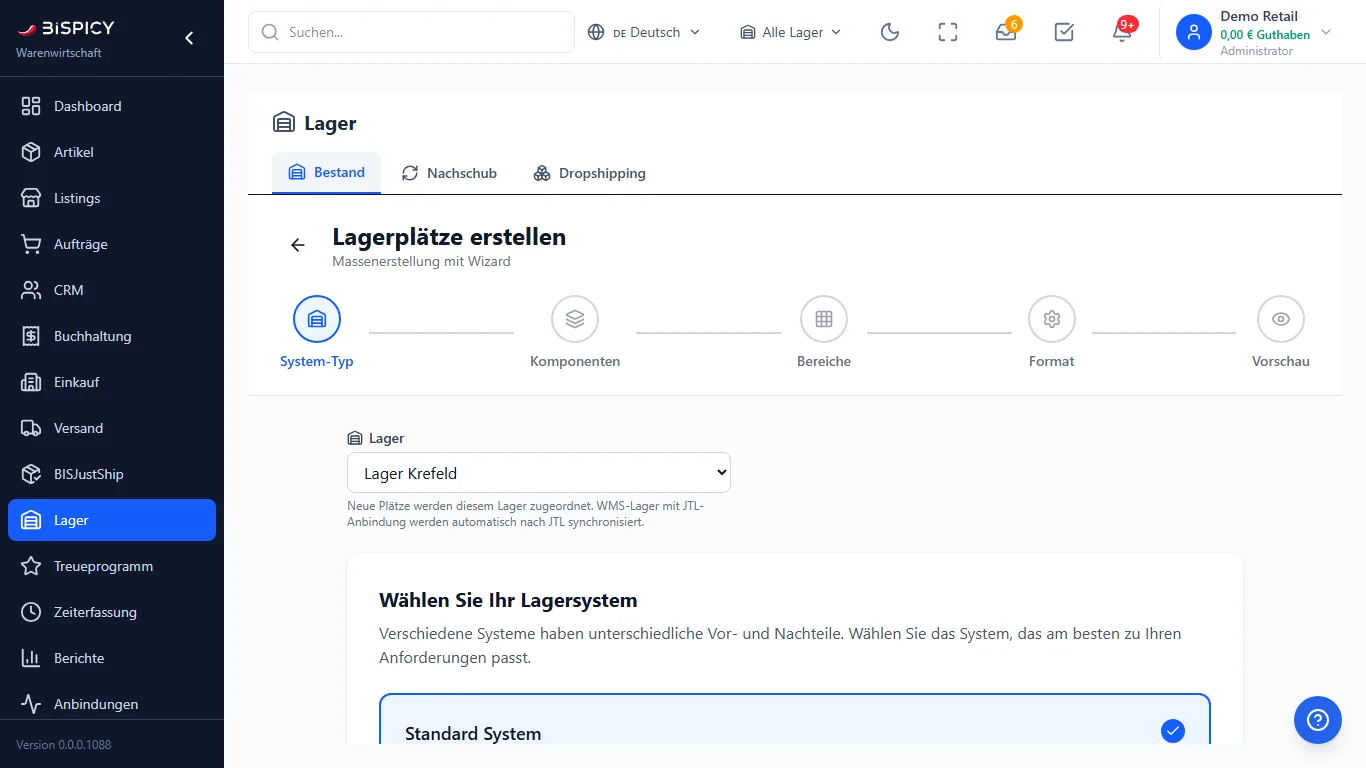
Oben das Lager wählen, dem die neuen Plätze gehören. Dann führt der Assistent durch fünf Schritte: System-Typ (Standard, Serpentine oder benutzerdefiniert), Komponenten (Zone/Bereich, Gang, Regal, Ebene/Fach, Fach/Position), Bereiche (von–bis je Komponente), Format der Platzcodes und Vorschau. Erst nach der Vorschau legt BIS ERP alle Plätze auf einmal an.
Der Assistent „Lagerplätze erstellen“: zuerst Lager und Lagersystem, dann Komponenten, Bereiche, Format und Vorschau
Etiketten: Über Lagerplatzetiketten drucken Sie für die Plätze Etiketten mit Barcode – ideal für die scannergestützte Kommissionierung und Inventur. Neue Plätze in einem WMS-Lager mit JTL-Anbindung gehen automatisch nach JTL.
Wareneingang
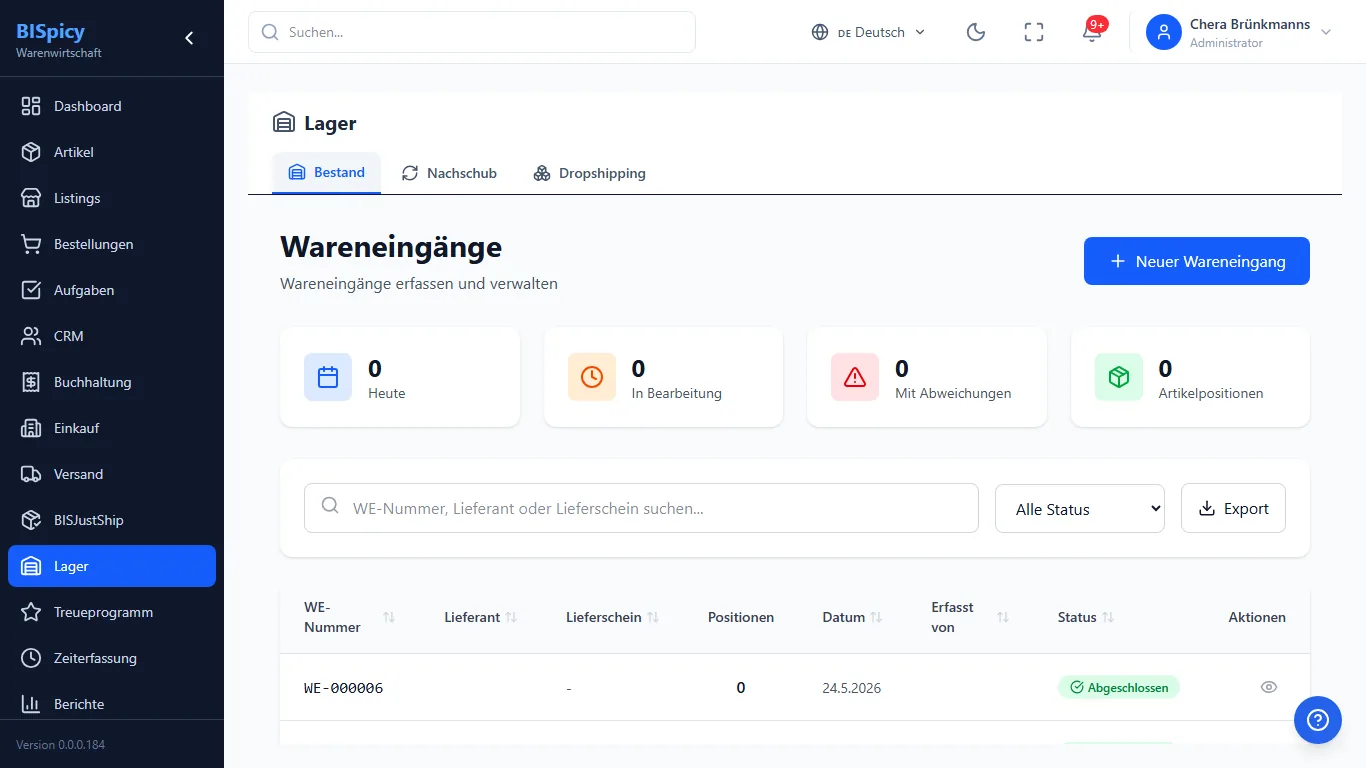
Erfassen Sie eingehende Lieferungen und buchen Sie den Bestand zu.
Auf + Neuer Wareneingang klicken und Lieferant sowie Lieferschein erfassen.
2Positionen erfassen
Artikel und Mengen aufnehmen – am Bildschirm oder mobil per Scanner/MDE. Bei Charge/MHD-Artikeln werden Charge und Mindesthaltbarkeitsdatum erfasst. Jede fertig erfasste Position wird sofort in den Bestand gebucht.
3Abschließen
Den Wareneingang abschließen – damit wird der Beleg beendet und eine verknüpfte Bestellung fortgeschrieben. Abweichungen zwischen Lieferschein und Zählung werden kenntlich gemacht.
Ausführlich: Beide Erfassungswege Schritt für Schritt, dazu Charge/MHD/Seriennummern, Lagerplatz und das Korrigieren gebuchter Mengen: Anleitung Wareneingang.
JTL: Bei angebundenem JTL-Wawi wird der Zugang automatisch und lagertyp-sicher (Standard vs. WMS) nach JTL übertragen.
Bestandskorrektur
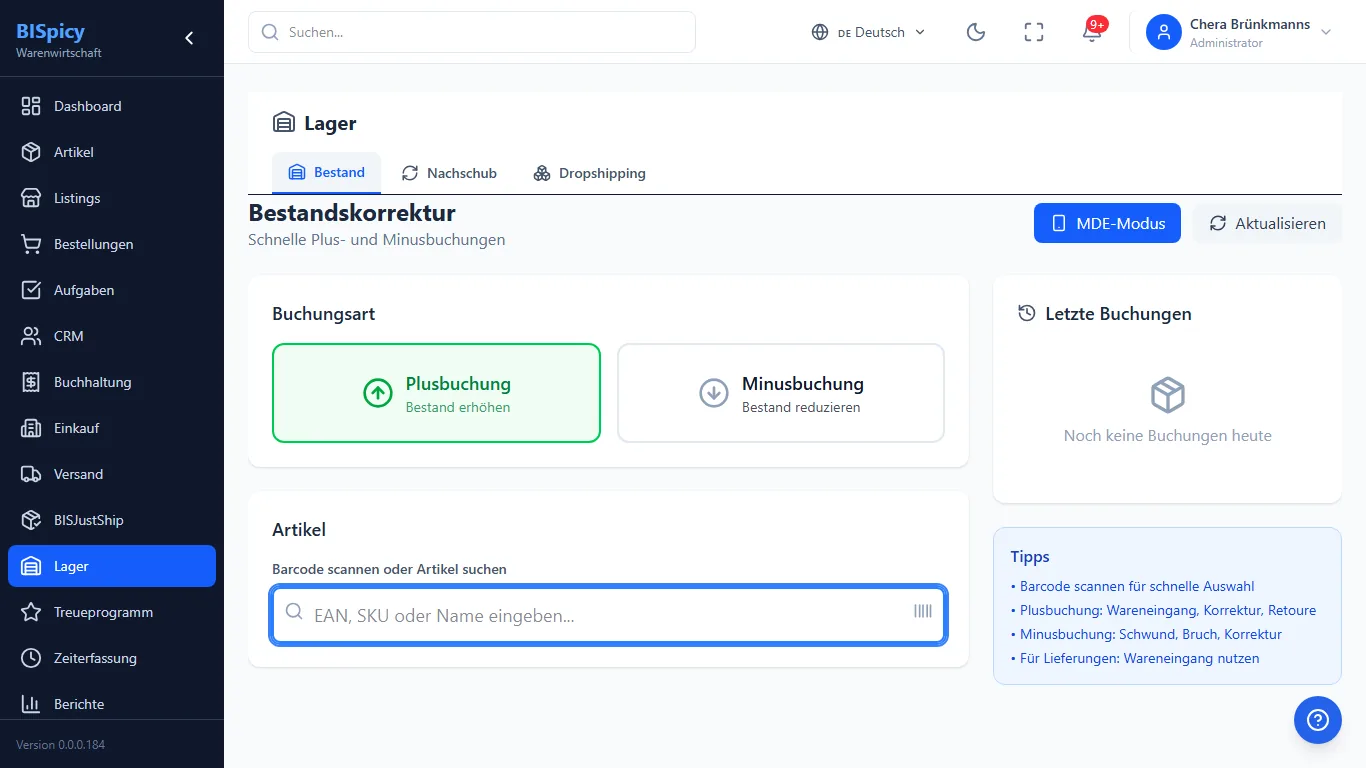
Korrigieren Sie den Bestand gezielt (z. B. nach Bruch, Schwund oder Fund) mit nachvollziehbarem Grund.
Lager → Bestandskorrektur: Buchungsart wählen, Artikel scannen oder suchen
Wählen Sie Plusbuchung oder Minusbuchung, scannen oder suchen Sie den Artikel (Suche in Alles, SKU, Name oder EAN) und erfassen Sie Menge und Grund. Rechts stehen die letzten Buchungen des Tages; mit MDE-Modus buchen Sie am Handscanner. Für Lieferungen nehmen Sie den Wareneingang, nicht die Plusbuchung. Die Korrektur läuft atomar (Bestand, Charge, Seriennummern, Historie in einer Transaktion) und wird bei JTL-Anbindung automatisch und lagertyp-sicher nach JTL übertragen.
Artikelbestand und Lagerbestand weichen ab? Die Korrektur geht immer vom höheren der beiden Werte aus (seit BIS ERP 0.0.0.1087). Stehen in den Lägern mehr Stück, als der Artikel führt, sagt die Maske das vor dem Buchen, zum Beispiel „In den Lägern stehen 12 Stück, der Artikel führt 10. Die Korrektur geht von 12 aus.“ Nach dem Buchen nennt die Meldung den neuen Bestand („… erfolgreich gebucht, neuer Bestand: …“), und Artikel und Läger stehen wieder gleich. Eine Korrektur legt Ware dadurch nicht mehr doppelt ein. Führt JTL bei Ihnen den Bestand, rechnet die Korrektur wie bisher mit dem Artikelbestand.
Chargen, Seriennummern & MHD
Für rückverfolgbare und verderbliche Ware: Chargen-, Seriennummern- und MHD-Führung.
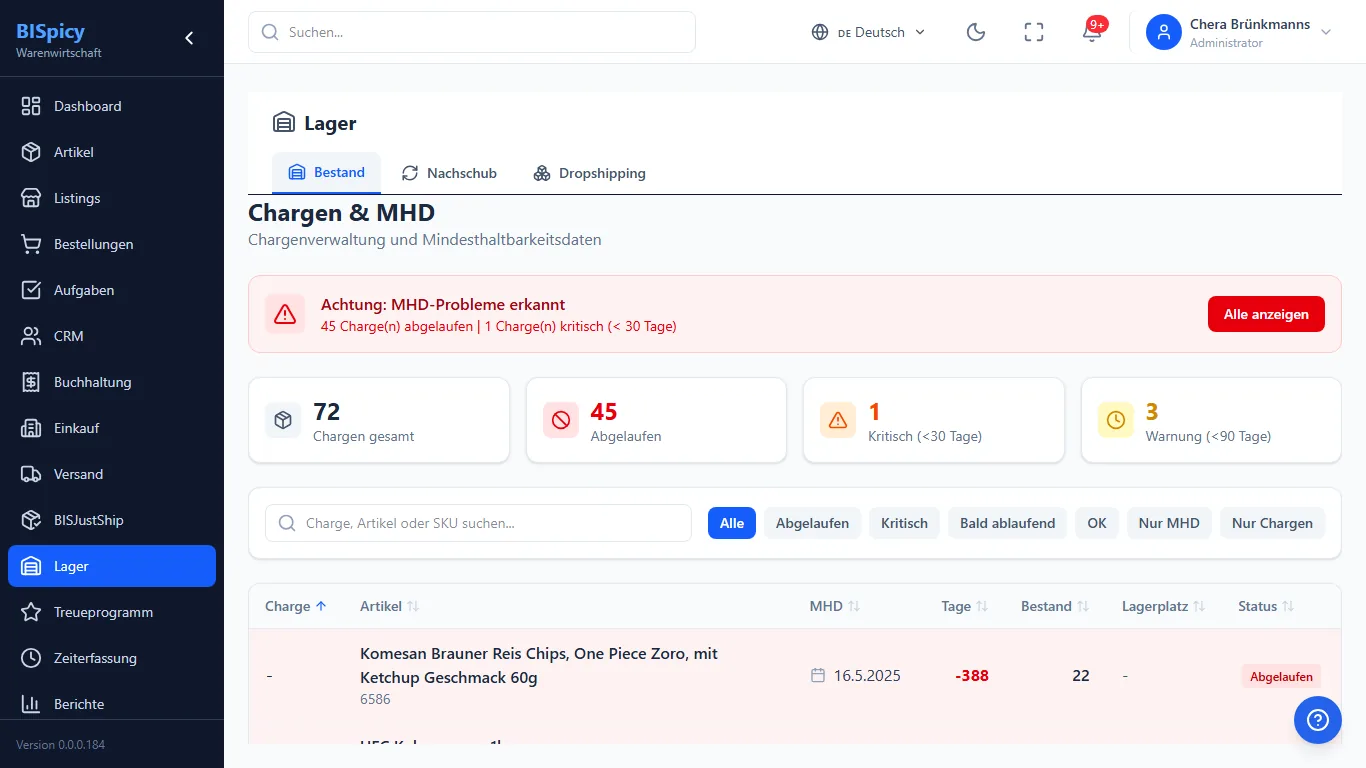
Lager → Chargen: Warnung bei abgelaufener Ware, Kennzahlen nach Restlaufzeit und Filter
Je Artikel aktivieren Sie (im Artikel-Tab Lager) Chargen-Tracking, Seriennummern und MHD-Pflicht. Bestände werden chargen-/seriengenau geführt; bei MHD-Ware gilt FEFO (First Expired, First Out). Die Rückverfolgung ist vorwärts (von der Charge zu allen Abgängen) und rückwärts (vom Verkauf zur Quelle) möglich.
Unter Lager → Chargen sehen Sie alle Chargen mit MHD, Resttagen, Bestand und Lagerplatz. Sind Chargen abgelaufen oder kritisch (weniger als 30 Tage), erscheint oben die Warnung „Achtung: MHD-Probleme erkannt“; Alle anzeigen zeigt die abgelaufenen Chargen. Die Filter Abgelaufen, Kritisch (unter 30 Tagen), Bald ablaufend (30 bis 89 Tage), OK, Nur MHD und Nur Chargen grenzen die Liste ein.
Inventur
Zählen Sie Ihre Bestände und gleichen Sie sie mit dem System ab.
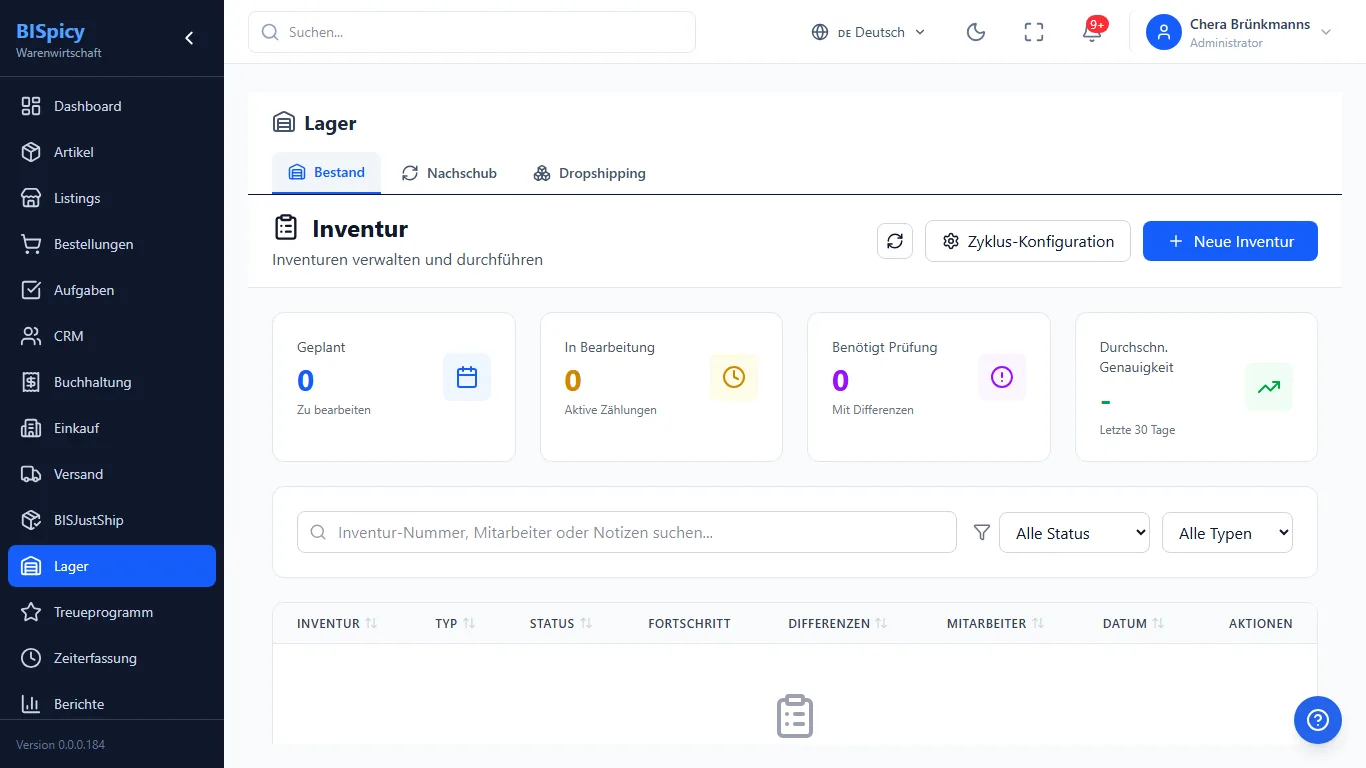
Lager → Inventur: „+ Neue Inventur“ startet eine Zählung, abgeschlossene stehen im Reiter „Archiv“
1Inventur anlegen
Auf + Neue Inventur klicken – vollständig oder eingegrenzt nach Lagerplatz/Bereich.
2Zählen
Bestände zählen – am Bildschirm oder mobil per MDE/Scanner. Die erwartete Menge bleibt dabei verdeckt (Blindzählung).
3Prüfen & buchen
Abweichungen prüfen (Review), Zählliste drucken und die Inventur buchen – Differenzen werden als Korrektur verbucht. Gebucht wird erst beim Abschluss der Prüfung.
Ausführlich: Inventur anlegen, der Zählablauf Schritt für Schritt, zweite Zählung und die Prüfung der Differenzen: Anleitung Inventur.
Inventur-Zyklen (permanente Inventur)
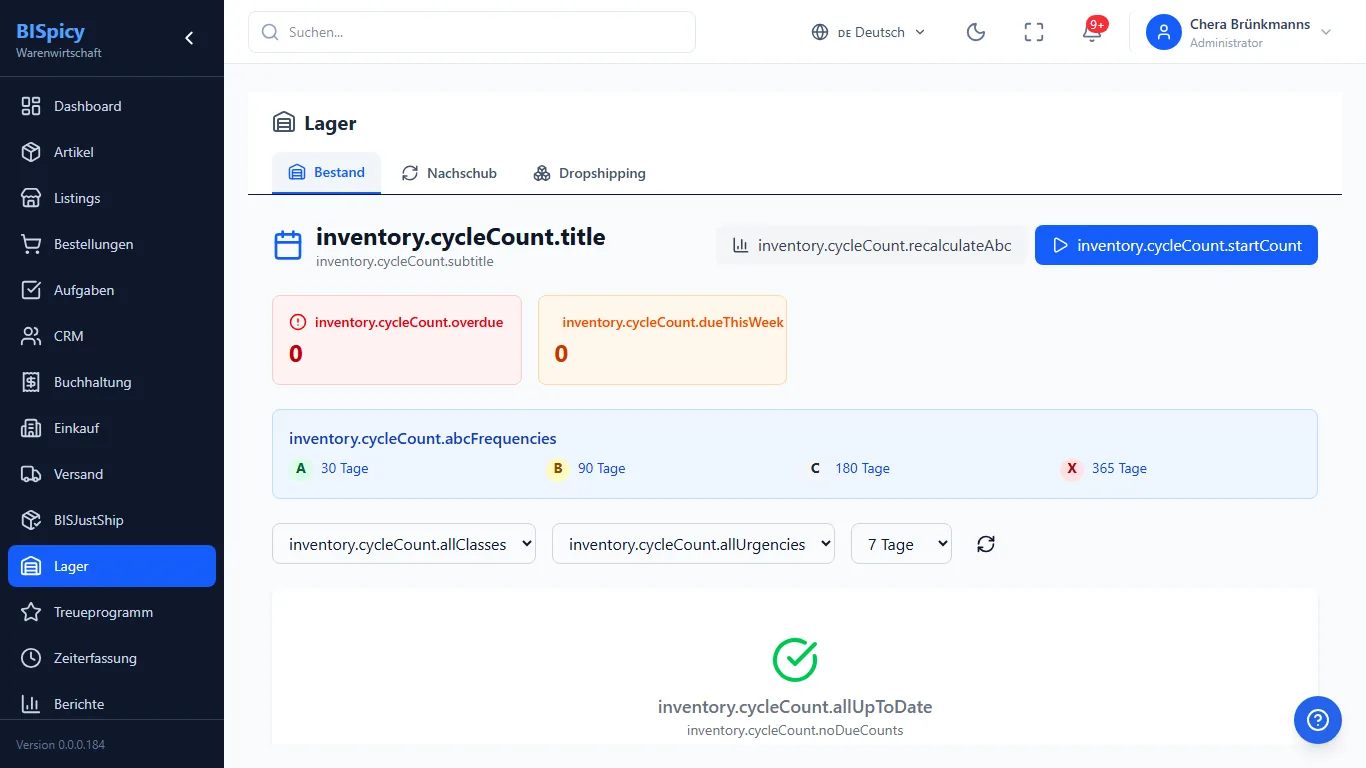
Statt einer Stichtagsinventur können Sie zyklisch zählen – z. B. A-Artikel häufiger als C-Artikel. Eingerichtet wird das unter Lager → Inventur → Zyklus-Konfiguration; der Knopf führt zu Einstellungen → Supply Chain → Zyklische Inventur. Dort legen Sie mit + Neuer Zyklus eine Konfiguration an.
Einstellungen → Supply Chain → Zyklische Inventur: noch ohne Konfiguration, mit „+ Neuer Zyklus“
Ein Zyklus legt fest, welche Artikel in welchem Intervall gezählt werden (z. B. nach ABC-Klasse: A-Artikel mit hohem Wert häufiger als C-Artikel). BIS ERP erzeugt daraus automatisch Inventuren; sie erscheinen in der Inventur-Übersicht, bei Differenzen schlägt es Korrekturbuchungen vor. So bleibt der Bestand dauerhaft korrekt, ohne den Betrieb für eine Stichtagsinventur anzuhalten.
Mobile Erfassung (MDE/Scanner)
Wareneingang, Bestandskorrektur und Inventur lassen sich mobil mit der BISpicy Lager-App (MDE) auf einem Handscanner durchführen. Buchungen werden mit dem Bestand synchronisiert und – bei angebundenem JTL-Wawi – automatisch nach JTL übertragen.
Artikel-Info: ein Scan zeigt alles
Über den Menüpunkt Artikel-Info scannen Sie einen Barcode und sehen sofort, was zum Artikel hinterlegt ist – ohne zurück an den Rechner zu müssen:
Foto, Artikelbezeichnung, Artikelnummer und EAN
Verkaufspreis mit Kundengruppen- und Staffelpreisen sowie laufendem Sonderpreis
Gebinde mit eigener EAN und eigenem Preis
Bestand je Lager, Lagerplätze mit Mengen, Mindesthaltbarkeitsdaten
Letzter Verkauf und letzter Wareneingang
Trifft ein Barcode mehrere Artikel – etwa dieselbe Ware in verschiedenen Zuständen –, fragt die App nach, statt einen davon zu raten.
EAN, Gebinde-EAN und Fotos direkt am Regal pflegen
Fehlt einem Artikel die EAN oder trägt ein Gebinde die falsche Nummer, korrigieren Sie das im selben Bildschirm. Der Wert steht anschließend im BIS ERP, geht an die Kasse und – bei angebundener JTL-Wawi – auch dorthin zurück. Ist die Nummer bereits bei einem anderen Artikel vergeben, nennt die App diesen Artikel; überschrieben wird nichts ungefragt.
Ebenso lassen sich Fotos aufnehmen oder aus der Galerie wählen, als Hauptbild festlegen und wieder löschen. Sie landen in derselben Bildverwaltung wie die Bilder aus dem BIS ERP.
Berechtigungen: Ansehen darf jeder angemeldete Mitarbeiter. EAN, Gebinde-EAN und Fotos ändern nur Mitarbeiter mit dem Recht, Artikel zu bearbeiten – bei allen anderen erscheinen die Schaltflächen nicht. Jede Änderung wird mit Benutzer, Zeitpunkt und altem Wert protokolliert.
Eigene Ansicht: Über das Zahnrad oben rechts blendet jeder Mitarbeiter die Bereiche aus, die er nicht braucht. Die Auswahl hängt am Benutzerkonto und gilt auf jedem Gerät, an dem er sich anmeldet.
Nachschub & Dropshipping
Neben dem Bestand bietet das Lager-Modul zwei weitere Bereiche:
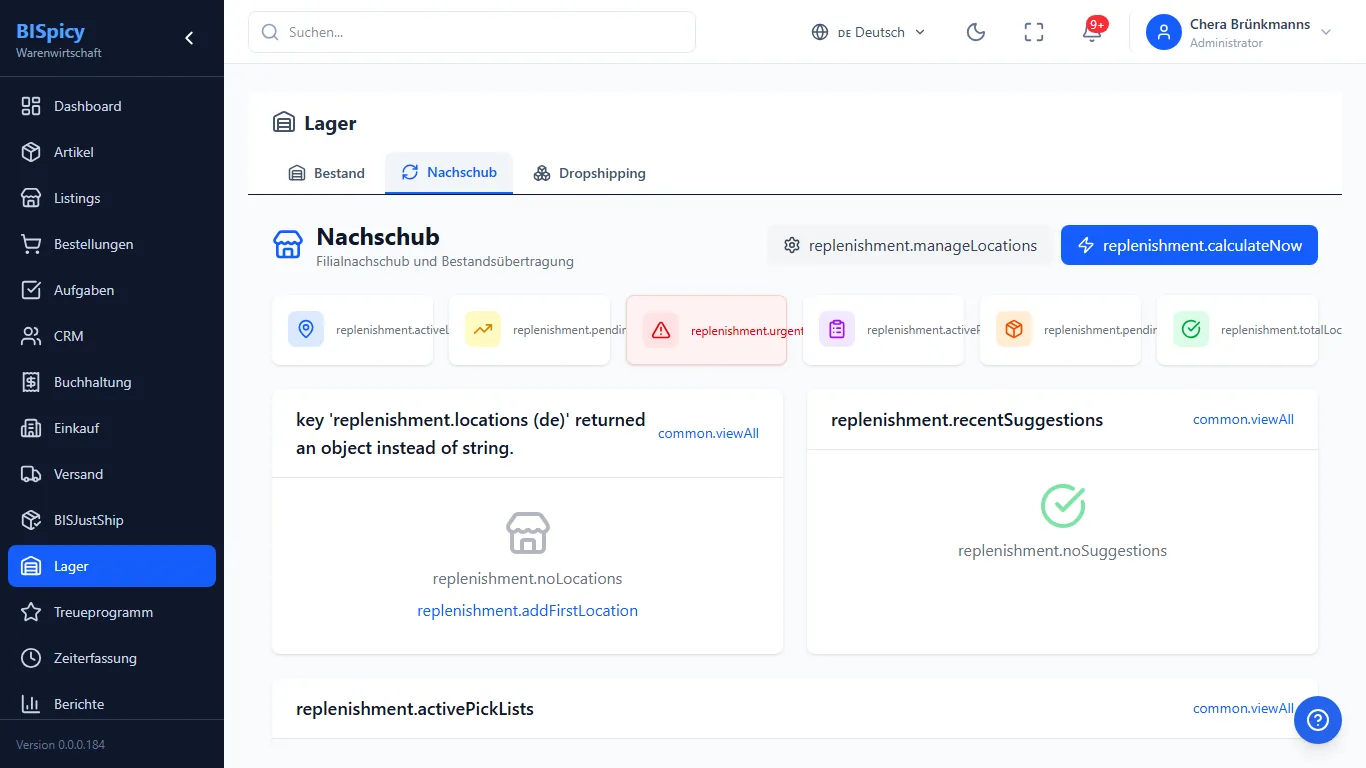
Lager → Nachschub: Standorte verwalten und Nachschubvorschläge berechnen
Nachschub: Nachschubvorschläge und Pick-Listen zwischen Lagerorten/Stellplätzen. Details: Nachschub-Anleitung.
Dropshipping: Streckengeschäft mit Lieferanten, die direkt an den Kunden versenden.
Häufig gestellte Fragen
Unter Lager → Wareneingang auf + Neuer Wareneingang klicken, Lieferant und Lieferschein erfassen, Artikel und Mengen aufnehmen (manuell oder per Scanner/MDE) und abschließen. Der Bestand wird automatisch zugebucht; bei JTL-Anbindung wird die Buchung lagertyp-sicher (Standard vs. WMS) nach JTL übertragen.
Unter Lager → Inventur eine neue Inventur anlegen (vollständig oder nach Lagerplatz/Bereich), die Bestände zählen – am Bildschirm oder mobil per MDE/Scanner – Abweichungen prüfen und die Inventur buchen. Inventur-Zyklen ermöglichen eine permanente Stichtags-/Zyklen-Inventur.
Über Lager → Bestandskorrektur eine Plus- oder Minus-Buchung mit Grund erfassen. Die Korrektur läuft atomar (Bestand, Charge, Seriennummern, Historie) und wird bei JTL-Anbindung automatisch und lagertyp-sicher nach JTL übertragen.
Ja. Je Artikel lassen sich Chargen-Tracking, Seriennummern und MHD-Pflicht aktivieren. Bestände werden chargen-/seriengenau geführt; bei MHD-Ware gilt FEFO (First Expired, First Out). Die Rückverfolgung ist vorwärts und rückwärts möglich.
Ja. BISpicy unterstützt mehrere Lager und eine Lagerplatzstruktur (Zonen, Gänge, Regale, Ebenen), inklusive Lagerplatz-Wizard und druckbaren Lagerplatz-Etiketten.