Die Artikelverwaltung (Menüpunkt Artikel) ist das zentrale Modul für alle Produktstammdaten – mit über 60 Feldern je Artikel.
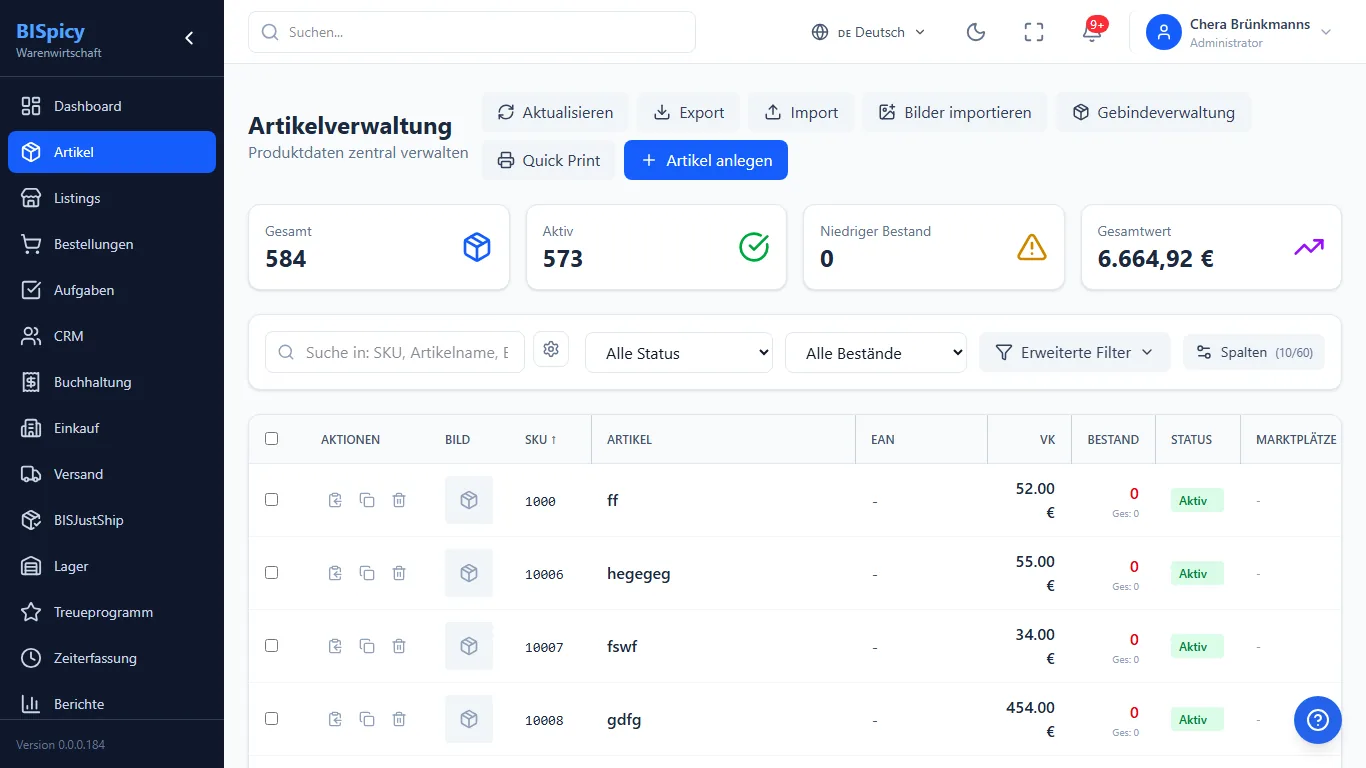
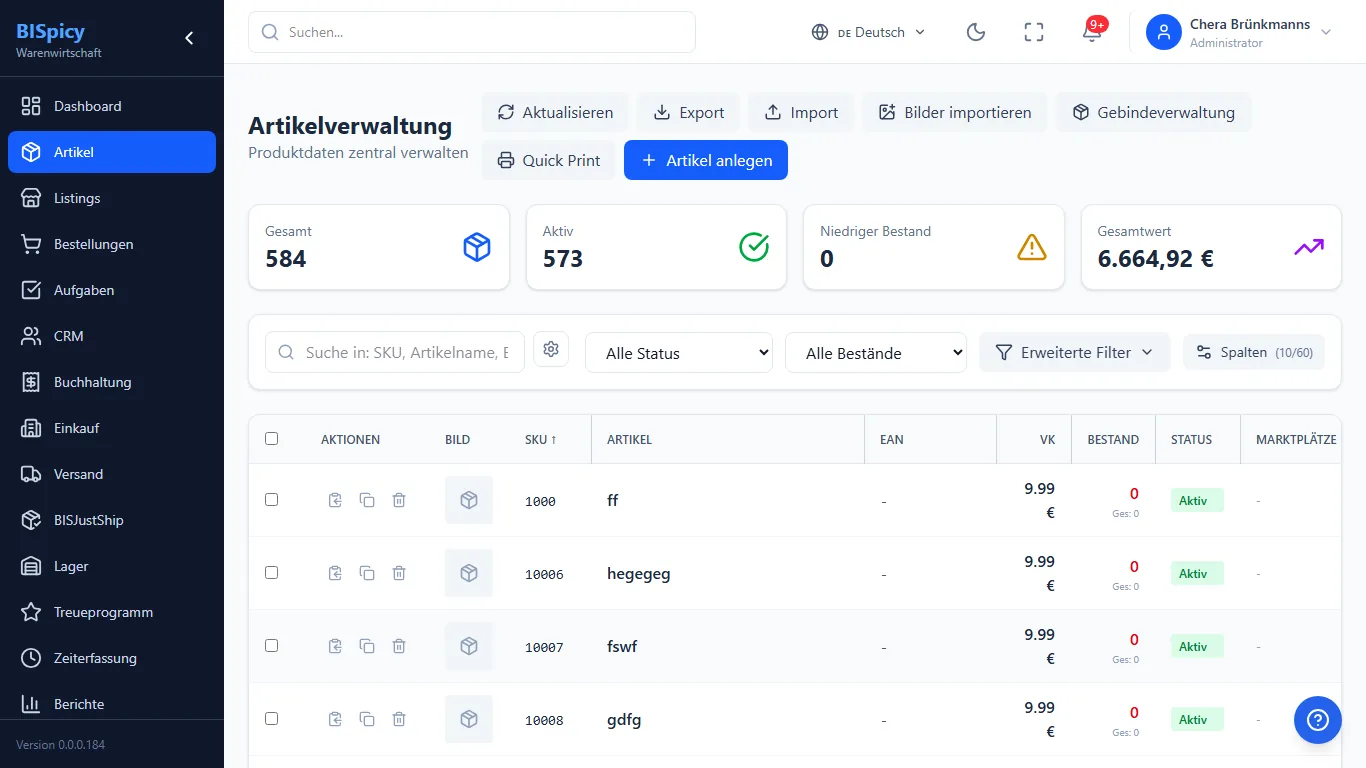
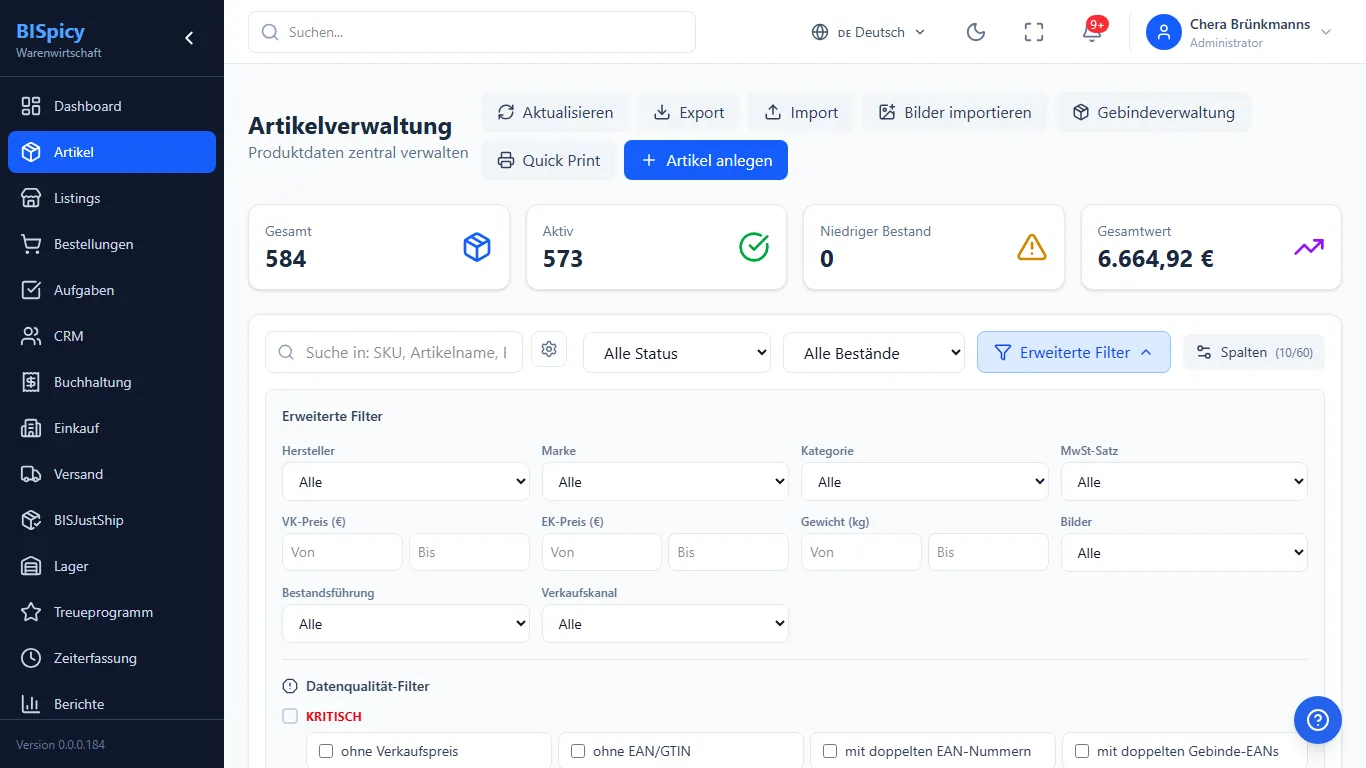
Die Artikelliste mit Kennzahlen, Such-/Filterzeile und konfigurierbaren Spalten
Der Kopfbereich zeigt vier Kennzahlen: Gesamt (Anzahl Artikel), Aktiv, Niedriger Bestand und Gesamtwert (Lagerwert zu Einkaufspreisen). Darunter folgen Suche, Statusfilter (Aktiv/Inaktiv/Ausgelaufen), Bestandsfilter und die Tabelle. Ein Klick auf eine Zeile öffnet die Detailansicht.
Tipp: Über das Zahnrad neben der Suche legen Sie fest, in welchen Feldern gesucht wird (SKU, Name, EAN …).
Artikel anlegen
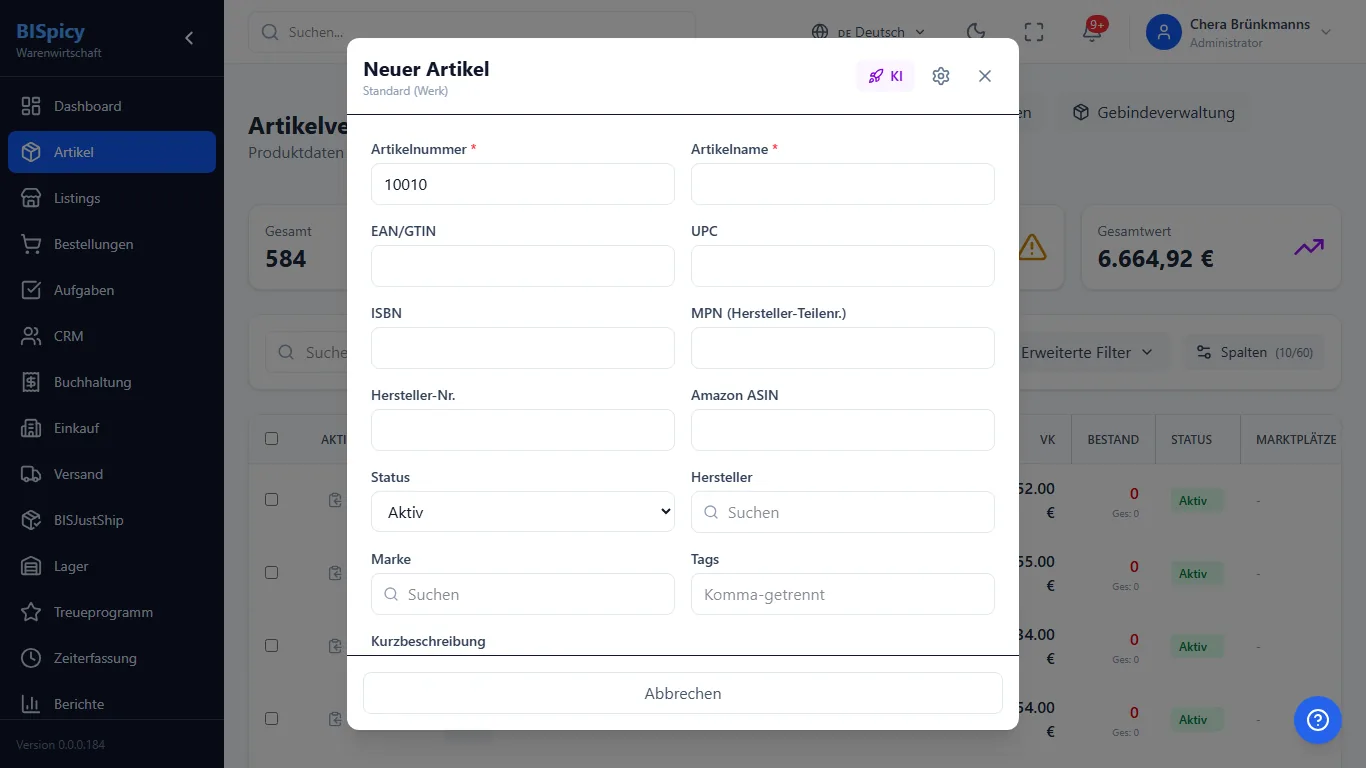
Über + Artikel anlegen öffnet sich das Schnell-Anlegen-Fenster. Die Artikelnummer (SKU) wird automatisch aus dem Nummernkreis vorgeschlagen; SKU und EAN werden in Echtzeit auf Eindeutigkeit geprüft.
Schnell-Anlegen mit Pflichtfeldern, Identifikatoren und KI-Assistent
Status (Aktiv/Inaktiv/Ausgelaufen), Hersteller, Marke, Tags, Kurzbeschreibung.
3Speichern
Nach dem Speichern öffnet sich die Detailansicht mit allen weiteren Feldern.
KI & anpassbare Felder: Über den KI-Button lassen sich Daten KI-gestützt vorbefüllen. Welche Felder erscheinen, ist über BISView (Zahnrad oben im Fenster) pro Benutzer konfigurierbar.
Massenänderung
Mit der Massenänderung ändern Sie viele Artikel gleichzeitig. Ein Assistent führt in vier Schritten durch den Vorgang: 1. Felder auswählen → 2. Werte eingeben → 3. Vorschau → 4. Ausführen. Wir gehen jeden Schritt durch.
1Artikel auswählen & Massenänderung starten
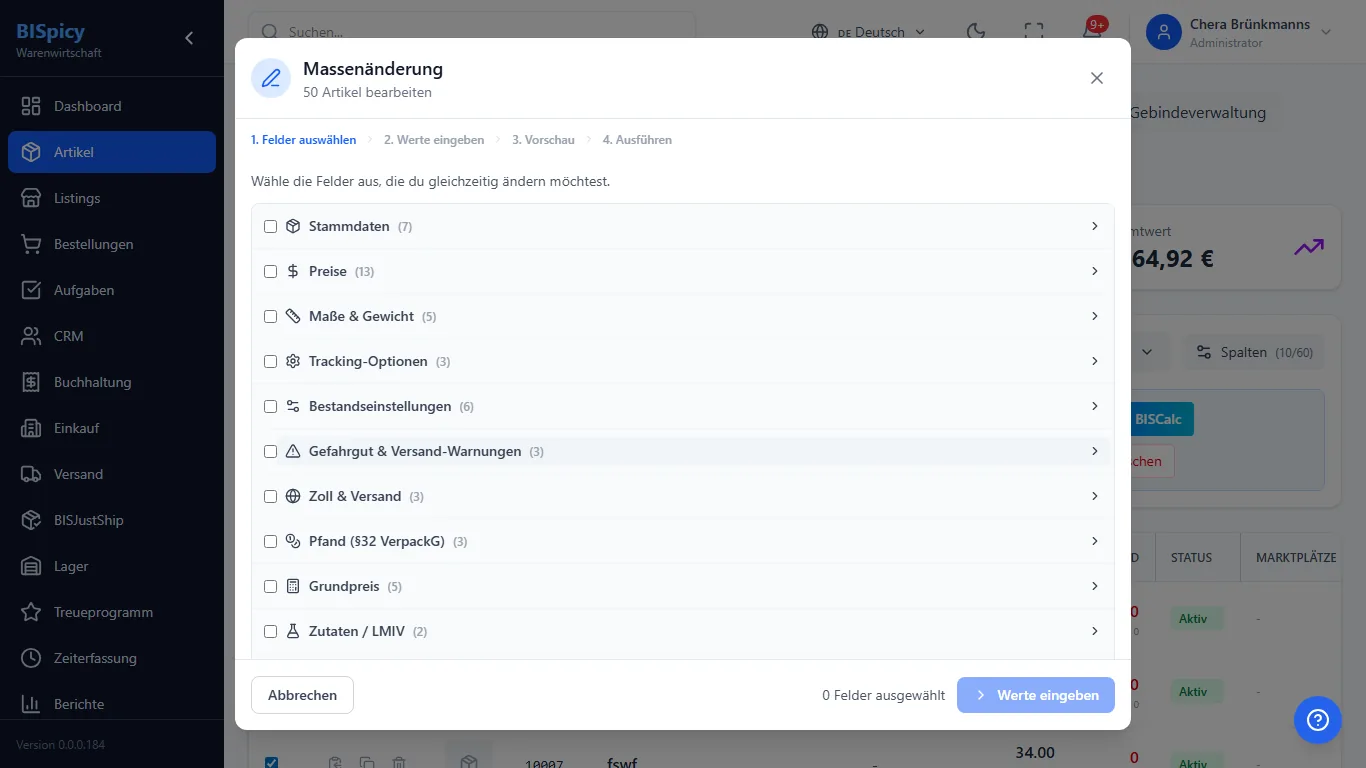
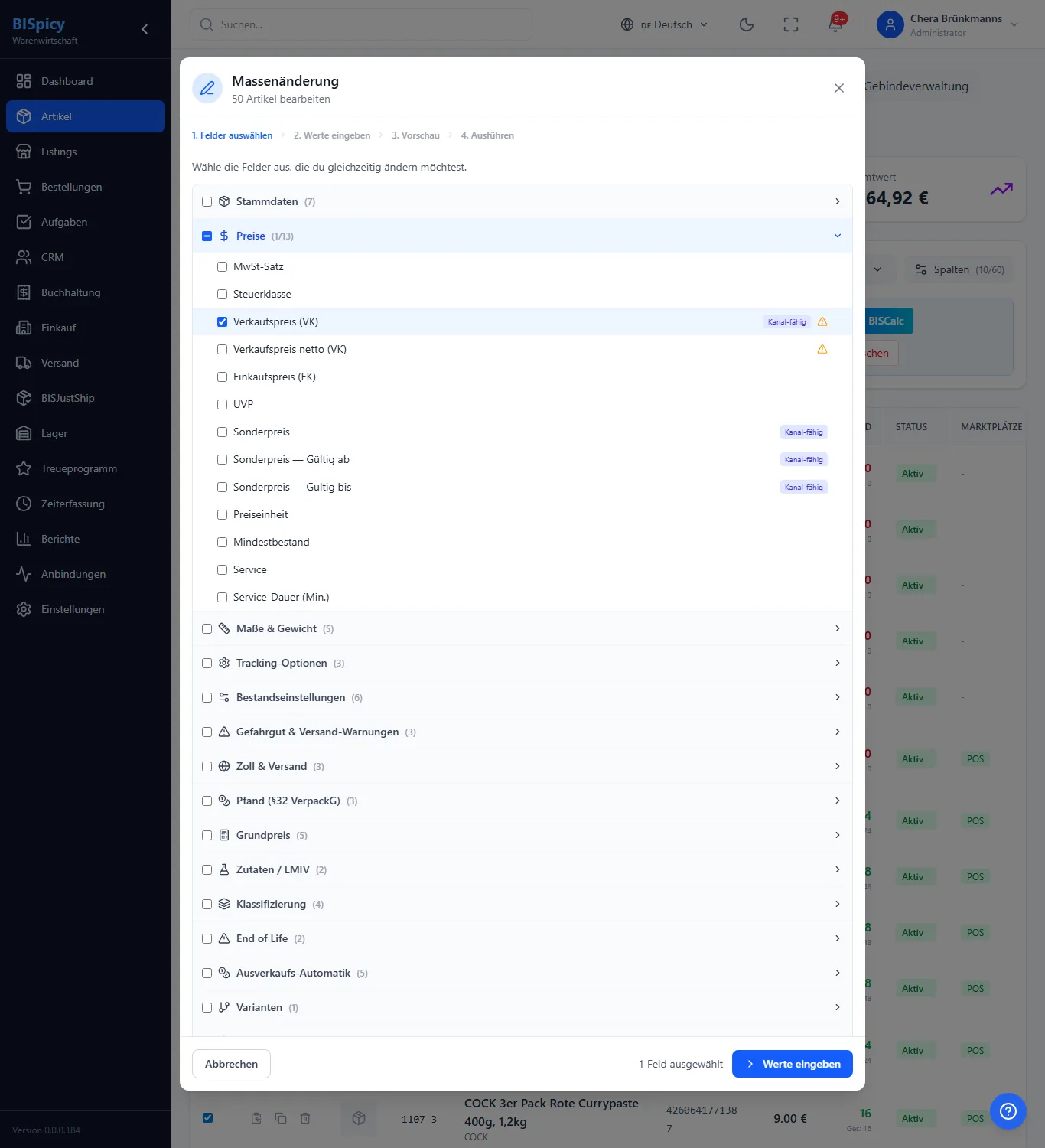
In der Artikelliste die gewünschten Artikel über die Kontrollkästchen markieren (oder das Kopf-Kontrollkästchen für alle). In der erscheinenden Auswahlleiste auf Massenänderung klicken. Schritt 1 „Felder auswählen" zeigt die Feldgruppen als aufklappbare Bereiche.
Schritt 1 – die Feldgruppen sind zunächst zugeklappt
2Feldgruppe aufklappen
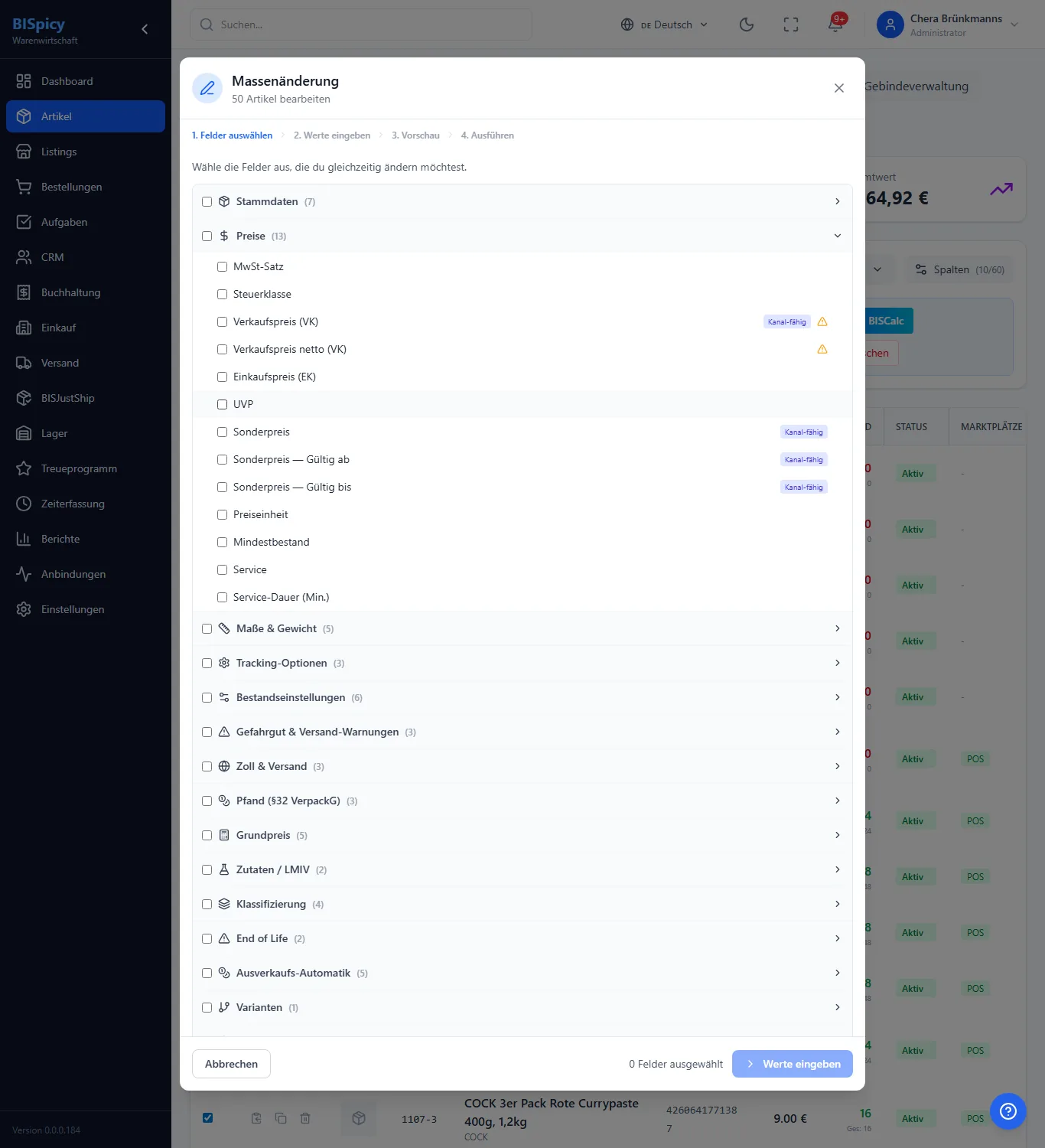
Eine Gruppe anklicken, um die enthaltenen Felder zu sehen – z. B. Preise (13) mit MwSt-Satz, Steuerklasse, Verkaufspreis (VK), VK netto, Einkaufspreis (EK), UVP, Sonderpreis (inkl. Gültig ab/bis), Preiseinheit, Mindestbestand u. a. Felder mit dem Hinweis Kanal-fähig lassen sich gezielt pro Marktplatz/Kasse ändern.
Feldgruppe „Preise" aufgeklappt – alle Preisfelder sichtbar
3Felder anhaken & weiter
Die zu ändernden Felder anhaken (hier Verkaufspreis (VK)). Unten zeigt der Zähler „1 Feld ausgewählt"; auf Werte eingeben klicken.
Feld „Verkaufspreis (VK)" ausgewählt – bereit für Schritt 2
4Werte & Operation eingeben
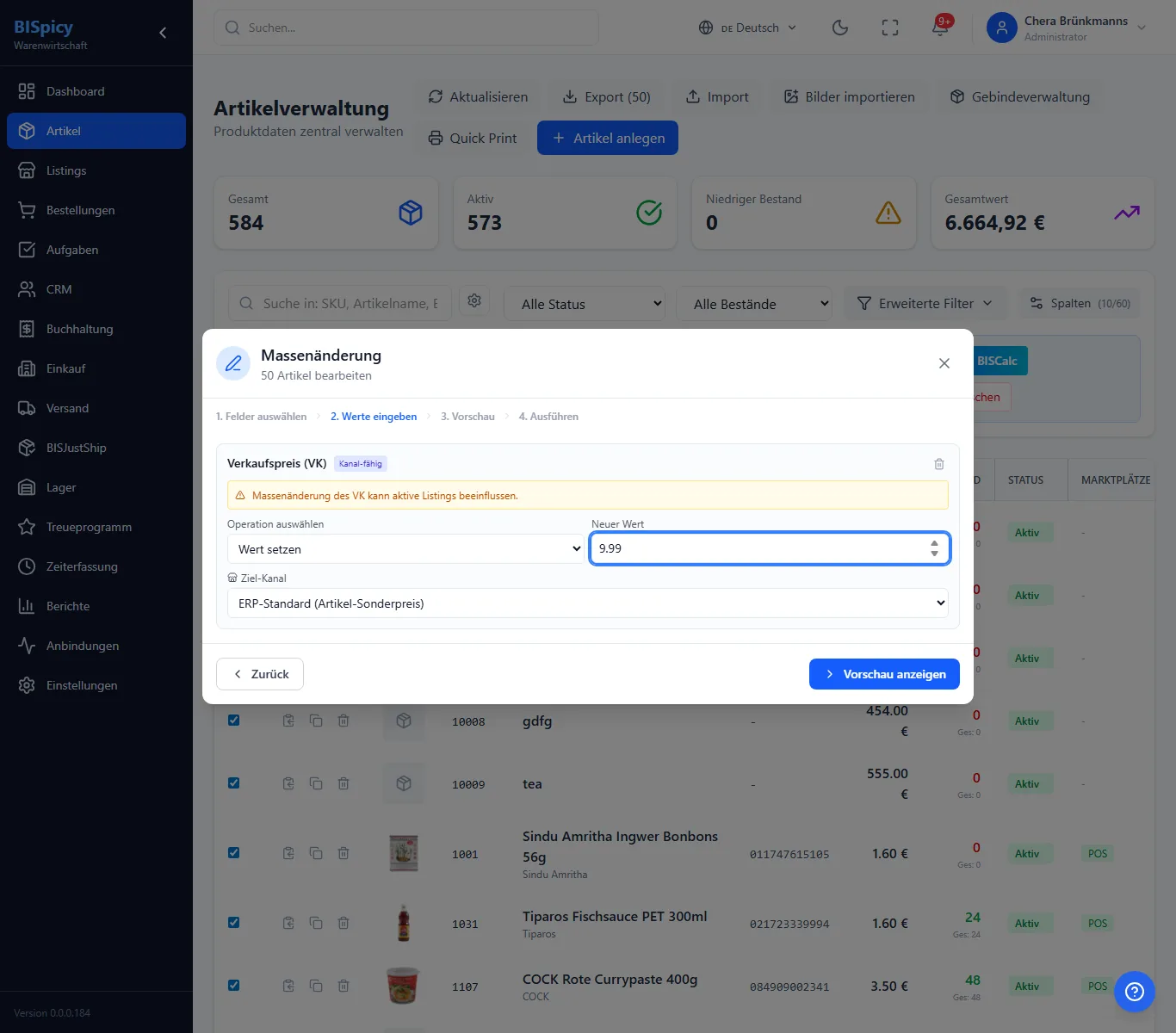
Im Schritt Werte eingeben wählen Sie je Feld die Operation und tragen den Wert ein (hier: Operation „Wert setzen", neuer Wert 9,99 €):
Schritt 2 – Operation wählen und den neuen Wert eintragen
Verfügbare Operationen:
Setzen – auf einen festen Wert setzen (z. B. VK = 9,99 €)
+ % / − % – prozentual erhöhen/senken (z. B. alle VK +5 %)
Bei kanal-fähigen Feldern legen Sie zusätzlich fest, für welchen Kanal (Standard, Marktplatz, Kasse) die Änderung gilt.
5Vorschau prüfen
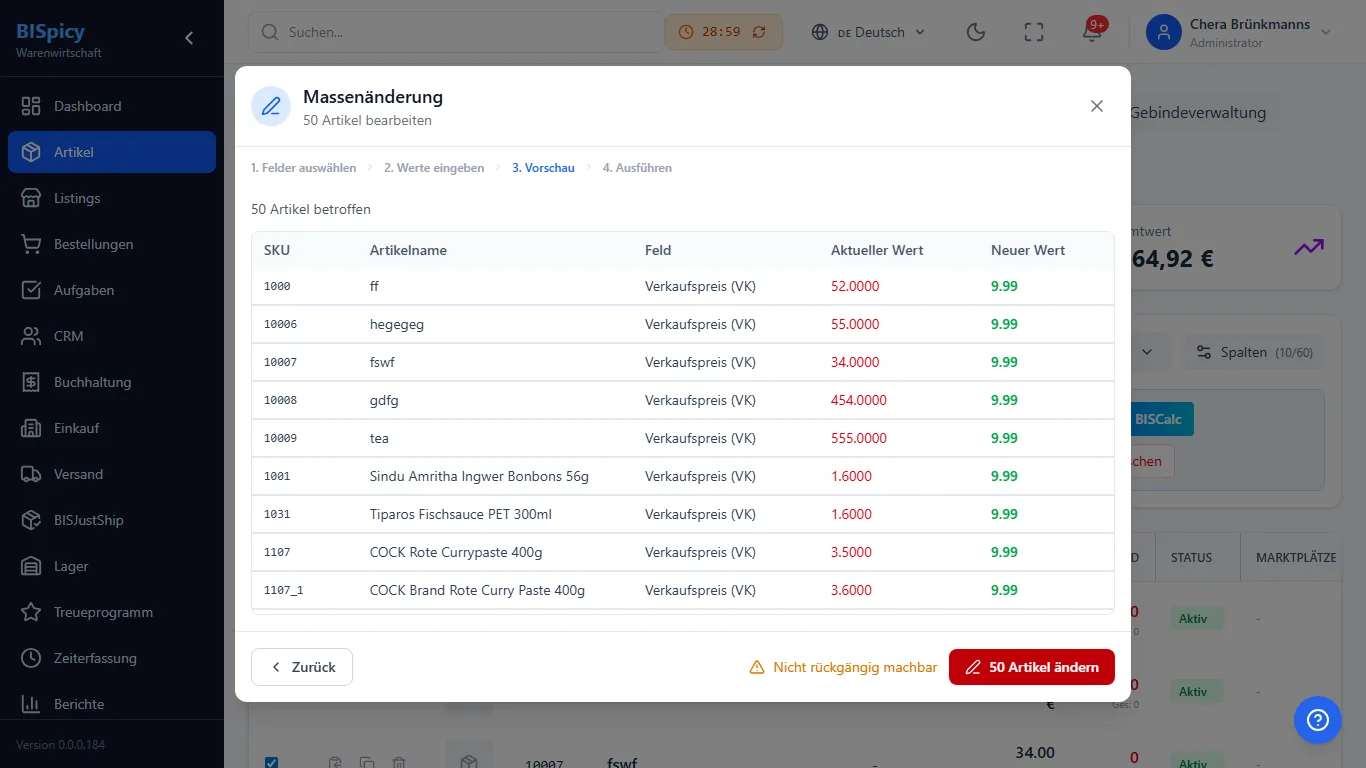
Im Schritt Vorschau zeigt BISpicy je Artikel den aktuellen und den neuen Wert – Sie sehen also vor dem Ausführen genau, was sich für welchen Artikel ändert. Der Hinweis „Nicht rückgängig machbar" weist darauf hin, dass die Änderung nicht automatisch zurücksetzbar ist.
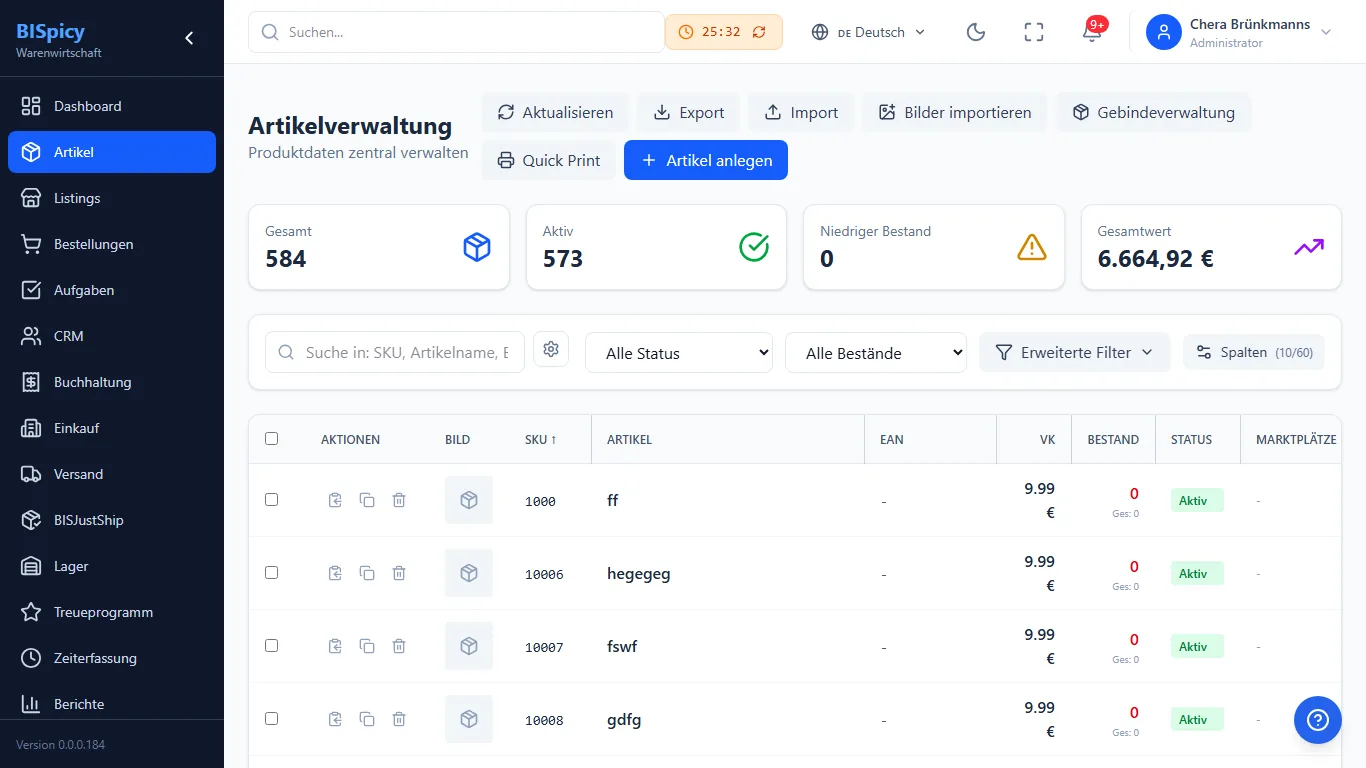
Mit dem roten Button „… Artikel ändern" werden die Änderungen angewendet. Danach erscheinen die neuen Werte sofort in der Artikelliste – im Beispiel steht der Verkaufspreis nun bei 9,99 €.
Ergebnis – die geänderten Verkaufspreise stehen sofort in der Liste
Wichtig: Die Massenänderung wirkt auf alle ausgewählten Artikel. Prüfen Sie immer die Vorschau (Schritt 3), bevor Sie ausführen.
Felder kopieren
Mit Felder kopieren übertragen Sie ausgewählte Feldgruppen von einem Quell-Artikel auf einen oder mehrere Zielartikel – ideal, um neue Artikel auf Basis eines bestehenden anzulegen oder Compliance-Daten (Gefahrgut, Pfand, Zutaten) gebündelt zu vererben. Der Vorgang läuft über einen Kopiermodus: Sie wählen die Felder einmal an der Quelle aus und fügen sie anschließend an beliebig vielen Zielen ein. Wir gehen jeden Schritt durch.
1Quell-Artikel: „Felder kopieren" wählen
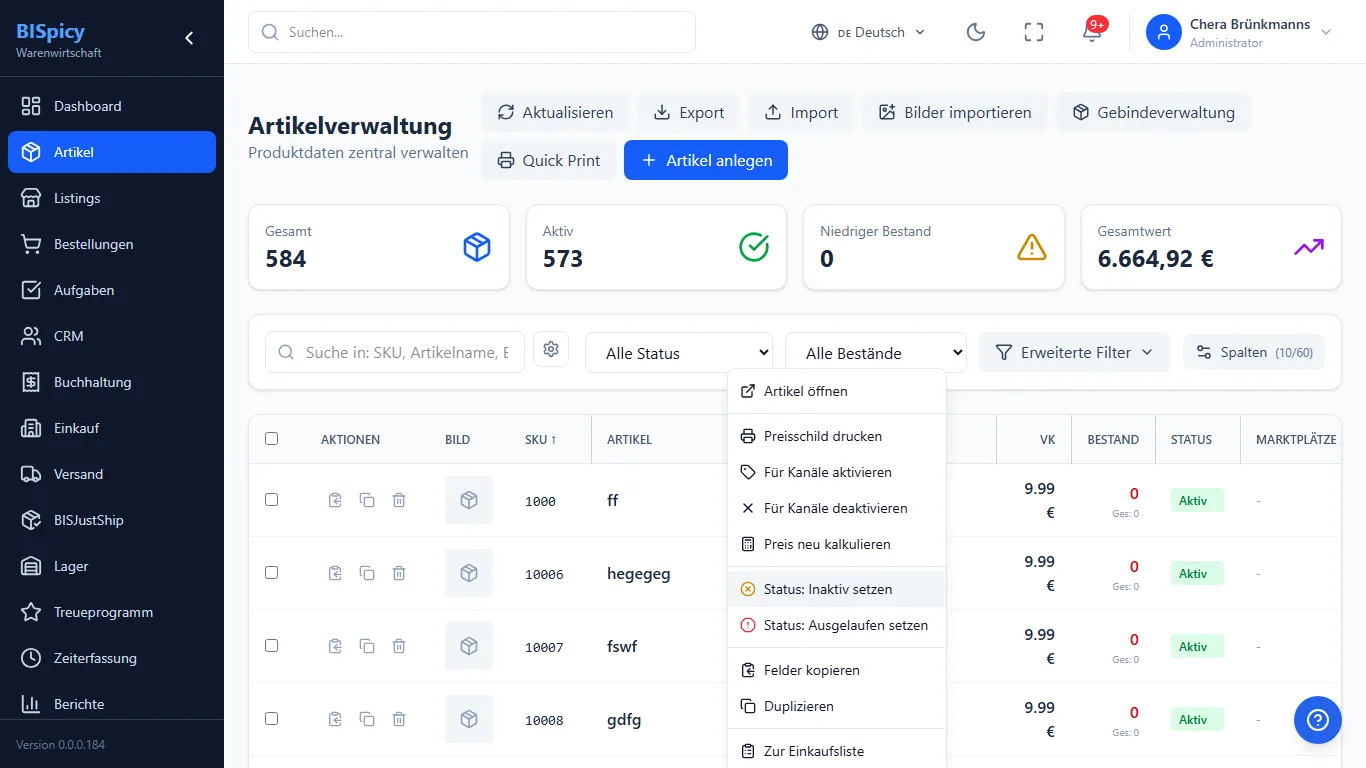
In der Artikelliste mit der rechten Maustaste auf die Zeile des Quell-Artikels klicken. Im Kontextmenü auf Felder kopieren klicken. (Das gleiche Menü bietet u. a. „Artikel öffnen", „Preisschild drucken", „Duplizieren" und „Zur Einkaufsliste".)
Schritt 1 – Rechtsklick auf den Quell-Artikel öffnet das Kontextmenü mit „Felder kopieren"
2Feldgruppen auswählen
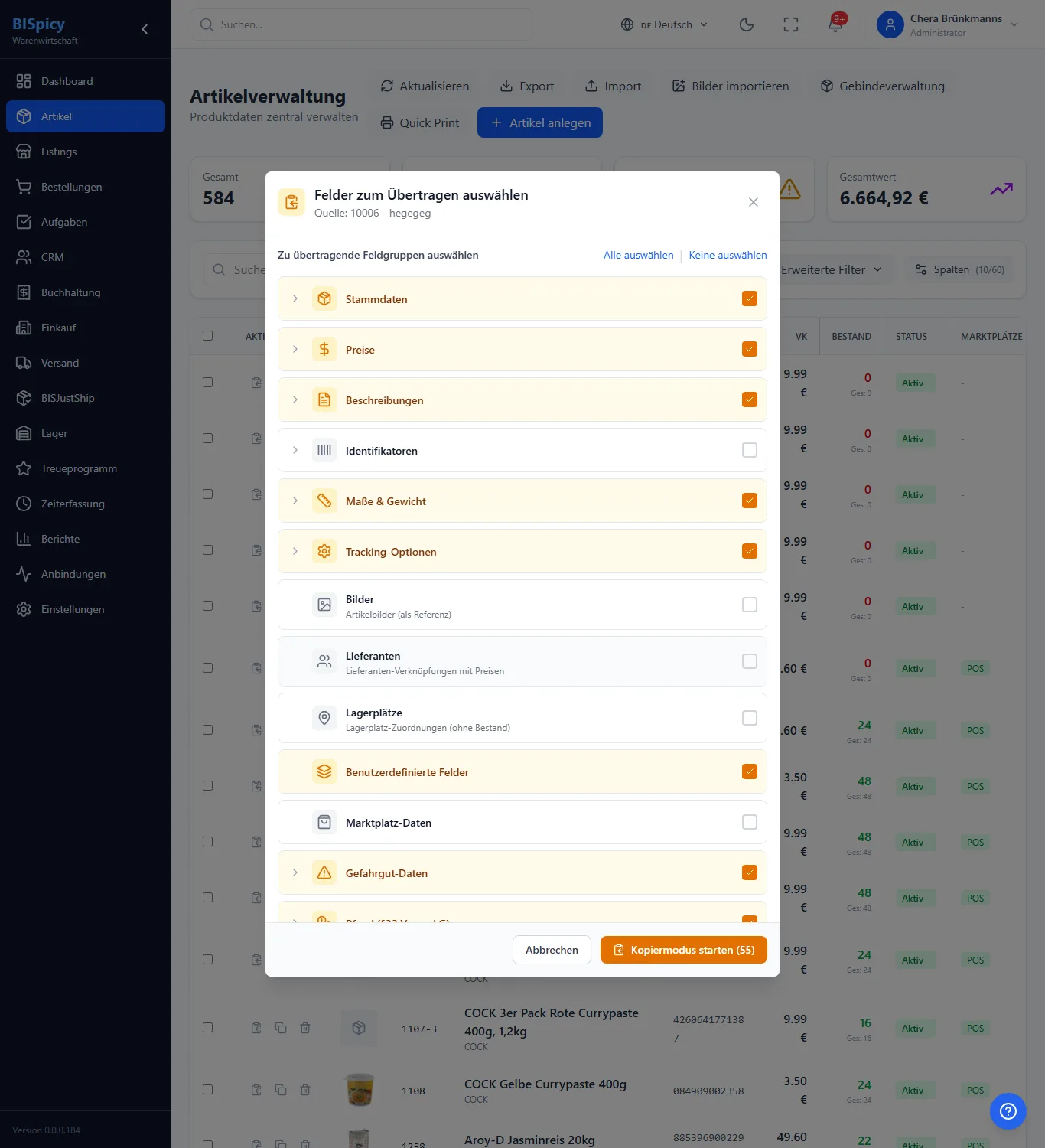
Der Dialog „Felder zum Übertragen auswählen" listet alle Feldgruppen mit Kontrollkästchen. Mit Alle auswählen / Keine auswählen setzen Sie alle auf einmal. Verfügbare Gruppen:
Stammdaten – Hersteller, Marke, Kategorie, Tags, Status
Anschließend unten auf Kopiermodus starten klicken.
Schritt 2 – Feldgruppen ankreuzen und „Kopiermodus starten"
3Kopiermodus ist aktiv
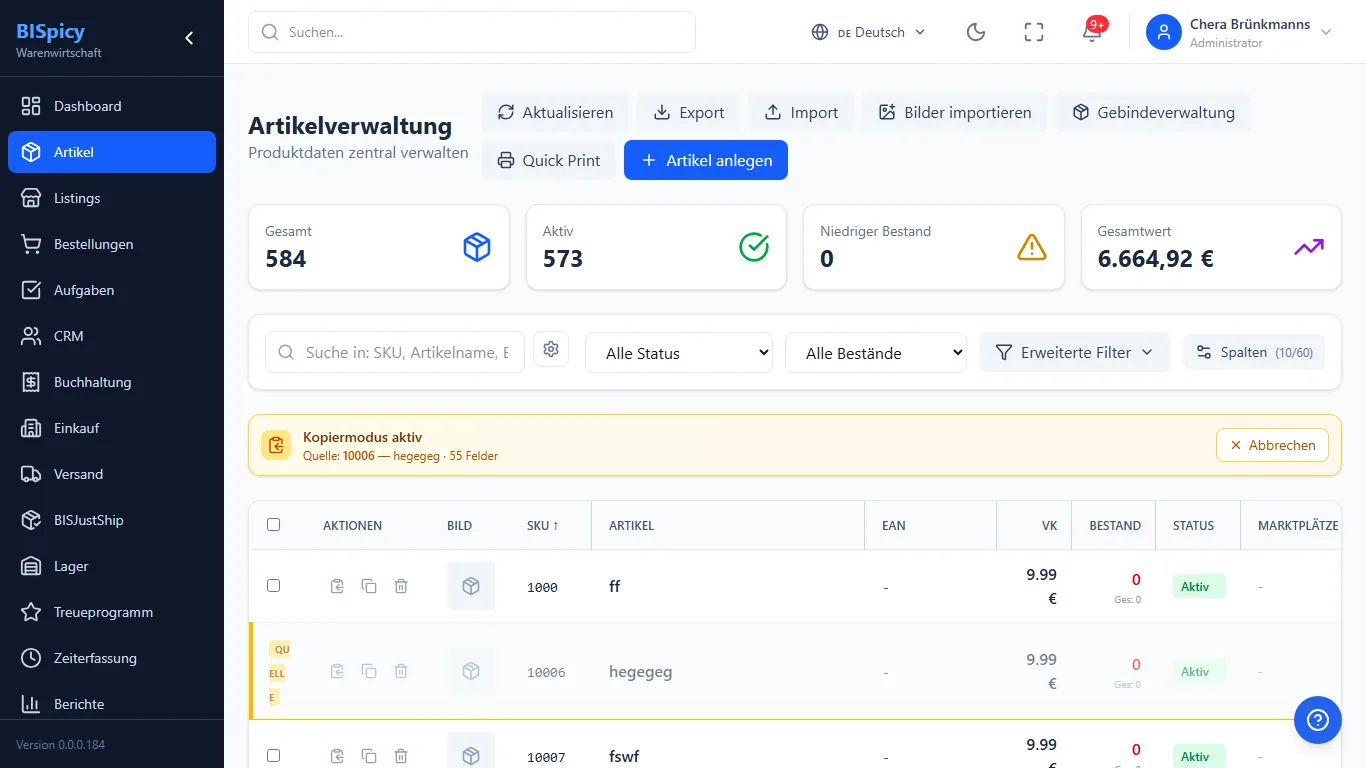
Oben erscheint die Leiste „Kopiermodus aktiv" mit der Quelle und der Feldanzahl (im Beispiel Quelle: 10006 — hegegeg · 55 Felder). Die Quell-Zeile ist in der Liste mit dem Badge QUELLE markiert. Mit Abbrechen verlassen Sie den Modus ohne Änderung.
Schritt 3 – die gelbe Leiste zeigt Quelle und Feldanzahl, die Quell-Zeile trägt das Badge „QUELLE"
4Zielartikel markieren
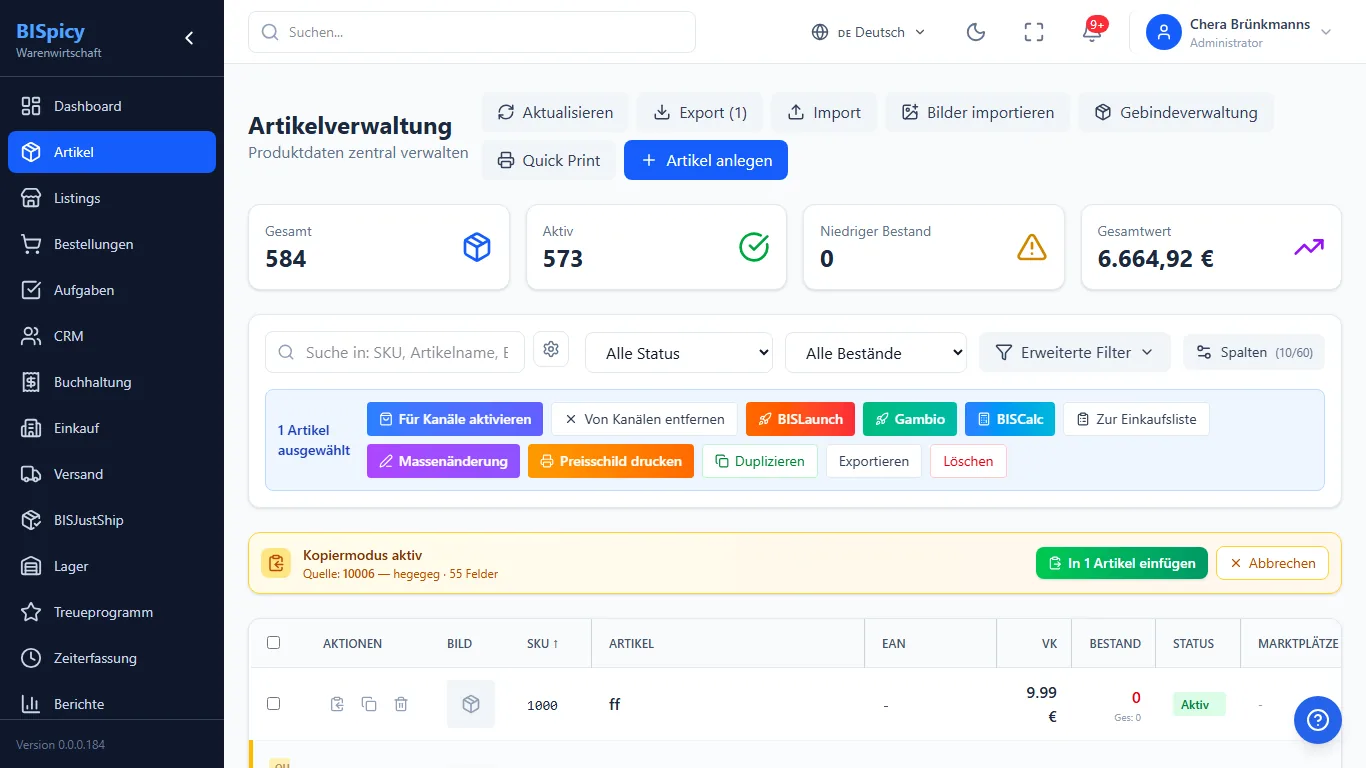
Jetzt die Zielartikel über ihre Kontrollkästchen auswählen (einen oder mehrere – Sie können auch über mehrere Seiten/Filter hinweg sammeln). Sobald mindestens ein Ziel markiert ist, erscheint in der Kopiermodus-Leiste der grüne Button „In N Artikel einfügen".
Schritt 4 – Zielartikel anhaken; der grüne Button „In 1 Artikel einfügen" wird aktiv
5Übertragung bestätigen
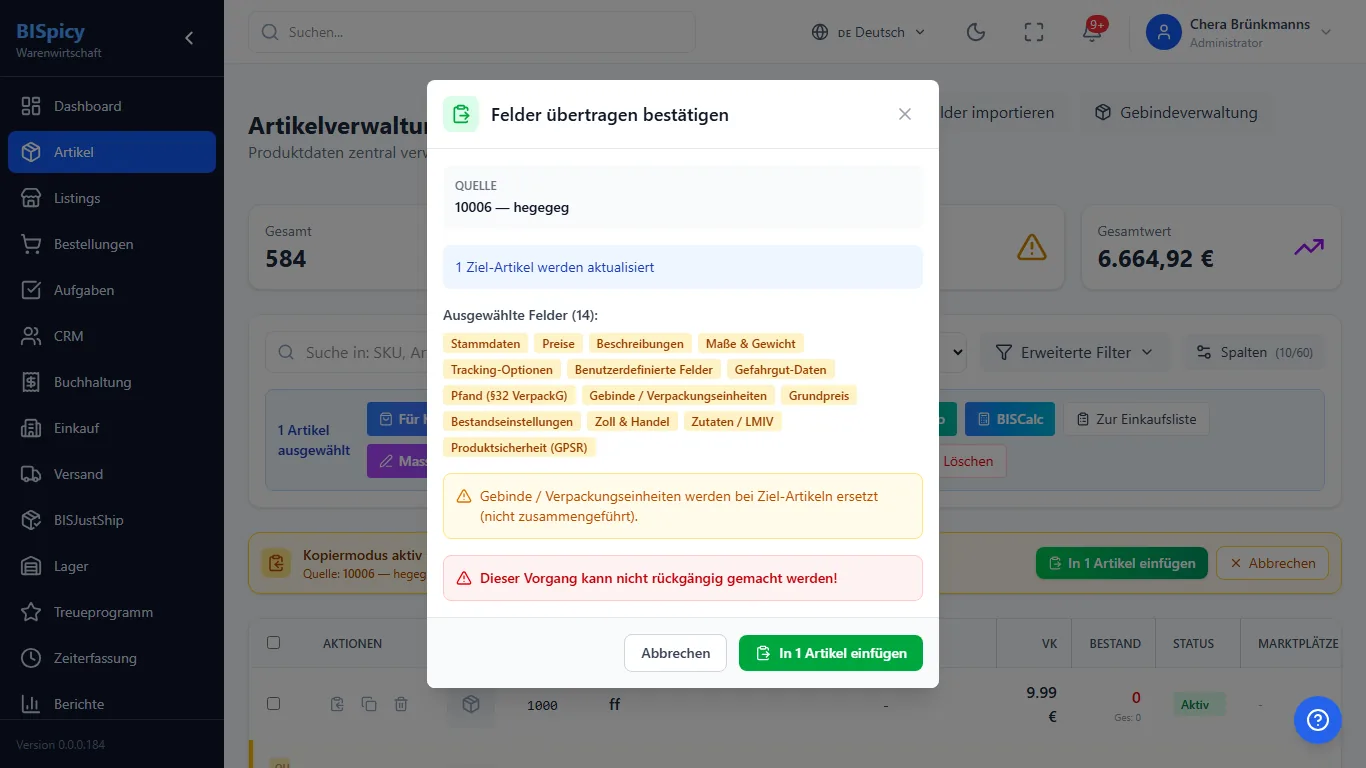
Ein Klick auf „In N Artikel einfügen" öffnet den Bestätigungsdialog „Felder übertragen bestätigen". Er fasst nochmals zusammen: Quelle, Anzahl der Ziel-Artikel und die ausgewählten Feldgruppen. Hinweise weisen darauf hin, dass z. B. Gebinde/Verpackungseinheiten ersetzt (nicht zusammengeführt) werden und dass der Vorgang nicht rückgängig gemacht werden kann. Mit dem grünen Button bestätigen.
Schritt 5 – der Bestätigungsdialog zeigt Quelle, Ziel-Anzahl, Feldgruppen und Warnhinweise
6Ergebnis
Nach der Bestätigung werden die ausgewählten Felder auf alle Zielartikel übertragen, der Kopiermodus endet automatisch und die Liste kehrt zur normalen Ansicht zurück. Die übernommenen Werte (z. B. der Verkaufspreis) stehen sofort am Zielartikel.
Schritt 6 – Kopiermodus beendet, die Felder sind am Zielartikel übernommen
Eindeutige Felder & Ersetzen: Identifikatoren (EAN, UPC, ISBN, MPN, ASIN) sowie Varianten sind je Artikel eindeutig und werden bewusst nicht mitkopiert, um doppelte Barcodes/Listings zu vermeiden. Relationen wie Gebinde/Verpackungseinheiten werden am Ziel ersetzt (nicht zusammengeführt). Der Vorgang ist nicht automatisch umkehrbar – prüfen Sie die Auswahl im Bestätigungsdialog (Schritt 5).
Import & Export
Artikeldaten lassen sich vollständig exportieren (Excel/CSV) und per Import wieder einlesen – ideal für Massenpflege in der Tabelle, Backups oder den Datenaustausch mit Lieferanten. Wir machen einen kompletten Round-Trip: erst einen Artikel als CSV exportieren, die Datei bearbeiten und wieder importieren.
Export
1Export öffnen & Format/Felder wählen
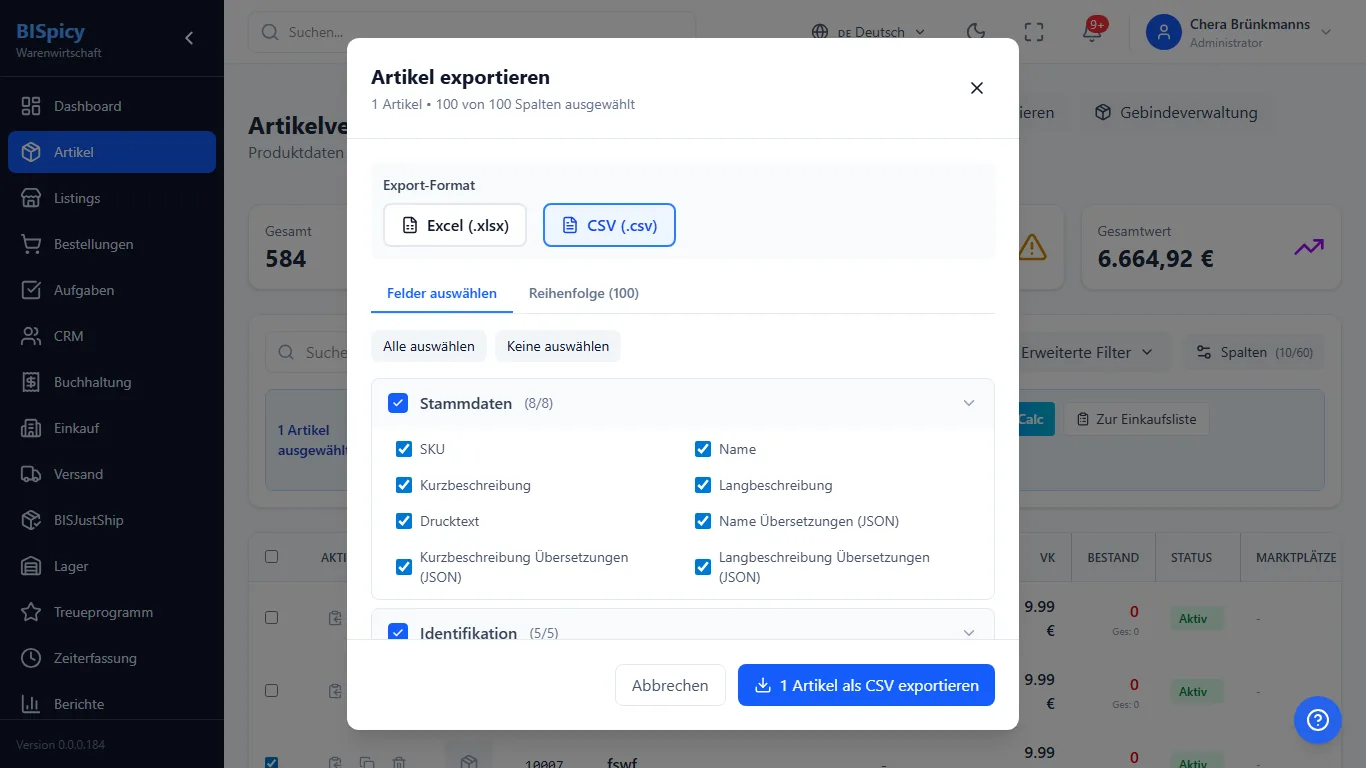
Optional vorab Artikel über die Kontrollkästchen markieren (dann werden nur diese exportiert – sonst alle gefilterten). Oben auf Export klicken. Im Dialog wählen Sie das Format (Excel .xlsx oder CSV .csv) und im Reiter Felder auswählen gruppenweise die zu exportierenden Spalten (mit Alle auswählen / Keine auswählen). Der Reiter Reihenfolge legt die Spaltenreihenfolge fest. Anschließend auf „… als CSV exportieren" klicken.
Export-Dialog: Format CSV gewählt, Felder gruppenweise auswählbar
2Die exportierte Datei
Der Download enthält je Artikel eine Zeile mit allen gewählten Spalten (bis zu 100). Auszug aus der exportierten CSV (gekürzt) für unseren Beispielartikel 10007:
Trennzeichen: Die CSV nutzt Semikolon und kann direkt in Excel/LibreOffice geöffnet werden. Beträge stehen im deutschen Format (Komma als Dezimaltrennzeichen).
Import
1Import öffnen & Datei hochladen
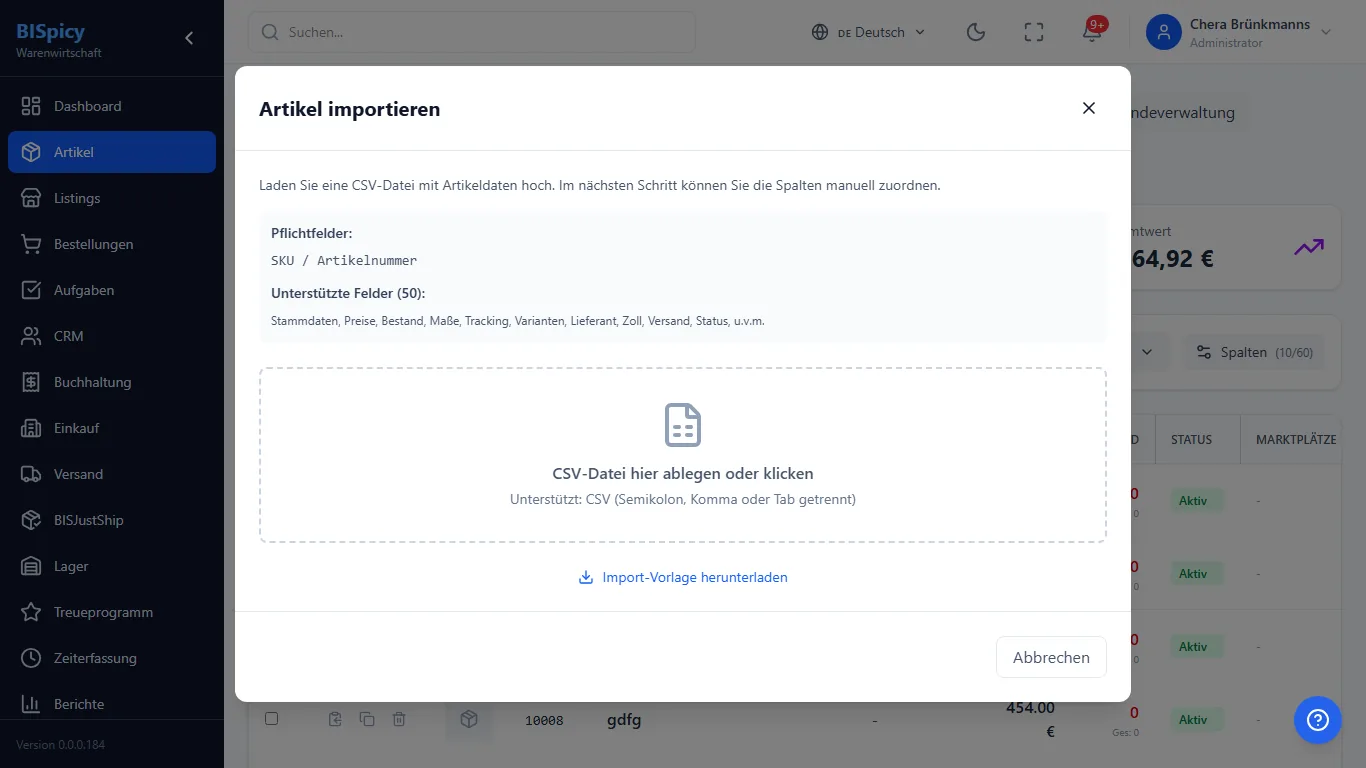
Oben auf Import klicken. Der Dialog nennt das Pflichtfeld SKU/Artikelnummer und die rund 50 unterstützten Felder. Eine passende Import-Vorlage lässt sich herunterladen. Ziehen Sie Ihre CSV in das Feld „CSV-Datei hier ablegen oder klicken" (Semikolon-, Komma- oder Tab-getrennt).
Import-Schritt 1: CSV hochladen oder Vorlage herunterladen
2Spalten zuordnen
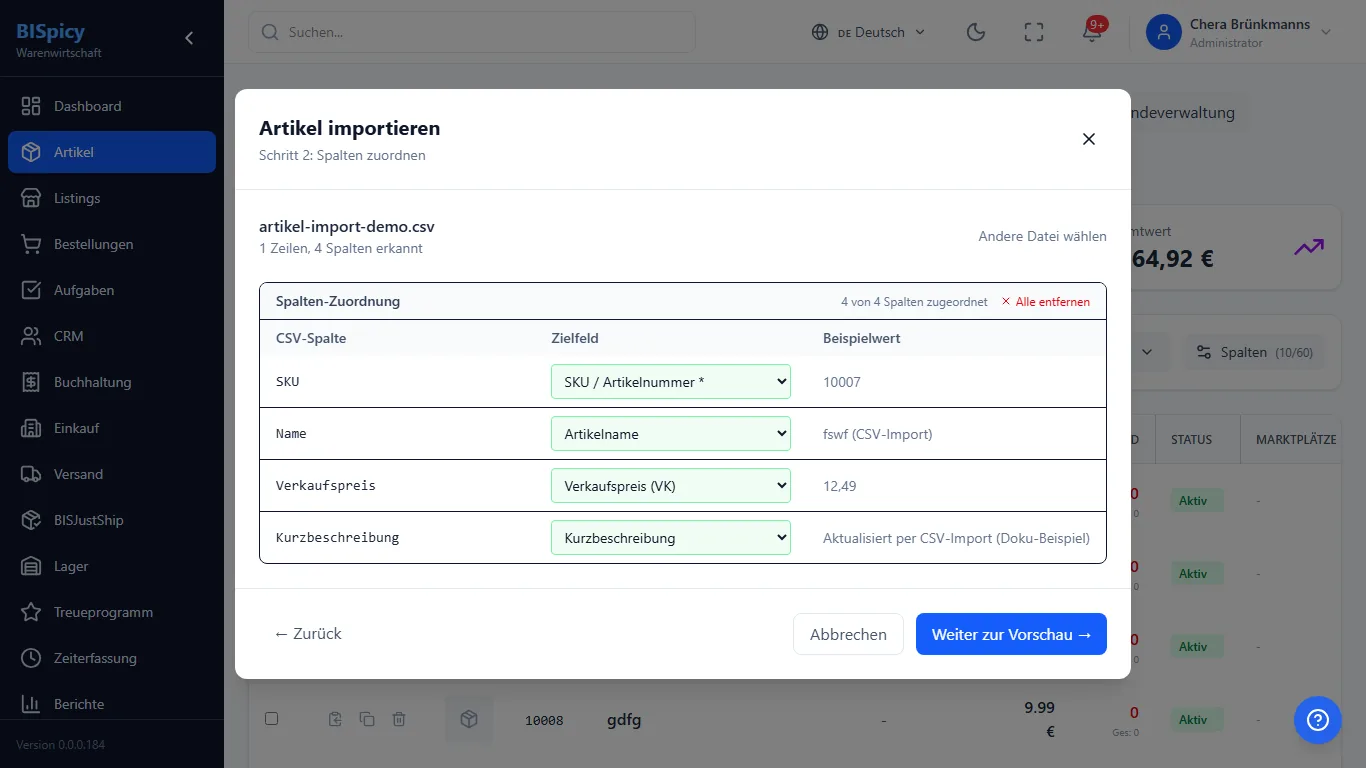
BISpicy erkennt die Spalten automatisch und schlägt für jede CSV-Spalte das passende Zielfeld vor (hier SKU → SKU/Artikelnummer, Name → Artikelname, Verkaufspreis → Verkaufspreis (VK), Kurzbeschreibung → Kurzbeschreibung). Die Spalte Beispielwert zeigt den ersten Datensatz zur Kontrolle. Zuordnungen lassen sich per Auswahl anpassen oder entfernen. Mit Weiter zur Vorschau bestätigen.
Import-Schritt 2: automatische Spalten-Zuordnung mit Beispielwerten
3Vorschau & Import-Optionen
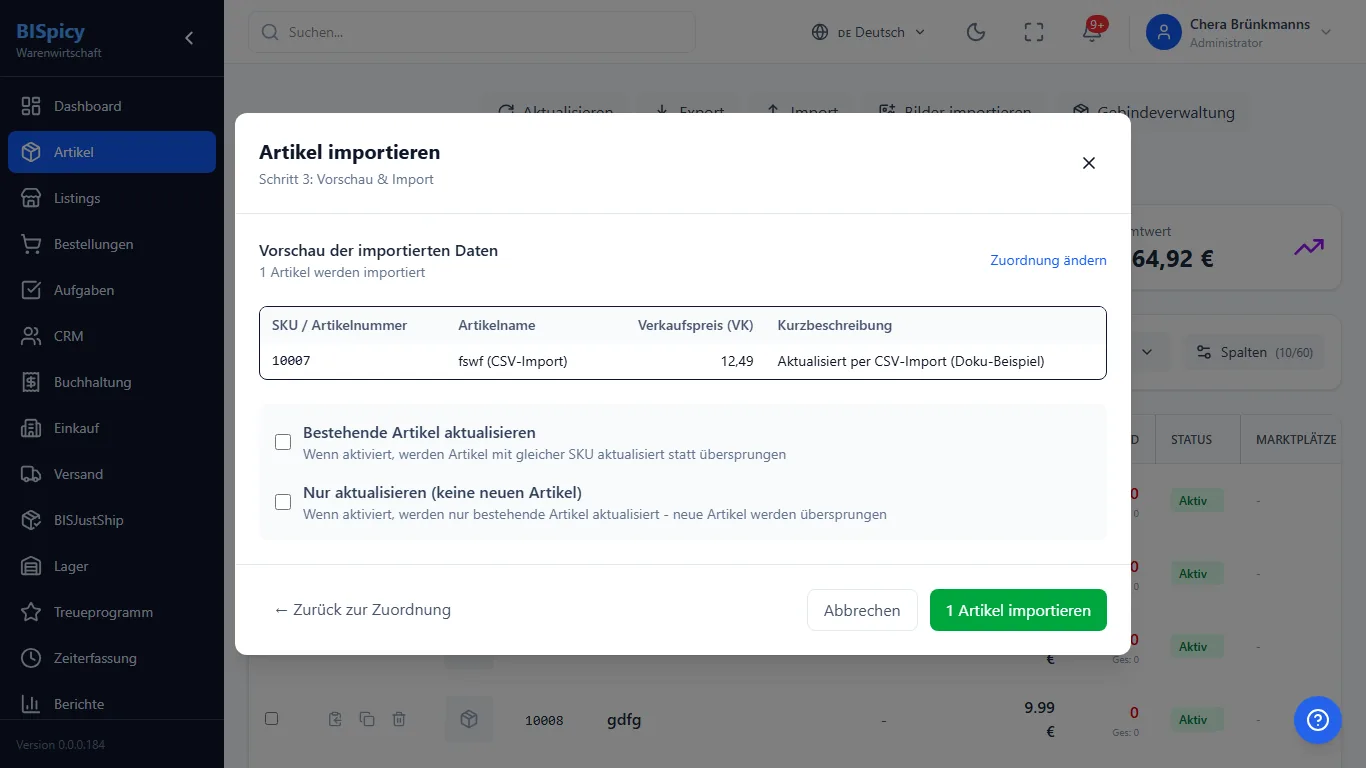
Die Vorschau zeigt genau, was importiert wird. Zwei Optionen steuern das Verhalten bei bereits vorhandenen Artikeln (gleiche SKU):
Bestehende Artikel aktualisieren – Artikel mit gleicher SKU werden aktualisiert statt übersprungen. (Für unser Update-Beispiel aktiviert.)
Nur aktualisieren (keine neuen Artikel) – es werden ausschließlich bestehende Artikel geändert; unbekannte SKUs werden übersprungen statt neu angelegt.
Mit „… Artikel importieren" ausführen.
Import-Schritt 3: Vorschau und Optionen für vorhandene Artikel
4Ergebnis
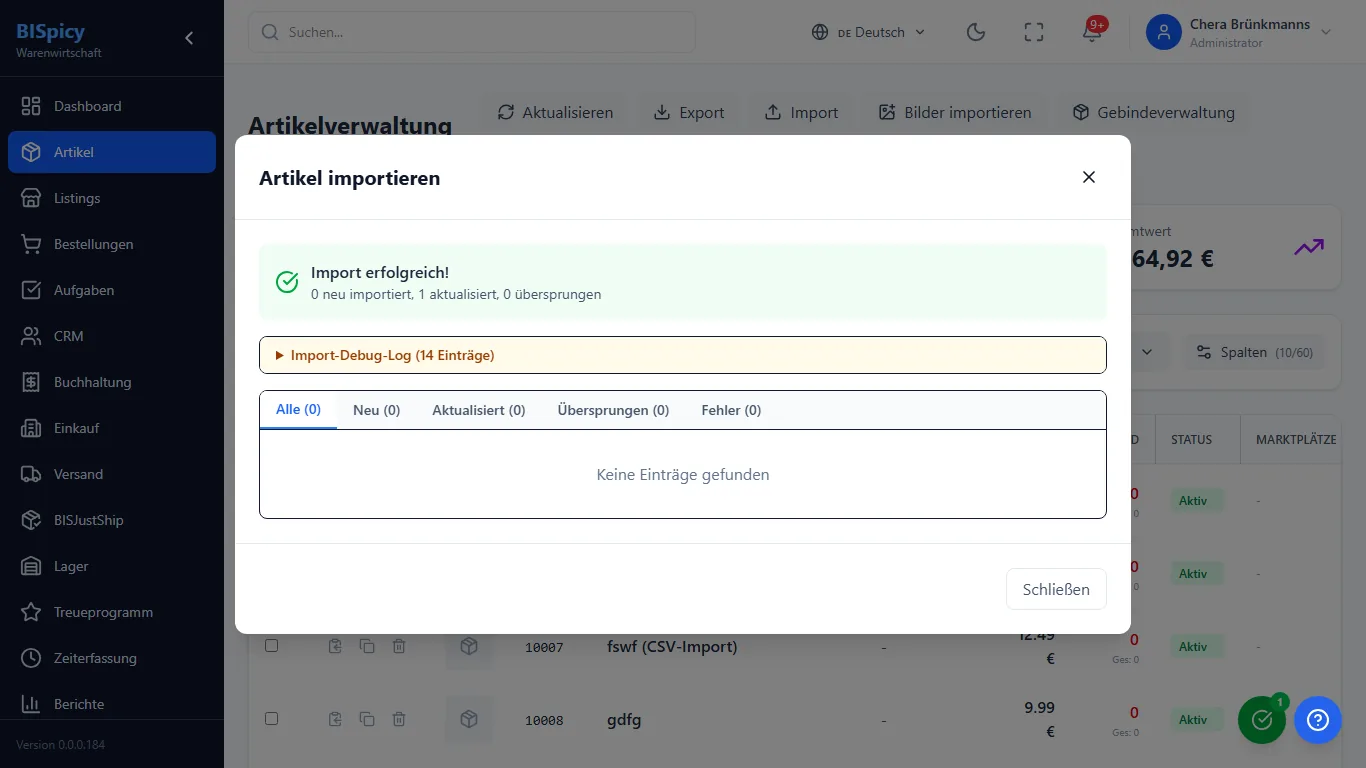
Nach dem Import meldet BISpicy „Import erfolgreich" mit der Bilanz neu importiert / aktualisiert / übersprungen – im Beispiel 1 aktualisiert. Ein Import-Debug-Log listet jeden Datensatz (Neu / Aktualisiert / Übersprungen / Fehler). In der Liste dahinter trägt Artikel 10007 nun den neuen Namen „fswf (CSV-Import)" und den Verkaufspreis 12,49 €.
Import-Ergebnis: „1 aktualisiert" – der Artikel trägt sofort die neuen Werte
Tipp – sicherer Round-Trip: Exportieren Sie zuerst die betroffenen Artikel, bearbeiten Sie die Datei (z. B. nur Preisspalte) und importieren Sie sie mit „Bestehende Artikel aktualisieren" wieder – so ändern Sie gezielt vorhandene Felder, ohne neue Artikel zu erzeugen.
Bilder- & Gebinde-Import
Bilder importieren (Bulk)
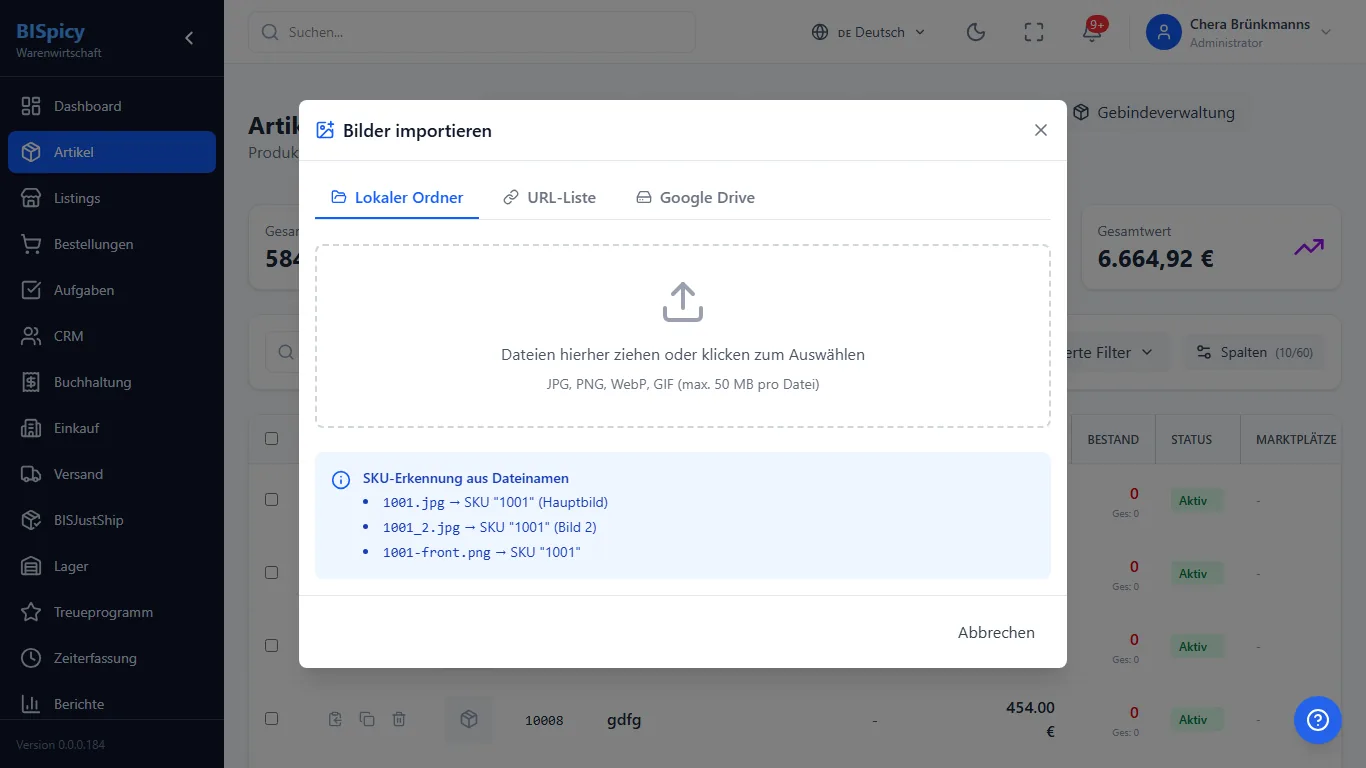
Viele Produktbilder auf einmal – per ZIP mit SKU-benannten Dateien (SKU_01.jpg) oder per CSV-Zuordnung (SKU → Bild-URLs).
Massen-Bilderimport per ZIP (SKU-benannt) oder URL-Liste
Gebinde-Massenimport
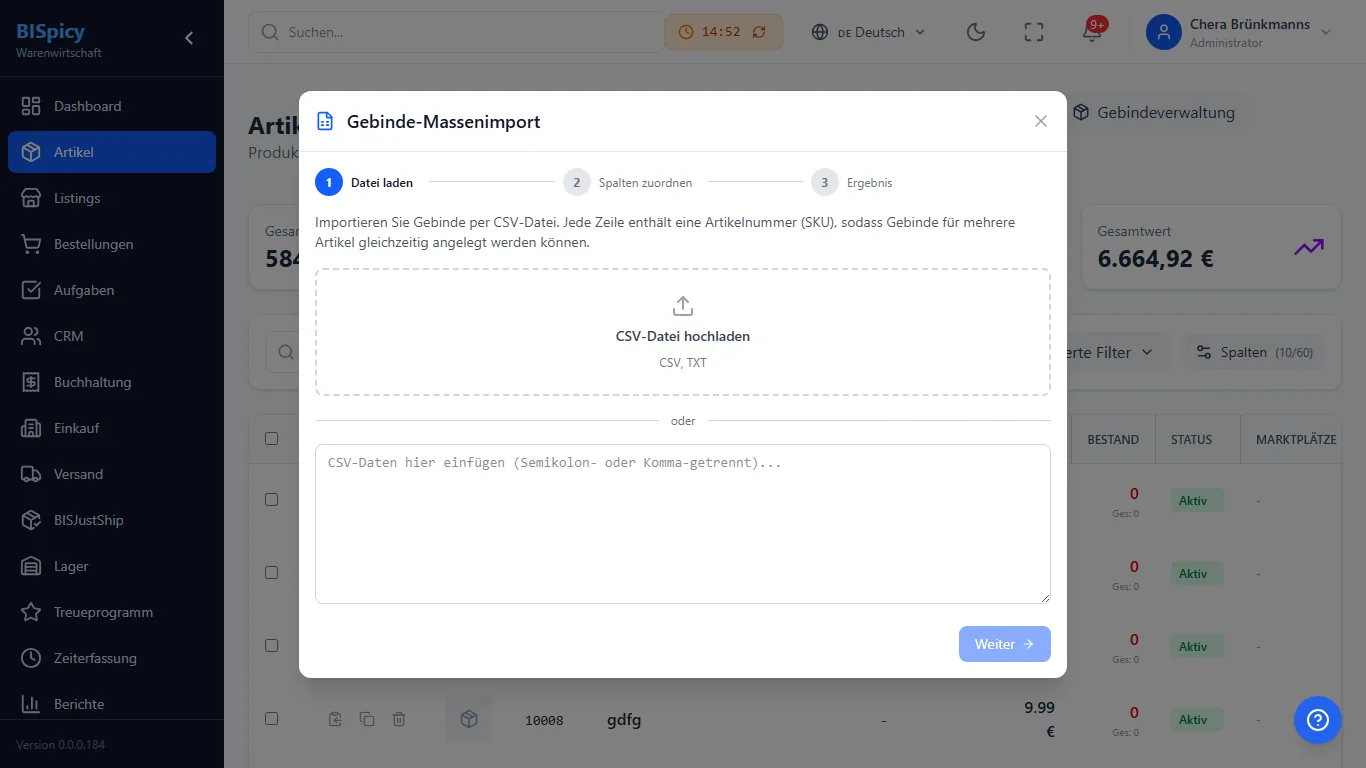
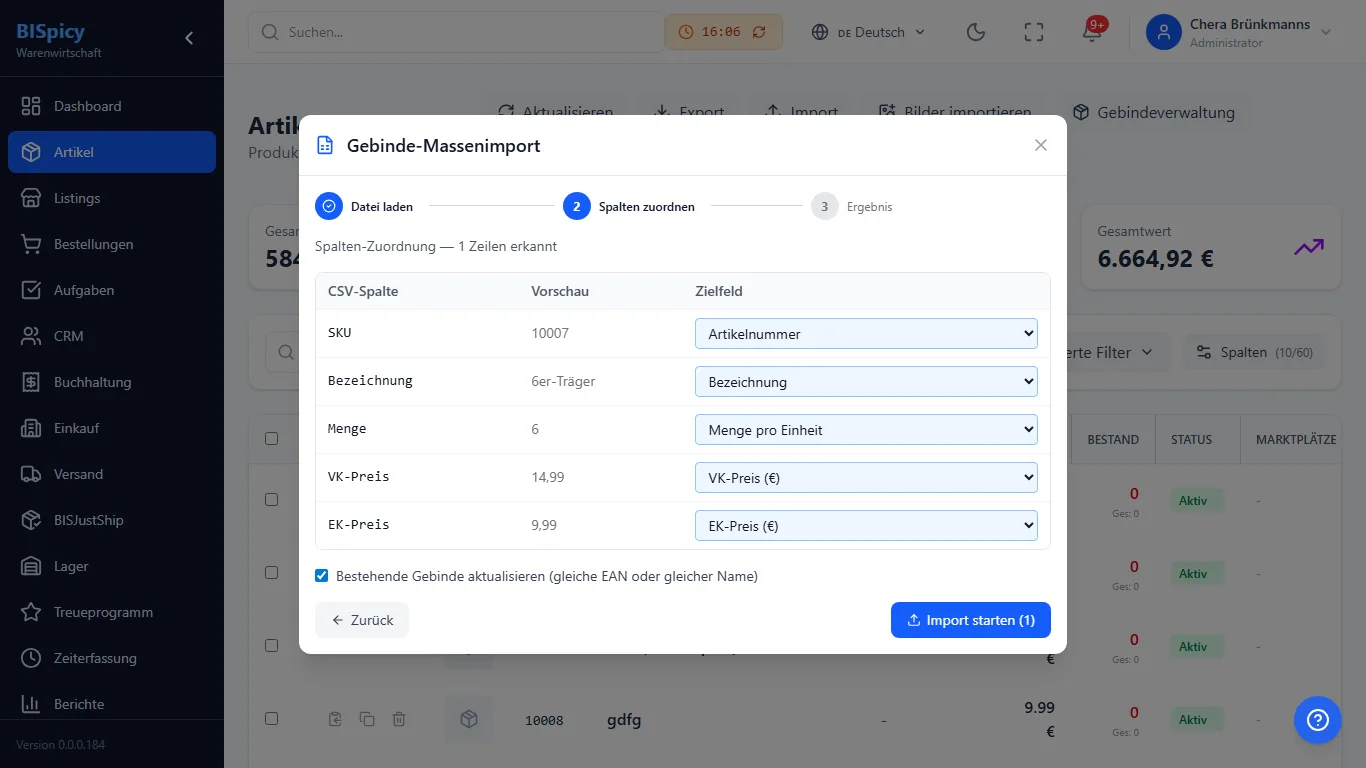
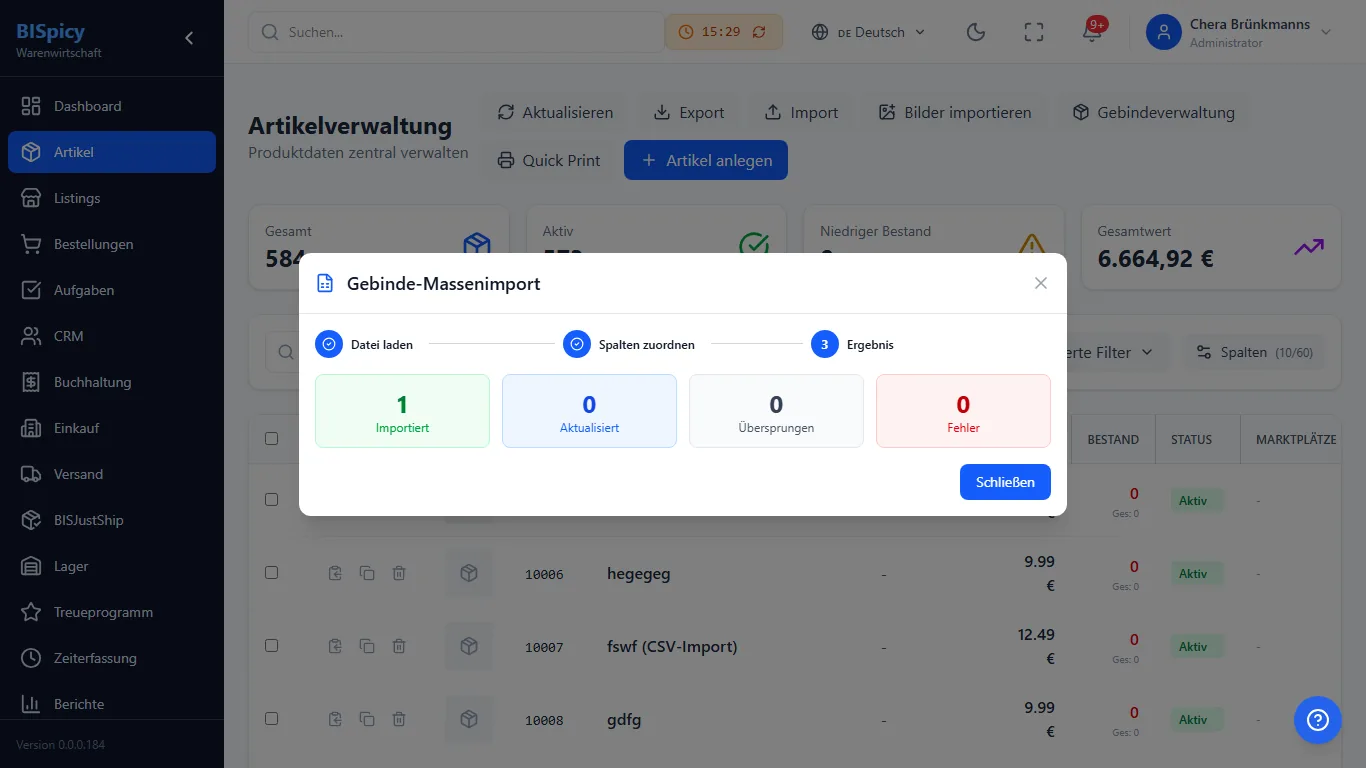
Über Gebindeverwaltung (Schaltfläche oben) legen Sie Verpackungseinheiten (VPE/Gebinde) für viele Artikel gleichzeitig per CSV an. Ein Assistent führt in drei Schritten: 1. Datei laden → 2. Spalten zuordnen → 3. Ergebnis.
1Datei laden
CSV per Drag-and-drop hochladen oder die Daten direkt in das Textfeld einfügen (Semikolon- oder Komma-getrennt). Jede Zeile enthält eine Artikelnummer (SKU), sodass Gebinde für mehrere Artikel auf einmal entstehen.
Schritt 1 – CSV hochladen oder Gebinde-Daten einfügen
BISpicy erkennt die Spalten automatisch und ordnet sie den Gebinde-Zielfeldern zu: SKU → Artikelnummer, Bezeichnung → Bezeichnung, Menge → Menge pro Einheit, VK-Preis → VK-Preis (€), EK-Preis → EK-Preis (€). Die Spalte Vorschau zeigt den ersten Datensatz. Mit Bestehende Gebinde aktualisieren (gleiche EAN/gleicher Name) lassen sich vorhandene Gebinde überschreiben. Eine Bezeichnung ist Pflicht – fehlt sie, warnt der Assistent.
Schritt 2 – automatische Zuordnung zu den Gebinde-Feldern
3Ergebnis
Nach Import starten zeigt der Assistent die Bilanz: Importiert / Aktualisiert / Übersprungen / Fehler. Im Beispiel wurde 1 Gebinde (6er-Träger) am Artikel 10007 angelegt – es erscheint sofort im Tab Verpackung des Artikels.
Schritt 3 – Ergebnis: „1 Importiert", 0 Fehler
Doppelte Gebinde-EANs: Der Import hilft auch, mehrfach vergebene Gebinde-EANs zu erkennen. Preise lassen sich leer lassen – dann rechnet BISpicy den Gebindepreis aus dem Stückpreis hoch (siehe Gebinde/VPE & Staffelpreise).
Quick Print (Preisschild)
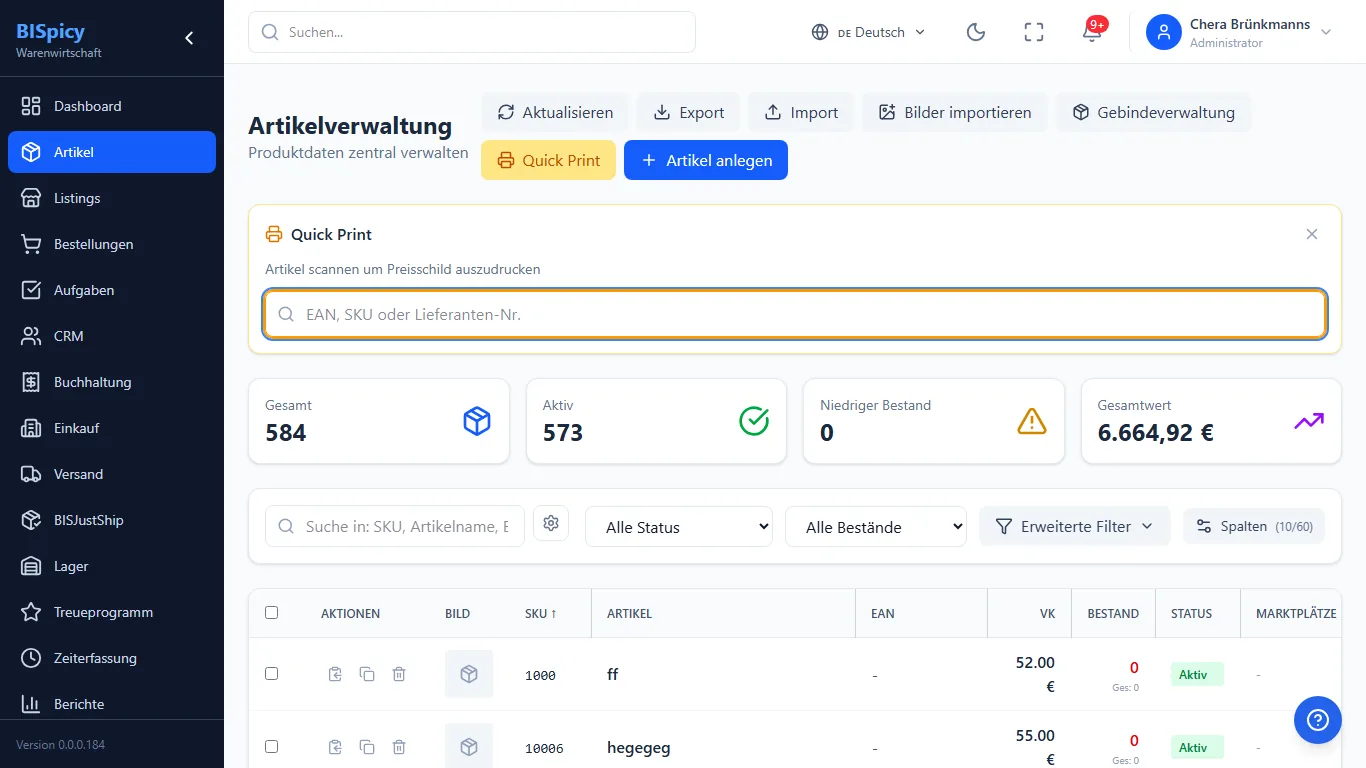
Quick Print öffnet ein Schnell-Eingabefeld: Artikel per SKU eingeben oder Barcode scannen, Druckvorlage wählen und Preisschild/Etikett drucken – ideal zum schnellen Auszeichnen am Regal.
Quick Print: SKU/Barcode eingeben und Preisschild drucken
Erweiterte Filter
Die Erweiterten Filter kombinieren Datenqualitäts-Prüfungen mit Eigenschaftsfiltern – so finden Sie z. B. alle Artikel ohne Bild oder alle einer Marke in einer Preisspanne.
Erweiterte Filter: Datenqualität, Eigenschaften und Wertebereiche kombinieren
Verfügbar: Datenqualität (fehlt: ohne VK, EAN, doppelte EAN, ohne EK, Gewicht, Herkunftsland, Hersteller, Bilder … / vorhanden), Hersteller/Marke/Kategorie, Preis- und Einkaufspreisspanne, MwSt-Satz, Veröffentlicht, Verkaufskanal, Gewichtsspanne und Bestandsführung.
Spalten-Editor
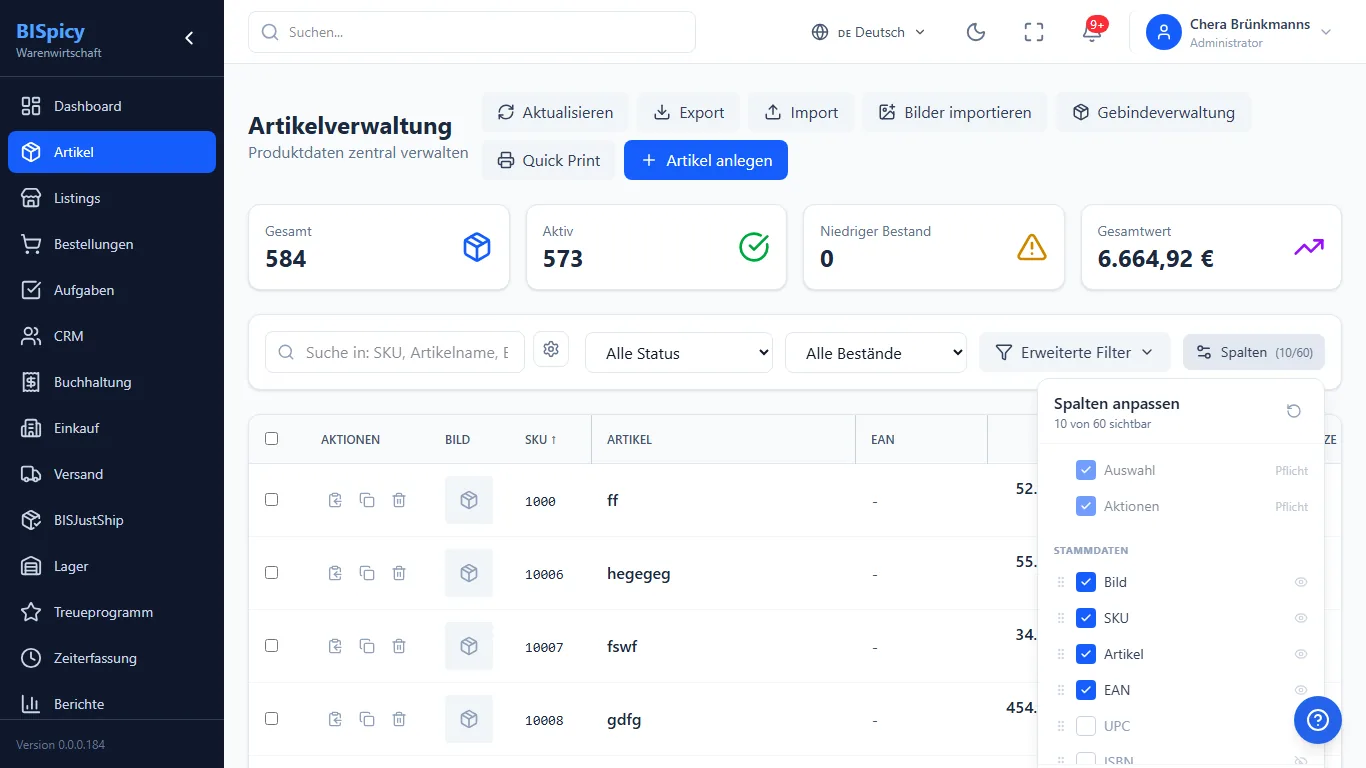
Der Spalten-Editor steuert, welche der über 60 Spalten in der Tabelle erscheinen – gruppiert nach Identifikation, Klassifizierung, Preise, Lager, Maße, Tracking, Versand, Status und Datenqualität.
Über 60 Spalten gruppiert ein-/ausblenden, umsortieren und Breite anpassen
Pro Benutzer gespeichert: Sichtbarkeit, Reihenfolge und Breite werden geräteübergreifend pro Benutzer gespeichert. „Spalten zurücksetzen" stellt den Standard wieder her.
Datenqualität
BISpicy bewertet die Vollständigkeit Ihrer Artikeldaten anhand von Prüfungen und zeigt sie als farbcodierte Badges (in eigenen dq_-Spalten) sowie als Filter:
🔴 Kritisch: kein Verkaufspreis, keine EAN, doppelte (Gebinde-)EAN
🟠 Wichtig: kein Einkaufspreis, kein Gewicht, kein Herkunftsland, kein Hersteller, keine Bilder
🟡 Empfohlen: keine Kategorie, keine Beschreibung, keine Maße, keine MPN, kein Mindestbestand, kein Lagerplatz
Steuersatz prüfen
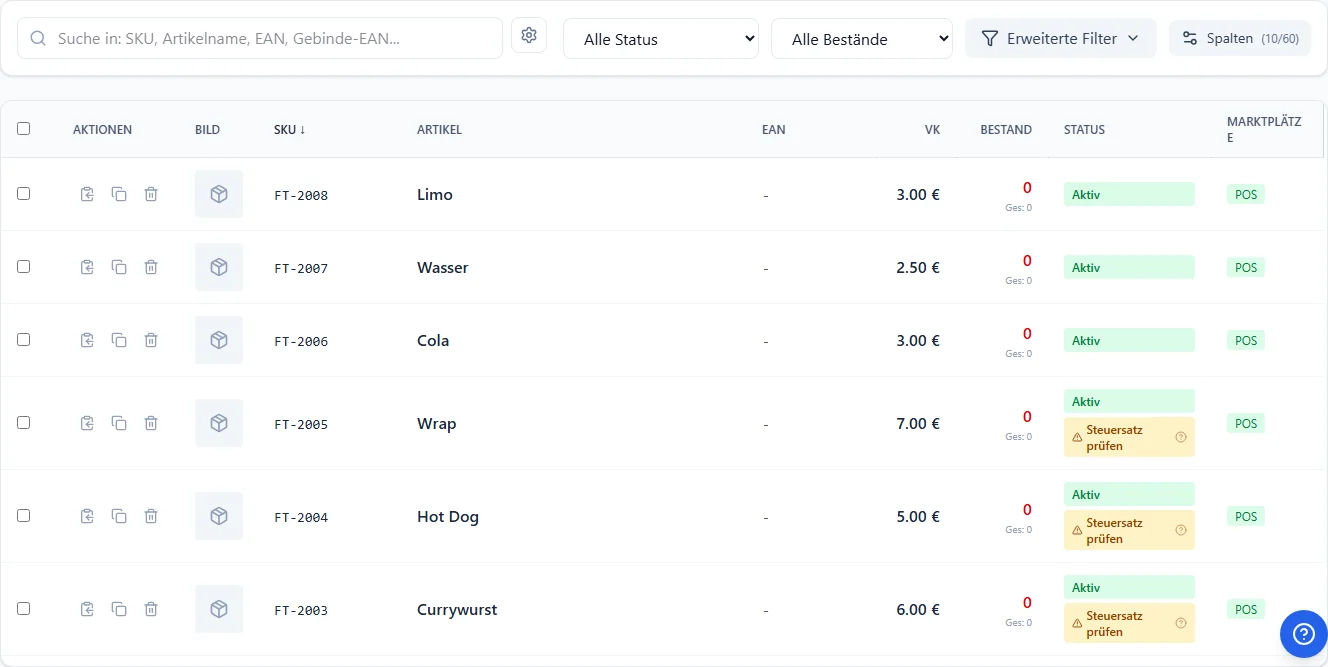
Passen Steuerklasse und gespeicherter Steuersatz eines Artikels nicht zusammen, verkauft die Kasse womöglich mit einem anderen Satz, als Sie erwarten – etwa eine Speise mit Klasse „Standard“ (19 %), aber gespeicherten 7 %. BIS ERP stellt so einen Artikel nicht still um, denn den richtigen Satz kennt nur Ihr Betrieb. Stattdessen markiert die Artikelliste ihn mit „⚠ Steuersatz prüfen“. Die Prüfung gilt für Betriebe mit Sitz in Deutschland.
1Betroffene Artikel anzeigen
In der Artikelliste im Statusfilter (Auswahl „Alle Status“) den Eintrag „⚠ Steuersatz prüfen“ wählen. Die Liste zeigt dann nur noch die betroffenen Artikel. Ohne Filter steht das Abzeichen direkt in der Spalte Status unter „Aktiv“.
Demo-Betrieb: Die Getränke sind in Ordnung, die Speisen tragen „Steuersatz prüfen“. BIS ERP 0.0.0.1083.
2Hinweis lesen
Das Fragezeichen am Abzeichen erklärt den Grund, zum Beispiel: „Die Steuerklasse sieht 19 % vor, gespeichert sind 7 %. Die Kasse verkauft mit 7 %. Bitte Steuerklasse oder Satz angleichen – BIS ERP stellt nichts automatisch um.“ Hat ein Artikel gar keine Steuerklasse und 0 %, obwohl ein älterer Satzwert etwas anderes sagt, nennt der Hinweis beide Werte und den Satz, mit dem die Kasse verkauft.
3Steuerklasse oder Satz angleichen
Artikel öffnen und im Tab „Preise“ Steuerklasse und MwSt-Satz so setzen, dass sie zusammenpassen (z. B. Klasse „ermäßigt“ für 7 %). Nach dem Speichern verschwindet der Artikel aus dem Filter, und die Kasse übernimmt den Satz mit dem nächsten Abgleich. Für viele Artikel auf einmal: Filter setzen, „Alle auswählen“ und die Massenänderung nutzen.
Artikel fehlt an der Kasse („POS-Fehler“)
Ihre Kassen übernehmen die Artikel aus BIS ERP automatisch. Lehnt eine Kasse einen Artikel ab, kann sie ihn nicht verkaufen, und an der Kasse selbst erscheint dazu keine Meldung. Den Grund meldet die Kasse an BIS ERP zurück: In der Artikelliste steht dann in der Spalte Status unter „Aktiv“ das rote Abzeichen „POS-Fehler“.
1Betroffene Artikel anzeigen
In der Artikelliste im Statusfilter (Auswahl „Alle Status“) den Eintrag „⚠ POS-Sync Fehler“ wählen. Die Liste zeigt dann nur noch die Artikel, die mindestens eine Kasse abgelehnt hat.
2Grund lesen
Zeigen Sie mit der Maus auf das Abzeichen „POS-Fehler“. Dort steht, was die Kasse meldet, meistens eine dieser zwei Meldungen:
„EAN '…' ist bereits Artikel '…' (SKU: …) zugeordnet“: Die EAN gehört an der Kasse schon einem anderen Artikel. Die Meldung nennt dessen Namen und Artikelnummer.
„Artikelnummer '…' ist bereits vergeben“: Ein anderer Artikel an der Kasse trägt dieselbe Artikelnummer.
3EAN oder Artikelnummer eindeutig machen
An der Kasse gehört jede EAN zu genau einem Artikel. Eine doppelte EAN gilt als Fehler in den Stammdaten; die Kasse übernimmt den zweiten Artikel deshalb nicht. Öffnen Sie den Artikel mit dem Abzeichen und geben Sie ihm eine eigene EAN. Wird er nicht per Scan verkauft, können Sie die EAN auch entfernen; an der Kasse finden Sie ihn dann über die Suche nach Name oder Artikelnummer.
Die Kasse prüft strenger als BIS ERP: BIS ERP lässt dieselbe EAN für Artikel zu, die sich nur im Zustand unterscheiden (Neu, Gebraucht, B-Ware). Die Kasse übernimmt davon trotzdem nur einen. Auch ein inaktiver oder schon verkaufter Artikel behält seine EAN an der Kasse. Im Handyshop heißt das: Tragen mehrere Geräte desselben Modells dieselbe Modell-EAN, kommt nur das erste an die Kasse. Führen Sie solche Geräte ohne EAN oder je mit einer eigenen Nummer. Der Filter Datenqualität „doppelte EAN“ zählt nur aktive Artikel im selben Zustand und findet diese Fälle deshalb nicht; maßgeblich ist das Abzeichen „POS-Fehler“.
4Ergebnis prüfen
Nach dem Speichern holt die Kasse den Artikel mit dem nächsten Abgleich. Sobald keine Kasse den Fehler mehr meldet, verschwindet das Abzeichen. Haben Sie stattdessen die EAN beim anderen Artikel geändert, starten Sie an der Kasse unter Einstellungen → Daten & Sicherung den „WaWi Vollständiger Neuabgleich“. Dann ruft sie auch den abgelehnten Artikel erneut ab.
Ein Artikel aus BIS ERP erscheint nicht an der Kasse
Ursache: Die Kasse hat den Artikel beim Abgleich abgelehnt, meistens weil seine EAN an der Kasse schon zu einem anderen Artikel gehört. Ein Artikel mit dem Status „Inaktiv“ geht gar nicht erst an die Kasse.
Lösung: Artikelliste → Statusfilter „⚠ POS-Sync Fehler“, den Grund am Abzeichen „POS-Fehler“ lesen und die EAN eindeutig machen (Schritte 1–4 oben). Ein inaktiver Artikel muss erst wieder auf „Aktiv“.
Detailansicht – Öffnen & Aktionsleiste
Ein Klick auf eine Artikelzeile öffnet die Detailansicht. Sie ist in bis zu 14 Tabs gegliedert (über die Icon-Leiste erreichbar); am Kopf liegt die Aktionsleiste:
Berechnen – Preiskalkulation (BISCalc): VK aus EK + Aufschlag/Marge berechnen
Preisschild drucken – Etikett/Preisschild für diesen Artikel
KI – Felder KI-gestützt vorbefüllen (Name, Beschreibung, Maße …)
Duplizieren – Kopie als neuen Artikel anlegen
Löschen · Speichern – Änderungen sichern
Hinweis „Sync aktiv": Das Badge an der Ansicht-Schaltfläche zeigt, dass dieser Artikel mit einer angebundenen Quelle (z. B. JTL) synchronisiert wird.
BISView – Ansicht anpassen
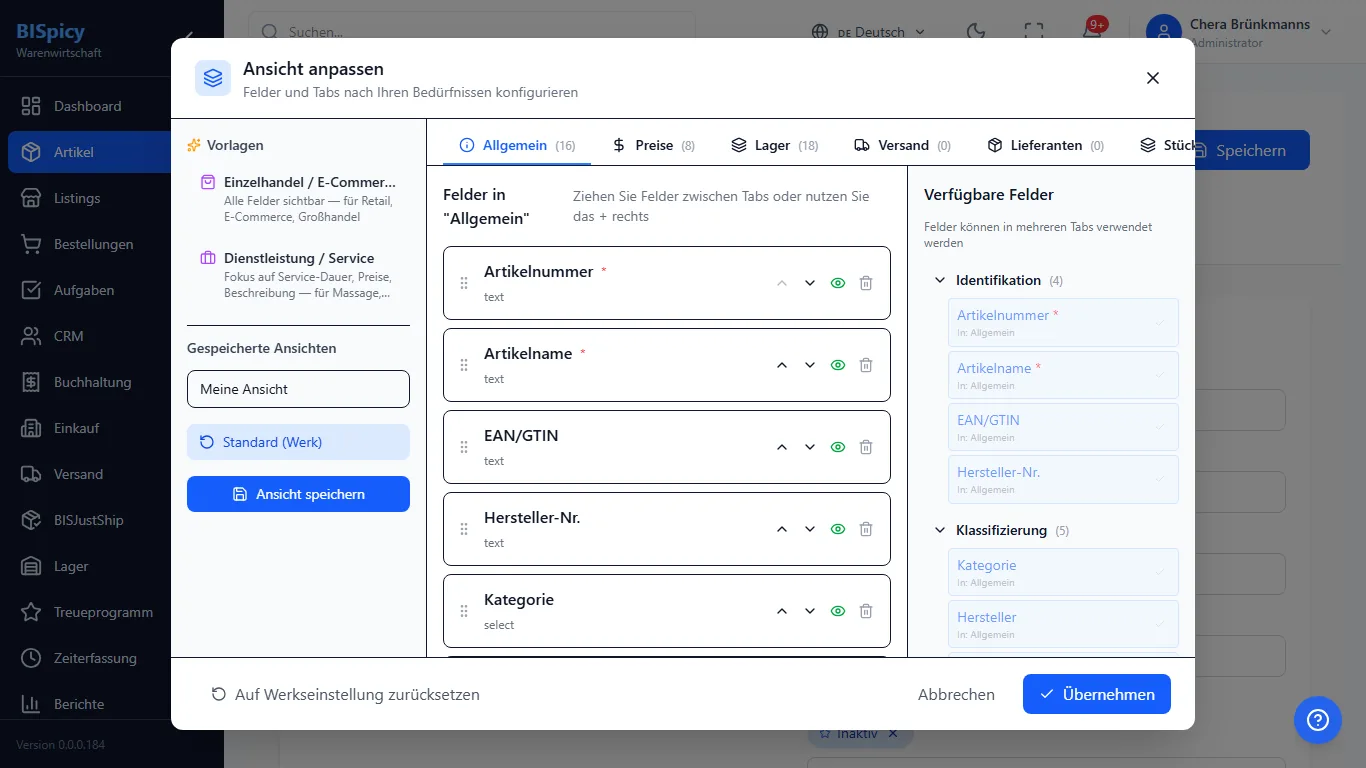
BISView ist das konfigurierbare Detailansichts-System: Sie legen pro Benutzer fest, welche Felder in welchem Tab erscheinen, in welcher Reihenfolge und ob ein Feld sichtbar ist. So sieht jeder nur die Felder, die er wirklich braucht. Wir passen die Ansicht Schritt für Schritt an.
1„Ansicht anpassen" öffnen
In der Detailansicht oben auf Ansicht klicken. Der Dialog „Ansicht anpassen" gliedert sich in drei Bereiche:
Links – Vorlagen & gespeicherte Ansichten: fertige Vorlagen wie Einzelhandel / E-Commerce (alle Felder) oder Dienstleistung / Service (Fokus auf Service-Dauer/Preise) sowie Ihre gespeicherten Ansichten und Standard (Werk).
Mitte – Felder im aktiven Tab: jede Karte lässt sich per ziehen (Reihenfolge), über / verschieben, per ein-/ausblenden und per aus dem Tab entfernen. Oben wechseln Sie den Tab (mit Feldanzahl, z. B. Allgemein (16), Preise (8)).
Rechts – Verfügbare Felder: nach Gruppen (Identifikation, Klassifizierung …); ein Feld kann in mehreren Tabs verwendet werden.
BISView – Schritt 1: Vorlagen, Felder je Tab und verfügbare Felder
2Anpassen & übernehmen
Sie können Felder ein-/ausblenden, zwischen Tabs verschieben oder eine Vorlage anwenden. Mit Ansicht speichern sichern Sie die Konfiguration als benannte Ansicht; Übernehmen wendet sie sofort an, Auf Werkseinstellung zurücksetzen stellt den Auslieferungszustand wieder her.
3Ergebnis
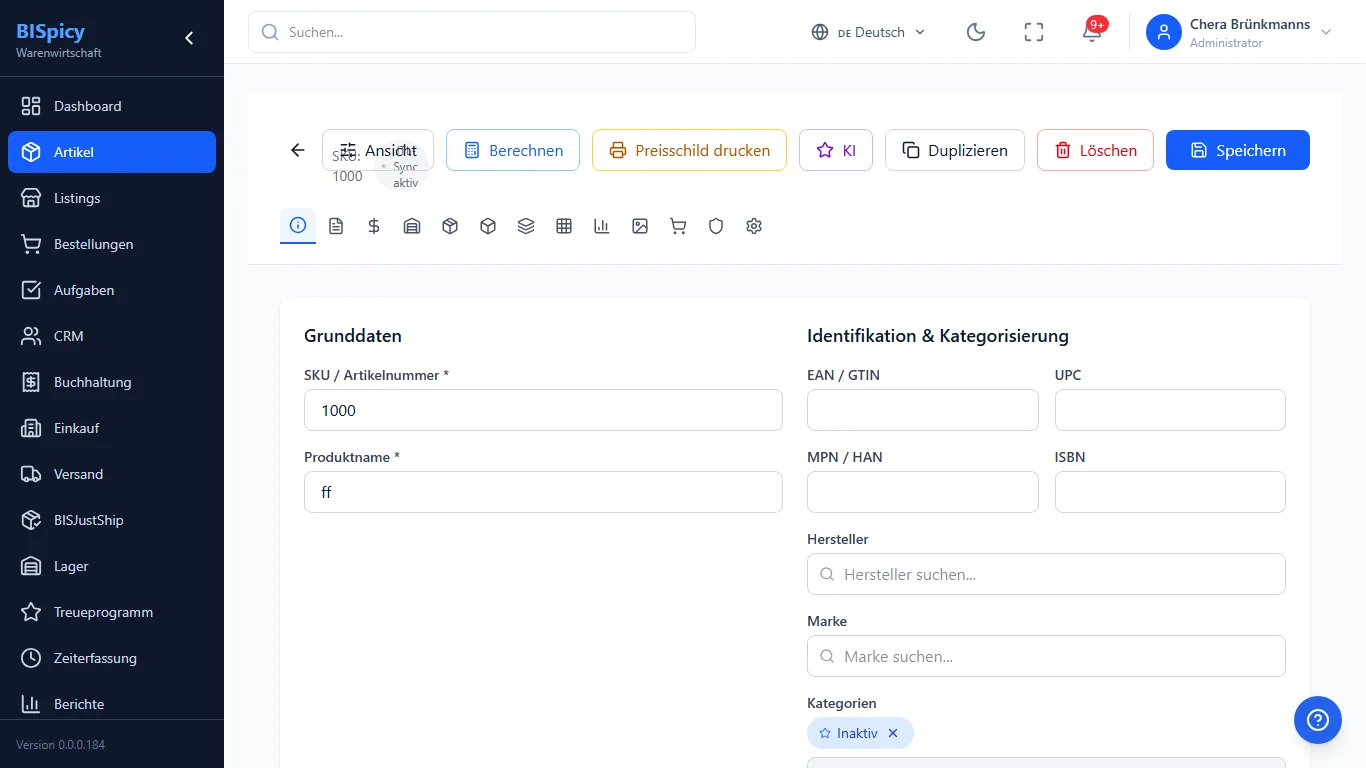
Im Beispiel haben wir die Vorlage Dienstleistung / Service angewandt: Die Detailansicht zeigt nun weniger Tabs und nur die service-relevanten Felder (EAN/GTIN, Hersteller und Marke sind ausgeblendet) – ideal für Massage-, Beratungs- oder Reparaturleistungen.
BISView – Schritt 3: Ergebnis der Vorlage „Dienstleistung / Service"
Pro Benutzer: BISView-Einstellungen gelten je Benutzer – Ihre Kollegen können dieselben Artikel mit einer anderen Feldauswahl sehen. Die Artikeldaten bleiben unverändert; BISView steuert nur die Anzeige.
Tab „Allgemein"
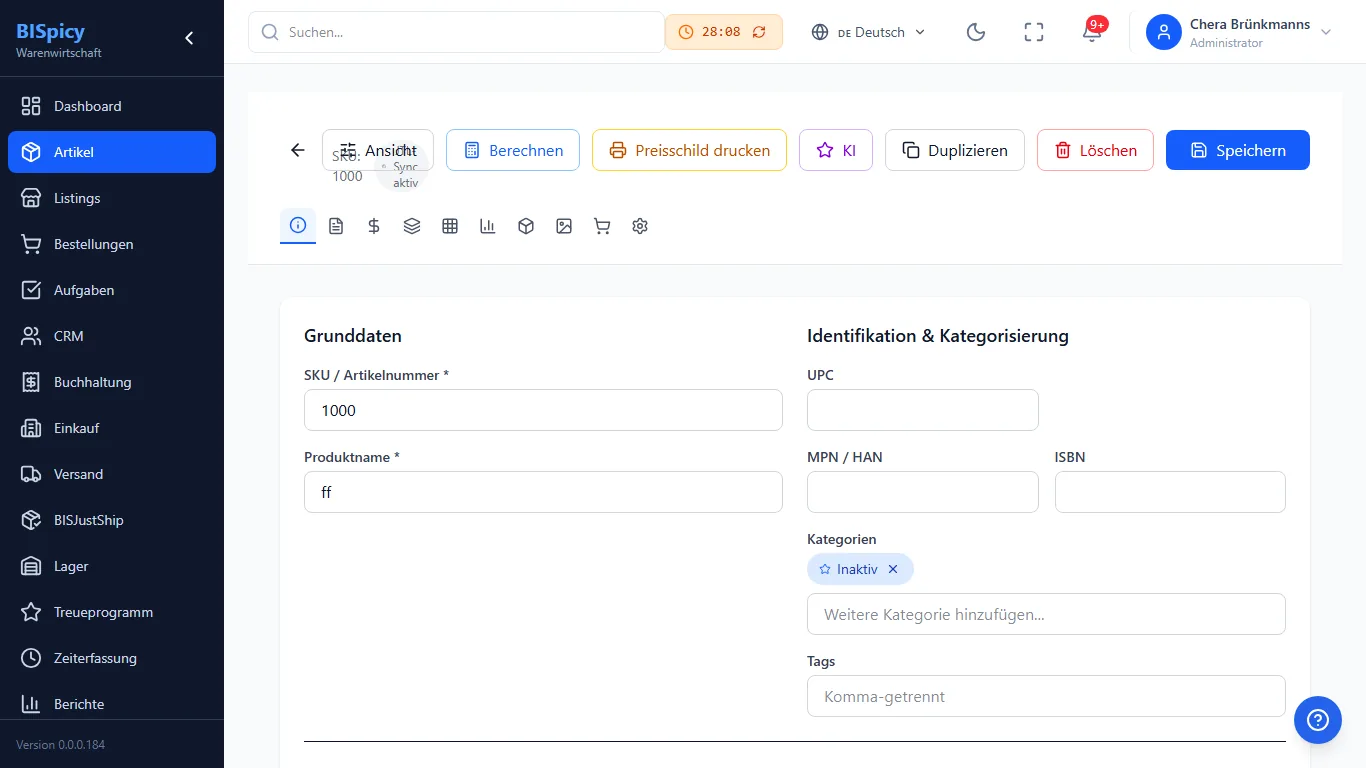
Der Tab Allgemein bündelt die Grund-Stammdaten in zwei Blöcken: Grunddaten und Identifikation & Kategorisierung.
SKU / ArtikelnummerPflicht – eindeutige interne Nummer; identifiziert den Artikel in Liste, Lager, Kasse, Auftrag und beim Import.
ProduktnamePflicht – Anzeigename in Listen, Belegen und Kanälen.
Identifikation & Kategorisierung
EAN / GTIN – Barcode (Scan an Kasse/MDE, Marktplatz-Pflicht). UPC, ISBN – alternative Codes (US-Handel, Bücher).
MPN / HAN – Hersteller-Artikelnummer (Herstellernummer), u. a. für Amazon/eBay-Matching.
Hersteller – Such-Auswahl aus Ihrer Herstellerliste (wichtig für GPSR/Produktsicherheit).
Marke – Such-Auswahl aus Ihrer Markenliste.
Kategorien – eine oder mehrere Kategorien (Tag-Eingabe „Weitere Kategorie hinzufügen…"); steuert Filter, Sortierung und teils Kanal-Mapping.
Tags – freie, kommagetrennte Schlagworte für Filter/Suche.
Status – Aktiv / Inaktiv / Ausgelaufen (EOL); Auslauf-Felder steuern die Ausverkaufs-Automatik (siehe Tab Lager/Attribute).
Wo pflege ich Marke, Kategorie & Hersteller?
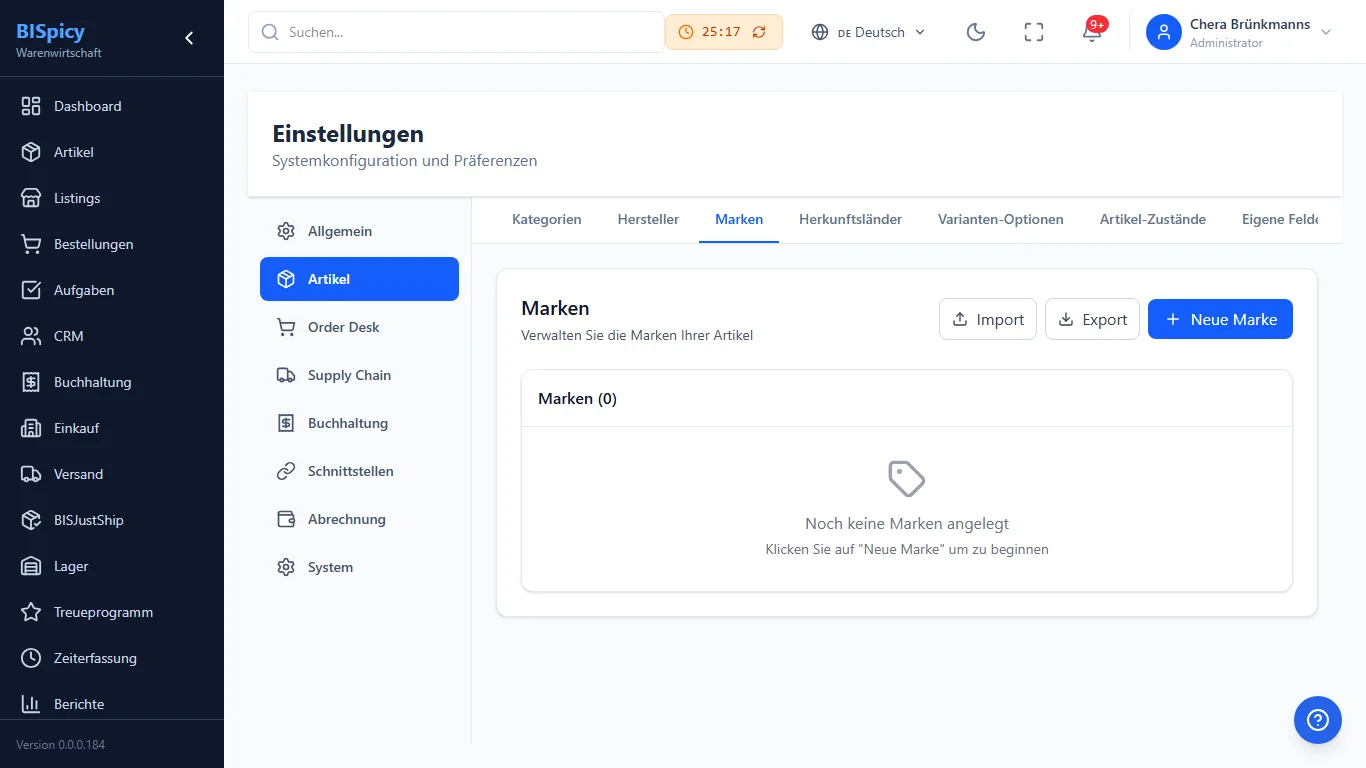
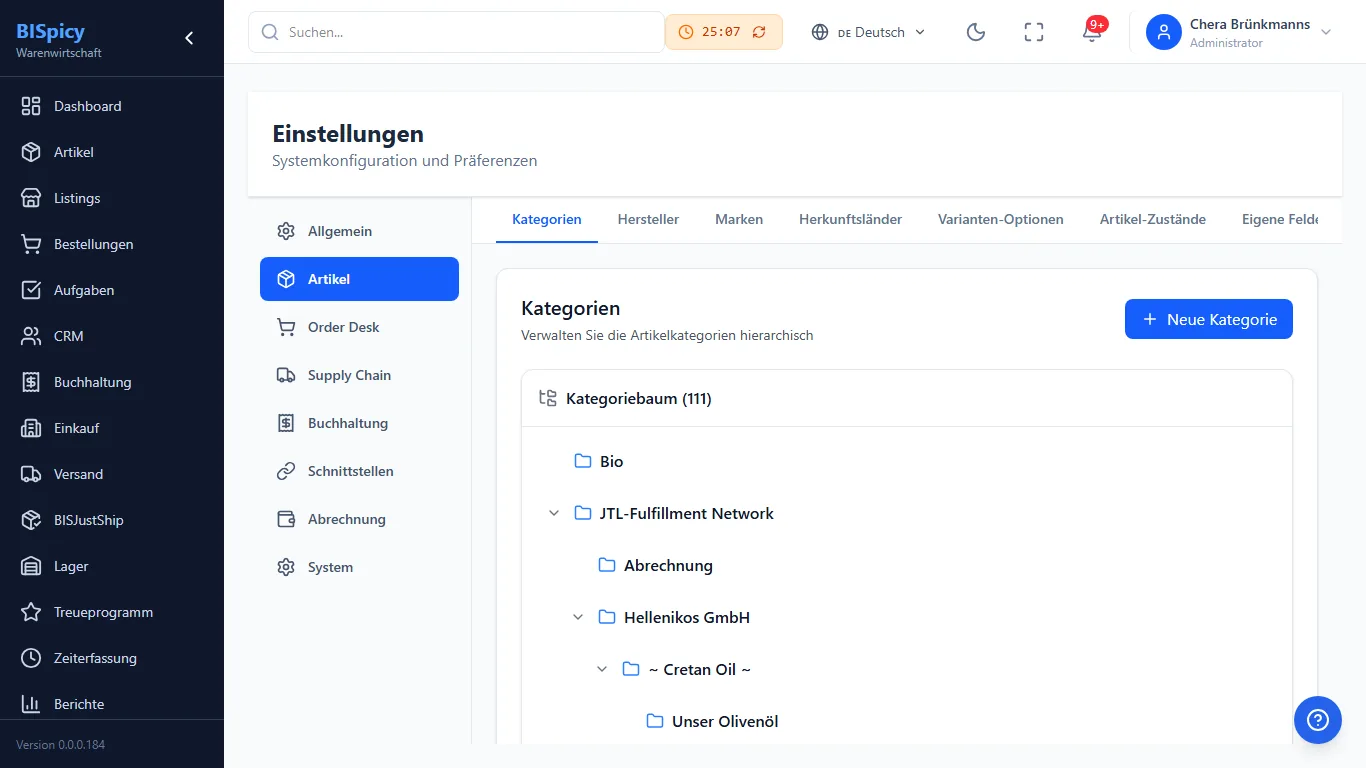
Die Felder Marke, Kategorien und Hersteller sind Such-Auswahlfelder: Sie greifen auf zentrale Listen zu, die Sie unter Einstellungen → Artikel pflegen. Dort liegen auch Herkunftsländer, Varianten-Optionen, Artikel-Zustände und Eigene Felder.
Über Neue Marke legen Sie Marken an (mit GPSR-relevanten Angaben); Import/Export erlaubt die Massenpflege. Analog funktioniert Einstellungen → Artikel → Hersteller.
Kategorien werden als Baum (Ober-/Unterkategorien) gepflegt. Im Artikel wählen Sie dann beliebige Knoten aus dieser Struktur. Neue Einträge lassen sich auch direkt im Artikel-Suchfeld anlegen und stehen danach allen Artikeln zur Verfügung.
Tab „Beschreibung"
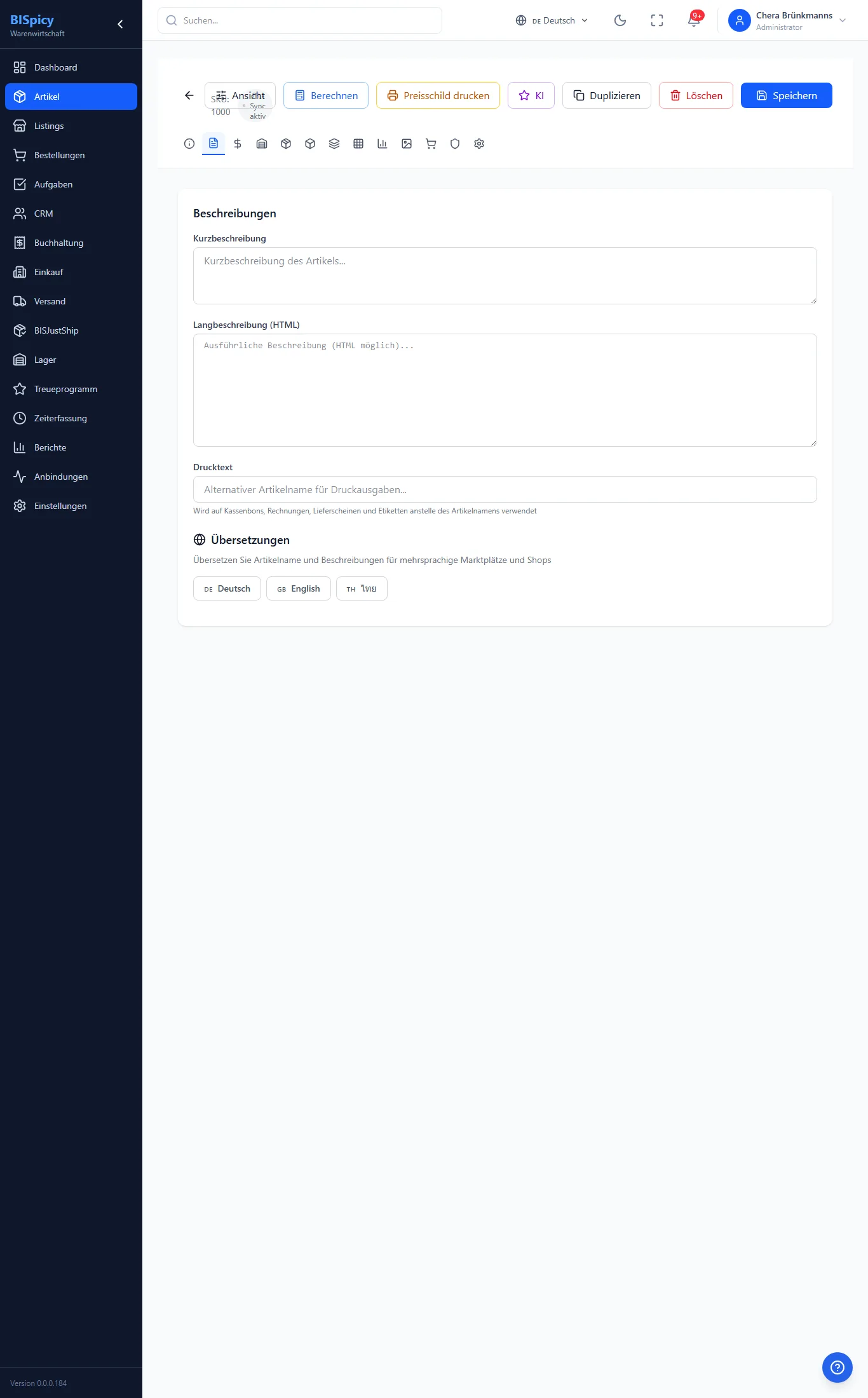
Hier pflegen Sie die Verkaufstexte des Artikels – mehrsprachig.
Kurzbeschreibung – knapper Teaser für Listen/Listings.
Langbeschreibung – ausführlicher Text (Rich-Text) für Shop/Marktplatz.
Drucktext – Bezeichnung auf Bon/Etikett/Preisschild (oft kürzer als der Produktname).
Übersetzungen – Name, Kurz- und Langbeschreibung je Sprache; werden an mehrsprachige Kanäle übergeben.
KI-Texte: Mit dem KI-Button in der Aktionsleiste lassen sich Kurz-/Langbeschreibung aus Name und Eckdaten automatisch erzeugen und anschließend feinschleifen.
Tab „Preise" (Sonderpreise, Kundengruppen, VPE)
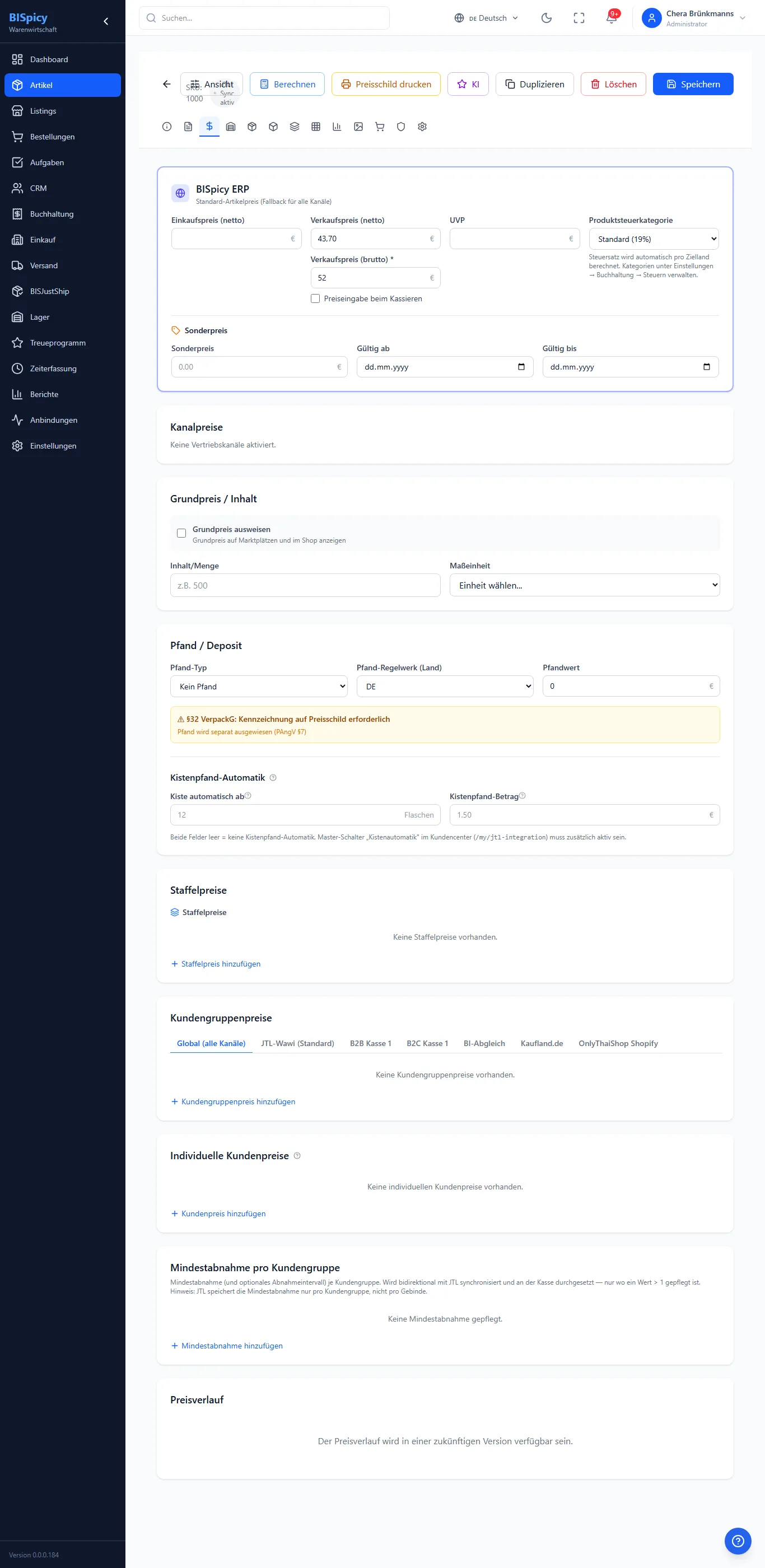
Der Preise-Tab ist der umfangreichste Bereich – vom Standard-Artikelpreis über kanal- und kundengruppenspezifische Preise bis zu Mengenstaffeln, Pfand und Grundpreis.
Der vollständige Preise-Tab mit allen Preis-Sektionen
Standard-Artikelpreis (Basispreis)
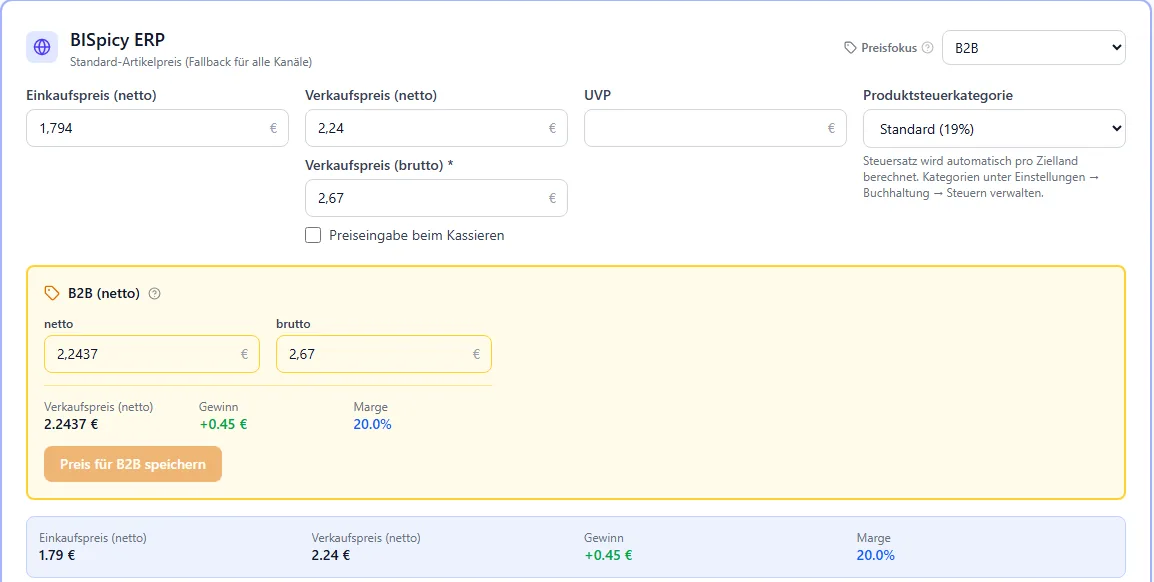
Fallback für alle Kanäle: Einkaufspreis (netto), Verkaufspreis (brutto, Pflicht), VK netto (abgeleitet), UVP, Produktsteuerkategorie (Steuerklasse, Satz je Zielland) und die Option „Preiseingabe beim Kassieren".
Sonderpreis
Befristeter Aktionspreis mit Gültig ab/Gültig bis – ersetzt im Zeitraum den regulären VK.
Kanalpreise
Pro Verkaufskanal (Marktplatz, Shop, Kasse) ein eigener Preis – fest oder als Aufschlag (%) auf den Basispreis, optional mit eigenem Sonderpreis.
Grundpreis / Inhalt & Pfand
Grundpreis: Inhaltsmenge + Einheit angeben → automatische Berechnung (z. B. „1,50 € / 100 ml"). Pfand (§32 VerpackG): Pfand-Typ (Kein/EINWEG/MEHRWEG/KASTEN), Region/Land und Pfandwert; landesübliche Beträge werden vorgeschlagen.
Wiegeartikel (Ware nach Gewicht verkaufen)
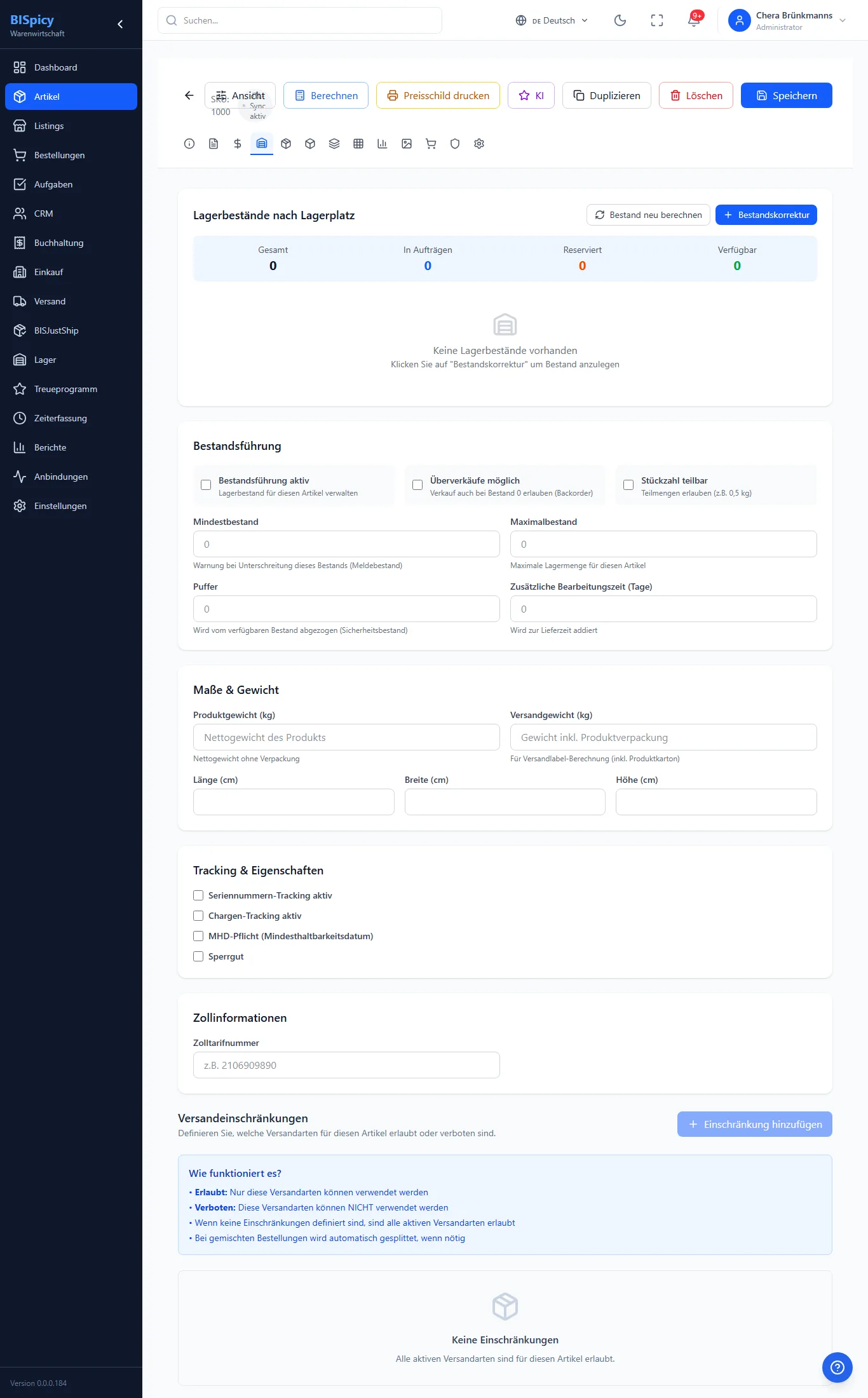
Ware, die in Kilo oder Liter über die Theke geht, ist ein normaler Artikel mit zwei Besonderheiten: Der Verkaufspreis ist der Preis je Bezugseinheit (z. B. 3,90 € je kg, nicht je Stück), und im Grundpreis-Bereich stehen Inhaltsmenge 1 und Maßeinheit kg – daraus ergibt sich die Bezugseinheit. Dazu gehört im Tab Lager der Haken „Stückzahl teilbar", sonst lassen sich keine Kommamengen buchen.
An der Kasse: Erst mit beidem – teilbarer Menge und Bezugseinheit – erscheint der Artikel an der Selbstbedienungs-Kasse unter „Lose Ware wiegen"; an der bedienten Kasse schaltet der Haken die Komma-Eingabe frei. Schritt für Schritt mit Bildern: Wiegeartikel anlegen (BISpicy POS).
Staffelpreise & Kundengruppenpreise
Staffelpreise: Preis nach Abnahmemenge (Mindestmenge → Preis), optional je Kundengruppe oder mit Gebinde (VPE) verknüpft. Kundengruppenpreise: je Kundengruppe ein eigener Verkaufs- und Sonderpreis, pro Kanal konfigurierbar.
Individuelle Kundenpreise & Mindestabnahme
Individuelle Kundenpreise: Preis-Überschreibung für einen einzelnen Kunden (höchste Priorität). Mindestabnahme: Mindestbestellmenge je Kundengruppe – an Kasse und im Auftrag geprüft.
Preis-Priorität: individueller Kundenpreis → Kundengruppen-Preis → Mengenstaffel → Sonderpreis → Standard-Artikelpreis. Mehr zu Gebinde & Staffeln: Gebinde/VPE & Staffelpreise.
Preisfokus: den Preis Ihrer Kundengruppe als VK sehen
Wer vor allem an Händler verkauft, will in der Artikelliste den Händlerpreis sehen, nicht den Endkundenpreis. Der Preisfokus legt je Benutzer fest, welche Kundengruppe als Verkaufspreis und Marge angezeigt wird: im Artikel-Detail, in der Artikelliste und in den Statistiken. Er wirkt nur auf die Anzeige, nie auf Umsatz oder gebuchte Belege. Jeder Benutzer wählt seinen eigenen Fokus.
1Kundengruppe wählen
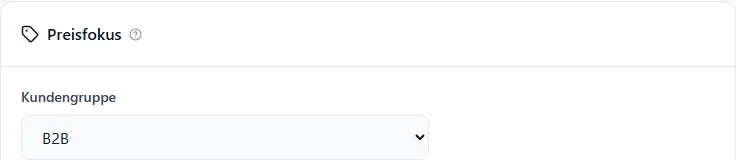
Oben rechts auf Ihren Namen → Profil, Bereich „Preisfokus“, Feld „Kundengruppe“. Gespeichert wird sofort, die Meldung lautet „Preisfokus gespeichert“. „Standard“ zeigt wieder den normalen Verkaufspreis.
Eine Auswahl im Profil genügt: Ab jetzt zeigt BIS ERP diesem Benutzer den B2B-Preis als VK.
2Oder direkt in der Preiskarte umschalten
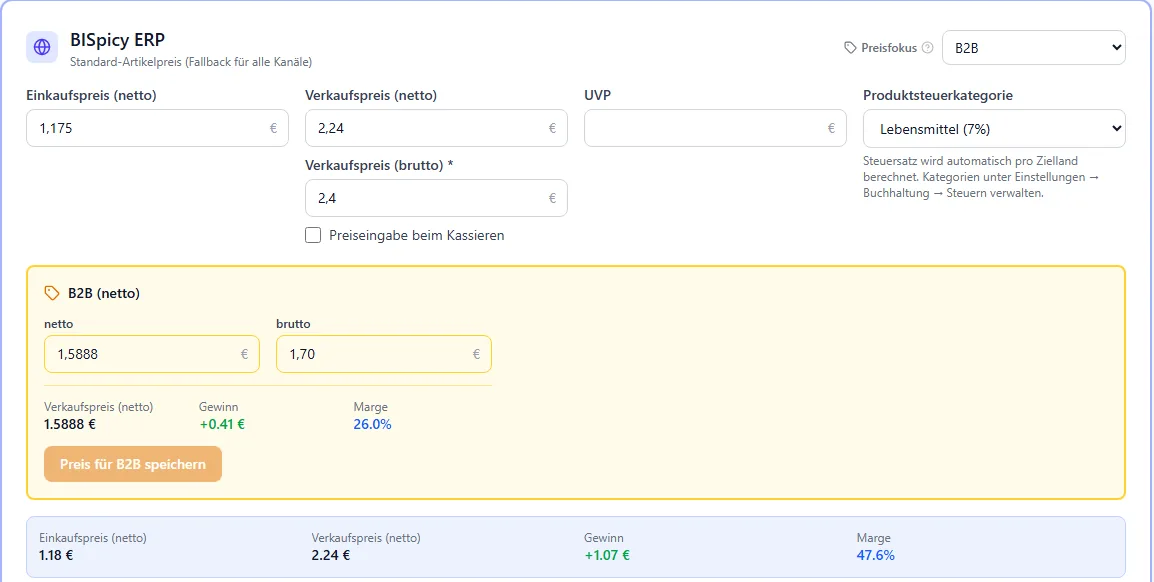
Im Artikel, Tab „Preise“, steht oben rechts in der Preiskarte der Umschalter „Preisfokus“. Er ändert dieselbe Einstellung wie das Profil. Darunter erscheint ein eigener Block für die Gruppe mit netto, brutto, Gewinn und Marge. Über „Preis für … speichern“ pflegen Sie den Gruppenpreis direkt dort. Die Standardfelder darüber bleiben der Standardpreis und schreiben nie in die Gruppe.
Zwei Margen nebeneinander: 26 % im B2B-Geschäft, 47,6 % zum Standardpreis. Genau diesen Unterschied übersieht man, wenn die Liste nur den Endkundenpreis zeigt.
3Artikelliste lesen
Die Spalte heißt jetzt nach der Gruppe, z. B. „VK (B2B)“, und zeigt je Artikel den Gruppenpreis. Sortierung, Preisfilter und Export laufen weiterhin auf dem Standardpreis; das Fragezeichen am Spaltenkopf erklärt das.
Das kleine Symbol hinter 2,67 € sagt: Für diesen Artikel gibt es keinen B2B-Preis, angezeigt wird der Standardpreis.
Artikel ohne Gruppenpreis: Fehlt der Preis für die gewählte Gruppe, zeigt BIS ERP den Standardpreis und kennzeichnet das, statt ihn stillschweigend als Gruppenpreis auszugeben. In der Liste steht ein Hinweis-Symbol hinter dem Preis, in der Preiskarte ein Fragezeichen am Gruppenblock („Für diese Gruppe ist noch kein eigener Preis hinterlegt — unten steht zum Übernehmen der Standardpreis“).
Ohne eigenen B2B-Preis steht im Block der Standardpreis zum Übernehmen. Das Fragezeichen verhindert, dass er als Händlerpreis durchgeht.
Fehlversuche und Lösungen
Die Liste zeigt den Endkundenpreis, nicht unseren Händlerpreis
Ursache: Ihr Preisfokus steht auf „Standard“. Dann zeigt BIS ERP den normalen Verkaufspreis (brutto), auch wenn eine Händlergruppe gepflegt ist.
Lösung: Profil → „Preisfokus“ → die Händlergruppe wählen. Jeder Benutzer stellt das für sich ein; die Kollegen behalten ihren eigenen Fokus.
Die Sortierung nach Preis passt nicht zur angezeigten Spalte
Ursache: Sortierung, Preisfilter und Export rechnen weiter mit dem Standardpreis, die Spalte zeigt den Fokuspreis.
Lösung: Das ist so gewollt; der Hinweis am Spaltenkopf nennt es. Für eine Auswertung nach Gruppenpreisen den Preisfokus auf „Standard“ lassen und die Kundengruppenpreise exportieren.
Tab „Lager"
Bestand, Bestandsführung, Maße/Gewicht und versandrelevante Eigenschaften.
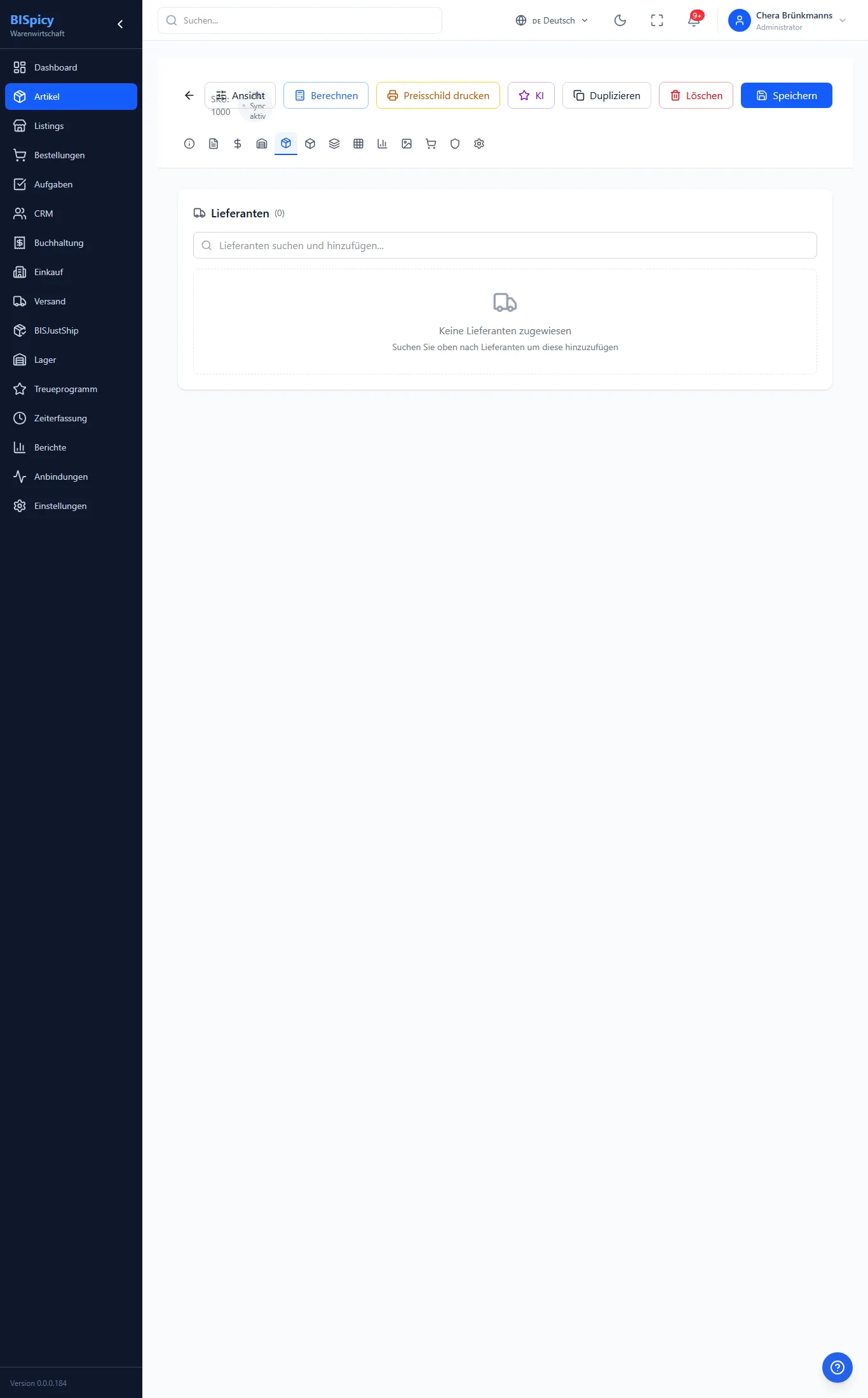
Mehrere Lieferanten je Artikel mit eigenen Einkaufskonditionen – der günstigste/bevorzugte fließt in EK-Kalkulation und Einkaufsvorschläge ein.
Tab „Lieferanten": Konditionen je Lieferant
Lieferant – Auswahl aus der Lieferantenverwaltung; einer ist als Standard/bevorzugt markierbar.
Einkaufspreis (netto) · Lieferanten-SKU/Bestellnummer – Artikelnummer beim Lieferanten.
Lieferzeit (Tage) · Mindestbestellmenge · Verpackungseinheit – für Bestellvorschläge und Nachschub.
Tab „Verpackung" (VPE / Gebinde)
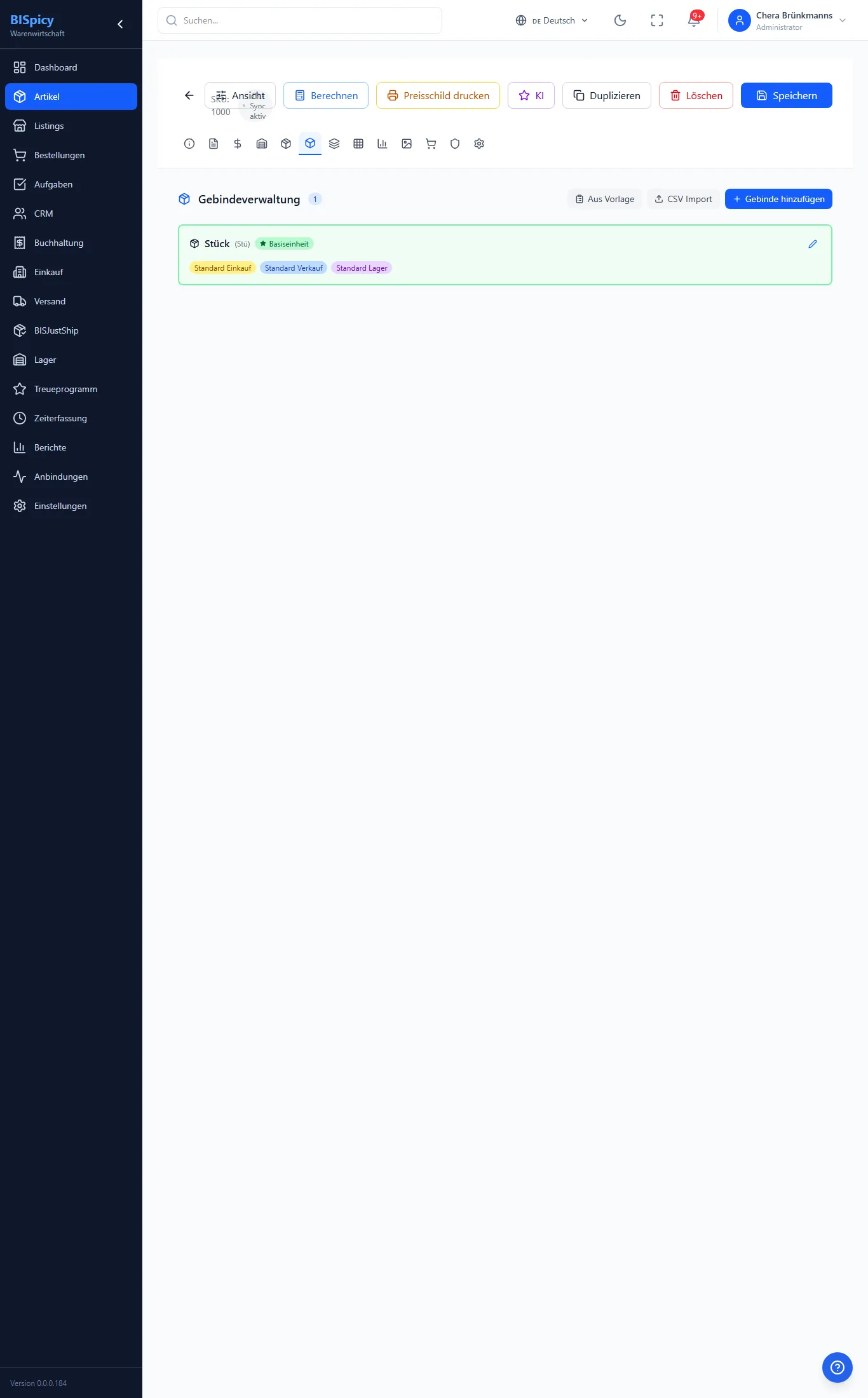
Verpackungseinheiten (Gebinde) wie 6er-Träger, 12er-Kiste oder Palette – mit eigener EAN und eigenen Preisen. Grundlage für Mengenstaffeln und Kistenpfand.
Tab „Verpackung": Gebinde mit Menge, EAN und Preisen
Gebinde-Name (z. B. „6er-Träger") & Menge (Stück je Gebinde).
Gebinde-EAN – eigener Barcode des Gebindes (an Kasse scannbar).
B2C-/B2B-Preis & Sonderpreis – Preis pro Gebinde (oder Auto-Hochrechnung aus dem Stückpreis).
Kistenpfand – Pfandbetrag des Gebindes zusätzlich zum Stückpfand.
Pflichtangaben: Fehlende GPSR-/Gefahrgut-Daten werden im Dashboard gewarnt; Hersteller/Marke pflegen Sie zentral unter Einstellungen → Artikel.
Tab „Attribute" (SEO, eigene Felder)
SEO-Felder, benutzerdefinierte Felder und System-Informationen.
Tab „Attribute": SEO, eigene Felder & System-Infos
SEO – Meta-Titel, Meta-Beschreibung, Keywords, URL-Slug für Shop/Listing.
Benutzerdefinierte Felder – eigene Zusatzfelder; definiert unter Einstellungen → Artikel → Merkmale & Details.
System – Erstellt am/von, Aktualisiert am, Quelle (z. B. „wawi"/JTL) – nur lesbar.
Häufig gestellte Fragen
Über die Massenänderung: Artikel per Kontrollkästchen auswählen, Massenänderung starten und in vier Schritten (Felder auswählen, Werte eingeben, Vorschau, Ausführen) ändern. Operationen: Setzen, +/− Prozent, +/− Wert, Anhängen/Entfernen, Leeren – auch kanalabhängig (z. B. Preis je Marktplatz).
Im Preise-Tab eines Artikels lässt sich je Kundengruppe (z. B. Händler, B2B) ein eigener Verkaufs- und Sonderpreis hinterlegen – pro Verkaufskanal. So zahlen Geschäftskunden andere Preise als Privatkunden.
Verpackungseinheiten (Gebinde) wie 6er-Pack oder Karton à 12 Stück erhalten im Tab Verpackung eine eigene Gebinde-EAN sowie B2C-/B2B-Preise und Sonderpreise. Gebinde-EANs werden an der Kasse erkannt; Gebinde-Staffeln werden zusätzlich projiziert.
Mit Felder kopieren: im Kontextmenü eines Artikels Kopieren wählen, Zielartikel markieren und Einfügen. Im Dialog wählen Sie die zu übertragenden Feldgruppen (Stammdaten, Preise, Maße, Compliance …). Eindeutige Felder wie EAN/Varianten sind mit Warnung versehen.
Im Preise-Tab eines Artikels lässt sich je Kundengruppe (z. B. Händler, B2B) ein eigener Verkaufs- und Sonderpreis hinterlegen – pro Verkaufskanal. So zahlen Geschäftskunden andere Preise als Privatkunden.
Über den Preisfokus: Profil → „Preisfokus“ → Kundengruppe wählen, oder im Artikel im Tab „Preise“ über den Umschalter „Preisfokus“. Dann zeigen Artikel-Detail, Artikelliste und Statistiken den Preis und die Marge dieser Gruppe. Die Einstellung gilt je Benutzer und wirkt nie auf Umsatz oder gebuchte Belege.
Steuerklasse und gespeicherter Steuersatz des Artikels passen nicht zusammen, oder der Artikel hat keine Steuerklasse und 0 %, obwohl ein älterer Satzwert etwas anderes sagt. Der Hinweis nennt den Satz, mit dem die Kasse gerade verkauft. BIS ERP stellt nichts automatisch um, weil nur Sie den richtigen Satz kennen: Steuerklasse oder Satz im Artikel angleichen, dann verschwindet der Hinweis. Die Prüfung gilt für Betriebe mit Sitz in Deutschland.
Die Kasse hat ihn beim Abgleich abgelehnt, meistens weil seine EAN an der Kasse schon einem anderen Artikel gehört. An der Kasse erscheint dazu keine Meldung, aber in der Artikelliste von BIS ERP steht am Artikel das Abzeichen „POS-Fehler“; der Statusfilter „⚠ POS-Sync Fehler“ zeigt alle betroffenen Artikel. Den Grund zeigt das Abzeichen, wenn Sie mit der Maus darauf zeigen. Geben Sie dem Artikel eine eigene EAN oder entfernen Sie sie, dann übernimmt die Kasse ihn beim nächsten Abgleich. Die Kasse nimmt jede EAN nur einmal an, auch bei Artikeln, die sich nur im Zustand unterscheiden, und auch wenn der erste Artikel inaktiv ist. Schritt für Schritt