Die Auftragsverwaltung (Menüpunkt Aufträge) bündelt alle Aufträge – aus dem eigenen Shop, von Marktplätzen, aus JTL-Wawi, aus der Kasse oder von Hand erfasst.
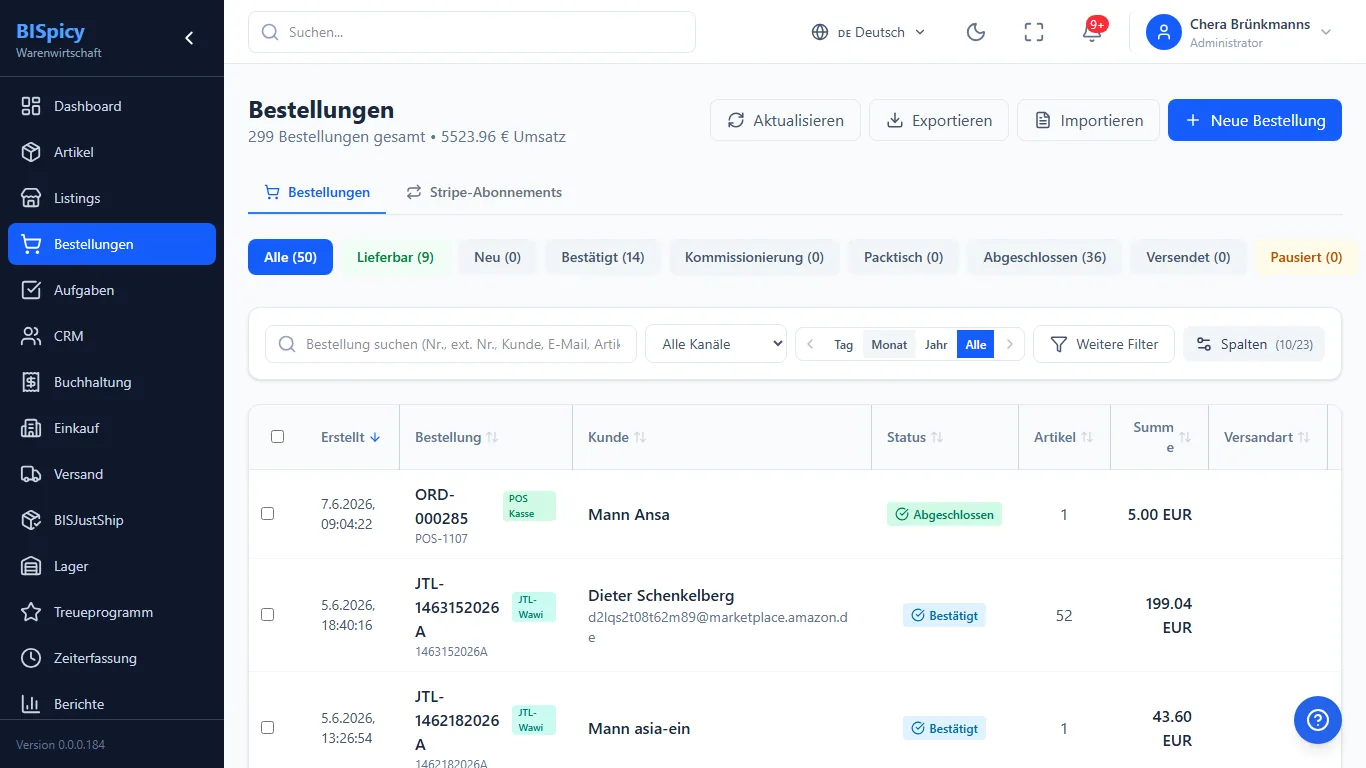
Aufträge (Demo-Betrieb, BIS ERP 0.0.0.1088): Reiter, Statusreiter, Suche, Kanal und Zeitraum
Über der Liste stehen die Reiter Aufträge, Stripe-Abonnements, Reparaturaufträge (Werkstatt, wenn freigeschaltet), Angebote, Abgleich prüfen (Aufträge, die in JTL-Wawi nachträglich geändert wurden), Preisfreigaben (Aufträge, die auf eine Preisfreigabe warten) und Offene Erstattungen (an der Kasse stornierte, schon bezahlte Rechnungskäufe). Angebote und Preisfreigaben sieht nur, wer das passende Recht hat.
Die Kopfzeile zeigt die Zahl der Aufträge und, je nach Berechtigung, den Umsatz im gewählten Zeitraum. Die Statusreiter Alle, Lieferbar, Neu, Bestätigt, Kommissionierung, Packtisch, Abgeschlossen, Versendet, Pausiert und Storniert filtern nach Bearbeitungsstand. Lieferbar ist kein eigener Status: Der Reiter zeigt offene Aufträge, für die alle Positionen genug Bestand haben. Darunter suchen Sie nach Nummer, externer Nummer, Kunde, Firma, Adresse, PLZ, Ort, Kundennummer, E-Mail, Artikel, SKU oder EAN, filtern nach Kanal und Zeitraum (Tag, Monat, Jahr, Alle – ab Werk Tag) und über Weitere Filter nach Zahlungsart und Betrag. Mit Spalten wählen Sie, welche Spalten die Liste zeigt. Oben rechts stehen Aktualisieren, Exportieren, Importieren und + Neue Bestellung.
Auftrag anlegen
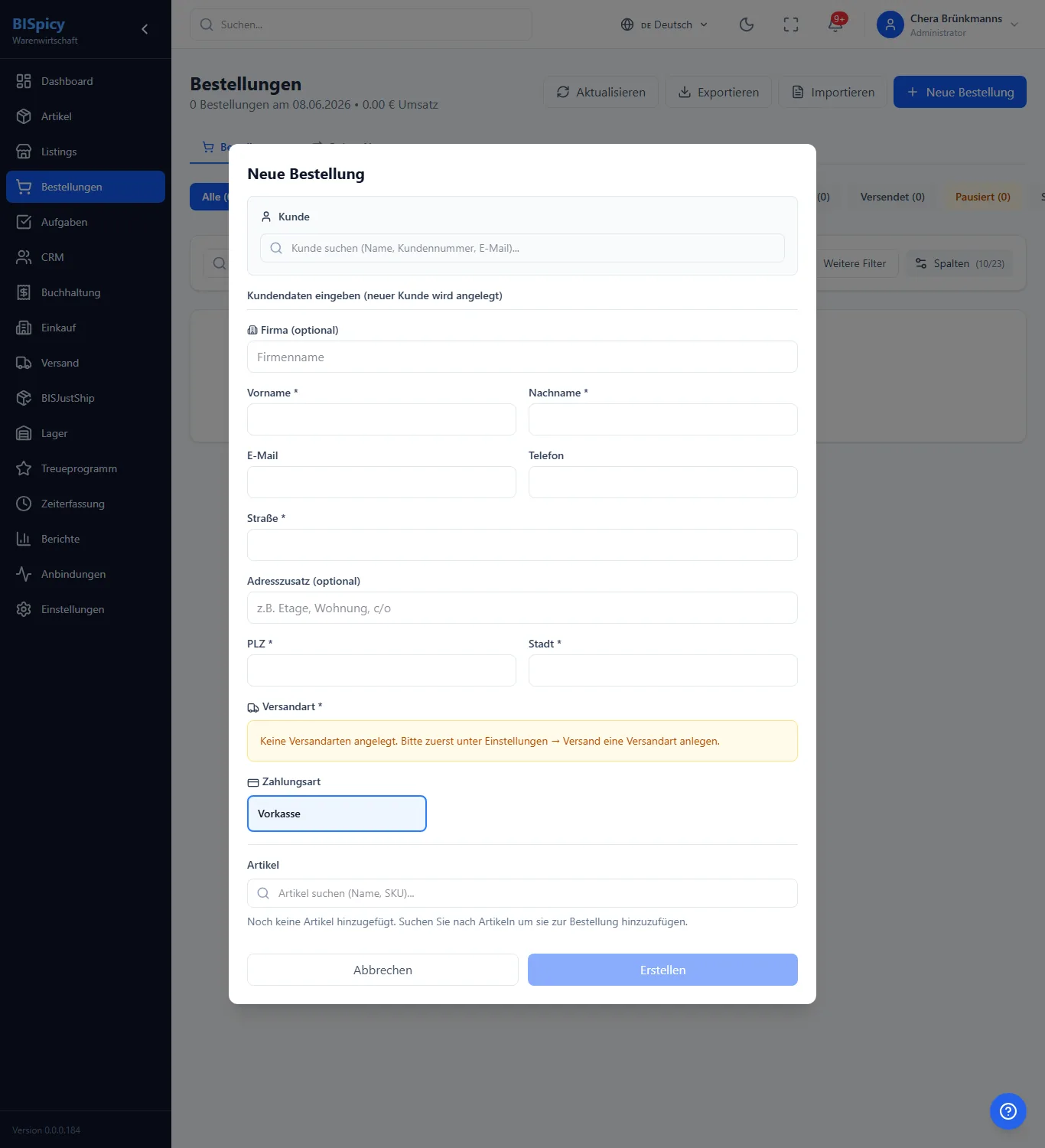
Über + Neue Bestellung (oben rechts) öffnet sich der Dialog für einen manuellen Auftrag mit Kunde, Versand, Zahlung und Artikeln.
Der Dialog „Neue Bestellung“ im Demo-Betrieb: ohne angelegte Versandart erscheint ein Hinweis auf Einstellungen → Versand
1Kunde
Bestehenden Kunden über die Suche wählen (Name, Kundennummer, E-Mail) oder unter „Kundendaten eingeben (neuer Kunde wird angelegt)“ die Daten erfassen: Firma (optional), Vorname*, Nachname*, E-Mail, Telefon, Straße*, Adresszusatz (optional), PLZ*, Stadt*.
2Versandart & Zahlungsart
Versandart wählen (gepflegt unter Einstellungen → Versand) und Zahlungsart antippen. Welche Zahlungsarten erscheinen, legen Sie unter Einstellungen → Buchhaltung → Zahlungsarten fest.
3Artikel hinzufügen
Über Artikel suchen (Name, SKU) Positionen hinzufügen und Menge und Einzelpreis netto prüfen. Die Summe rechnet BIS ERP.
4Erstellen
Mit Erstellen wird der Auftrag angelegt und erscheint mit Status Bestätigt in der Liste.
Immer mit Kunde: Ein Auftrag aus diesem Dialog braucht einen Kunden – Vor- und Nachname sind Pflicht. „Laufkunde“ steht nur bei Aufträgen aus der Kasse ohne Kunden.
Auftrag öffnen & Detailansicht
Ein Klick auf eine Zeile öffnet die Detailansicht des Auftrags.
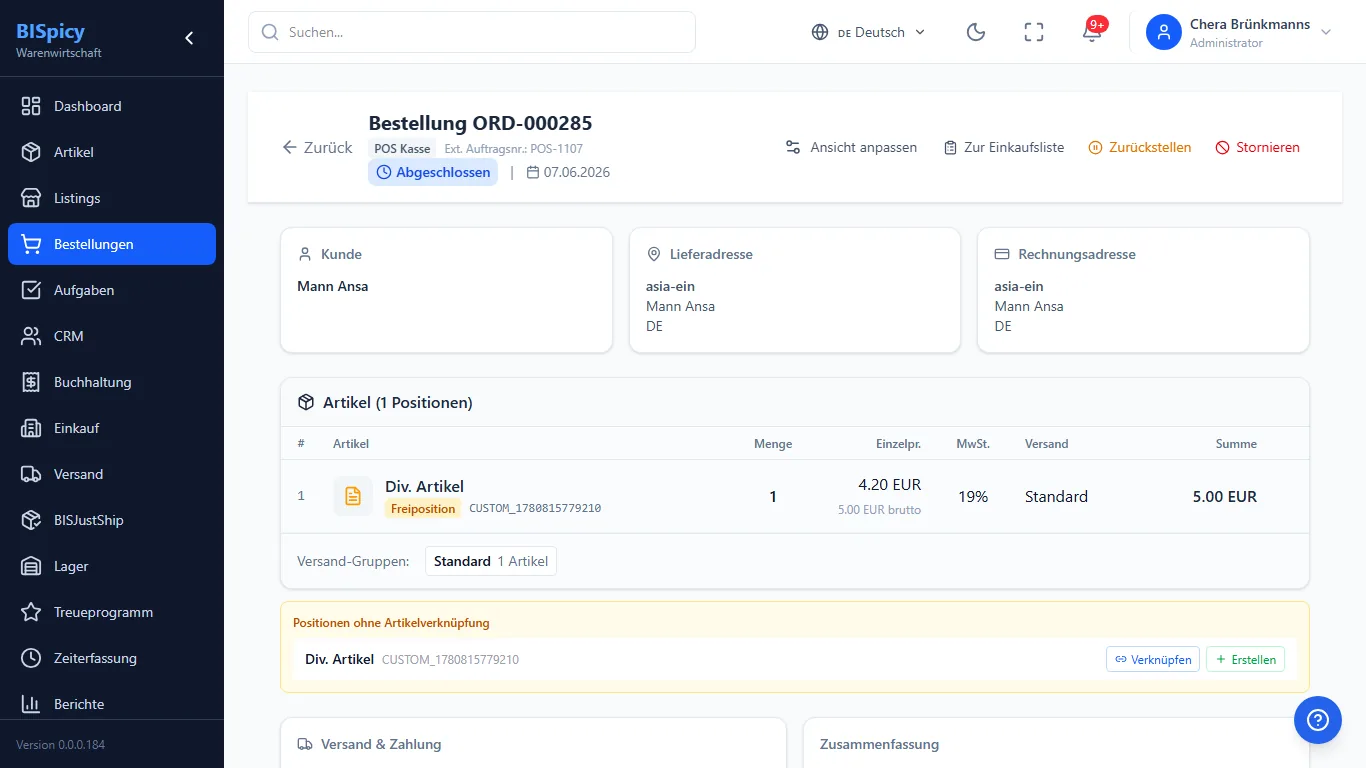
Auftrags-Detail (Testauftrag aus der Kasse im Demo-Betrieb): Aktionen im Kopf, Positionen, Zusammenfassung, Gewinn & Kosten
Kopfbereich: Bestellnummer, Kanal (z. B. POS Kasse), externe Auftragsnummer, Status – solange der Auftrag bearbeitbar ist, als Auswahl zum Ändern – und Datum.
Aktionen:Ansicht anpassen, Rechnung erstellen und Duplizieren (nicht bei Aufträgen aus der Kasse), Zur Einkaufsliste, Als versendet markieren bzw. Versandmarkierung zurücknehmen, Zurückstellen bzw. Freigeben, Stornieren bzw. Reaktivieren; bei Marktplatz-Aufträgen im Status Versendet zusätzlich Marktplatz-Fulfillment senden.
Kunde, Lieferadresse, Rechnungsadresse als Karten.
Positionen: Menge, Einzelpreis (netto und brutto), Rabatt, MwSt., Versand und Summe, darunter die Versand-Gruppen.
Versand & Zahlung: Versandart, Zahlungsart, Teillieferung erlaubt und Priorität. Zusammenfassung: Zwischensumme, MwSt., Versandkosten, Auftragsrabatt, Gesamt und Gewicht.
Gewinn & Kosten: Nettoumsatz, Wareneinsatz, Versandkosten, Gewinn und Marge. Steht dort unvollständig, fehlen Angaben (z. B. ein Einkaufspreis) – der Gewinn ist dann eine Obergrenze.
Kundennotizen, Interne Notizen und Sendungen & Packstücke. Ist der Auftrag nicht mehr bearbeitbar und enthält Positionen ohne Artikelverknüpfung, zeigt ein eigener Kasten sie mit Verknüpfen und Erstellen.
Status-Workflow
Ein Auftrag läuft im Normalfall von Bestätigt über Kommissionierung und Packtisch bis Versendet. Die wichtigsten Status:
Status
Bedeutung
Neu
Eingegangen, noch nicht bestätigt
Bestätigt
Angenommen, bereit zur Kommissionierung; manuell angelegte Aufträge starten hier
Kommissionierung / Kommissioniert
Wird gepickt bzw. ist gepickt (Pickliste)
Packtisch / Verpackt
Am Packtisch in Arbeit bzw. verpackt
Versendet / Teilweise versendet
Ganz oder teilweise verschickt
Zugestellt
Beim Kunden angekommen
Abgeschlossen
Erledigt, z. B. bei Aufträgen aus der Kasse
Pausiert
Über Zurückstellen mit Grund angehalten
Storniert
Über Stornieren mit Stornierungsgrund
Je nach Kanal kommen Zwischenstände wie Offen, In Bearbeitung, Versandfertig, Teilkommissionierung oder Retourniert vor. Lieferbar ist kein Status, sondern ein Filter der Liste.
Multi-Channel & Import/Export
Aufträge laufen automatisch aus den angebundenen Kanälen ein – so entsteht eine kanalübergreifende Auftragssicht.
Eigener Shop & Marktplätze: eBay, Amazon, Shopify, Shopware, WooCommerce, Magento, Etsy, Gambio, Shopee, Whatnot und BIS Shop.
JTL-Wawi: Offene JTL-Aufträge werden nach BIS ERP übernommen und hier abgewickelt.
Kasse: Aufträge aus der BISpicy Kasse (Kennzeichen POS Kasse).
Importieren öffnet den CSV-Import: Mit Import-Vorlage herunterladen holen Sie die passende Datei, wählen bei Bedarf Bestehende Bestellungen aktualisieren und legen fest, was mit unbekannten Artikeln passiert (überspringen, automatisch anlegen oder als Freiposition übernehmen).
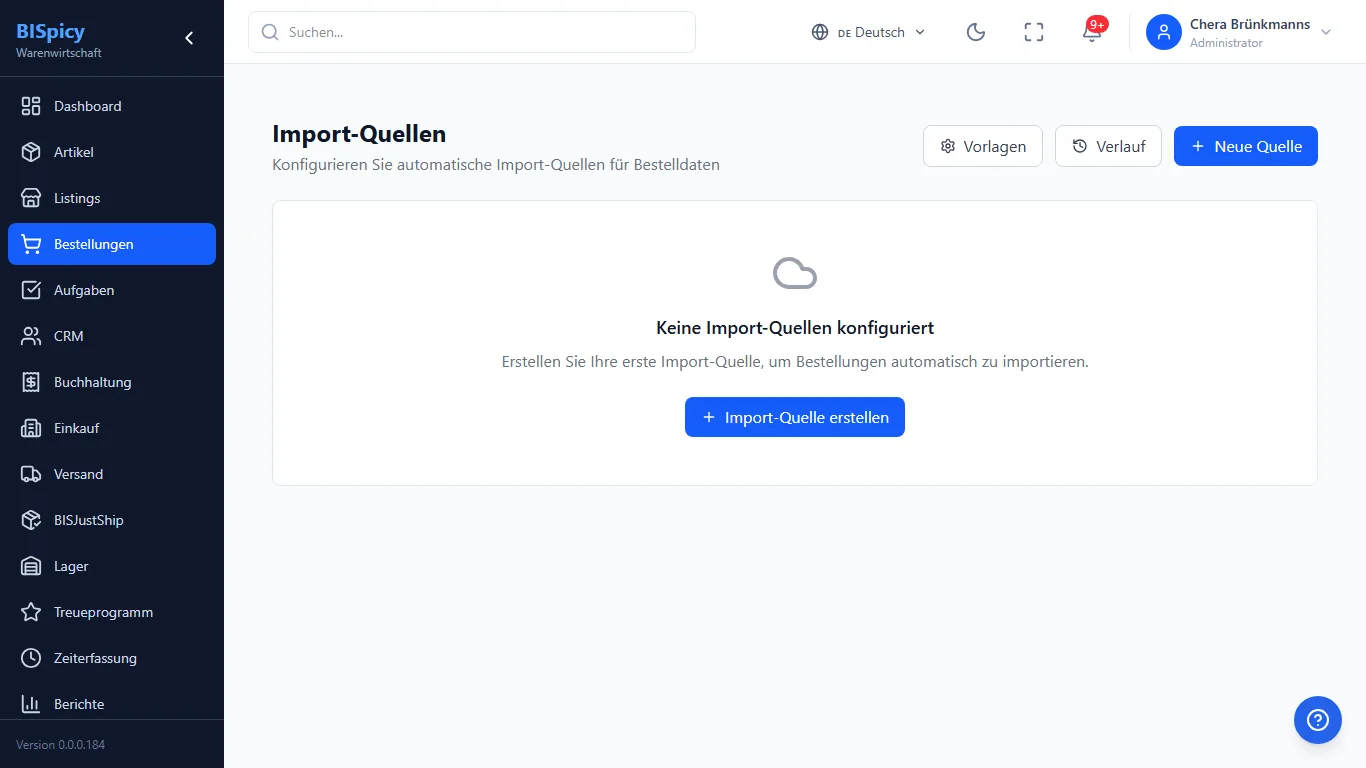
Wiederkehrende Importe richten Sie auf der Seite Import-Quellen ein: Eine Quelle holt eine CSV-Datei nach Zeitplan per URL, FTP, SFTP oder Google Drive; Vorlagen legen die Feldzuordnung fest, Verlauf zeigt jeden Lauf. Die Seite erreichen Sie derzeit nur über die Adresse erp.bispicy.com/orders/import.
Import-Quellen: automatische Auftrags-Importe mit Vorlagen und Verlauf
JTL-Aufträge in BIS ERP abwickeln: Bei angebundenem JTL-Wawi werden offene Aufträge importiert, über Packtisch und Versand bearbeitet und inkl. Lagerabgang, Lieferschein und Tracking an JTL zurückgemeldet.
Teillieferung, Zurückstellen & Storno
Teillieferung: Ob ein Auftrag geteilt geliefert werden darf, steht im Auftrag unter Versand & Zahlung → Teillieferung erlaubt (Wie global eingestellt, Immer erlaubt, Nicht erlaubt). Fehlt am Packtisch Ware, fragt er „Als Teillieferung rausschicken?“ mit Weiterpacken oder Als Teillieferung rausschicken; der Rest bleibt offen.
Zurückstellen: Der Dialog „Bestellung zurückstellen“ verlangt einen Grund, eine Notiz ist möglich. Der Auftrag steht dann auf Pausiert; Freigeben hebt das auf.
Stornieren: Im Dialog „Bestellung stornieren“ wählen Sie die ganze Bestellung oder einen Teilstorno (mit Stornomenge je Position), bei Bedarf Zahlung zurückerstatten, und den Stornierungsgrund (optional mit eigenem Text). Ein stornierter Auftrag lässt sich mit Reaktivieren zurückholen.
Weiterverarbeitung
Bestätigte Aufträge fließen in die Logistik: Sie werden in der Kommissionierung auf Picklisten zusammengefasst, am Packtisch verpackt und im Versand mit Label und Tracking abgeschlossen. Die Rechnung erstellen Sie direkt im Auftrag mit Rechnung erstellen oder in der Rechnungsverwaltung.
Stripe-Abonnements
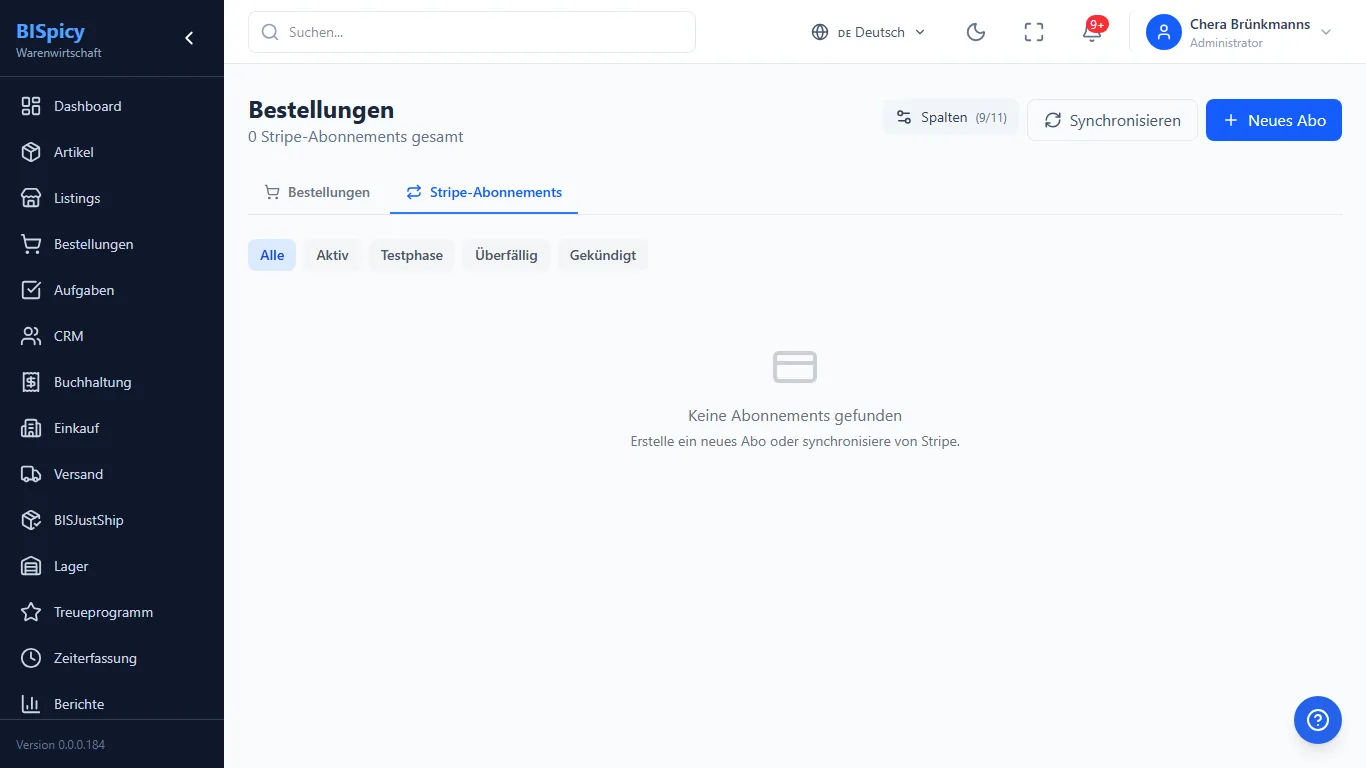
Über den Reiter Stripe-Abonnements sehen Sie wiederkehrende Zahlungen und Abonnements, die über Stripe laufen – ergänzend zur Auftragsliste.
Stripe-Abonnements: Status-Filter, Synchronisieren und neues Abo
Filtern Sie nach Aktiv, Testphase, Überfällig oder Gekündigt. Mit Synchronisieren holen Sie den aktuellen Stand aus Stripe, über + Neues Abo legen Sie ein Abonnement an. Für markierte Abos erstellen Sie gesammelt Rechnungen oder Aufträge. Die Anbindung richten Sie unter Stripe einrichten ein.
Wenn etwas nicht klappt
Ein Auftrag fehlt in der Liste
Ursache: Ab Werk zeigt die Liste nur den heutigen Tag. Auch ein gewählter Statusreiter, Kanal oder Suchbegriff blendet Aufträge aus. Lösung: Zeitraum auf Monat, Jahr oder Alle stellen, Statusreiter Alle und Alle Kanäle wählen, Suche leeren.
„Keine Versandarten angelegt“ im Dialog „Neue Bestellung“
Ursache: Ohne Versandart lässt sich kein Auftrag anlegen. Fehlt eine Zahlungsart, zeigt der Dialog einen ähnlichen Hinweis. Lösung: Unter Einstellungen → Versand eine Versandart anlegen, Zahlungsarten unter Einstellungen → Buchhaltung → Zahlungsarten.
Im Auftrag fehlt „Rechnung erstellen“
Ursache: Bei Aufträgen aus der Kasse gibt es die Aktion nicht. Auf schmalen Bildschirmen zeigen die Aktionen nur ihr Symbol. Lösung: Mehr dazu in der Rechnungsverwaltung.
Wo richte ich den automatischen Auftrags-Import ein?
Ursache:Importieren öffnet nur den einmaligen CSV-Import. Lösung: Die Seite Import-Quellen unter erp.bispicy.com/orders/import öffnen (siehe Multi-Channel & Import).
Häufig gestellte Fragen
Im Normalfall Bestätigt, Kommissionierung, Packtisch und Versendet; dazu Neu, Zugestellt, Abgeschlossen, Pausiert (zurückgestellt) und Storniert. Lieferbar ist kein Status, sondern ein Filter für offene Aufträge mit genug Bestand. Über die Statusreiter filtern Sie die Auftragsliste.
Bestellungen laufen automatisch aus den angebundenen Kanälen ein: eigener Shop, Marktplätze (eBay, Amazon, Shopify u. a.), JTL-Wawi und die BISpicy Kasse. Zusätzlich lassen sie sich manuell anlegen oder importieren.
Ja, wenn Teillieferungen erlaubt sind (im Auftrag unter Versand und Zahlung). Fehlt am Packtisch Ware, bietet er Als Teillieferung rausschicken an; der Rest bleibt offen. Aufträge lassen sich außerdem mit Grund stornieren oder zurückstellen.
Über den Reiter Stripe-Abonnements in der Auftragsverwaltung sehen Sie Abonnements und wiederkehrende Zahlungen, die über Stripe laufen.
Die Auftragsliste zeigt ab Werk den Zeitraum Tag. Stellen Sie ihn auf Monat, Jahr oder Alle, um ältere Aufträge zu sehen.