Die Rechnungsverwaltung ist Teil des Bereichs Buchhaltung. Seine Reiter sind unter anderem Ausgangsrechnungen, Zahlungsabgleich, Eingangsrechnungen, Banking, DATEV Export und Buchhaltung.
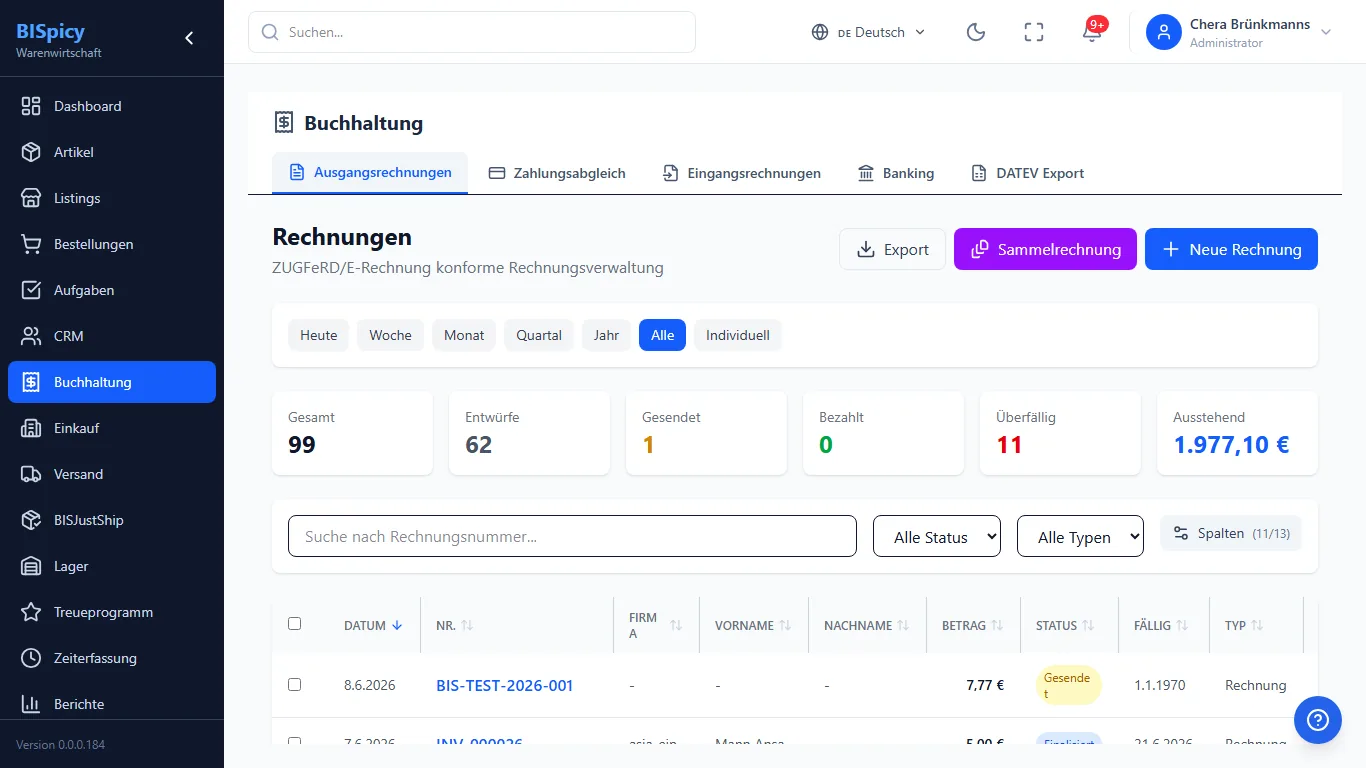
Buchhaltung → Ausgangsrechnungen (Demo-Betrieb, BIS ERP 0.0.0.1088): Kennzahlen, Zeitraum, Suche und Filter
Oben rechts stehen Export, Sammelrechnung, Proforma und + Neue Rechnung. Der Zeitraum (Heute, Woche, Monat, Quartal, Jahr, Alle oder Individuell) gilt für die Kennzahlen Gesamt, Entwürfe, Gesendet, Bezahlt, Überfällig und Ausstehend und für die Liste. Darunter suchen Sie nach Nummer, Kunde, Firma, Adresse, PLZ, Ort oder Kundennummer und filtern nach Status und Typ (Rechnung, Proforma-Rechnung, Gutschrift, Korrektur).
GoBD & E-Rechnung: Finalisierte Rechnungen werden unveränderbar archiviert; beim Finalisieren bettet BIS ERP die Rechnungsdaten als ZUGFeRD/XRechnung-XML ins PDF ein.
Rechnung erstellen
Eine Rechnung entsteht aus einem Auftrag oder als eigenständige Rechnung über + Neue Rechnung.
1Aus einem Auftrag
Im Auftrag oben rechts auf Rechnung erstellen klicken (auf schmalen Bildschirmen nur das Symbol). Die Rückfrage „Wie soll die Rechnung erstellt werden?“ bietet Als Entwurf erstellen oder Sofort finalisieren (GoBD). Kunde und Positionen übernimmt BIS ERP aus dem Auftrag. Markieren Sie in der Auftragsliste mehrere Aufträge, entsteht mit derselben Aktion je Auftrag eine eigene Rechnung.
2Eigenständig: Kunde und Positionen
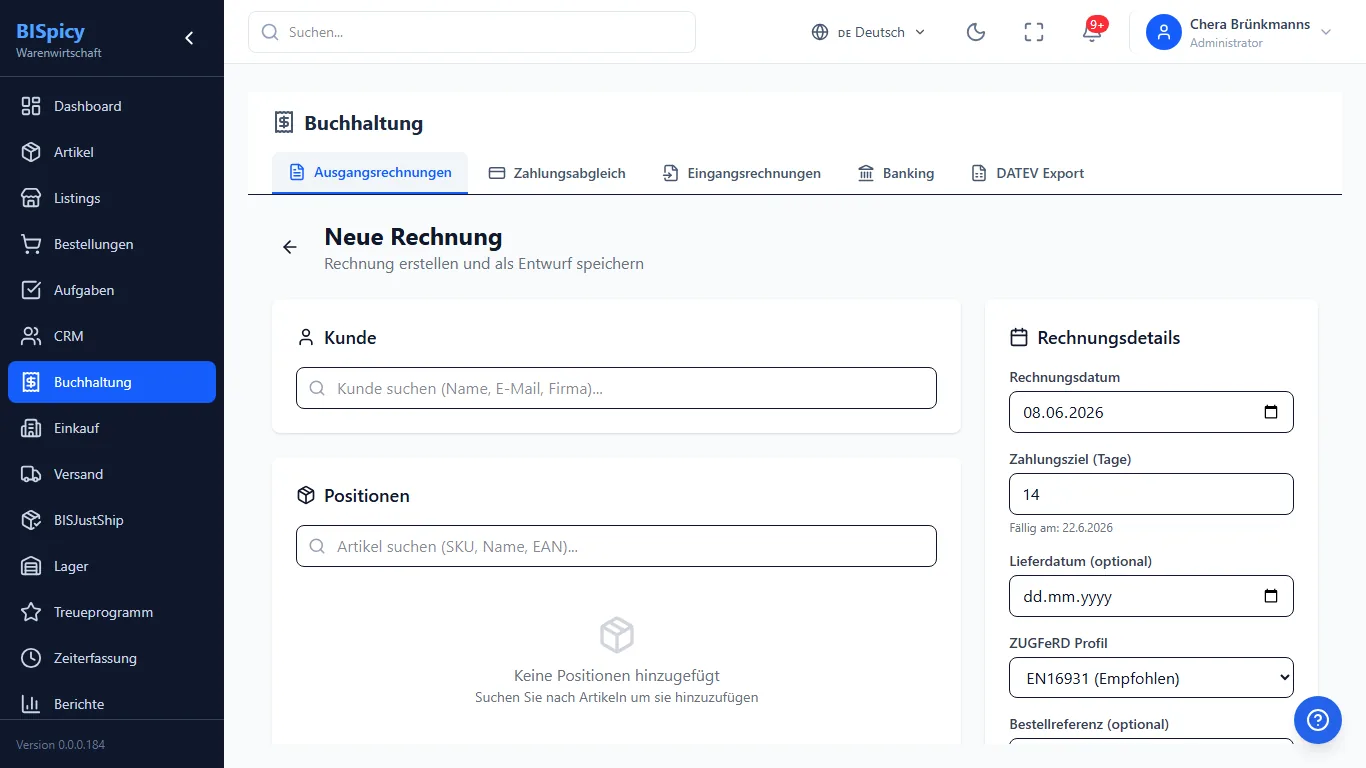
In den Ausgangsrechnungen auf + Neue Rechnung klicken. Unter Kunde suchen Sie nach Name, E-Mail oder Firma, unter Positionen fügen Sie Artikel über SKU, Name oder EAN hinzu und prüfen Menge, Einzelpreis, Rabatt % und MwSt %.
„Neue Rechnung“: links Kunde und Positionen, rechts Steuerliche Behandlung und Rechnungsdetails
3Rechnungsdetails und Notizen
Rechts stehen unter Rechnungsdetails Rechnungsdatum, Zahlungsziel (Tage) mit dem berechneten Fälligkeitsdatum, Lieferdatum (optional), ZUGFeRD Profil und Bestellreferenz (optional), unter Notizen ein Text für die Rechnung und eine interne Notiz. Steuerliche Behandlung schaltet Reverse Charge für sonstige Leistungen an EU-Unternehmer ein; das geht nur, wenn der Kunde eine gültige USt-IdNr. trägt.
4Speichern oder finalisieren
Als Entwurf speichern legt die Rechnung mit einer Platzhalternummer (DRAFT-…) an; sie lässt sich noch bearbeiten oder löschen. Speichern & Finalisieren vergibt die echte Rechnungsnummer, bettet die ZUGFeRD-Daten ins PDF ein und schreibt die Rechnung fest – danach ist sie unveränderbar (GoBD).
5Versenden
In der Detailansicht auf An Kunden senden klicken: Die Rechnung geht mit einem Klick an die Rechnungs-E-Mail bzw. E-Mail-Adresse des Kunden, dazu an Beleg-CC und Beleg-BCC (siehe Per E-Mail senden). Alternativ das PDF herunterladen.
Rechnung öffnen & Detailansicht
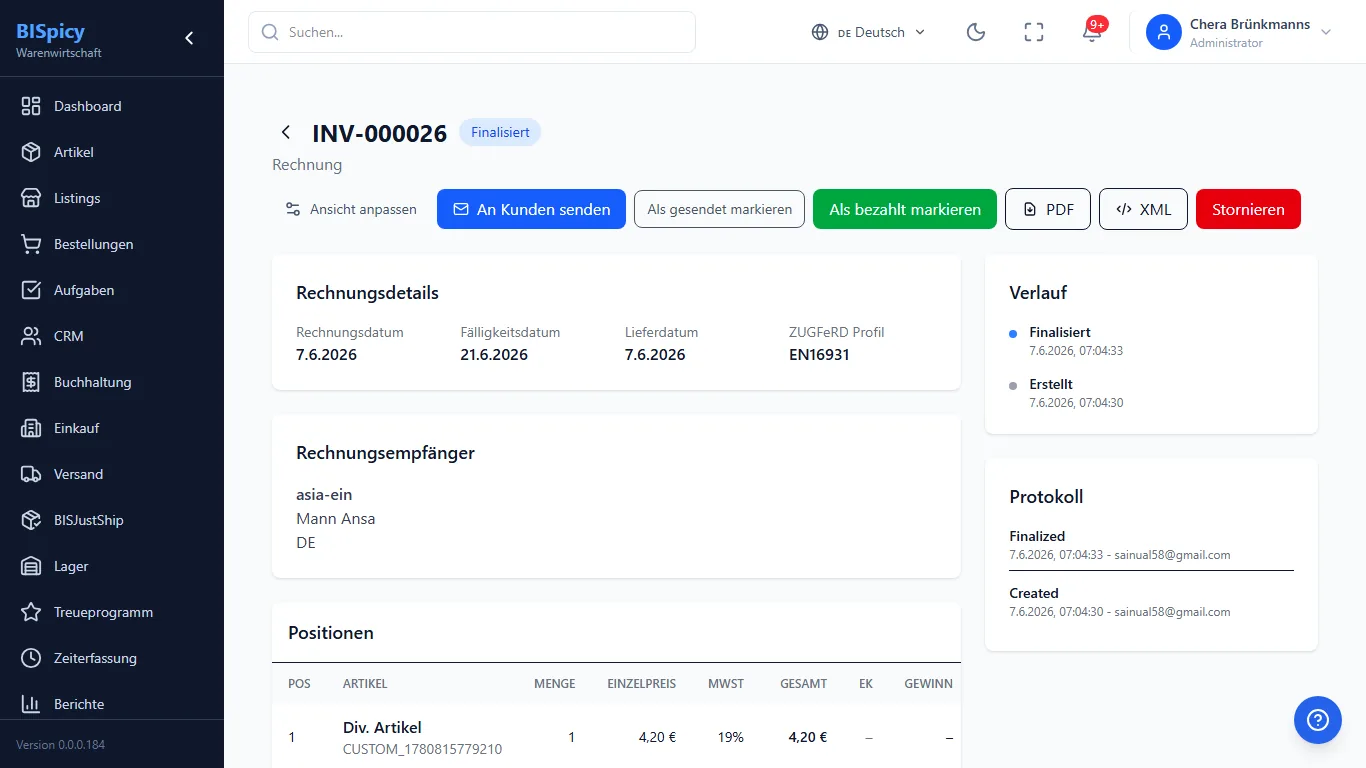
Ein Klick auf die Rechnungsnummer öffnet die Detailansicht mit Status, Aktionen, Empfänger, Positionen, Verlauf und Protokoll.
Rechnungs-Detail (Testrechnung im Demo-Betrieb): Aktionen im Kopf, Verlauf und Protokoll rechts
Entwurf:Bearbeiten, Finalisieren, Löschen.
Finalisiert:An Kunden senden, Als gesendet markieren, Als bezahlt markieren, PDF, XML (ZUGFeRD/XRechnung) und Stornieren. Bei gesendeten und überfälligen Rechnungen bleiben Senden, Als bezahlt markieren, PDF, XML und Stornieren. Eine Proforma-Rechnung hat zusätzlich In Rechnung umwandeln.
Rechnungsdetails: Rechnungs- und Fälligkeitsdatum sowie das ZUGFeRD-Profil; darunter Rechnungsempfänger und Positionen mit Menge, Einzelpreis, MwSt, Gesamt und intern EK/Gewinn.
Verlauf & Protokoll (GoBD): jede Statusänderung mit Zeitstempel, im Protokoll mit dem Benutzer.
Per E-Mail senden: Empfänger, Kopien und „Kopie an mich“
Seit BIS ERP 0.0.0.984 geht ein Beleg mit einem Klick an die Adressen, die am Kunden hinterlegt sind – ohne Dialog. Das gilt für Rechnungen, Gutschriften, Lieferscheine, Bestellungen und Angebote, einzeln, im Sammelversand und beim automatischen Versand.
1Adressen am Kunden hinterlegen
Öffnen Sie den Kunden (CRM → Kunden) und klicken Sie oben rechts auf Bearbeiten. Dort stehen unter Rechnungs-E-Mail die Felder Beleg-CC und Beleg-BCC (Bild unter Kunde anlegen):
Rechnungs-E-Mail: Rechnungen gehen an diese Adresse, fehlt sie, an die E-Mail des Kunden.
Beleg-CC: bekommt jeden Beleg an diesen Kunden in Kopie, für alle Empfänger sichtbar – zum Beispiel die Buchhaltung Ihres Kunden.
Beleg-BCC: bekommt eine Blindkopie, die die anderen Empfänger nicht sehen – zum Beispiel Ihr eigenes Archivpostfach.
Je Feld sind bis zu 10 Adressen möglich, durch Komma getrennt.
2Vor dem Senden prüfen, wohin die Mail geht
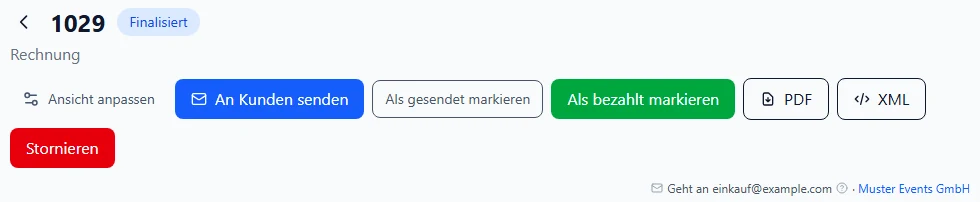
In der Detailansicht steht rechts unter den Knöpfen „Geht an …“, dahinter – falls vorhanden – „CC …“, „BCC …“ und „Kopie an Sie“. Das Fragezeichen zeigt alle Adressen vollständig, der Kundenname führt direkt in den Kunden. Fehlt eine Adresse, steht dort der Grund, und An Kunden senden ist gesperrt.
Rechnung eines Demo-Kunden (BIS ERP 0.0.0.1089): Die Zeile unter den Knöpfen sagt vor dem Klick, wohin die Mail geht.
3Senden
Ein Klick auf An Kunden senden verschickt die Rechnung. Die Meldung danach nennt alle Empfänger („Gesendet an …“). Welche Mails ein Kunde bekommen hat, sehen Sie später in der Kundenakte im Reiter E-Mails.
4Kopie an mich (BCC)
Wer von jedem selbst gesendeten Beleg eine Blindkopie möchte, öffnet oben rechts über den eigenen Namen das Profil und hakt im Bereich BelegversandKopie an mich (BCC) an. Gespeichert wird sofort („Einstellung gespeichert“). Die Einstellung gilt je Benutzer, beim Senden einzeln und im Sammelversand. Der automatische Versand schickt keine Kopie an Sie.
Profil → Belegversand (Demo-Konto, BIS ERP 0.0.0.1089): ein Haken, und jeder selbst gesendete Beleg kommt als Blindkopie auch zu Ihnen.
Automatischer Versand: Rechnung und Lieferschein, die nach dem Versand automatisch rausgehen, und die Auftragsbestätigung gehen ebenfalls an Beleg-CC und Beleg-BCC des Kunden. Versandbestätigungen gehen nur an den Kunden, ohne Kopien.
Fehlversuche und Lösungen
Die Kopie (CC/BCC) kommt nicht an
Ursache: Der Mail-Testmodus ist eingeschaltet – die Meldung lautet dann „Testmodus: Die E-Mail ging an … statt an …. Kopien wurden nicht zugestellt.“ Oder die Adresse ist am Kunden nicht gültig; die Zeile unter den Knöpfen nennt sie dann unter „Nicht verwendbare Adressen am Kunden werden übergangen“. Lösung: Testmodus unter Einstellungen → Buchhaltung → Rechnungs-Probelauf prüfen bzw. die Adresse im Kunden korrigieren und erneut senden.
Der Kunde lässt sich mit Beleg-CC oder Beleg-BCC nicht speichern
Ursache: Mehr als 10 Adressen in einem Feld, eine ungültige Adresse oder dieselbe Adresse in beiden Feldern. Die Maske nennt die Adresse („… steht in Beleg-CC und Beleg-BCC – bitte nur in einem der beiden Felder.“). Lösung: Die genannte Adresse korrigieren oder aus einem der beiden Felder entfernen.
„Kopie an mich“ ist an, aber manche Rechnungen kommen nicht bei mir an
Ursache: Die Kopie an Sie gibt es nur für Belege, die Sie selbst senden. Automatisch versendete Rechnungen und Lieferscheine bekommen nur Beleg-CC und Beleg-BCC des Kunden. Lösung: Wer jede Rechnung eines Kunden im eigenen Postfach braucht, trägt die eigene Adresse beim Kunden unter Beleg-BCC ein.
ZUGFeRD & E-Rechnung
BIS ERP erstellt jede Rechnung beim Finalisieren als ZUGFeRD-PDF mit eingebetteten Rechnungsdaten (XML). Einschalten müssen Sie dafür nichts – Sie legen nur das Profil fest.
1Rechnungsvorlagen öffnen
Gehen Sie zu Einstellungen → Buchhaltung → Rechnungsvorlagen.
2Profil wählen
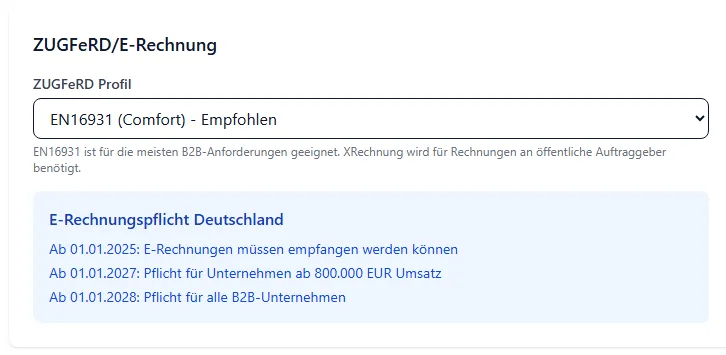
Unter ZUGFeRD/E-Rechnung wählen Sie das ZUGFeRD Profil: Minimum, Basic, EN16931 (Comfort) – Empfohlen, Extended oder XRechnung (B2G). EN16931 passt für die meisten Rechnungen an Unternehmen, XRechnung brauchen öffentliche Auftraggeber.
Einstellungen → Buchhaltung → Rechnungsvorlagen: das Profil gilt als Vorgabe für neue Rechnungen
3Absender prüfen und speichern
Weiter oben zeigt Rechnungsabsender die Daten, die auf der Rechnung stehen: Anschrift, USt-IdNr. und Steuernummer aus den Firmendaten (Änderung über Firmendaten bearbeiten) oder eine Individuelle Adresse. Dann oben rechts Speichern.
Tipp:
Für eine einzelne Rechnung wählen Sie das Profil im Formular unter Rechnungsdetails. Das XML jeder finalisierten Rechnung laden Sie in der Detailansicht über XML herunter.
Sammelrechnung erstellen
Mehrere offene Aufträge eines Kunden fassen Sie in einer Rechnung zusammen:
1Sammelrechnung öffnen
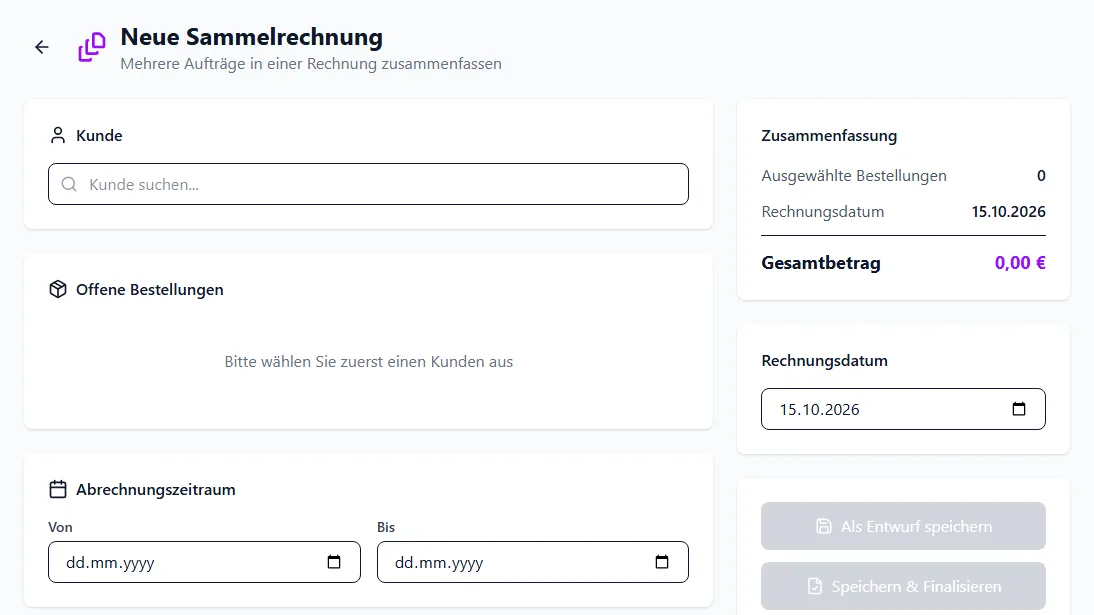
In Buchhaltung → Ausgangsrechnungen auf Sammelrechnung klicken. Es öffnet sich „Neue Sammelrechnung“.
2Kunde und Aufträge wählen
Unter Kunde den Kunden suchen. Unter Offene Bestellungen erscheinen dann seine offenen Aufträge; kreuzen Sie die gewünschten an oder nehmen Sie Alle auswählen.
„Neue Sammelrechnung“: Erst nach der Wahl des Kunden erscheinen seine offenen Aufträge
3Zeitraum und Datum prüfen
Abrechnungszeitraum (Von/Bis, wird vorgeschlagen), Anmerkungen und Rechnungsdatum prüfen. Rechts zeigt die Zusammenfassung die Zahl der Aufträge und den Gesamtbetrag.
4Speichern
Als Entwurf speichern oder Speichern & Finalisieren.
Gutschrift
Eine Gutschrift entsteht in BIS ERP beim Stornieren einer Rechnung: Sie gleicht den ganzen Rechnungsbetrag aus und bekommt eine eigene Nummer aus dem Gutschriften-Kreis. Dessen Vorsilbe (ab Werk GS-) legen Sie unter Einstellungen → Buchhaltung → Rechnungsvorlagen → Gutschriften-Prefix fest. In der Rechnungsliste finden Sie Gutschriften über den Typ Gutschrift.
Eine Teilgutschrift über einzelne Positionen oder Mengen lässt sich in BIS ERP derzeit nicht von Hand anlegen.
Rechnung stornieren
So stornieren Sie eine finalisierte Rechnung:
1Stornieren klicken
Rechnung öffnen und oben auf Stornieren klicken.
2Grund und Angaben zur Umsatzsteuer
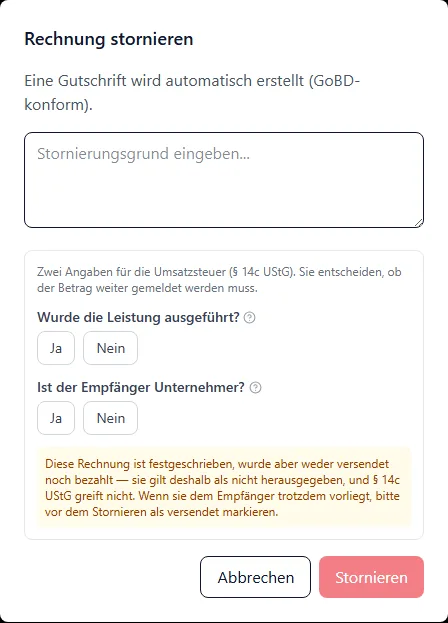
Im Dialog „Rechnung stornieren“ den Stornierungsgrund eingeben und zwei Fragen für die Umsatzsteuer (§ 14c UStG) mit Ja oder Nein beantworten: Wurde die Leistung ausgeführt? und Ist der Empfänger Unternehmer? Sie entscheiden, ob der Betrag weiter gemeldet werden muss.
Der Dialog „Rechnung stornieren“: Stornieren wird erst aktiv, wenn Grund und beide Angaben gesetzt sind
3Bestätigen
Auf Stornieren klicken. BIS ERP erstellt automatisch die Gutschrift über den Gesamtbetrag und zeigt sie an.
Nicht versendet? Eine festgeschriebene Rechnung, die weder versendet noch bezahlt wurde, gilt als nicht herausgegeben – dann greift § 14c UStG nicht. Liegt sie dem Empfänger trotzdem vor, markieren Sie sie vor dem Stornieren mit Als gesendet markieren.
GoBD:
Finalisierte Rechnungen können nicht gelöscht werden, die Stornierung erstellt immer eine Gegenbuchung (Gutschrift). Löschen lässt sich nur ein Entwurf. Trägt er schon eine echte Rechnungsnummer (etwa ein Entwurf, der von der Kasse kam), storniert BIS ERP ihn stattdessen und meldet „… trägt bereits die Rechnungsnummer … Er wurde storniert statt gelöscht …“. Die Nummer bleibt so nachvollziehbar statt als Lücke. Dieser Entwurf zählt ohne Gutschrift nicht als Umsatz, und das Änderungsprotokoll hält fest, wer ihn storniert hat. Ein Entwurf mit Platzhalter-Nummer (DRAFT-…) wird weiterhin gelöscht.
DATEV-Export durchführen
So geben Sie Ihre Rechnungen als Buchungsstapel an die Steuerberatung:
1DATEV-Daten hinterlegen
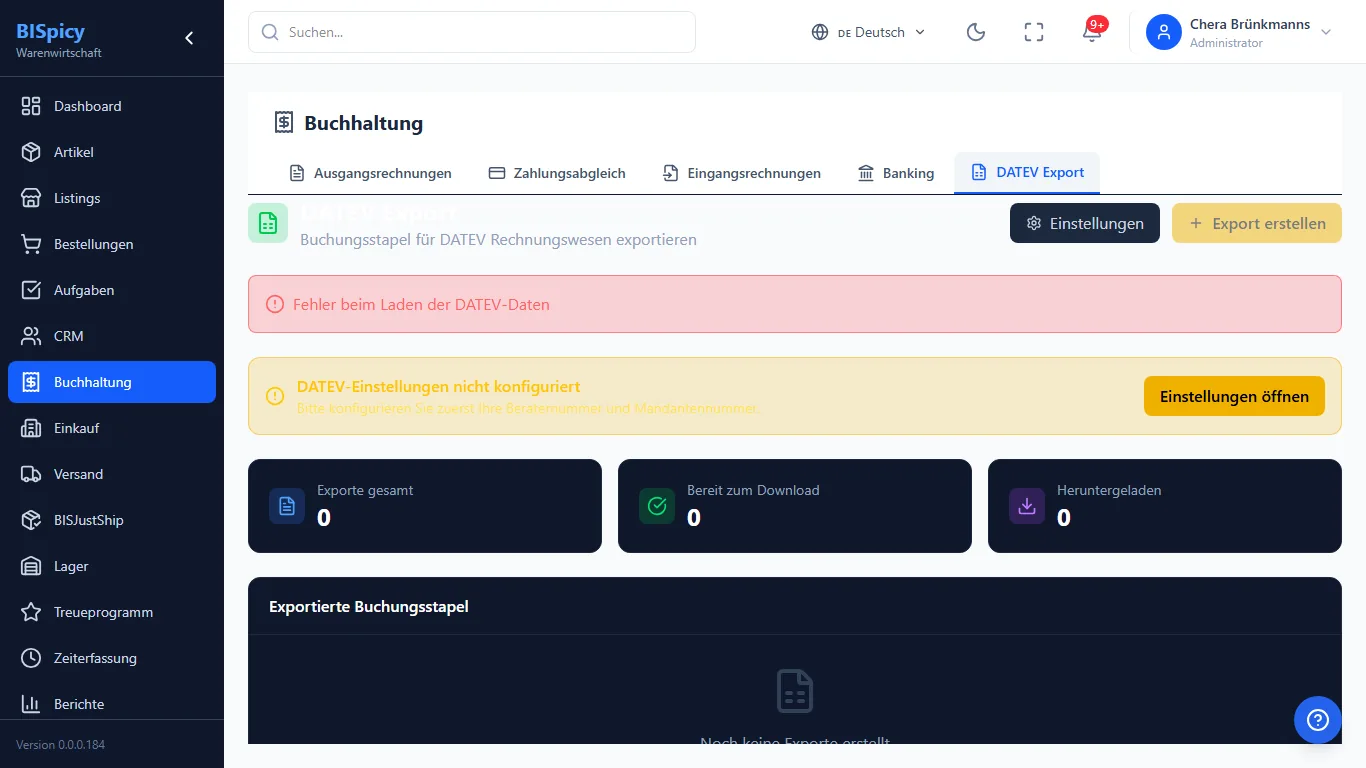
Gehen Sie zu Buchhaltung → DATEV Export. Beim ersten Mal tragen Sie über Einstellungen (oben) Beraternummer, Mandantennummer (von der Steuerberatung) und den Kontenrahmen SKR03 oder SKR04 ein und speichern. Die Karte DATEV-Konfiguration zeigt die Werte danach an.
DATEV Export: oben die hinterlegten Nummern, unten die erzeugten Buchungsstapel zum Herunterladen
2Export erstellen
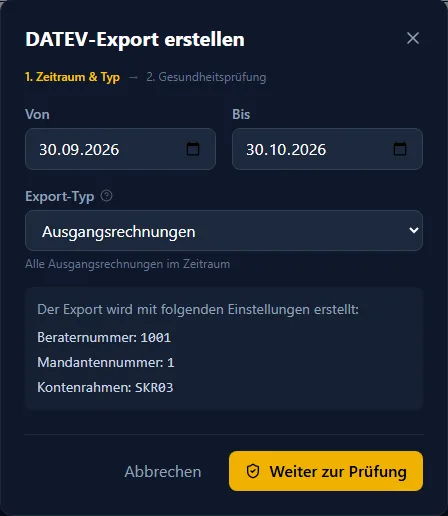
Oben rechts auf Export erstellen klicken. Im Schritt Zeitraum & Typ den Zeitraum (Von/Bis, vorbelegt) und den Export-Typ wählen, etwa Ausgangsrechnungen. Der Kasten darunter zeigt, mit welcher Berater-, Mandantennummer und welchem Kontenrahmen exportiert wird.
„DATEV-Export erstellen“: Zeitraum und Typ wählen, dann „Weiter zur Prüfung“
3Prüfen und erzeugen
Mit Weiter zur Prüfung prüft BIS ERP die Daten (Gesundheitsprüfung). Danach Export generieren; meldet die Prüfung Hinweise, können Sie sie lesen und mit Trotzdem exportieren fortfahren.
4Herunterladen
In der Liste Exportierte Buchungsstapel steht der Export mit Status Bereit. Download lädt eine ZIP-Datei mit dem Buchungsstapel im DATEV-Format für DATEV Rechnungswesen – die geben Sie Ihrer Steuerberatung.
Kassenumsätze: Die Buchungsstapel der Kassen (Typ Kassen-Belege (Z-Bons)) richten Sie über Kassenexport einrichten ein; mehr dazu unter Kassenberichte → DATEV.
Eingangsrechnung erfassen
So erfassen Sie Lieferantenrechnungen:
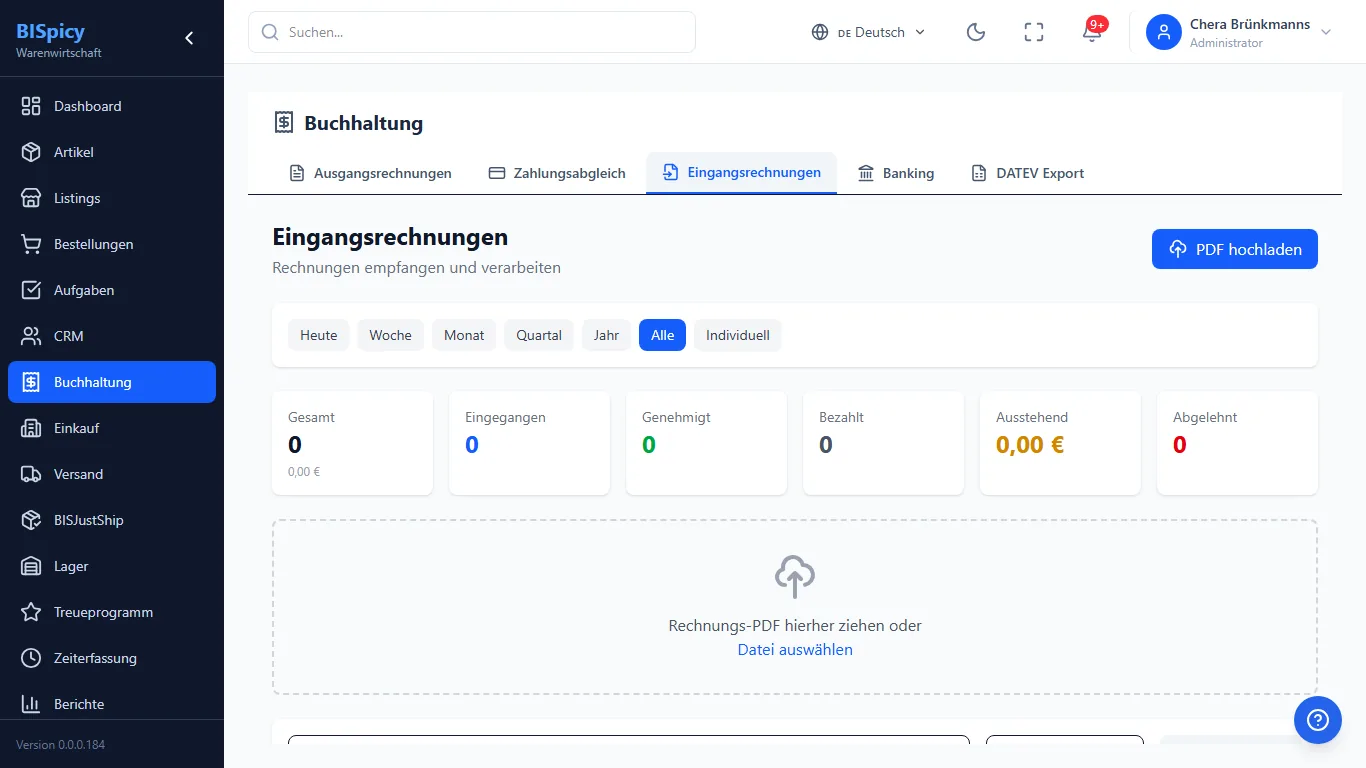
Eingangsrechnungen: PDF oder E-Rechnung hineinziehen, Kennzahlen je Status
1Rechnung hochladen
In Buchhaltung → Eingangsrechnungen auf Rechnung hochladen klicken oder die Datei in die Fläche „Rechnung als PDF oder E-Rechnung (XML) hierher ziehen“ ziehen.
2Automatisch auslesen lassen
E-Rechnungen (ZUGFeRD/Factur-X, XRechnung) liest BIS ERP direkt aus. Reine PDF-Rechnungen wertet die KI aus; das kostet Guthaben. Die Auswertung läuft im Hintergrund, der Beleg erscheint mit Status Eingegangen.
3Prüfen und ergänzen
Beleg öffnen, Bearbeiten und Lieferant, Rechnungsnummer, Datum, Betrag, Steuer und Fälligkeit prüfen. Dann Speichern, Speichern & Zurück oder gleich Speichern & Freigeben.
4Freigeben und bezahlen
Mit Genehmigen oder Ablehnen entscheiden Sie über den Beleg; nach der Zahlung Als bezahlt markieren. Die Kennzahlen zeigen Gesamt, Eingegangen, Genehmigt, Bezahlt, Ausstehend und Abgelehnt.
Offene Posten & Zahlungsabgleich
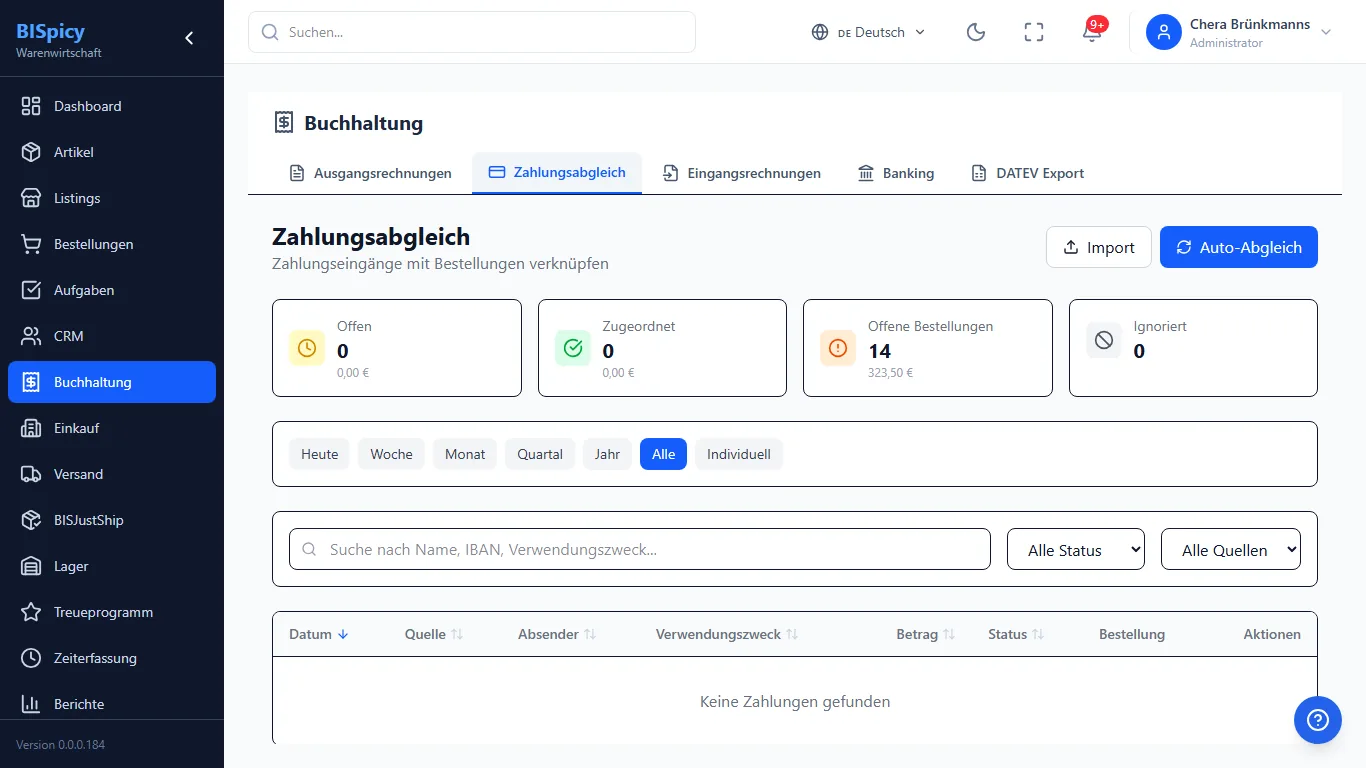
Welche Rechnungen noch offen sind, zeigen in den Ausgangsrechnungen die Kennzahlen Überfällig und Ausstehend und der Statusfilter. Bezahlt wird eine Rechnung über Als bezahlt markieren oder über den Zahlungsabgleich: Unter Buchhaltung → Zahlungsabgleich verknüpfen Sie Zahlungseingänge – per Import oder Auto-Abgleich – mit Aufträgen und Rechnungen.
Zahlungsabgleich: Zahlungseingänge den offenen Rechnungen und Aufträgen zuordnen
Mahnungen: Einen Mahnlauf mit Mahnstufen gibt es in BIS ERP derzeit nicht. An eine überfällige Rechnung erinnern Sie, indem Sie sie in der Detailansicht über An Kunden senden erneut verschicken.
Wenn etwas nicht klappt
„An Kunden senden“ ist grau
Ursache: Am Kunden ist keine E-Mail-Adresse hinterlegt (Rechnungs-E-Mail bzw. E-Mail). Die Detailansicht nennt das unter den Knöpfen und verlinkt den Kunden. Lösung: Im Kunden die Adresse ergänzen, dann erneut senden – oder das PDF herunterladen und selbst verschicken.
Im Auftrag fehlt „Rechnung erstellen“
Ursache: Bei Aufträgen aus der Kasse (Kennzeichen „POS Kasse“) gibt es den Knopf nicht. Auf schmalen Bildschirmen zeigt er außerdem nur das Symbol ohne Text. Lösung: Fenster verbreitern bzw. auf das Rechnungssymbol oben rechts im Auftrag achten.
„Stornieren“ fehlt oder lässt sich nicht ausführen
Ursache: Einen Entwurf löschen Sie statt ihn zu stornieren, eine stornierte Rechnung lässt sich nicht erneut stornieren. Rechnungen aus Stripe storniert BIS ERP nicht, und hat eine Rechnung schon eine Gutschrift aus einer Retoure, ist Stornieren gesperrt. Im Dialog wird Stornieren erst aktiv, wenn der Grund und beide Angaben zur Umsatzsteuer gesetzt sind. Lösung: Status der Rechnung prüfen und die fehlenden Angaben im Dialog ergänzen.
Mehrere Aufträge markiert – aber es entstanden mehrere Rechnungen
Ursache: Die Aktion „Rechnung“ in der Auftragsliste erstellt je Auftrag eine eigene Rechnung. Lösung: Für eine Rechnung über mehrere Aufträge die Sammelrechnung nutzen. Als Entwurf erzeugte Rechnungen lassen sich wieder löschen.
Pflichthinweise & Gerätedaten auf der Rechnung
Manche Rechnungen brauchen von Gesetzes wegen einen zusätzlichen Satz. BISpicy setzt ihn
automatisch, sobald der Vorgang es verlangt — Sie müssen nichts eintippen:
Wann
Was auf der Rechnung steht
Verkauf eines Gebrauchtgeräts (§ 25a)
Hinweis auf die Differenzbesteuerung — die Umsatzsteuer wird nicht gesondert ausgewiesen (0 % in der Positionszeile)
Lieferung ins EU-Ausland mit USt-IdNr.
Hinweis auf die steuerfreie innergemeinschaftliche Lieferung (§ 4 Nr. 1b i. V. m. § 6a UStG) samt USt-IdNr. des Empfängers
Sie sind Kleinunternehmer
Hinweis nach § 19 UStG — kein Ausweis von Umsatzsteuer
Eigenes Datenfeld im Rechnungsdesigner.
Die Hinweise liegen auf dem Datenfeld Pflichthinweise. Werksvorlagen enthalten es bereits.
Nutzen Sie eine angepasste Vorlage, fügen Sie es einmalig hinzu — sonst bleibt der
gesetzliche Hinweis auf dem Ausdruck aus. Es unterscheidet sich vom statischen „Hinweistext“,
der auf jeder Rechnung gleich ist.
Kommt die Rechnung aus einem Reparaturauftrag oder einem Geräte-Ankauf,
stehen zusätzlich Gerät/Schaden, IMEI/Seriennummer, Vertragsnummer und Anmerkung als eigene, frei
platzierbare Felder zur Verfügung (Gruppe „Reparatur / Gerät“). Beim Verkauf eines
Gebrauchtgeräts erscheint die IMEI zusätzlich als eingerückte Zeile unter dem Artikelnamen.
Ja. BISpicy ERP erstellt ZUGFeRD/XRechnung-konforme E-Rechnungen mit maschinenlesbaren Rechnungsdaten – Voraussetzung für den elektronischen Rechnungsaustausch im B2B- und Behördenumfeld.
Finalisierte Rechnungen werden unveränderbar archiviert: Layout, Branding und Logo werden als Belegbild eingefroren, die PDF verschlüsselt dauerhaft gespeichert und beim Anzeigen, Versenden oder Drucken identisch ausgeliefert (inkl. SHA-256-Prüfsumme).
Entwurf, Finalisiert (unveränderbar), Gesendet, Bezahlt, Überfällig und Storniert. Korrekturen erfolgen über eine Gutschrift, nicht durch nachträgliche Änderung (GoBD-Anforderung).
Unter Buchhaltung → DATEV Export erzeugen Sie mit Export erstellen einen Buchungsstapel für DATEV Rechnungswesen und laden ihn als ZIP-Datei für Ihre Steuerberatung herunter. Kassenumsätze werden getrennt geführt, sodass keine doppelte Umsatzbuchung entsteht.
Nein, einen Mahnlauf mit Mahnstufen gibt es in BIS ERP derzeit nicht. Überfällige Rechnungen sehen Sie über die Kennzahl Überfällig und den Statusfilter. Zur Erinnerung schicken Sie die Rechnung in der Detailansicht über An Kunden senden erneut.
Nicht von Hand. Eine Gutschrift entsteht in BIS ERP beim Stornieren einer Rechnung und gleicht den ganzen Rechnungsbetrag aus.
Ja. Tragen Sie die Adresse im Kunden unter Beleg-CC ein, dann bekommt sie jeden Beleg an diesen Kunden in Kopie – auch beim automatischen Versand. Eine Blindkopie, die die anderen Empfänger nicht sehen, geht über Beleg-BCC. Je Feld sind bis zu 10 Adressen möglich. Vor dem Senden zeigt die Rechnung unter den Knöpfen, wohin die Mail geht (Per E-Mail senden).