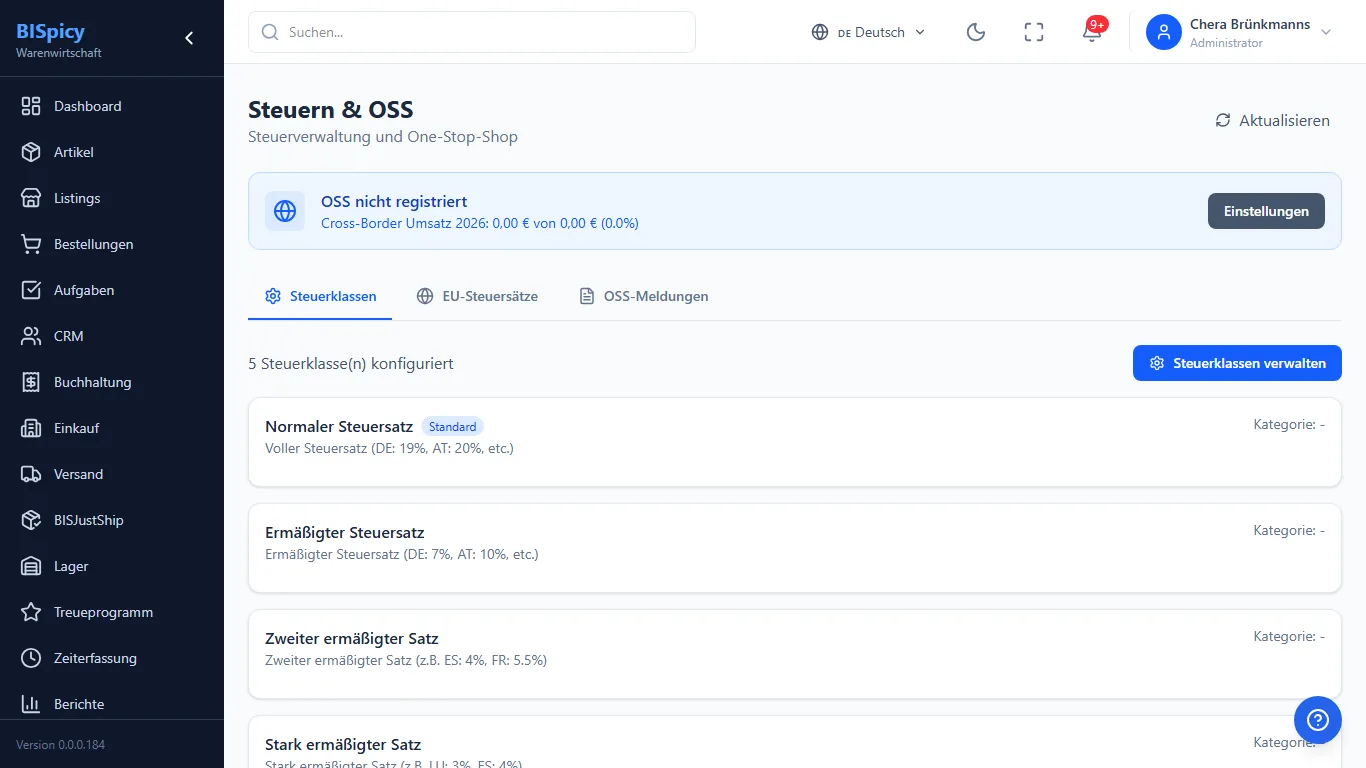
Steuern & OSS

Schritt-für-Schritt Anleitungen zum EU-Steuersystem

Steuersätze konfigurieren

So konfigurieren Sie MwSt-Sätze:

1Steuereinstellungen öffnen

Gehen Sie zu Einstellungen > Steuern.

2Standard-Steuersätze prüfen

BISpicy enthält bereits alle EU-Steuersätze. Für Deutschland:

  • 19%: Regelsteuersatz
  • 7%: Ermäßigter Satz
  • 0%: Steuerfrei
3Länder-Steuersätze

Alle 27 EU-Länder sind mit aktuellen Steuersätzen hinterlegt. Diese werden automatisch bei OSS-Verkäufen verwendet.

Tipp: Steuersätze werden von BISpicy automatisch aktualisiert wenn sich EU-Regelungen ändern.

OSS (One-Stop-Shop) einrichten

So aktivieren Sie das OSS-Verfahren für EU-Fernverkäufe:

1BZSt-Registrierung

Registrieren Sie sich zunächst beim BZSt (Bundeszentralamt für Steuern) für das OSS-Verfahren.

2OSS in BISpicy aktivieren

Gehen Sie zu Einstellungen > Steuern > OSS und aktivieren Sie OSS verwenden.

3OSS-ID eintragen

Tragen Sie Ihre OSS-Identifikationsnummer ein (beginnt mit DE).

4Automatische Steuerberechnung

BISpicy berechnet nun automatisch die korrekte MwSt des Bestimmungslandes für B2C-Verkäufe in andere EU-Länder.

Hinweis: OSS gilt nur für B2C-Verkäufe. Bei B2B-Kunden mit gültiger USt-IdNr. greift weiterhin das Reverse-Charge-Verfahren.

VIES-Validierung nutzen

So validieren Sie USt-IdNr. automatisch:

1VIES aktivieren

Unter Einstellungen > Steuern aktivieren Sie Automatische VIES-Validierung.

2USt-IdNr. beim Kunden eingeben

Beim Anlegen oder Bearbeiten eines Kunden geben Sie die USt-IdNr. ein.

3Automatische Prüfung

BISpicy prüft die USt-IdNr. automatisch gegen die EU-VIES-Datenbank. Das Ergebnis wird gespeichert:

  • ✓ Gültig: Reverse-Charge möglich
  • ✗ Ungültig: Normale MwSt berechnen
4Qualifizierte Abfrage

Optional können Sie eine qualifizierte Abfrage aktivieren, die Name und Adresse mitvalidiert.

Tipp: VIES-Ergebnisse werden gecached. Regelmäßige Re-Validierung ist konfigurierbar (z.B. alle 30 Tage).

Steuerklassen verwalten

So ordnen Sie Artikel Steuerklassen zu:

1Steuerklassen verstehen

Steuerklassen bestimmen, welcher Steuersatz pro Land gilt:

  • Standard: Regelsteuersatz (DE: 19%)
  • Ermäßigt: Ermäßigter Satz (DE: 7%)
  • Steuerfrei: Keine MwSt
2Steuerklasse beim Artikel wählen

Beim Anlegen oder Bearbeiten eines Artikels wählen Sie die passende Steuerklasse.

3Automatische Berechnung

Bei Bestellungen berechnet BISpicy automatisch den korrekten Steuersatz basierend auf Steuerklasse und Zielland.

ZM-Bericht erstellen

So erstellen Sie die Zusammenfassende Meldung:

1ZM-Bericht öffnen

Gehen Sie zu Buchhaltung > ZM-Bericht.

2Meldezeitraum wählen

Wählen Sie den Meldezeitraum (Monat oder Quartal).

3Bericht generieren

Klicken Sie auf Bericht erstellen. BISpicy listet alle innergemeinschaftlichen Lieferungen auf.

4XML exportieren

Exportieren Sie den Bericht als XML-Datei für ELSTER.

5Bei ELSTER einreichen

Reichen Sie die XML-Datei über das ELSTER-Portal ein.

OSS-Bericht erstellen

So erstellen Sie den OSS-Quartalsbericht:

1OSS-Bericht öffnen

Gehen Sie zu Buchhaltung > OSS-Bericht.

2Quartal wählen

Wählen Sie das Quartal für die Meldung.

3Bericht generieren

Klicken Sie auf Generieren. Der Bericht zeigt alle EU-Verkäufe nach Ländern aufgeschlüsselt.

4Daten für BZSt

Exportieren Sie die Daten und übertragen Sie diese in das BZSt OSS-Portal.

Multi-Warehouse VAT

So konfigurieren Sie Steuerregeln für verschiedene Lagerstandorte:

1Lager mit Land verknüpfen

Unter Einstellungen > Lager weisen Sie jedem Lager ein Land zu.

2Steuerregeln verstehen

Bei Versand aus einem ausländischen Lager (z.B. Amazon FBA Polen) gilt:

  • B2C innerhalb des Landes: Lokale MwSt
  • B2C in andere EU-Länder: OSS oder lokale Registrierung
  • B2B mit USt-IdNr.: Reverse Charge
3Automatische Berechnung

BISpicy berechnet automatisch die korrekte Steuer basierend auf Versandlager und Empfängerland.

Hinweis: Bei Lagern in anderen EU-Ländern benötigen Sie ggf. eine lokale Steuerregistrierung. Konsultieren Sie Ihren Steuerberater.