Das CRM verwaltet alle Kunden und Kontakte. Oben stehen die Reiter Übersicht, Heute (Anrufliste), ABC-Verteilung, Pipeline, Vor der Tour, Gebiete, Kunden, Dubletten, Rückmeldungen, Newsletter und System-Kampagnen.
CRM → Übersicht im Demo-Betrieb (BIS ERP 0.0.0.1083): Kennzahlen, Kontakte je Mitarbeiter und ABC-Klassen auf einen Blick
Kontakte je Mitarbeiter zeigt in der Übersicht, wie viele Kunden jeder Mitarbeiter heute, in den letzten 7 und in den letzten 30 Tagen kontaktiert hat, jeweils als Zahl der Kunden und der Einträge (Notizen, Kontaktvermerke, Anrufe, E-Mails). Wer Benutzer ansehen darf, sieht alle Mitarbeiter; alle anderen sehen nur ihre eigenen Zahlen.
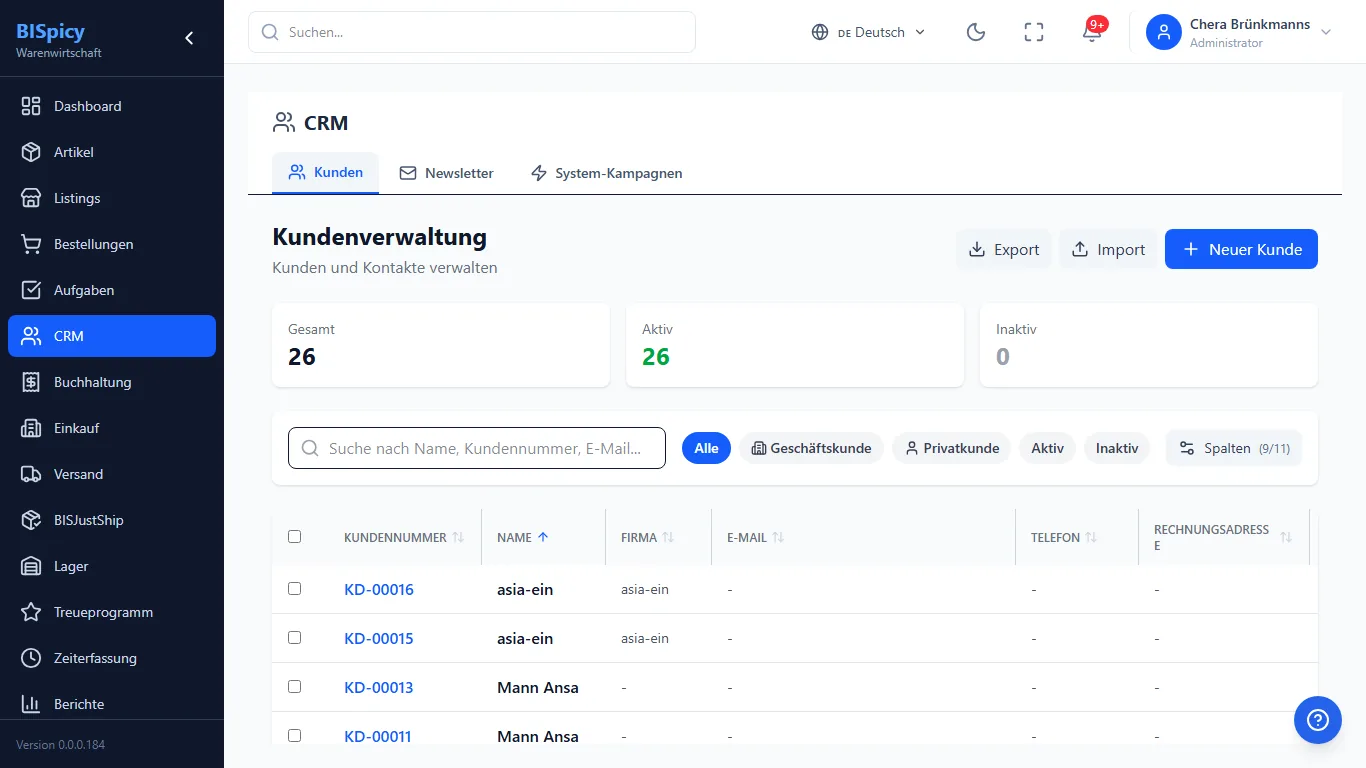
Die Kundenliste (Reiter „Kunden“) zeigt je Kunde Kundennummer (z. B. „KD-00016"), Name, Firma, Kontaktdaten und Status. Über Suche und Filter (Alle / Geschäftskunden / Privatkunden / Aktiv / Inaktiv) finden Sie Kunden schnell; der Spalten-Editor passt die Ansicht an. Über + Neuer Kunde sowie Import/Export pflegen Sie den Stamm.
JTL: Aus JTL übernommene Kunden behalten ihre echte JTL-Kundennummer.
Wer ist schon kontaktiert?
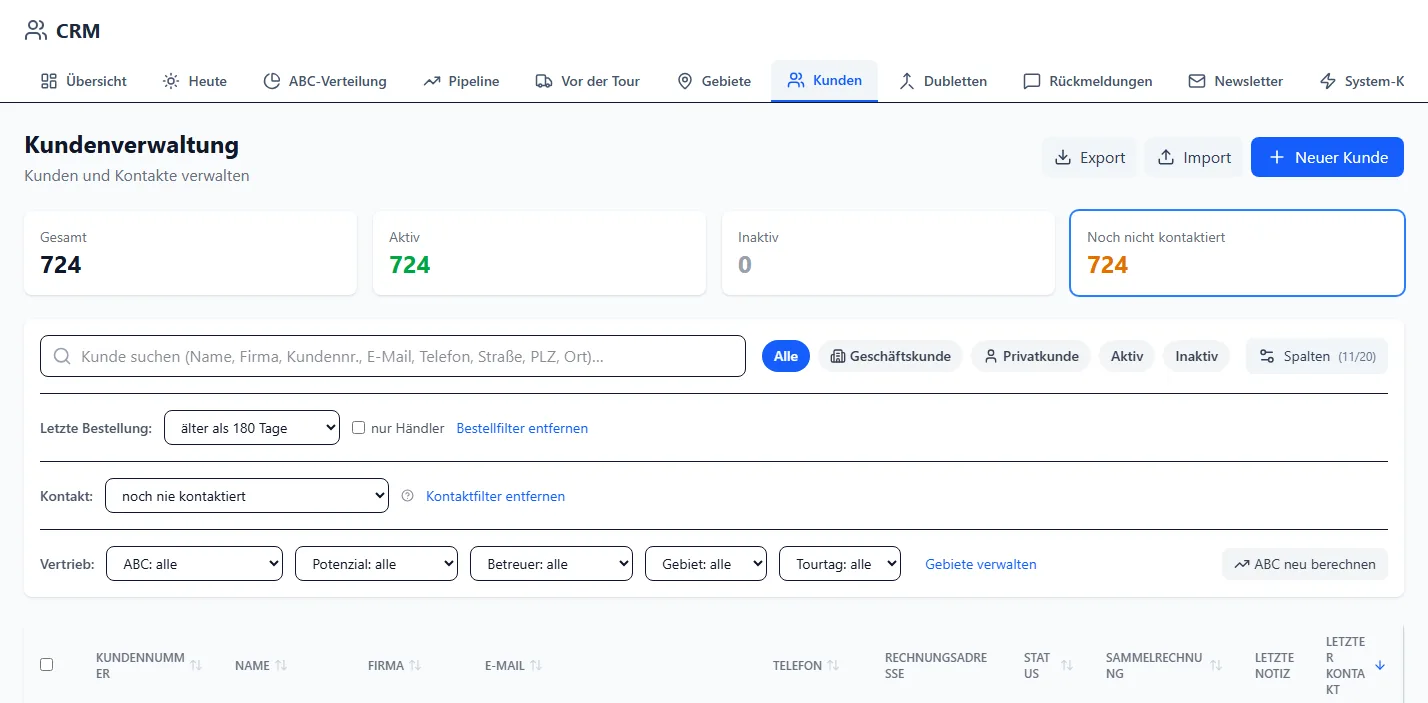
Wer Kunden für eine Aktion abtelefoniert, muss wissen, bei wem schon jemand angerufen hat. Die Kundenliste zeigt das und filtert danach, damit niemand denselben Händler zweimal anruft.
Als kontaktiert zählen eine Notiz mit Text, ein Kontaktvermerk, ein Anruf oder eine E-Mail aus der Kundenakte. Die Funktion gibt es seit BIS ERP 0.0.0.944.
Zwei Filterzeilen genügen für die Anrufliste: „Letzte Bestellung“ findet, wer lange nicht bestellt hat, „Kontakt“ streicht alle, bei denen schon jemand war.
1Kundenliste öffnen
Öffnen Sie CRM → Kunden. Über der Tabelle stehen die Filterzeilen, darüber die Kacheln mit den Zahlen.
2Nach Kontakt filtern
In der Zeile „Kontakt:“ wählen Sie:
noch nie kontaktiert: Kunden ohne jeden Kontakt.
heute kontaktiert, in den letzten 7 Tagen, in den letzten 30 Tagen: wer zuletzt dran war.
nicht in den letzten 7 / 30 / 90 Tagen (inkl. nie): alle, bei denen der letzte Kontakt länger her ist, dazu die nie kontaktierten.
„Kontaktfilter entfernen“ oder „egal“ hebt den Filter auf. Das Fragezeichen neben dem Feld erklärt, was als Kontakt zählt.
3Mit anderen Filtern kombinieren
Beispiel Reaktivierung: Letzte Bestellung „älter als 90 Tage“, Haken „nur Händler“, Kontakt „noch nie kontaktiert“. Übrig bleiben die Händler, die lange nicht bestellt haben und die noch niemand angerufen hat.
4Die Kachel „Noch nicht kontaktiert“
Die Kachel zählt die nie kontaktierten Kunden unter den gerade gesetzten Filtern. Ein Klick darauf setzt den Filter „noch nie kontaktiert“, ein zweiter Klick hebt ihn wieder auf.
5Spalten „Letzter Kontakt“ und „Letzte Notiz“ lesen
„Letzter Kontakt“ zeigt je Kunde Datum und Person des jüngsten Kontakts, z. B. „29.08.2026 · Name“. Ein Klick auf den Spaltenkopf sortiert danach; Kunden ohne Kontakt stehen in beiden Richtungen hinten. Seit BIS ERP 0.0.0.950 ist die Spalte ab Werk eingeblendet.
Ein Klick auf das Datum öffnet eine Vorschau direkt in der Liste: Art und Ergebnis des Kontakts, Zeitpunkt, Verfasser, den Text des Vermerks (oder „Ohne Notiz“) und gegebenenfalls die Wiedervorlage. Die Kundenakte bleibt zu, die Liste mit Ihren Filtern bleibt stehen; „Kundenakte öffnen“ führt bei Bedarf weiter.
„Letzte Notiz“ zeigt unter dem Notiztext, wann und von wem sie geschrieben wurde. Aufklappen ist dafür nicht nötig.
Notiz oder Kontaktvermerk? Ein Vermerk über das Telefon-Symbol (auch „Mit Wiedervorlage speichern“) ist keine Notiz. Er steht in der Kundenakte und unter „Letzter Kontakt“, nicht unter „Letzte Notiz“. Für den Kontaktfilter zählen beide.
Fehlversuche und Lösungen
Ich finde keinen Filter für Firmen ohne Notiz
Ursache: Der Filter heißt „Kontakt“ und steht als eigene Zeile zwischen „Letzte Bestellung“ und „Vertrieb“, nicht bei den Knöpfen „Alle / Geschäftskunde / Privatkunde“.
Lösung: In der Zeile „Kontakt:“ „noch nie kontaktiert“ wählen oder auf die Kachel „Noch nicht kontaktiert“ klicken. Er zählt jede Notiz, jeden Kontaktvermerk, Anruf und jede E-Mail, nicht nur Notizen.
Mein Vermerk über das Telefon-Symbol steht nicht unter „Letzte Notiz“
Ursache: Der Vermerk ist gespeichert, aber als Kontaktvermerk, nicht als Notiz. Die Spalte „Letzte Notiz“ zeigt deshalb weiter die ältere Notiz.
Lösung: Den Vermerk in der Spalte „Letzter Kontakt“ oder in der Kundenakte ansehen. Bis BIS ERP 0.0.0.950 war die Spalte ab Werk ausgeblendet; seitdem erscheint sie jedem Benutzer einmal von selbst.
Die Spalte „Letzter Kontakt“ fehlt
Ursache: Sie wurde über „Spalten“ ausgeblendet. Ein bewusstes Ausblenden bleibt bestehen, auch nach dem Neuladen.
Lösung: Rechts über der Tabelle auf „Spalten“ klicken und „Letzter Kontakt“ wieder einblenden.
CRM → Heute: die Anrufliste abarbeiten
Unter CRM → Heute steht, wen Sie heute anrufen sollten, warum, und wann wieder. Sie vermerken jedes Gespräch in einem Klick, setzen eine Wiedervorlage und haken sie ab, wenn sie erledigt ist.
Oben wählen Sie die Liste und den Umfang:
Reaktivierung: Kunden, die schon gekauft haben, nach Wichtigkeit sortiert (Umsatzrückgang, Überfälligkeit, Tournähe, Potenzial).
Akquise (nie gekauft): Kunden ohne einen einzigen Auftrag.
Neukunden: neue Geschäftskunden der letzten 14 Tage, aufgeteilt in „Begrüßen“ (Tag 0 bis 6 nach der Anlage) und „Nachfassen“ (Tag 7 bis 14).
Meine Kunden oder Alle Kunden: nur die Kunden, die Sie betreuen, oder die ganze Liste des Betriebs. Eigene Wiedervorlagen sehen Sie in „Meine Kunden“ immer, auch bei Kunden eines Kollegen.
1Gespräch vermerken
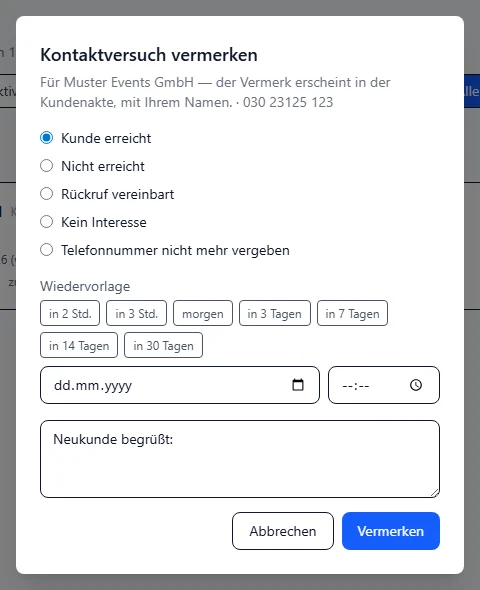
Nach dem Anruf klicken Sie in der Zeile auf das Telefon-Symbol mit den Schallwellen („Kontaktversuch vermerken“, rechts neben dem einfachen Telefon zum Anrufen). Wählen Sie das Ergebnis, bei Bedarf eine Wiedervorlage und eine kurze Notiz, dann „Vermerken“.
Der Dialog „Kontaktversuch vermerken“ bei einem Neukunden: Bei „Kunde erreicht“ bleibt die Wiedervorlage hier leer (Demo-Betrieb, BIS ERP 0.0.0.1096).
Ergebnis
Wiedervorlage
Was danach in der Liste passiert
Kunde erreicht
freiwillig, Vorschlag in 30 Tagen (bei Neukunden kein Vorschlag)
mit Datum bis dahin aus der Liste, ohne Datum bleibt er sichtbar
Nicht erreicht
Pflicht, Vorschlag in 7 Tagen
aus der Liste bis zum Datum
Rückruf vereinbart
Pflicht, Vorschlag in 7 Tagen
aus der Liste bis zum Datum
Kein Interesse
keine, dafür ein Grund
dauerhaft ausgeblendet
Telefonnummer nicht mehr vergeben
keine
ausgeblendet, bis die Nummer am Kunden geändert wird
Die Schnellwahl „in 2 Std.“ und „in 3 Std.“ setzt die Wiedervorlage mit Uhrzeit, sie ist dann erst ab dieser Uhrzeit fällig. Ohne Uhrzeit steht sie ab Tagesbeginn in der Liste. Zum Termin erinnert Sie die Glocke oben rechts (ohne Uhrzeit um 8:00 Uhr), die Meldung geht nur an Sie.
2Fällige Wiedervorlage bearbeiten
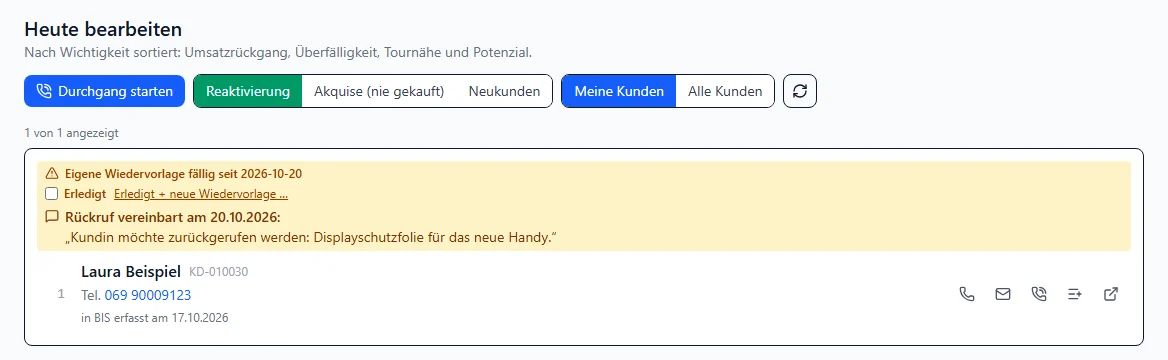
Ist eine Ihrer Wiedervorlagen fällig, steht der Kunde ganz oben in einem gelben Kasten „Eigene Wiedervorlage fällig“. Darin steht, was beim letzten Mal vereinbart wurde, samt Notiz.
Eine fällige Wiedervorlage mit dem Kästchen „Erledigt“ und dem Link „Erledigt + neue Wiedervorlage …“ (Demo-Betrieb, BIS ERP 0.0.0.1096).
3Abhaken, wenn sich die Sache erledigt hat
Hat der Kunde inzwischen selbst bestellt oder hat sich das Thema erübrigt, setzen Sie das Kästchen „Erledigt“. Ein neuer Anruf oder Vermerk ist dafür nicht nötig. Die Wiedervorlage verschwindet aus „Heute“, aus der Glocke und aus der Kachel „Meine Wiedervorlagen“. In der Kundenakte steht danach, wer sie wann abgehakt hat.
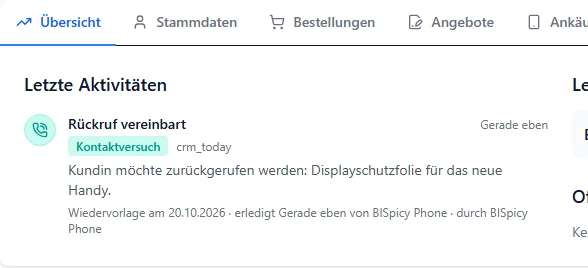
Nach dem Haken: Die Kundenakte zeigt „erledigt … von …“ am Vermerk (Demo-Betrieb, BIS ERP 0.0.0.1096).
Das Kästchen gibt es in CRM → Heute (in allen drei Listen, auch bei den ausgeblendeten Kunden) und in der Kundenakte. Versehentlich abgehakt? Haken wieder entfernen: Die Wiedervorlage ist wieder offen, und in der Zeitleiste des Kunden steht „Wiedervorlage wieder geöffnet“ mit Name und Zeit. Eine Notiz, ein Anruf oder eine E-Mail setzt den Haken nie von selbst.
4Erledigt und gleich den nächsten Termin setzen
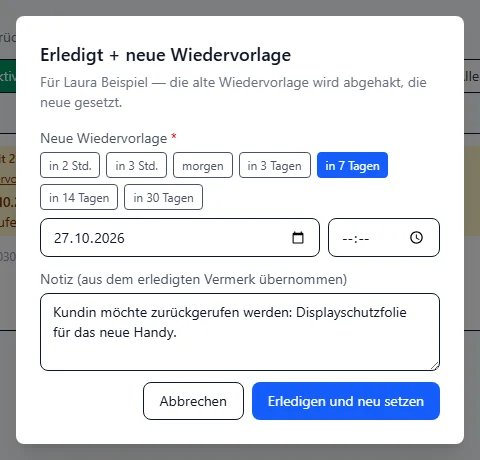
Muss der Kunde später noch einmal angerufen werden, klicken Sie „Erledigt + neue Wiedervorlage …“. Der Dialog übernimmt die Notiz vom alten Vermerk und schlägt 7 Tage vor. „Erledigen und neu setzen“ hakt die alte ab und legt die neue an.
„Erledigt + neue Wiedervorlage“: alte Wiedervorlage abhaken und neuen Termin in einem Schritt setzen (Demo-Betrieb, BIS ERP 0.0.0.1096).
Die neue Wiedervorlage zählt nicht als Kontakt. In der Kundenliste und in der Akte bleibt unter „Letzter Kontakt“ das letzte echte Gespräch stehen.
5Neukunden mit einem Klick als begrüßt vermerken
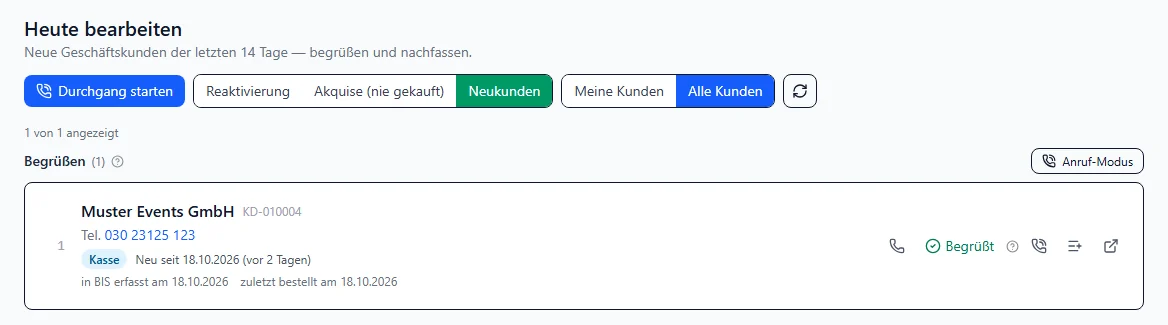
In der Liste Neukunden stehen neue Geschäftskunden im Abschnitt „Begrüßen“. Haben Sie den Kunden angerufen und begrüßt, klicken Sie auf „Begrüßt“. Das vermerkt „Kunde erreicht“ ohne Wiedervorlage, es kommt also später kein unnötiger Rückruf in Ihre Liste.
Ansicht „Neukunden“: rechts in der Zeile der Knopf „Begrüßt“ (Demo-Betrieb, BIS ERP 0.0.0.1096).
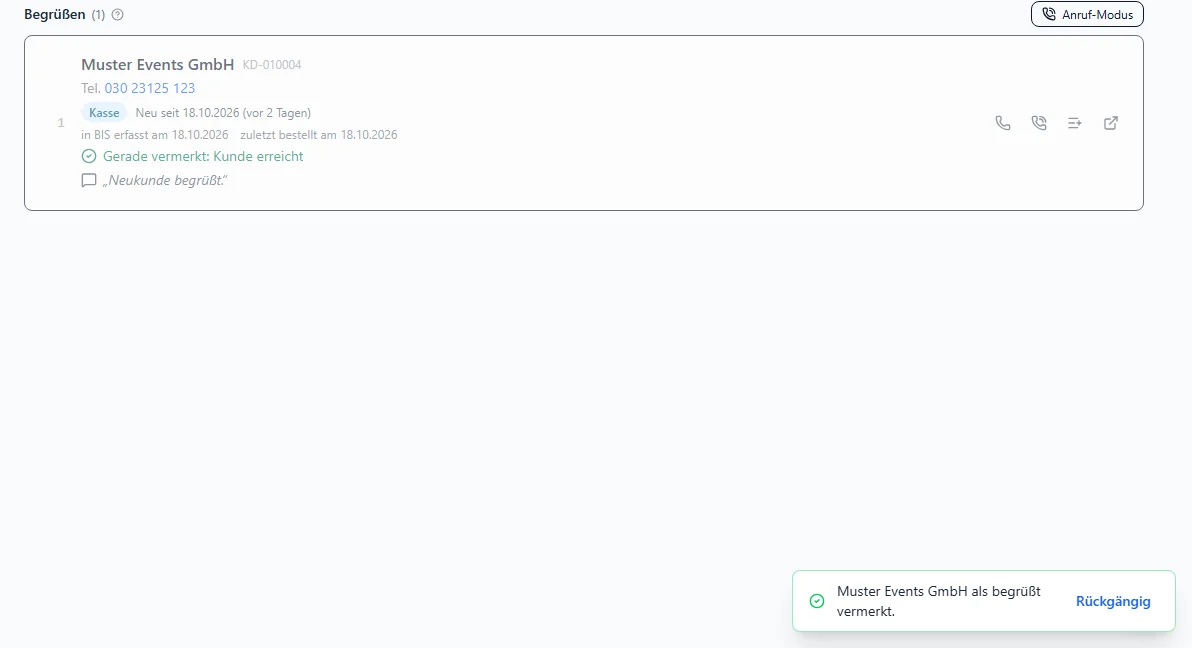
Nach dem Klick wird die Zeile grau, und unten rechts erscheint 6 Sekunden lang die Leiste mit „Rückgängig“. Erst danach wird der Vermerk gespeichert. Wechseln Sie vorher die Ansicht oder schließen die Seite, wird er sofort gespeichert, er geht nicht verloren.
Nach „Begrüßt“: 6 Sekunden Zeit für „Rückgängig“ (Demo-Betrieb, BIS ERP 0.0.0.1096).
Wer bis Tag 4 nach der Anlage begrüßt wurde, erscheint an Tag 7 bis 14 noch einmal unter „Nachfassen“. Wer nie begrüßt wurde, steht dort mit der Marke „noch nicht begrüßt“. Brauchen Sie doch einen Folgetermin, nehmen Sie statt „Begrüßt“ den Dialog „Kontaktversuch vermerken“.
Recht: Vermerken, Abhaken und „Begrüßt“ brauchen das Recht Kunden bearbeiten. Ohne dieses Recht sehen Sie die Liste, aber kein Kästchen.
Fehlversuche und Lösungen
Die Wiedervorlage bleibt in „Heute“ stehen, obwohl ich den Kunden schon hatte
Ursache: Eine Notiz, ein Anruf oder eine E-Mail aus der Kundenakte erledigt die Wiedervorlage nicht. Sie gilt erst als erledigt, wenn das Kästchen gesetzt oder ein neuer Kontaktvermerk gespeichert ist.
Lösung: Das Kästchen „Erledigt“ an der Wiedervorlage setzen (Schritt 3) oder das Gespräch über „Kontaktversuch vermerken“ festhalten.
Nach „Kunde erreicht“ steht der Kunde einen Monat später wieder in der Liste
Ursache: In den Listen Reaktivierung und Akquise schlägt der Dialog bei „Kunde erreicht“ eine Wiedervorlage in 30 Tagen vor. Wer das Datum stehen lässt, speichert sie mit.
Lösung: Braucht es keinen Folgeanruf, das Datum im Dialog leeren. Bei Neukunden den Knopf „Begrüßt“ nehmen, dort ist das Datum ab Werk leer. Eine schon gespeicherte, unnötige Wiedervorlage haken Sie mit „Erledigt“ ab.
„Dafür fehlt Ihnen die Berechtigung (Kunden bearbeiten).“
Ursache: Ihrer Rolle fehlt das Recht „Kunden bearbeiten“. Die Zeile springt zurück, gespeichert wurde nichts.
Lösung: Ein Administrator gibt Ihrer Rolle das Recht „Kunden bearbeiten“, danach erscheinen Kästchen und Knöpfe.
„Bereits erledigt von …“ beim Abhaken
Ursache: Eine Kollegin oder ein Kollege hat dieselbe Wiedervorlage kurz vorher abgehakt, Ihre Ansicht war noch auf dem alten Stand.
Lösung: Nichts weiter tun, die Wiedervorlage ist erledigt. Der Knopf mit den Kreispfeilen („Neu berechnen“) neben „Meine Kunden / Alle Kunden“ holt den neuen Stand.
Ein neuer Kunde steht nicht unter „Neukunden“
Ursache: Die Liste zeigt nur Geschäftskunden (mit Firmenname) aus den letzten 14 Tagen. Privatkunden erscheinen dort nicht. Kommen an einem Tag mehr als 100 Geschäftskunden aus derselben Quelle dazu, gilt das als Import, und diese Kunden werden mit einem Hinweis ausgeblendet.
Lösung: Am Kunden den Firmennamen pflegen, wenn es ein Geschäftskunde ist. Privatkunden und Altbestand finden Sie über CRM → Kunden mit dem Kontaktfilter.
Ein Kunde ist ganz aus der Anrufliste verschwunden
Ursache: Jemand hat „Kein Interesse“ oder „Telefonnummer nicht mehr vergeben“ vermerkt. Dann blendet die Liste den Kunden aus.
Lösung: Über „… ausgeblendet — anzeigen“ die ausgeblendeten Kunden öffnen und beim Kunden „Wieder aufnehmen“ wählen, auf Wunsch mit einem Datum, ab dem er wieder erscheint. Wer ihn zurückgeholt hat, steht in der Kundenakte.
Kundenprofil: Bestellzyklus, Warenbedarf, Wünsche
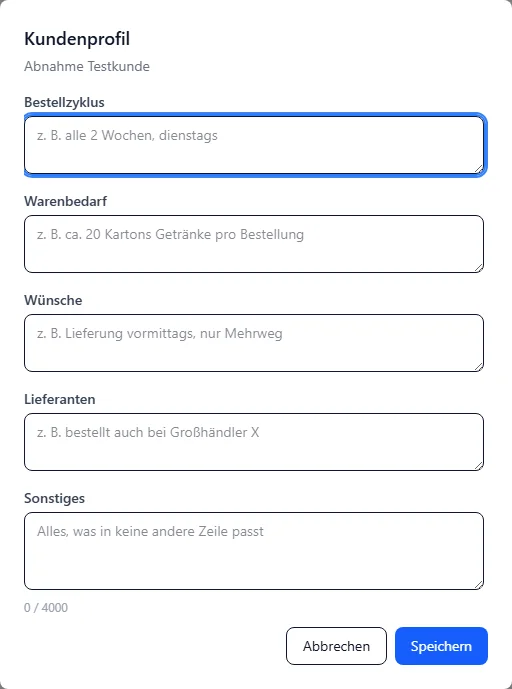
Das Kundenprofil hält fest, was der Vertrieb über einen Kunden wissen muss. Es hat fünf beschriftete Felder: Bestellzyklus, Warenbedarf, Wünsche, Lieferanten und Sonstiges.
1Profil öffnen und ausfüllen
In CRM → Kunden in der Spalte Kundenprofil auf „+ Kundenprofil“ (bzw. auf das vorhandene Profil) klicken. Jedes Feld zeigt ein eigenes Beispiel, das beim Tippen nicht mehr verschwindet. Zusammen sind bis zu 4.000 Zeichen möglich, der Zähler steht unter den Feldern. Mit Speichern übernehmen.
Der Dialog „Kundenprofil“ an einem Testkunden des Demo-Betriebs.
2Profil lesen
Die Spalte zeigt eine gekürzte Zeile, z. B. „Bestellzyklus: monatlich · Wünsche: …“. Die Kundenakte zeigt das Profil gegliedert, auch die Bearbeitungsmaske des Kunden hat dieselben fünf Felder. Ein älteres Profil aus freiem Text steht unter „Sonstiges“, es geht nichts verloren. Ohne das Recht „Kunden bearbeiten“ ist der Dialog nur lesbar.
Kunde anlegen
So legen Sie einen neuen Kunden an:
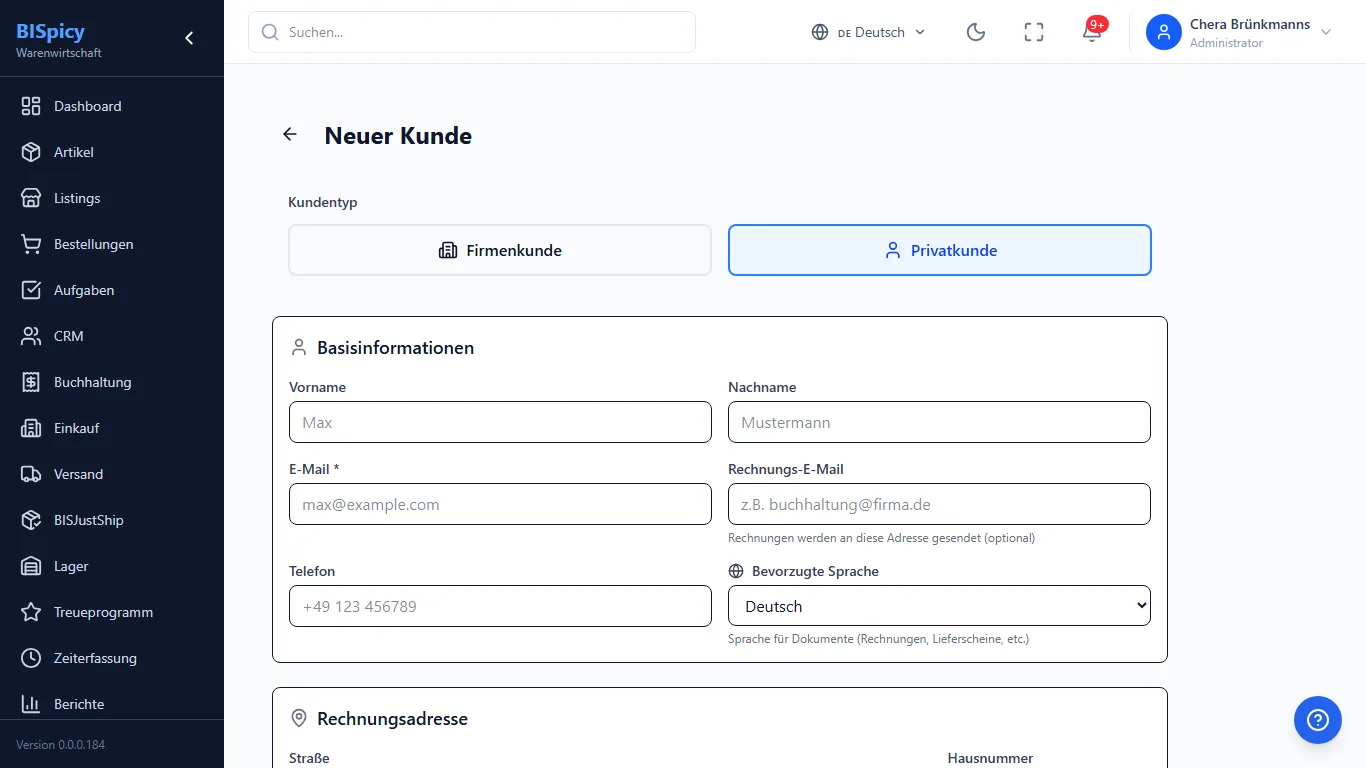
CRM → Kunden → „+ Neuer Kunde“ (Demo-Betrieb, BIS ERP 0.0.0.1089): Kundentyp, Basisinformationen, Rechnungs-E-Mail und Beleg-Kopien
1Kundenverwaltung öffnen
Gehen Sie zu CRM → Kunden.
2Neuen Kunden erstellen
Klicken Sie auf + Neuer Kunde.
3Kundentyp wählen
Wählen Sie den Kundentyp:
Privatkunde: Vorname, Nachname
Firmenkunde: Firmenname, Ansprechpartner
4Kontaktdaten eingeben
Geben Sie ein: E-Mail (Pflicht), Telefon und Rechnungsadresse; eine abweichende Lieferadresse schalten Sie bei Bedarf dazu. Mit Rechnungs-E-Mail gehen Rechnungen an eine eigene Adresse, Beleg-CC und Beleg-BCC schicken jeden Beleg zusätzlich an weitere Adressen (so läuft der Versand). Die bevorzugte Sprache legt fest, in welcher Sprache Rechnungen und Lieferscheine erstellt werden.
5B2B-Daten (optional)
Für Firmenkunden: USt-IdNr., Zahlungsziel (Tage) und Kreditlimit (EUR).
6Speichern
Klicken Sie auf Speichern.
Aktivitäten erfassen
Notizen, Anrufe und E-Mails, die außerhalb der Anrufliste anfallen, halten Sie in der Kundenakte fest. Für ein Telefonat mit Ergebnis und Wiedervorlage nehmen Sie besser den Kontaktvermerk aus CRM → Heute.
1Reiter „Kommunikation“ öffnen
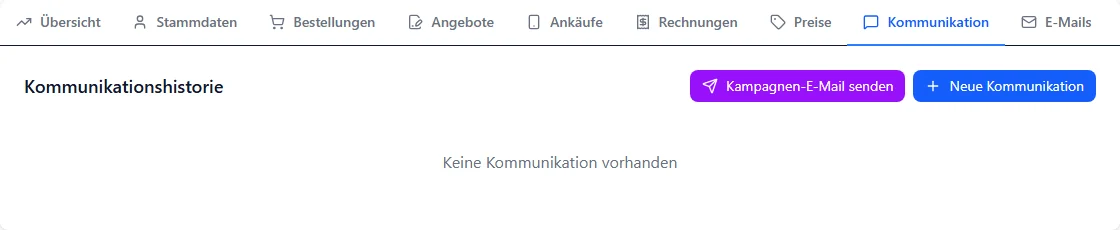
Öffnen Sie den Kunden (CRM → Kunden, Klick auf die Zeile) und wechseln Sie zum Reiter Kommunikation. Dort steht die Kommunikationshistorie.
Reiter „Kommunikation“ in der Kundenakte mit dem Knopf „Neue Kommunikation“ (Demo-Betrieb, BIS ERP 0.0.0.1096).
2Neue Kommunikation erfassen
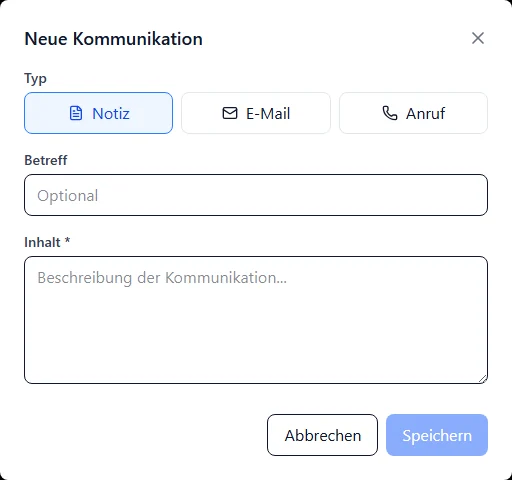
Klicken Sie auf + Neue Kommunikation, wählen Sie den Typ Notiz, E-Mail oder Anruf, geben Sie einen Betreff (freiwillig) und den Inhalt ein und klicken Sie auf Speichern.
Der Dialog „Neue Kommunikation“: Speichern geht erst, wenn ein Inhalt eingetragen ist (Demo-Betrieb, BIS ERP 0.0.0.1096).
Der Typ „E-Mail“ hält nur fest, dass Sie eine Mail geschrieben haben, BIS ERP verschickt dabei nichts. Mails, die BIS ERP selbst verschickt (Rechnung, Auftragsbestätigung), stehen im Reiter E-Mails.
3Ergebnis
Der Eintrag erscheint in der Kommunikationshistorie und unter „Letzte Aktivitäten“ in der Übersicht der Akte. Er zählt als Kontakt: Die Spalte „Letzter Kontakt“ und der Kontaktfilter berücksichtigen ihn. Eine offene Wiedervorlage erledigt er nicht, dafür gibt es das Kästchen „Erledigt“.
Dokumente hochladen
So verwalten Sie Kundendokumente:
1Dokumente-Tab öffnen
Öffnen Sie den Kunden und wechseln Sie zu Dokumente.
2Dokument hochladen
Ziehen Sie Dateien per Drag & Drop oder klicken Sie auf Hochladen.
3Dokumenttyp wählen
Kategorisieren Sie das Dokument: Vertrag, Zertifikat, Sonstiges.
Tipp:
Dokumente wie Gewerbeanmeldungen oder Freistellungsbescheinigungen sollten hier hinterlegt werden.
Kundengruppen verwalten
So organisieren Sie Kunden in Gruppen:
1Kundengruppen öffnen
Gehen Sie zu Kunden > Kundengruppen.
2Gruppe erstellen
Klicken Sie auf Neue Gruppe. Geben Sie Namen und optional einen Rabatt ein.
3Kunden zuordnen
Beim Kunden wählen Sie im Feld Kundengruppe die passende Gruppe.
Beispiele für Kundengruppen:
Händler (10% Rabatt)
VIP-Kunden (5% Rabatt)
Mitarbeiter (15% Rabatt)
Kundenspezifische Preise
So legen Sie individuelle Preise für Kunden fest:
1Kunde öffnen
Öffnen Sie den Kunden und wechseln Sie zu Preise.
2Artikel-Preis hinzufügen
Klicken Sie auf + Preis hinzufügen und wählen Sie einen Artikel.
3Preis festlegen
Geben Sie den individuellen Preis oder einen Rabatt in % ein.
4Bei Bestellungen
Der kundenspezifische Preis wird automatisch angewendet.
360-Grad-Kundenansicht
So nutzen Sie die vollständige Kundenübersicht:
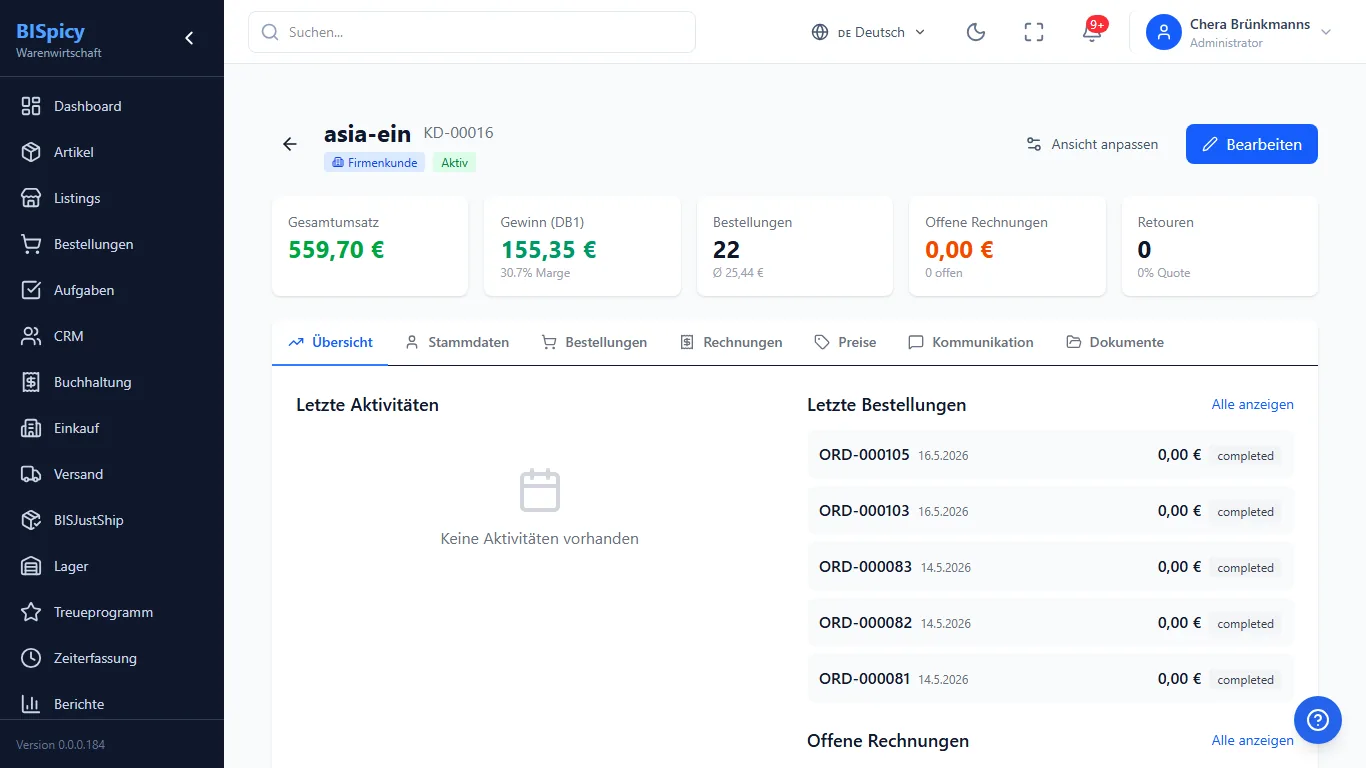
360-Grad-Ansicht eines Demo-Kunden ohne Umsatz (BIS ERP 0.0.0.1089): Umsatzentwicklung, Kennzahlen und alle Kundenbereiche als Reiter
1Kunde öffnen
Die 360-Grad-Ansicht öffnet sich automatisch beim Klick auf einen Kunden in der Liste. Oben stehen Name, Kundennummer und die Badges Firmen-/Privatkunde und Aktiv; rechts Ansicht anpassen und Bearbeiten.
2KPI-Karten
Ganz oben zeigt die Umsatzentwicklung den Nettoumsatz der letzten 30 Tage, 90 Tage und 12 Monate, jeweils mit der Zahl der Bestellungen und dem Wert der Vorperiode. Darunter sehen Sie Gesamtumsatz, Gewinn (DB1) mit Marge, Bestellungen (inkl. Ø Bestellwert), offene Rechnungen und Retouren (mit Quote).
3Tabs & Verlauf
Über die Reiter Übersicht, Stammdaten, Bestellungen, Angebote, Ankäufe, Rechnungen, Preise, Kommunikation, E-Mails und Dokumente erreichen Sie alle Kundenbereiche (Angebote und Ankäufe sieht nur, wer das passende Recht hat). Die Übersicht zeigt letzte Aktivitäten und letzte Bestellungen chronologisch.
4Bestellhistorie
Im Tab Bestellungen sehen Sie alle Bestellungen des Kunden.
E-Mail-Verlauf: Welche Mails gingen an den Kunden?
Seit BIS ERP 0.0.0.1083 hat jede Kundenakte den Reiter E-Mails. Dort steht jede Mail, die BIS ERP an diesen Kunden verschickt hat oder verschicken sollte: Rechnungen, Lieferscheine, Auftragsbestätigungen, Angebote, Versandbestätigungen, DIN-A4-Rechnungen aus der Kasse, Mails aus dem Kundenportal und Reparatur-Benachrichtigungen. Reparatur-Benachrichtigungen erscheinen derzeit nur, wenn Sie einen eigenen Mailserver eingerichtet haben (Einstellungen → Allgemein → E-Mail & SMTP).
Reiter „E-Mails“ eines Demo-Kunden (BIS ERP 0.0.0.1089): eine A4-Rechnung aus der Kasse, vom BISpicy-Versand angenommen
1Reiter öffnen
Öffnen Sie den Kunden in der Kundenliste und klicken Sie in der 360-Grad-Ansicht auf den Reiter E-Mails. Die neueste Mail steht oben. Sehen darf den Verlauf, wer Kunden ansehen darf.
2Spalten lesen
Datum und Art (darunter der Betreff), Bezug (der Beleg als Link, wenn Sie diesen Beleg sehen dürfen), Status, Versandweg (Eigener Mailserver oder BISpicy-Versand) und Empfänger. Ging eine Kopie mit, steht dort „Kopie: …“; Blindkopien (BCC) erscheinen nur als Anzahl.
3Status verstehen
Status
Bedeutung
Vom Mailserver angenommen
Der Mailserver, über den die Mail ging (Ihr eigener oder der BISpicy-Versand), hat sie zur Weiterleitung angenommen.
Nicht versendet
Es ging keine Mail hinaus, weil der Mail-Testmodus den Versand gesperrt hat oder kein Versandweg eingerichtet ist.
Testmodus: umgeleitet
Der Testmodus hat die Mail an die Sammeladresse umgeleitet. Der Kunde hat sie nicht bekommen.
Fehler
Der Versand ist gescheitert. Darunter steht der Grund: Verbindung zum Mailserver fehlgeschlagen, Anmeldung am Mailserver abgelehnt, Empfängeradresse abgelehnt oder Versand fehlgeschlagen.
Kein Zustellnachweis: BIS ERP erfasst nicht, ob eine Mail im Postfach des Kunden ankam oder gelesen wurde – es gibt kein Tracking und keine Lesebestätigung. „Vom Mailserver angenommen“ belegt den Versand, nicht den Zugang. Wo es auf den Zugang ankommt, zum Beispiel bei einer Mahnung oder Fristsetzung, brauchen Sie einen anderen Nachweis, etwa eine Empfangsbestätigung des Kunden.
Aufbewahrung und Datenschutz: Einträge zu angenommenen Rechnungen, Aufträgen, Auftragsbestätigungen und Angeboten eines Kunden bleiben bis zum Ende des sechsten Jahres, alle übrigen 90 Tage. Wird ein Kunde anonymisiert, entfernt BIS ERP Adressen und Betreff aus seinem Verlauf.
Fehlversuche und Lösungen
Der Kunde sagt, er hat keine Rechnung bekommen
Ursache: Steht die Mail auf „Vom Mailserver angenommen“, hat BIS ERP sie verschickt; was danach passiert ist (Spamordner, volles Postfach, Tippfehler in der Adresse), sieht BIS ERP nicht.
Lösung: Die Adresse in der Spalte Empfänger mit dem Kunden abgleichen und ihn im Spamordner nachsehen lassen. Stimmt die Adresse nicht, sie in den Stammdaten korrigieren und den Beleg erneut senden.
Status „Nicht versendet“ oder „Testmodus: umgeleitet“
Ursache: Der Mail-Testmodus ist eingeschaltet, oder es ist kein Versandweg eingerichtet. Der Kunde hat die Mail nicht bekommen.
Lösung: Den Testmodus unter Einstellungen → Buchhaltung → Rechnungs-Probelauf (Abschnitt Mail-Testmodus) prüfen und den Versand unter Einstellungen → Allgemein → E-Mail & SMTP einrichten. Danach den Beleg erneut senden.
Der Reiter zeigt „Für diesen Kunden wurden noch keine E-Mails protokolliert.“
Ursache: Seit dem 14.10.2026 schreibt BIS ERP jede Mail mit Kundenbezug ins Protokoll. Ältere Mails erscheinen nur, wenn BIS ERP sie nachträglich eindeutig diesem Kunden zuordnen konnte. Reparatur-Benachrichtigungen, die über den BISpicy-Versand gingen, fehlen derzeit im Verlauf.
Lösung: Für ältere Belege im Reiter Rechnungen bzw. Bestellungen nachsehen. Neue Mails erscheinen automatisch.
Kunden-ABC: Klassen A+, A, B, C, D
Die ABC-Klasse ordnet jeden Kunden nach seiner Bedeutung für Ihren Umsatz. Sie steuert die Anrufliste „Heute“, die Tourenplanung und alle Auswertungen nach ABC-Klasse. BIS ERP stuft jede Nacht automatisch neu ein; von Hand gesetzte Klassen bleiben immer unangetastet.
1Verfahren und Grenzen festlegen
Unter Einstellungen → Order Desk → Kunden-ABC wählen Sie eines von zwei Verfahren:
Pareto nach Umsatzanteil (Vorgabe): Wer die meisten Umsätze bringt, ist A (zusammen rund 80 % des Umsatzes), dann B (die nächsten 15 %), der Rest C. D = kein Umsatz in 12 Monaten.
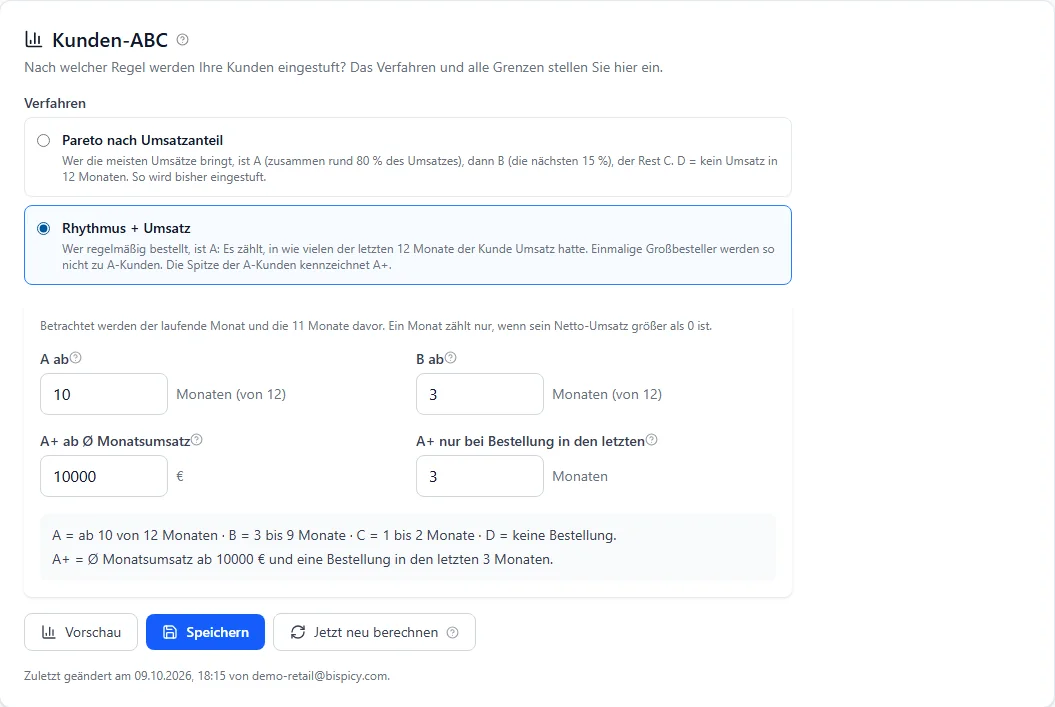
Rhythmus + Umsatz: Es zählt, in wie vielen der letzten 12 Monate (laufender Monat und die 11 davor) der Kunde Umsatz hatte. Vorgabe: A ab 10 von 12 Monaten, B ab 3, C 1 bis 2 Monate, D keine Bestellung. Die Spitze der A-Kunden heißt A+: Ø Monatsumsatz (netto) ab 10.000 € und eine Bestellung in den letzten 3 Monaten. Alle Grenzen stellen Sie selbst ein.
„Rhythmus + Umsatz“ mit den Vorgabegrenzen. Unten fasst die Maske die Regel in einem Satz zusammen. Demo-Betrieb, BIS ERP 0.0.0.1083.
„Vorschau“ zeigt vor dem Speichern, wie viele Kunden ihre Klasse wechseln würden. Beim Wechsel des Verfahrens fragt BIS ERP noch einmal nach. Die neue Einstufung gilt ab dem nächsten Nachtlauf oder sofort über „Jetzt neu berechnen“. Ändern dürfen das nur Benutzer mit dem Recht „Einstellungen bearbeiten“.
2Ergebnis ansehen
Die Verteilung steht unter CRM → Übersicht im Bereich „ABC-Klassen der Kunden“ und im Reiter ABC-Verteilung. A+ zählt dort als Teil von A.
ABC-Klassen in der CRM-Übersicht.
3Kunden nach Klasse und Monatsumsatz filtern
In der Kundenliste filtert die Zeile Vertrieb nach ABC (auch A+) und nach „Ø Monatsumsatz ab €“, zum Beispiel alle Kunden ab 1.000 € im Monat. Über „Alle auswählen“ lässt sich die Trefferliste z. B. einem Betreuer zuweisen.
Die Zeile „Vertrieb“ mit ABC-Filter und „Ø Monatsumsatz ab €“.
Vertriebssteuerung: Gebiete, Touren, Tagesliste
Wer im Außendienst oder mit eigenen Touren verkauft, arbeitet nicht
mit einer Kundenliste, sondern mit Gebieten und Tourtagen. Beides pflegen Sie einmal —
danach beantwortet BIS ERP täglich zwei Fragen: Wen rufe ich heute an? und
Wer im Gebiet hat vor der Tour noch nicht bestellt?
1Gebiete vorschlagen lassen
Öffnen Sie CRM → Kunden → Gebiete verwalten und klicken Sie auf
Vorschlagen. BIS ERP gruppiert Ihre Kunden nach Postleitzahl und zeigt
je Gruppe die Kundenzahl, den Jahresumsatz und einen
Namensvorschlag aus dem häufigsten Ort. Ist ein Bereich zu groß für eine Tagestour,
wird er feiner aufgeteilt.
Angelegt wird nichts von allein — Sie entscheiden,
welcher Vorschlag ein Gebiet wird. Gezeigt werden die umsatzstärksten; wie viele
Gruppen es insgesamt gibt, steht darüber.
2Tourtag und Bestellschluss setzen
Ein Gebiet trägt den Tourtag, den Bestellschluss
und einen Mindestbestellwert. Diese Angaben gelten für alle Kunden
der Tour gemeinsam — deshalb stehen sie am Gebiet und nicht am einzelnen Kunden.
3Kunden zuordnen
Hinterlegen Sie am Gebiet die PLZ-Bereiche (z. B. 33, 32)
und klicken Sie auf Kunden zuordnen. Sie sehen zuerst eine
Vorschau: wie viele Kunden betroffen wären und wie viele davon bereits
einem anderen Gebiet gehören. Erst danach wird zugeordnet.
Bestehende Zuordnungen bleiben erhalten — ein Kunde,
den Sie bewusst einem Gebiet zugewiesen haben, wird nicht überschrieben.
4Heute & Vor der Tour
Der Reiter Heute zeigt die Kunden, die heute Aufmerksamkeit brauchen —
sortiert nach Umsatzrückgang, Überfälligkeit im eigenen Bestellrhythmus, ABC-Klasse und
Nähe zum Tourtag. Telefon- und Mobilnummer stehen direkt unter dem Kundennamen („Tel.“, abweichend „Mobil“) und lassen sich anklicken, ebenso in der Tourvorschau und im Anruf-Modus; Kunden ohne Nummer haben keine Telefonzeile. Der Reiter Vor der Tour zeigt je anstehender Tour, wer
im Gebiet noch nicht bestellt hat — mit Füllstand (Umsatz und Kilogramm),
damit freie LKW-Kapazität sichtbar wird.
Sortimentslücken
Die wichtigste Frage im Verkaufsgespräch ist nicht, was ein Kunde gekauft
hat — sondern was ihm fehlt. In der Kundenakte steht, welche Warengruppen vergleichbare
Kunden kaufen und dieser nicht.
1Vergleichssicht wählen
Ähnliche Kunden vergleicht mit Kunden derselben ABC-Klasse und
Kundengruppe — ein A-Kunde also mit A-Kunden, nicht mit dem ganzen Bestand.
Gleiche Tour vergleicht mit den anderen Kunden desselben Gebiets:
„Was kaufen die anderen Läden hier?" ist im Gespräch oft das stärkere Argument.
2Lücken lesen
Je Warengruppe sehen Sie, wie viel Prozent der Vergleichsgruppe sie
kaufen und wie viel ein Käufer dort im Jahr umsetzt. Aus beidem schätzen
Sie das Potenzial: „73 % kaufen Tee, im Schnitt für 400 € im Jahr — dieser Kunde nicht."
3Wenn nichts erscheint
Sind zu wenige Vergleichskunden vorhanden, sagt BIS ERP das ausdrücklich, statt aus
zwei Kunden eine Empfehlung zu bauen. Dasselbe gilt, wenn der Kunde keinem Gebiet
zugeordnet ist und Sie die Tour-Sicht gewählt haben.
Pfandpositionen bleiben außen vor — sonst wäre „Pfand"
bei jedem Getränkehändler die meistgekaufte Warengruppe und stünde in jeder Lücke.
Liefer- & Kommissionierzulage
Ein kleiner Auftrag kostet dasselbe Kommissionieren wie ein großer. Mit
einer Staffel nach Auftragswert geben Sie diesen Aufwand weiter — automatisch und
nachvollziehbar auf jedem Beleg.
1Staffel hinterlegen
Unter Einstellungen → Liefer- & Kommissionierzulage schalten Sie
die Zulage ein und tragen die Stufen ein — zum Beispiel 5,90 € unter 100 €, 4,90 € bis
250 €, 3,90 € bis 400 €. Über der höchsten Grenze entfällt sie. Beträge, Grenzen,
Artikelnummer, Bezeichnung und Steuersatz sind frei wählbar.
Die Reihenfolge der Stufen spielt keine Rolle — es gilt
immer die Stufe, in die der Auftragswert fällt.
2Wo die Zulage erscheint
Als eigene Position auf Auftrag, Rechnung und Lieferschein — nicht
versteckt in den Versandkosten. So sieht Ihr Kunde, wofür er zahlt, und Ihre
Versandkosten-Auswertung bleibt sauber.
3Was automatisch passiert
Wächst ein Auftrag über die Grenze, verschwindet die Zulage wieder. Ein Auftrag ohne
Ware bekommt keine. Und Bestandsaufträge werden nicht nachberechnet:
Auf einer neuen Rechnung stünde sonst ein anderer Betrag als auf der, die Ihr Kunde
bereits in Händen hält.
Häufig gestellte Fragen
Das CRM hat die Reiter Übersicht, Heute (Anrufliste), ABC-Verteilung, Pipeline, Vor der Tour, Gebiete, Kunden, Dubletten, Rückmeldungen, Newsletter und System-Kampagnen. Die Übersicht zeigt Kennzahlen wie aktive Kunden, Kunden ohne Betreuer, nie bestellt und seit 90 Tagen nicht, dazu die Kontakte je Mitarbeiter und die ABC-Klassen.
Kunden lassen sich nach Geschäftskunden (B2B) und Privatkunden (B2C) filtern. Die Unterscheidung steuert u. a. die Preisdarstellung (netto/brutto) und die steuerliche Behandlung (z. B. USt-IdNr.-Prüfung über VIES).
Ja. Über Kundengruppen steuern Sie Konditionen für ganze Segmente; zusätzlich lassen sich individuelle Kundenpreise je Einzelkunde und Artikel inkl. Mengenstaffeln hinterlegen. Priorität: individuell vor Kundengruppe vor Staffel vor Sonderpreis vor Standard.
Ja. Im Berichtsmodul segmentiert die RFM-Analyse (Recency, Frequency, Monetary) Kunden in Segmente wie Champions, Treue Kunden, Potenzial, Gefährdet und Verloren.
Eine Notiz mit Text, ein Kontaktvermerk über das Telefon-Symbol, ein Anruf oder eine E-Mail aus der Kundenakte. Danach filtert die Zeile „Kontakt“ in CRM → Kunden, und die Spalte „Letzter Kontakt“ zeigt Datum und Person des jüngsten Kontakts.
Je nach Einstellung unter Einstellungen → Order Desk → Kunden-ABC: Bei „Pareto nach Umsatzanteil“ entscheidet der Anteil am Umsatz der letzten 12 Monate, bei „Rhythmus + Umsatz“ die Zahl der Monate mit Umsatz (Vorgabe A ab 10 von 12, B ab 3, C 1 bis 2, D keine Bestellung). A+ ist die Spitze der A-Kunden mit hohem Ø Monatsumsatz und einer Bestellung in den letzten Monaten. Neu berechnet wird jede Nacht oder sofort über „Jetzt neu berechnen“; von Hand gesetzte Klassen bleiben.
Sie sehen, ob BIS ERP sie verschickt hat: Im Reiter E-Mails der Kundenakte steht jede Mail mit Datum, Beleg, Status und Empfänger. „Vom Mailserver angenommen“ heißt, der Mailserver hat die Mail zur Weiterleitung angenommen. Ob sie im Postfach ankam oder gelesen wurde, erfasst BIS ERP nicht.
In CRM → Heute oder in der Kundenakte das Kästchen „Erledigt“ an der Wiedervorlage setzen. BIS ERP speichert, wer sie wann abgehakt hat. Der Haken lässt sich wieder entfernen, das steht dann als „Wiedervorlage wieder geöffnet“ in der Zeitleiste. Eine Notiz, ein Anruf oder eine E-Mail setzt den Haken nicht von selbst.
In CRM → Heute die Ansicht „Neukunden“ wählen und im Abschnitt „Begrüßen“ auf „Begrüßt“ klicken. Das vermerkt „Kunde erreicht“ ohne Wiedervorlage. 6 Sekunden lang lässt es sich mit „Rückgängig“ zurücknehmen. Wer bis Tag 4 nach der Anlage begrüßt wurde, erscheint an Tag 7 bis 14 noch einmal unter „Nachfassen“.