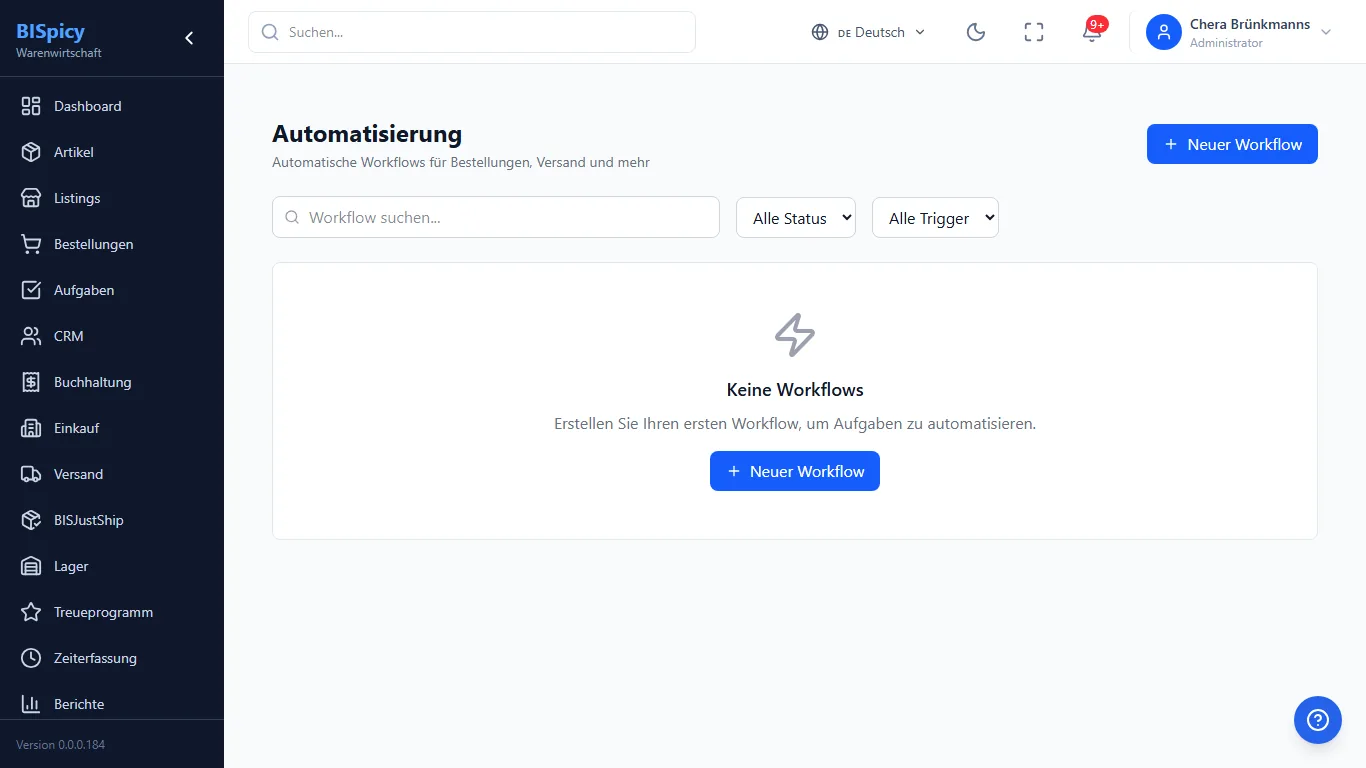
Die Automatisierung erledigt wiederkehrende Entscheidungen zu neuen Aufträgen und Kunden selbst, nach dem Muster: Wenn eine Bestellung eintrifft und eine Bedingung zutrifft, dann eine Aktion ausführen. Zum Beispiel: „Ist alles in Lager A vorrätig, an dessen Fulfillment übergeben, sonst an Lager B.“
Sie finden sie unter Einstellungen → Allgemein → Automatisierung.
Einstellungen → Allgemein → Automatisierung: Kunden-Automation, Liste der Workflows und „Neuer Workflow“ (BIS ERP 0.0.0.1089).
Jeder Workflow besteht aus einem Auslöser (Trigger), optionalen Bedingungen und einer oder mehreren Aktionen. Die Liste filtern Sie nach Status (Aktiv, Inaktiv) und nach Trigger-Art.
Kunden-Automation: ab wann? Regeln zu Kunden greifen nur bei Kunden, bei denen ab einem Stichtag etwas passiert ist – sie wurden neu angelegt oder bekamen einen Vermerk. Ältere Kunden bleiben außen vor. Solange kein Stichtag gesetzt ist, laufen Regeln zu Kunden gar nicht; das ist gewollt, damit nicht auf einen Schlag Aufgaben für alle Bestandskunden entstehen. Den Stichtag setzen Sie oben auf der Seite: Datum wählen oder Ab heute, dann Speichern. Mit „Automation ausschalten“ stoppen Sie die Kunden-Automation wieder.
Workflow anlegen
1„Neuer Workflow“ klicken
Unter Einstellungen → Allgemein → Automatisierung auf „Neuer Workflow“ klicken. Der Editor öffnet sich mit „Unbenannter Workflow“; den Namen ändern Sie oben, zum Beispiel „Großaufträge zurückhalten“.
2Bausteine auf die Arbeitsfläche ziehen
Links stehen die Bausteine: Auslöser, Bedingung und Aktionen. Ziehen Sie einen Auslöser, bei Bedarf eine Bedingung und eine Aktion auf die Arbeitsfläche und verbinden Sie sie. Ein Klick auf einen Baustein öffnet rechts seine Einstellungen.
3Speichern
Mit „Speichern“ sichern Sie den Stand; „Ungespeicherte Änderungen“ zeigt, dass noch etwas offen ist. „Rückgängig“ und „Wiederholen“ helfen beim Bauen. Statt der Ansicht „Visuell“ gibt es die Ansicht „Code“ mit der Definition als Text, für Fortgeschrittene.
Ein neuer Workflow ist zunächst inaktiv. Er greift erst nach dem Aktivieren.
Auslöser
Im Auslöser stellen Sie den Trigger-Typ ein. Wirksam sind:
Event „Bestellung erstellt“: läuft für jede neue Bestellung, egal aus welchem Kanal (Shop, Marktplatz, Kasse, JTL, von Hand). BIS ERP prüft neue Bestellungen jede Minute, die Regel greift also spätestens etwa eine Minute nach Eingang.
Event „Kunde neu in der Automation“: für Kunden, die nach dem Stichtag der Kunden-Automation angelegt wurden oder einen Vermerk bekamen.
Manuell: Der Workflow wird über einen Knopf in der Übersicht gestartet.
Noch ohne Wirkung: Die Trigger-Typen Zeitplan und Webhook, der Baustein „Verzögerung“ und weitere Events in der Auswahl (zum Beispiel zu Zahlung, Versand oder Bestand) stehen bereits im Editor, werden derzeit aber nicht ausgeführt. Eine Verzögerung wartet nicht, die Aktion danach läuft sofort. Bauen Sie Regeln deshalb auf „Bestellung erstellt“ oder die Kunden-Automation auf.
Gilt nur für neue Bestellungen: Aufträge, die beim Aktivieren älter als 24 Stunden sind, verarbeitet die Regel nicht nachträglich.
Bedingungen
Eine Bedingung prüft ein Feld der Bestellung und hat zwei Ausgänge, Ja und Nein. Mehrere Prüfungen verknüpfen Sie mit UND bzw. ODER. Zur Auswahl stehen:
je aktivem Lager „Alle Positionen vorrätig in „…““
Vergleiche sind unter anderem „ist gleich“, „ist größer als“, „ist zwischen“, „enthält“, „beginnt mit“, „ist wahr“ und „ist in Liste“. Achten Sie beim Betrag auf brutto oder netto: „Auftragswert (brutto)“ und „Warenwert (netto)“ sind getrennte Felder.
Unbekannte Artikel: Enthält eine Bestellung eine Position ohne Artikel in BIS ERP, gilt sie in keinem Lager als vollständig vorrätig. So landet sie nicht bei einem Lager, das sie nicht picken kann.
Aktionen
Aktion
Wirkung
An Fulfillment übergeben
Übergibt den Auftrag an ein bestimmtes Fulfillment-Lager (Lager im Baustein wählen).
Selbst versenden
Kennzeichnet den Auftrag so, dass er nicht automatisch an ein Fulfillment geht.
Auftrag zurückhalten
Hält den Auftrag an; ein Mitarbeiter muss ihn freigeben.
ruft eine externe Adresse auf bzw. merkt sich einen Wert für die nächsten Schritte
In Texten nutzen Sie Platzhalter wie {{order.number}}.
Testen & aktivieren
1„Testen“
In der Werkzeugleiste auf „Testen“ klicken. Der Test spielt den Ablauf durch, ohne die Aktionen wirklich auszuführen, und meldet „Test erfolgreich! Schritte: …“ mit den durchlaufenen Bausteinen.
2„Aktivieren“
Passt alles, schalten Sie die Regel mit „Aktivieren“ scharf. Ab jetzt greift sie bei jeder neuen Bestellung. „Deaktivieren“ hält sie wieder an, ohne sie zu löschen.
3Verlauf prüfen
Unter „Ausführungs-Verlauf“ sehen Sie jeden echten Lauf mit Ergebnis. „Duplizieren“ legt eine Kopie an, zum Beispiel für eine zweite Variante.
Praxisbeispiele
Beispiel 1: Zwei Fulfillment-Lager
Auslöser: Bestellung erstellt · Bedingung: „Alle Positionen vorrätig in „Lager A““ ist wahr · Ja: An Fulfillment übergeben (Lager A) · Nein: An Fulfillment übergeben (Lager B)
Beispiel 2: Großaufträge prüfen
Auslöser: Bestellung erstellt · Bedingung: Auftragswert (brutto) ist größer als 1.000 · Ja: Auftrag zurückhalten und Benachrichtigung an den Vertrieb
Beispiel 3: Ausland mit eigener Versandart
Auslöser: Bestellung erstellt · Bedingung: Auslandslieferung ist wahr · Ja: Versandart setzen (z. B. internationales Paket)
Beispiel 4: Gefahrgut kennzeichnen
Auslöser: Bestellung erstellt · Bedingung: Enthält Gefahrgut ist wahr · Ja: Notiz hinzufügen „Gefahrgut – ADR prüfen“ und selbst versenden
Häufige Fehler
Der Workflow tut bei neuen Bestellungen nichts
Ursache: Die Regel ist noch inaktiv, nicht gespeichert, oder ihr Auslöser ist nicht „Bestellung erstellt“.
Lösung: Speichern und „Aktivieren“; als Auslöser „Event“ mit „Bestellung erstellt“ wählen. Im „Ausführungs-Verlauf“ prüfen, ob ein Lauf angekommen ist und an welcher Bedingung er abgebogen ist.
Zeitplan, Webhook oder Events zu Zahlung, Versand und Bestand lösen nichts aus
Ursache: Diese Auslöser stehen im Editor, werden aber derzeit noch nicht ausgeführt.
Lösung: Den Ablauf an „Bestellung erstellt“ hängen und über Bedingungen eingrenzen. Wie Sie überfällige Rechnungen anmahnen, steht unter Rechnungen → Mahnwesen.
Die „Verzögerung“ wartet nicht
Ursache: Der Baustein „Verzögerung“ wird derzeit nur protokolliert; die Aktion danach läuft sofort.
Lösung: Keine Verzögerung vor Aktionen setzen, die erst später passieren sollen. Für „später erledigen“ eine Aufgabe erstellen lassen.
Ältere Bestellungen werden nicht verarbeitet
Ursache: Gewollt: Bestellungen, die älter als 24 Stunden sind, verarbeitet eine neue Regel nicht nachträglich.
Lösung: Ältere Aufträge von Hand bearbeiten; die Regel gilt ab jetzt für jede neue Bestellung.
Häufig gestellte Fragen
Workflows sind Regeln nach dem Muster „Wenn eine Bestellung eintrifft und eine Bedingung erfüllt ist, dann eine Aktion ausführen“, zum Beispiel einen Auftrag an ein bestimmtes Fulfillment-Lager übergeben oder ab einem Auftragswert zurückhalten. Sie legen sie unter Einstellungen → Allgemein → Automatisierung im visuellen Editor an.
Wirksam sind der Event „Bestellung erstellt“ (jede neue Bestellung, aus allen Kanälen), der Event „Kunde neu in der Automation“ (ab dem Stichtag der Kunden-Automation) und der manuelle Start. Zeitplan- und Webhook-Trigger sowie der Baustein „Verzögerung“ stehen in der Palette, werden derzeit aber noch nicht ausgeführt.
Eine Regel greift nur bei Aufträgen, die nach ihrer Aktivierung neu hereinkommen. Aufträge, die älter als 24 Stunden sind, werden bewusst nicht nachträglich verarbeitet, damit eine neue Regel nicht die ganze Auftragshistorie auf einmal anfasst.
Mit „Testen“ in der Werkzeugleiste des Editors. Der Test spielt den Ablauf durch, ohne die Aktionen wirklich auszuführen, und meldet die durchlaufenen Schritte. Erst „Aktivieren“ schaltet die Regel scharf; im „Ausführungs-Verlauf“ sehen Sie danach jeden echten Lauf.