Diese Anleitung begleitet einen kompletten Reparaturauftrag und einen Gebrauchtgeräte-Ankauf – jeden Klick mit Screenshot, bis zur fertigen Rechnung. Alle Abbildungen stammen aus einem echten Durchlauf an der Kasse.
Reparatur annehmen
1Leistung in den Warenkorb legen
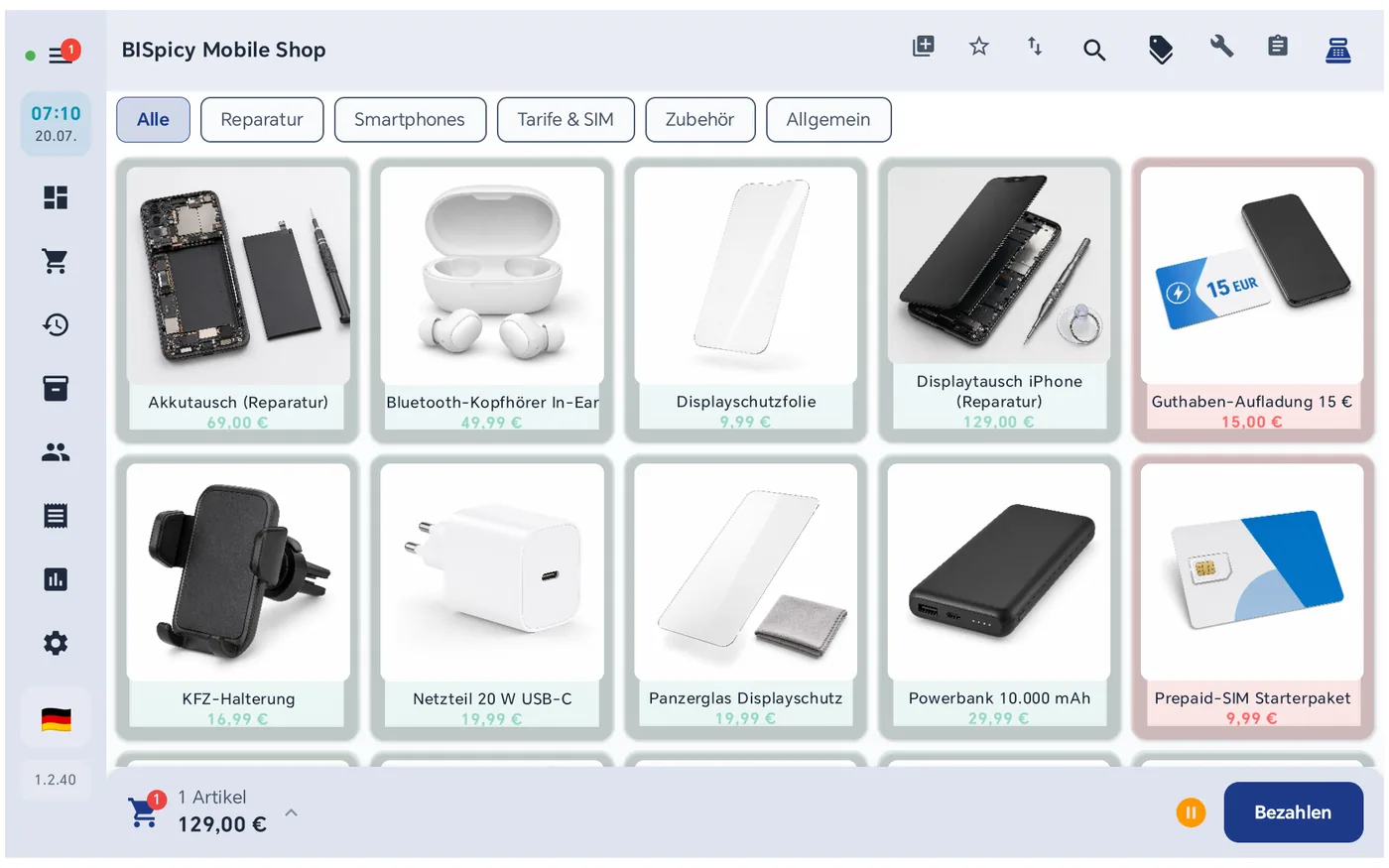
Tippen Sie die Reparaturleistung an, zum Beispiel „Displaytausch iPhone“. Sobald etwas im Warenkorb liegt, erscheint oben rechts das Schraubenschlüssel-Symbol.
2Dialog öffnen
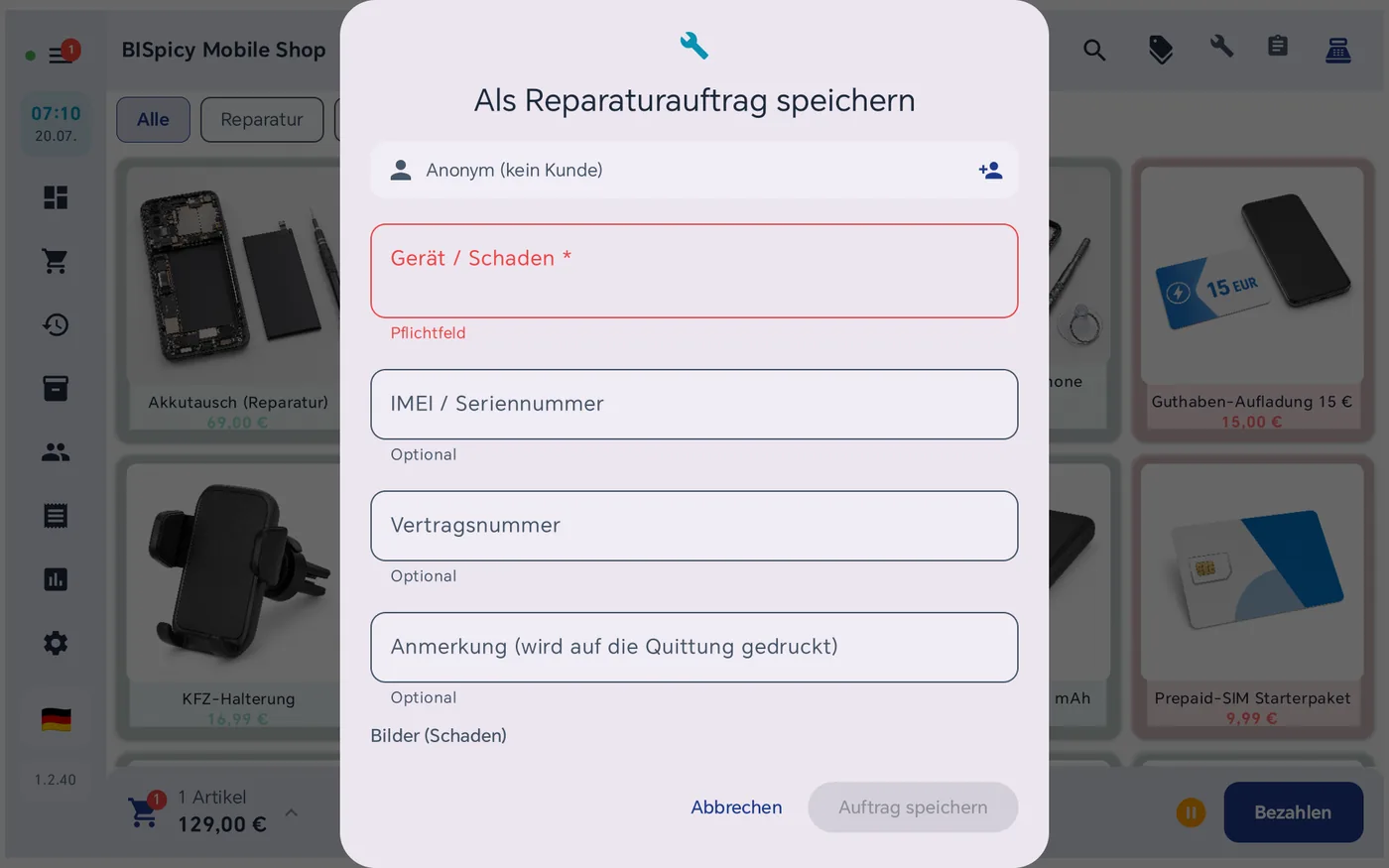
Ein Tipp auf den Schraubenschlüssel öffnet Als Reparaturauftrag speichern. „Gerät / Schaden“ ist rot markiert – das ist das einzige Pflichtfeld.
3Gerätedaten erfassen
Füllen Sie die Felder aus. Jede Angabe wandert später automatisch auf alle Belege – Sie tippen sie genau einmal.
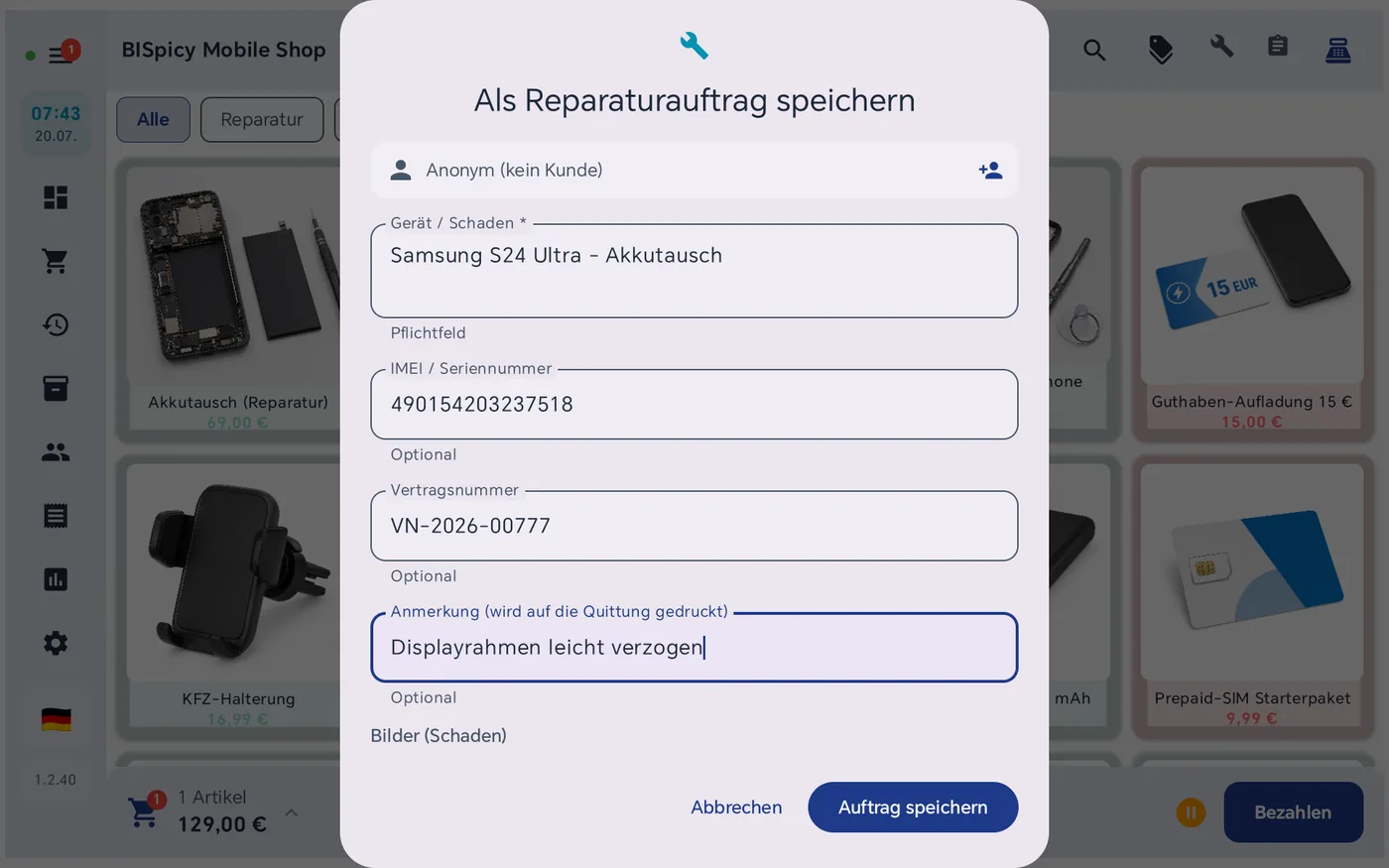
- Gerät / Schaden – was der Kunde bringt und was fehlt
- IMEI / Seriennummer – eindeutige Gerätekennung
- Vertragsnummer – falls ein Mobilfunkvertrag dranhängt
- Anmerkung – erscheint auf der Quittung, z. B. Vorschäden
4Belege drucken – das Ergebnis
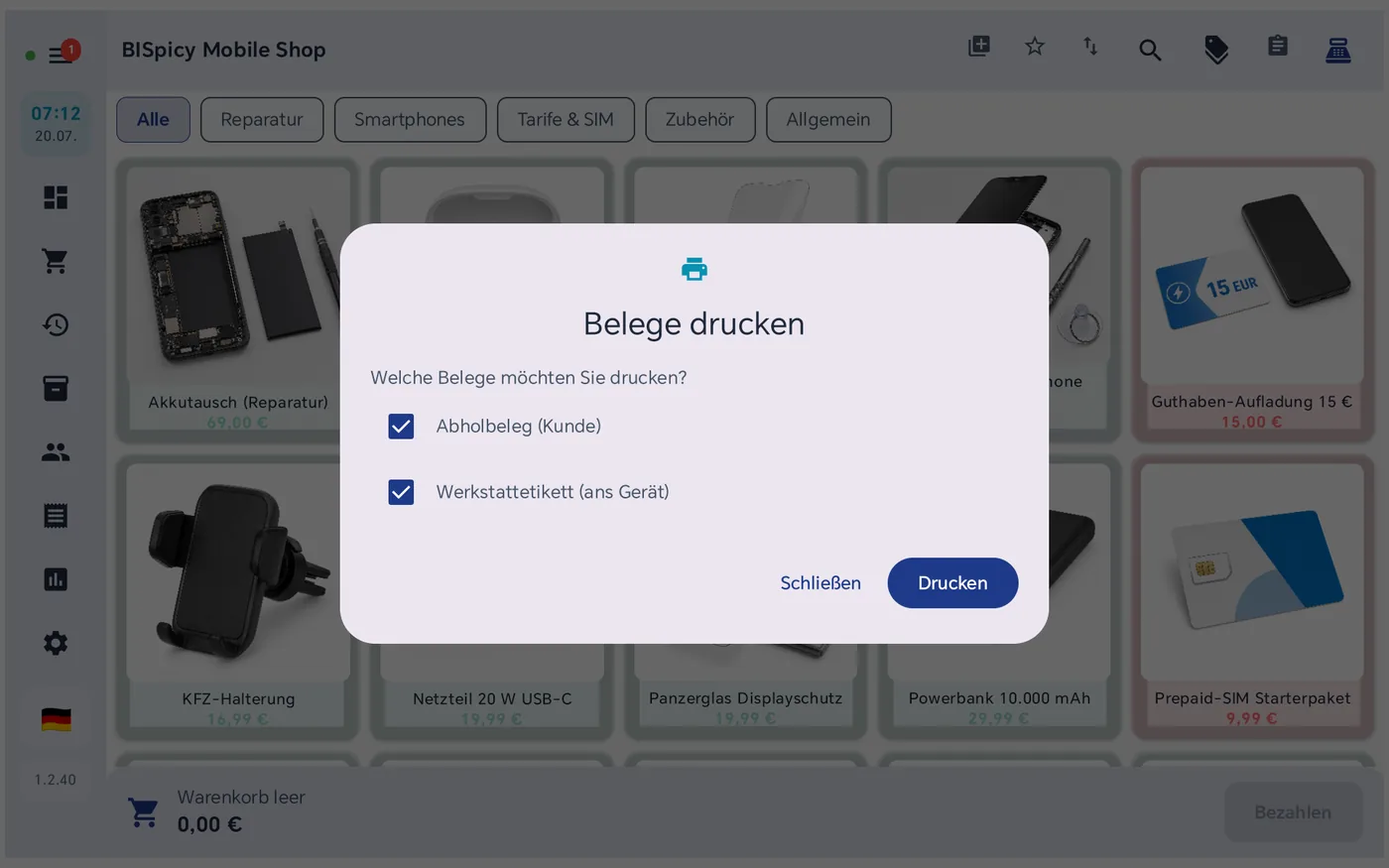
Nach dem Speichern fragt die Kasse, welche Belege sie drucken soll. Der Warenkorb ist jetzt leer – der Auftrag ist angelegt.
Abholen & kassieren
5Auftrag wiederfinden
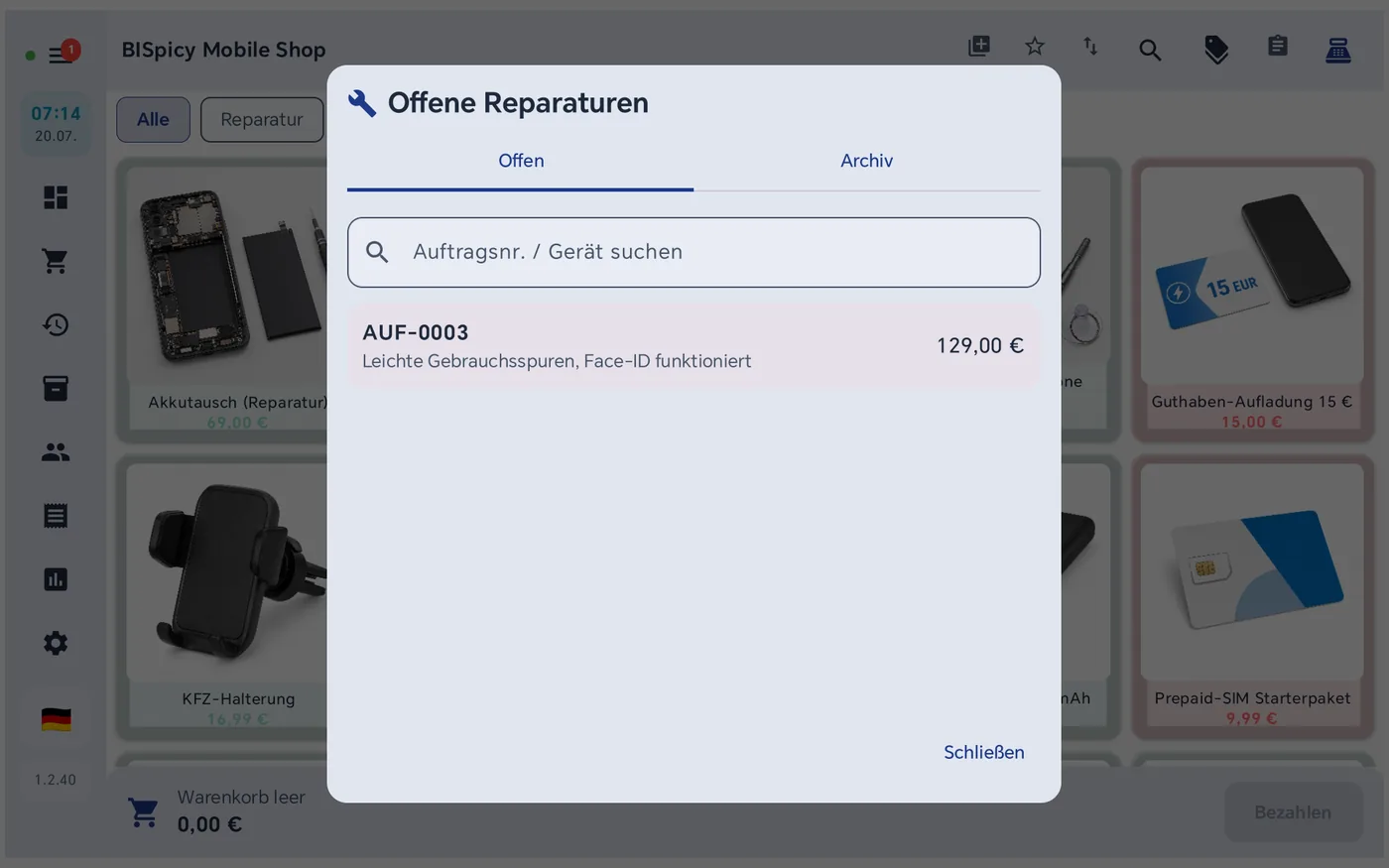
Das Klemmbrett-Symbol öffnet Offene Reparaturen. Sie können nach Auftragsnummer oder Gerät suchen.
6Auftrag öffnen
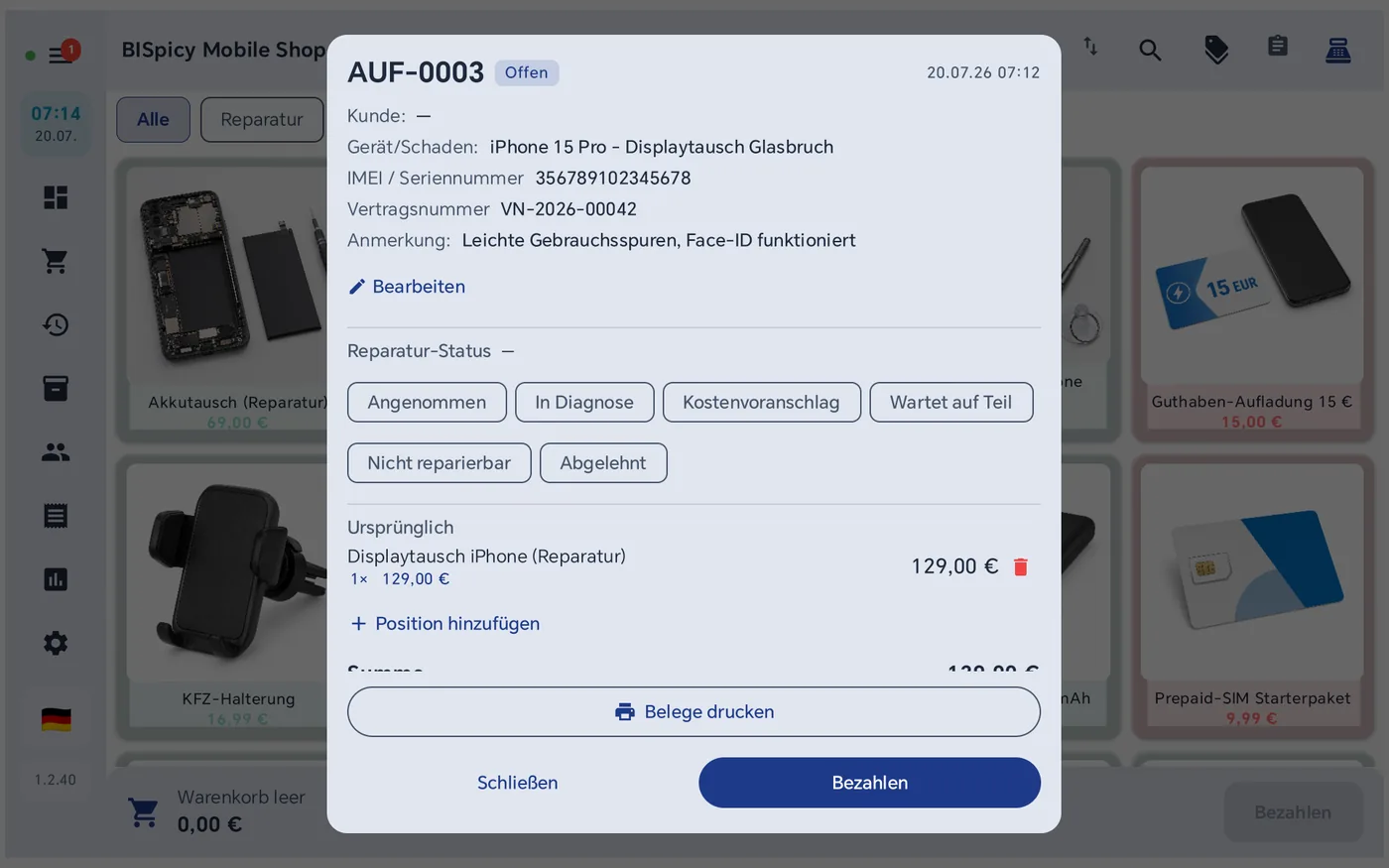
Die Detailansicht zeigt alle erfassten Gerätedaten, die Statusstufen und die Positionen.
7Zahlung starten
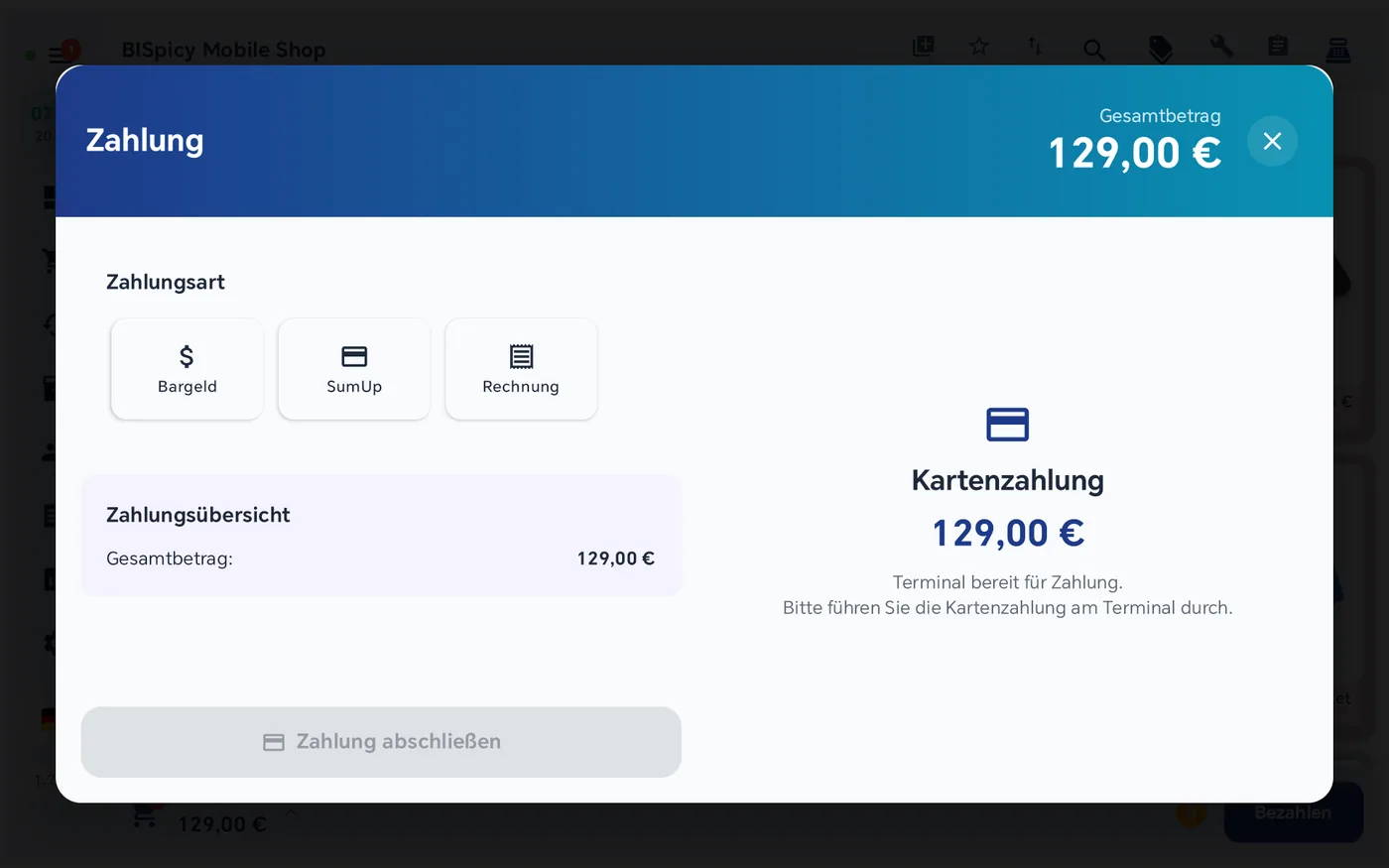
„Bezahlen“ übernimmt den Auftrag in den Warenkorb. Wählen Sie die Zahlungsart.
8Betrag bestätigen
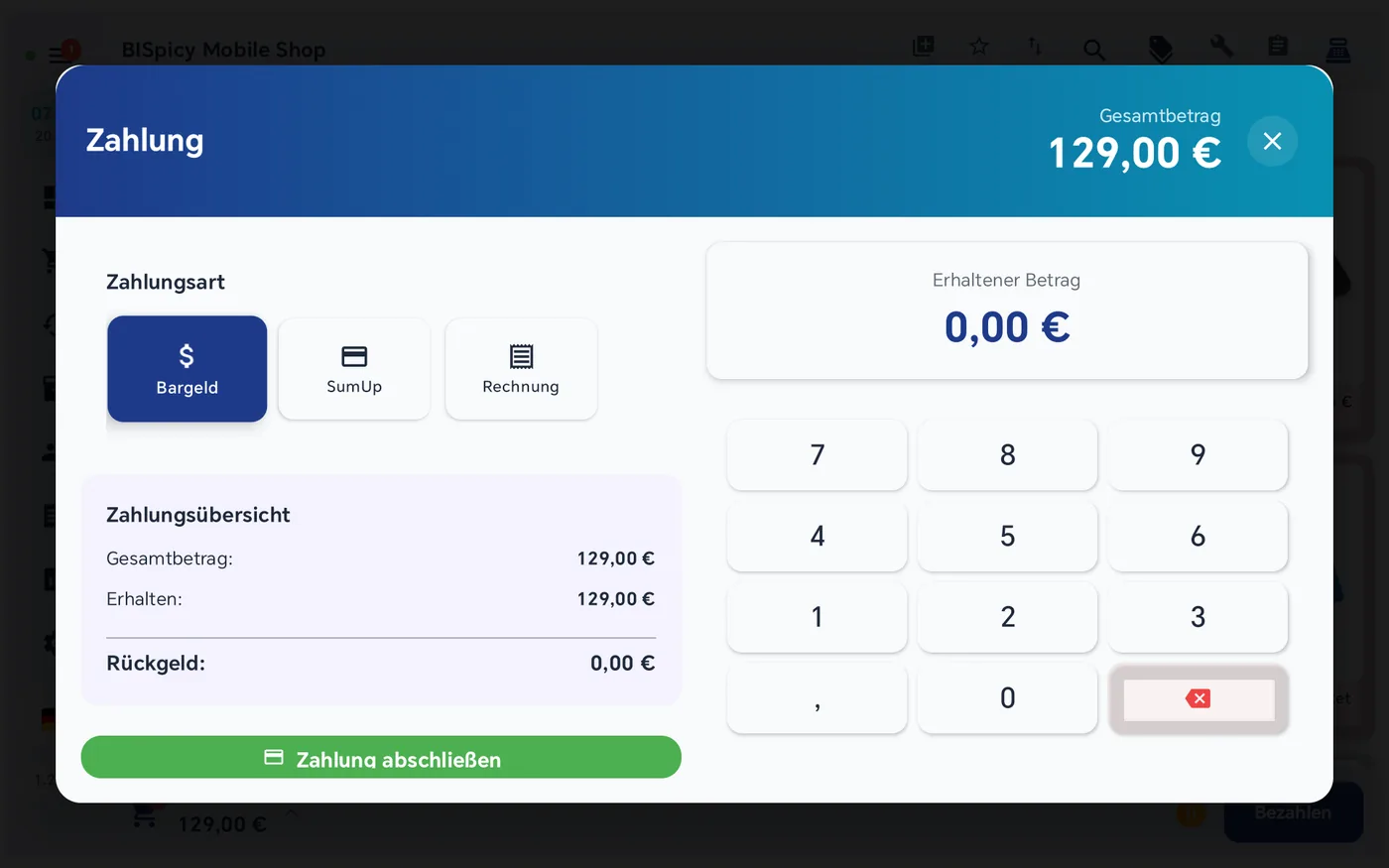
Bei Bargeld erfassen Sie den erhaltenen Betrag; die Kasse rechnet das Rückgeld aus.
9Verkauf abgeschlossen – das Ergebnis
Die Kasse bestätigt mit Bonnummer und Betrag und bietet alle Belegwege an.
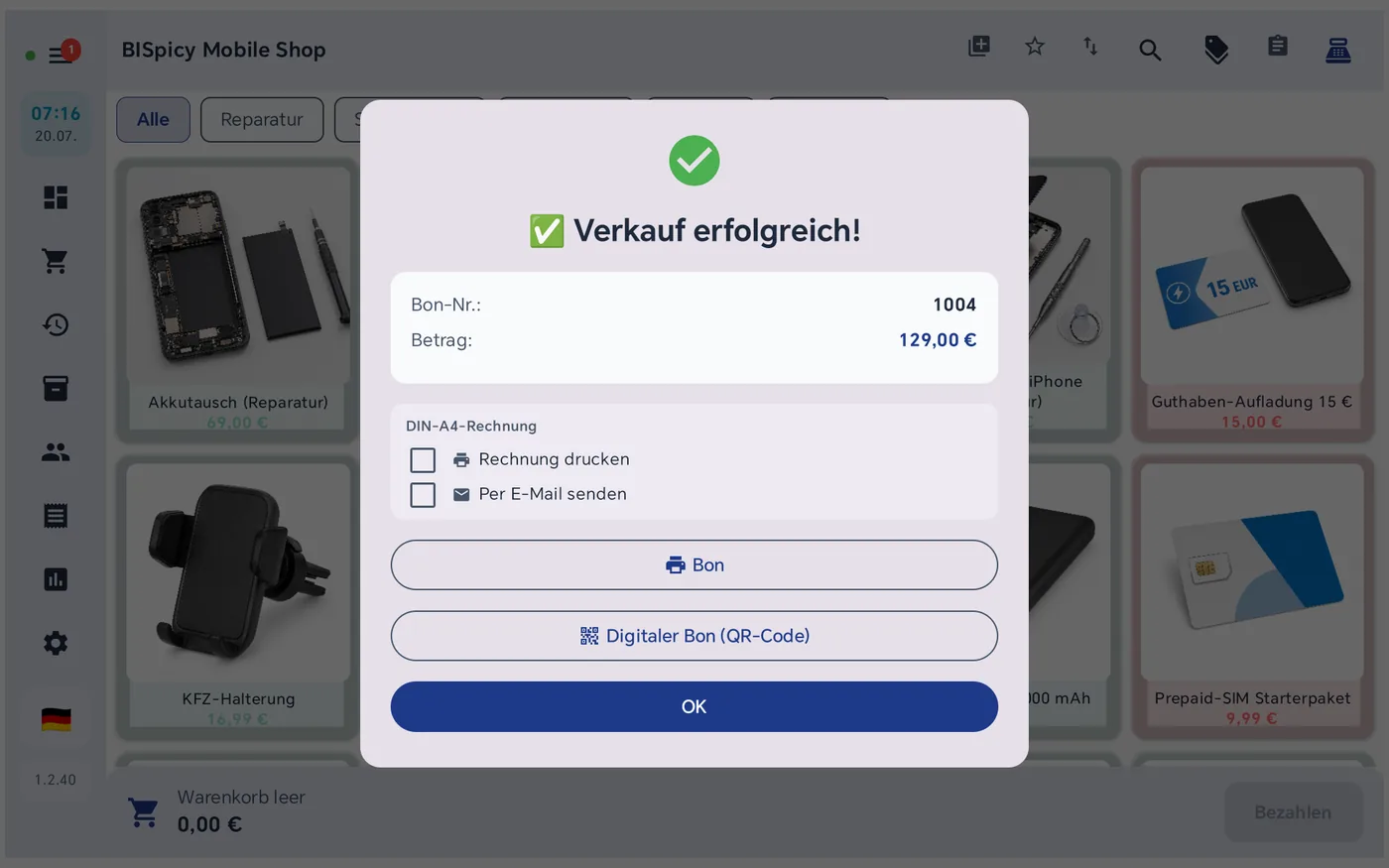
Bon, digitaler Bon und Rechnung
Es gibt drei Belegarten, die oft verwechselt werden:
| Beleg | Was er ist |
|---|---|
| Kassenbon | der gesetzliche Kassenbeleg (KassenSichV, TSE-signiert) |
| Digitaler Bon | derselbe Beleg als QR-Code – papierlos |
| DIN-A4-Rechnung | ergänzende Rechnung zum Drucken oder Mailen – kein zweiter Umsatz |
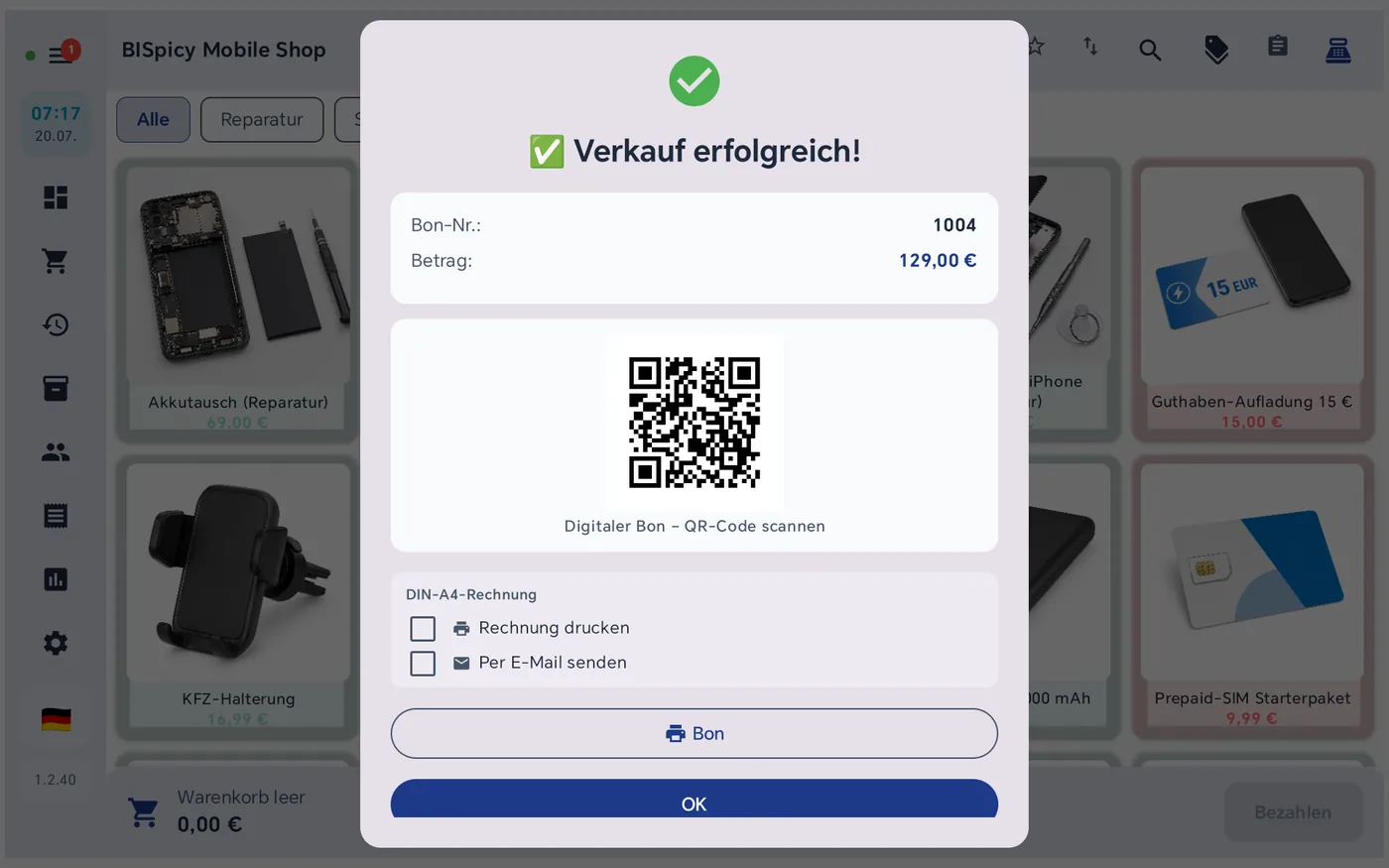
10Digitalen Bon zeigen
„Digitaler Bon (QR-Code)“ blendet den Code ein – der Kunde scannt ihn mit dem Handy.
11Was der Kunde sieht
Im Browser erscheint der Beleg – mit einem eigenen Abschnitt Gerätedaten und den TSE-Angaben.
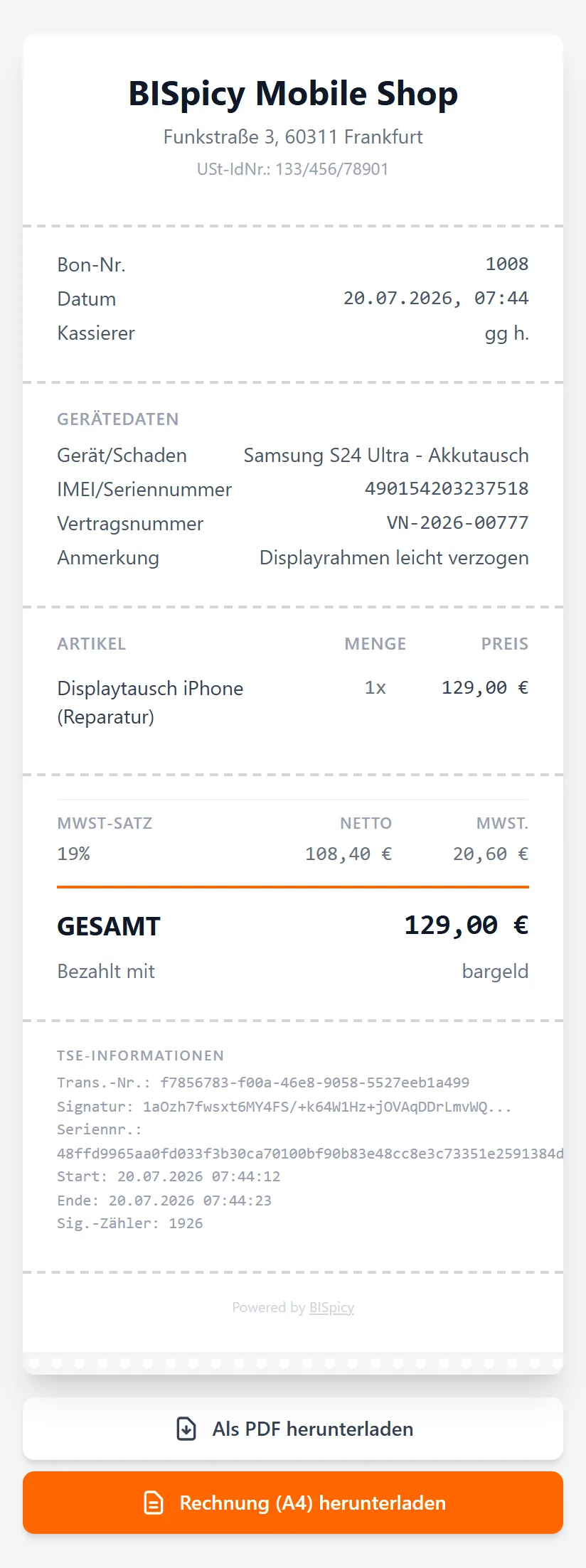
Unten stehen zwei Schaltflächen: Als PDF herunterladen (der Bon) und Rechnung (A4) herunterladen. Der Kunde kommt damit jederzeit selbst an seine Rechnung.
12Die DIN-A4-Rechnung
Auf der Rechnung stehen die Gerätedaten als eigene Felder unterhalb der Positionen.
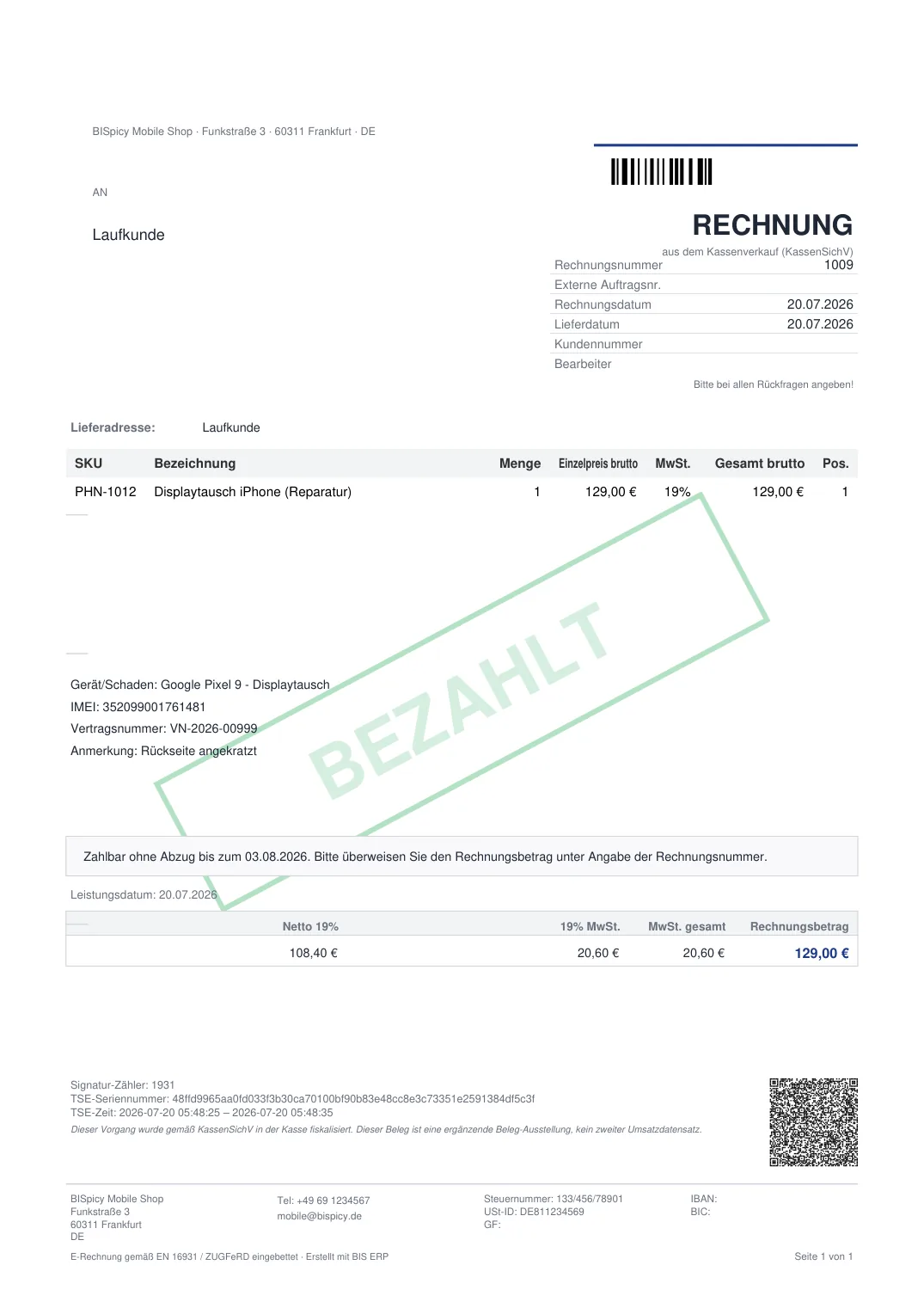
Wo die vier Felder stehen, bestimmen Sie selbst: Im Rechnungsdesigner sind Gerät/Schaden, IMEI/Seriennummer, Vertragsnummer und Anmerkung je ein eigenes, frei verschiebbares Datenfeld (Gruppe „Reparatur / Gerät“).
Geräte-Ankauf (§ 25a)
Hier steht der Ablauf im Überblick. Die ausführliche Anleitung für die Kasse mit allen Schritten (mehrere Geräte in einem Ankauf, Verkäufer und Ausweis, Vormerken, Zahlart oder Preis korrigieren, Ankauf stornieren) finden Sie unter bispos.app: Differenzbesteuerung (§ 25a).
13„Artikel ankaufen“ öffnen
Im Handyshop tippen Sie oben in der Verkaufsleiste auf das Handy-Symbol „Artikel ankaufen“. In allen Branchen mit Differenzbesteuerung steht derselbe Eintrag in der Kassenverwaltung (☰ oben rechts).
14Gerät erfassen und Zahlart wählen
Pflicht sind Bezeichnung, Seriennummer (beim Handy die IMEI) und Ankaufspreis. Den Verkaufspreis können Sie gleich mitgeben oder später am Artikel ändern. Bringt der Verkäufer mehrere Geräte, fügen Sie sie mit „Weiteres Gerät hinzufügen“ in denselben Ankauf ein.
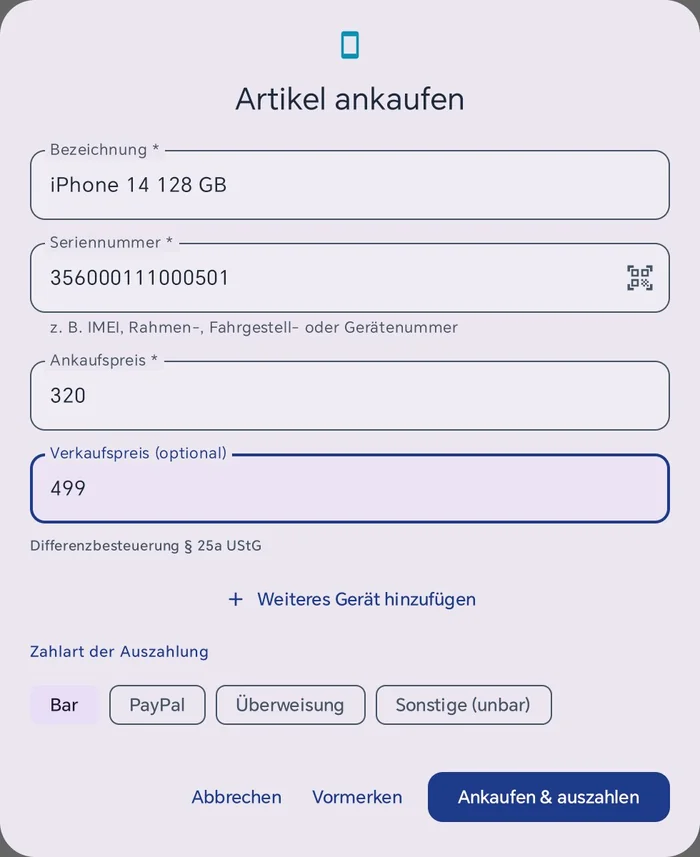
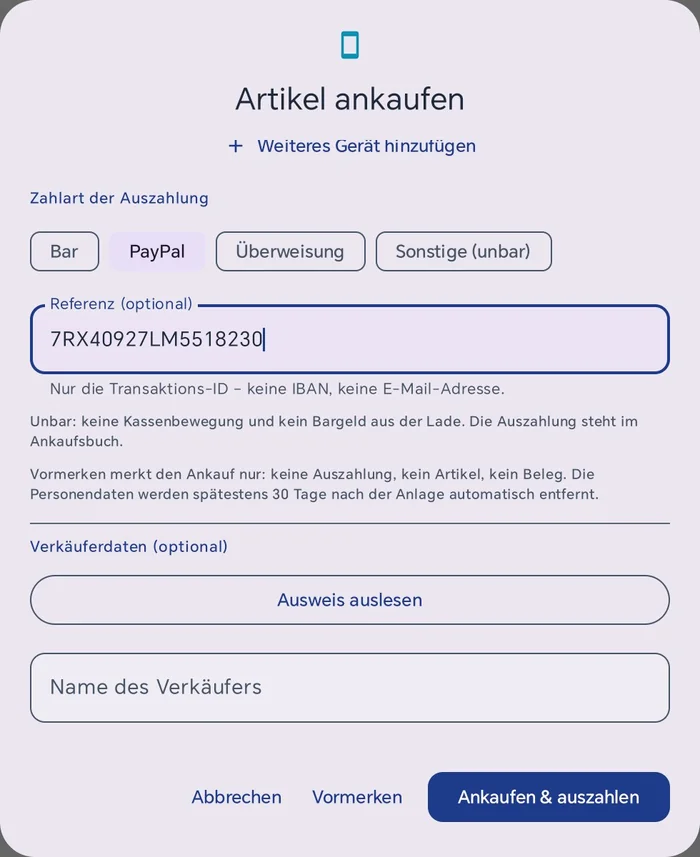
Darunter wählen Sie die Zahlart der Auszahlung: Bar, PayPal, Überweisung oder Sonstige (unbar). Nur bei Bar nimmt die Kasse das Geld aus der Lade. Bei PayPal, Überweisung und Sonstige senden Sie das Geld selbst (PayPal-App bzw. Online-Banking) und tragen als Referenz die Transaktions-ID ein, keine IBAN und keine E-Mail-Adresse.
15Ankaufen & auszahlen – das Ergebnis
Ein Tipp erledigt alles auf einmal:
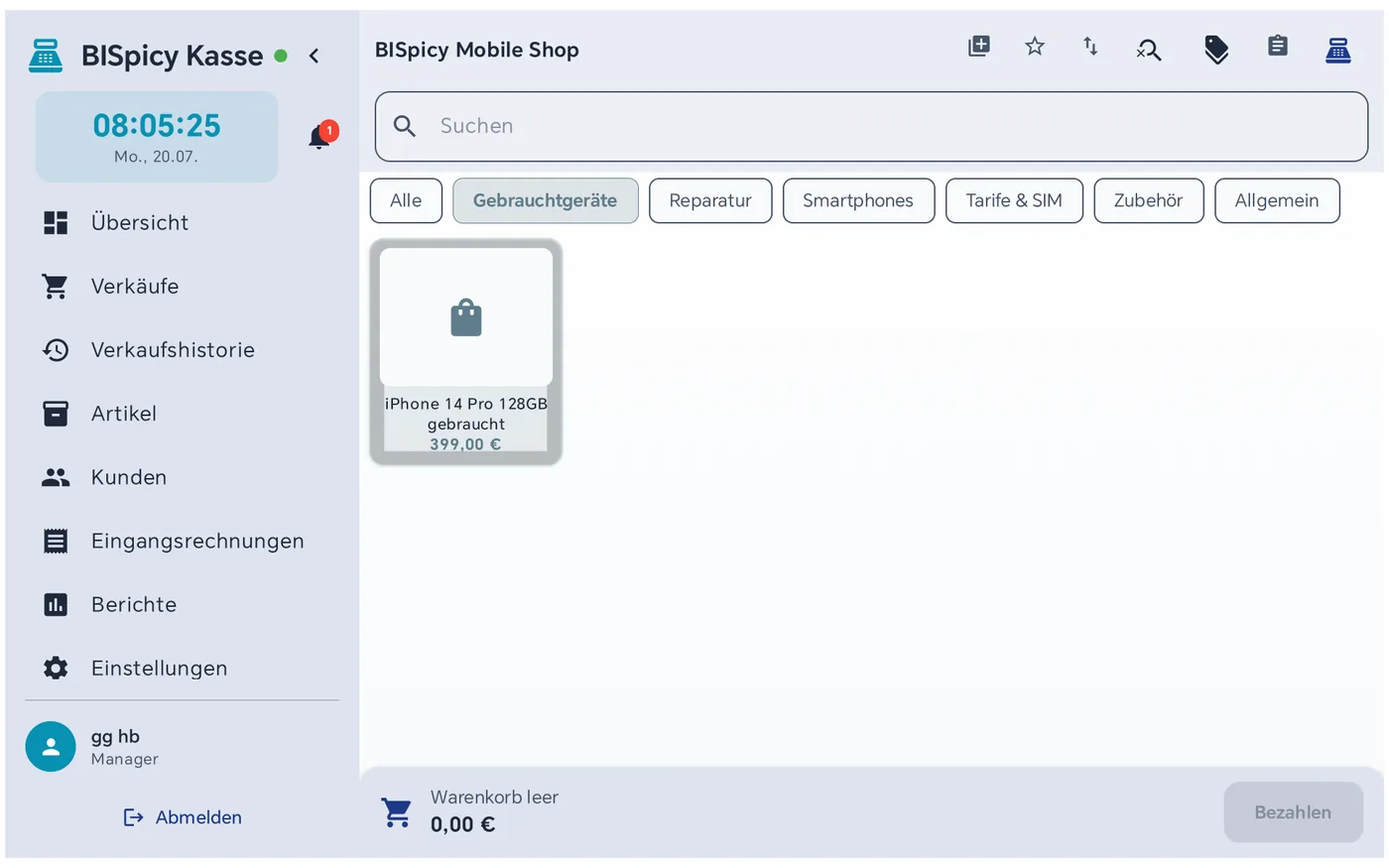
- Je Gerät entsteht ein Artikel – die IMEI wird zur Artikelnummer, Kategorie „Gebrauchtgeräte“, Bestand 1
- Bei Zahlart Bar wird der Ankaufspreis als TSE-signierte Auszahlung aus der Kasse gebucht; bei PayPal, Überweisung und Sonstige entsteht keine Kassenbewegung
- Der Vorgang landet mit Zahlart im Ankaufsbuch und wird an BIS ERP übertragen
- Der Ankaufsbeleg wird gedruckt: für Sie und für den Verkäufer
Bestandsgeräte übernehmen (ohne Ankauf)
Haben Sie Gebrauchtgeräte schon im Laden, wenn Sie mit BISpicy starten, oder kommen Geräte aus einem anderen System, kaufen Sie diese nicht über „Artikel ankaufen“ an: Das zahlte den Ankaufspreis ein zweites Mal aus der Kasse aus. Legen Sie die Geräte stattdessen in BIS ERP an, einzeln oder per Import. Beide Wege legen ein differenzbesteuertes Einzelstück mit Bestand 1 an, ohne Kassenbewegung, ohne Ankaufsbeleg und ohne Eintrag im Ankaufsbuch.
Der Schalter für Gebrauchtgeräte erscheint in BIS ERP, sobald die Differenzbesteuerung an mindestens einer Kasse Ihres Betriebs eingeschaltet ist (an der Kasse unter Einstellungen → Unternehmen → Betriebsmodus oder im Kundencenter).
16Einzelnes Gerät in BIS ERP anlegen
Unter Artikel → Artikel anlegen setzen Sie oben den Haken „Gebrauchtgerät, differenzbesteuert (§25a) – Einzelstück“. Pflicht sind IMEI / Seriennummer und Ankaufspreis (größer 0, ohne ihn würde der volle Verkaufspreis versteuert). Die IMEI wird zugleich als Artikelnummer verwendet, solange Sie diese nicht ändern. Dann Artikelname und Verkaufspreis eintragen. Die Schaltfläche „Artikel anlegen“ erscheint unten, sobald ein Artikelname eingetragen ist.
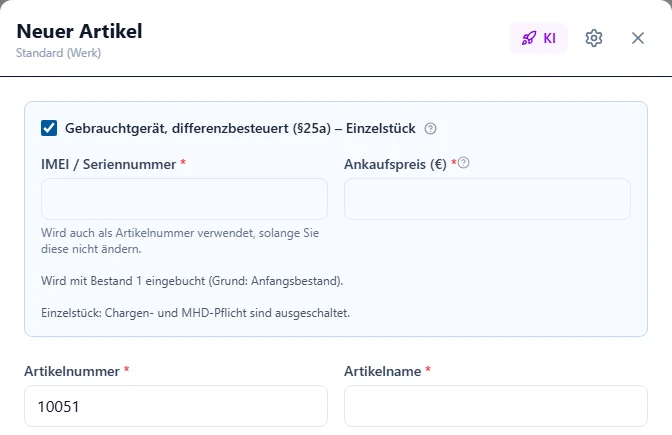
Beim Speichern bucht BIS ERP den Bestand 1 mit dem Grund „Anfangsbestand“ ein und meldet „Gebrauchtgerät angelegt, Bestand 1 eingebucht.“ Chargen- und MHD-Pflicht sind für das Einzelstück aus. Eine IMEI, die schon an einem Artikel steht (auch als Seriennummer oder an einem verkauften Gerät), lehnt die Maske ab. Über das Zahnrad oben in der Maske können Sie die Ansicht „Handyshop / Gebrauchtgeräte“ wählen; sie stellt die Felder für Geräte zusammen.
17Viele Geräte auf einmal importieren
Unter Artikel → Import laden Sie zuerst die „Vorlage Gebrauchtgeräte (§25a) herunterladen“. Sie hat die Spalten für IMEI, Differenzbesteuerung (§25a) und Ankaufspreis. Je Gerät eine Zeile, in „Differenzbesteuerung (§25a)“ steht „ja“. Formatieren Sie die Spalten IMEI und Artikelnummer in Excel als Text, sonst werden aus den Ziffern Werte wie 3,57E+14.
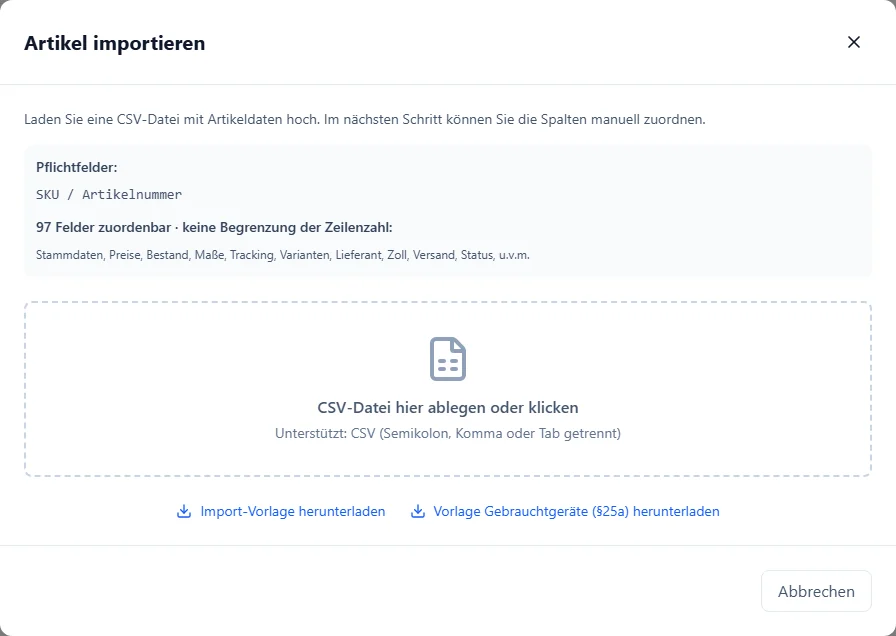
Beim Import wird die Spalte „Ankaufspreis“ automatisch dem Einkaufspreis zugeordnet. Neue Geräte kommen mit Bestand 1, eine Zeile ohne Artikelnummer bekommt die IMEI als Artikelnummer. Einzelne Zeilen lehnt der Import mit Begründung ab, der Rest läuft durch:
- Ankaufspreis fehlt oder ist 0,
- die IMEI kommt in der Datei mehrfach vor (die erste Zeile gewinnt) oder steht schon an einem Gerät, auch an einem verkauften,
- Bestand größer 1 (ein Gerät ist ein Einzelstück),
- IMEI oder Artikelnummer als Exponentialzahl aus Excel.
Importieren Sie dieselbe Datei noch einmal, entsteht kein zweiter Bestand: Der Ankaufspreis eines bestehenden Geräts wird nicht überschrieben, und ein verkauftes Gerät wird nicht wieder eingebucht. Der Artikel-Export enthält die Spalten „Differenzbesteuerung (§25a)“ und „IMEI/Seriennummer“. Mehr zum Import allgemein: Artikel importieren und exportieren.
Gebrauchtgerät verkaufen
Das Gerät wird ganz normal verkauft. Auf der Rechnung ist dann dreierlei anders als bei einem Neugerät:
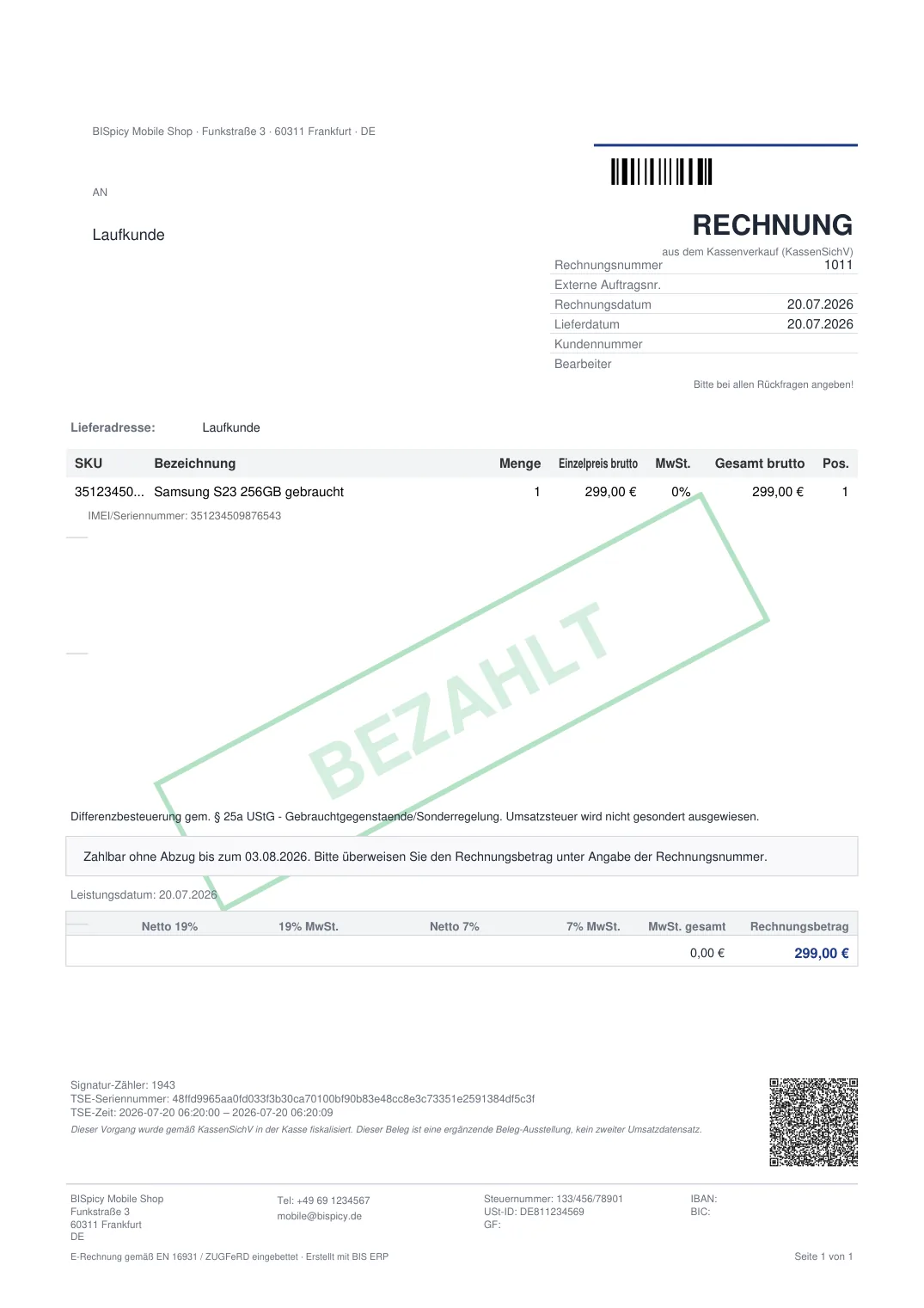
- 0 % Mehrwertsteuer in der Positionszeile – bei der Differenzbesteuerung wird die Umsatzsteuer nicht gesondert ausgewiesen
- Die IMEI steht als eingerückte Zeile unter dem Artikelnamen – gut lesbar, nicht an den Namen gehängt
- Der gesetzliche Pflichthinweis zur Differenzbesteuerung erscheint automatisch
Ankauf und Verkauf in der Buchhaltung
Ankäufe und Verkäufe von Gebrauchtgeräten kommen von der Kasse ohne Ihr Zutun in BIS ERP an. Für Sie und Ihre Steuerberatung zählen drei Stellen: die § 25a-Auswertung je Gerät, die Finanzberichte (EÜR, BWA, Anlage EKS) und der DATEV-Kassenexport. Alle drei rechnen nach derselben Regel: Umsatzsteuer fällt nur auf die Marge an (Verkaufspreis minus Einkaufspreis, zum Normalsatz), der Einkaufsanteil bleibt steuerfrei, und der Ankauf ist Wareneinsatz.
18§ 25a-Auswertung je Gerät prüfen
Öffnen Sie Buchhaltung und dort ganz rechts den Reiter mit dem Etikett-Symbol. Die Seite heißt „Differenzbesteuerung §25a“ (direkt: erp.bispicy.com/accounting/differenzbesteuerung). Wählen Sie den Zeitraum mit Von und Bis und klicken Sie auf „Aktualisieren“.
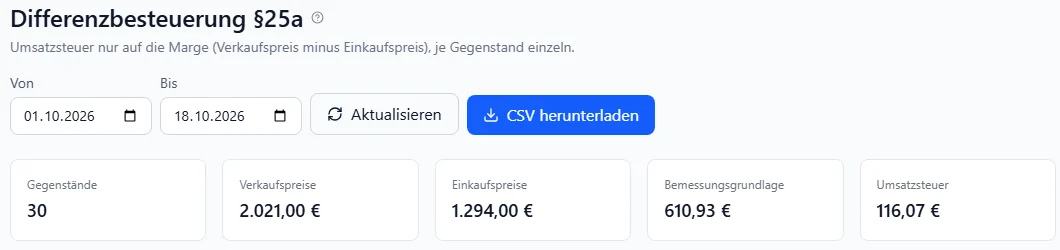
Die Kacheln zeigen die Summen: Gegenstände, Verkaufspreise, Einkaufspreise, Bemessungsgrundlage und Umsatzsteuer. Darunter steht jedes verkaufte Gerät in einer eigenen Zeile mit Verkaufsdatum, Beleg, Bezeichnung, Seriennummer, Verkaufs- und Einkaufspreis, Bemessungsgrundlage und Umsatzsteuer. Unter „Angekauft am“ stehen Datum und Verkäufer des Ankaufs, die Zahlart der Auszahlung und, falls der Ankauf an der Kasse korrigiert wurde, der Korrekturvermerk. Stornierte Bons sind rot mit „Storno“ markiert. Mit „CSV herunterladen“ geben Sie die Aufstellung an Ihre Steuerberatung weiter.
Fehlt auf einem älteren Beleg der Einkaufspreis (Kassenverkäufe vor dem 21.09.2026 trugen ihn noch nicht mit), übernimmt BIS ERP ihn aus dem Ankaufsbuch: maßgeblich ist der letzte nicht stornierte Ankauf dieses Geräts (IMEI bzw. Seriennummer) vor dem Verkauf, sofern sein Einkaufspreis nicht höher ist als der Verkaufspreis. Findet sich kein passender Ankauf, wird vorsichtshalber der volle Verkaufspreis als Marge versteuert.
19EÜR, BWA und Anlage EKS: Wareneinsatz und Marge
Unter Berichte → Finanzen zählen EÜR, BWA und Anlage EKS die Geräte-Ankäufe als Wareneinsatz: Barankäufe über die Kassenbewegung „Geräte-Ankauf“, unbar bezahlte Ankäufe (PayPal, Überweisung, Sonstige) aus dem Ankaufsbuch. Die BWA ordnet einen unbaren Ankauf seinem Ankaufsdatum zu, EÜR und Anlage EKS dem Tag der Auszahlung. Stornierte Ankäufe zählen nicht. In der EÜR stehen sie als Aufwandskategorie „Geräte-Ankauf (Kasse und Ankaufsbuch)“. Die Umsatzsteuer auf die Marge steht in der Umsatzsteuer der EÜR und in der Umsatzsteuer-Voranmeldung der Kasse.
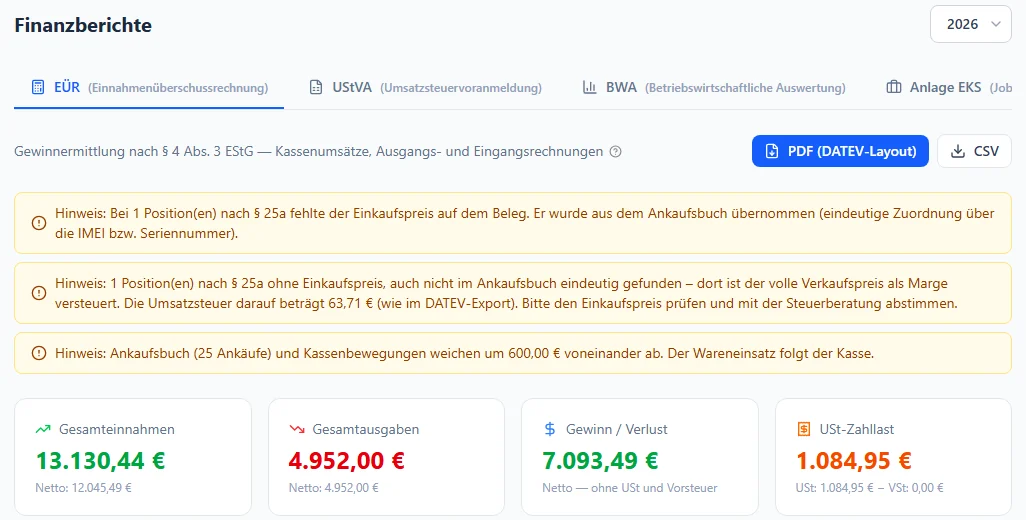
Was die gelben Hinweise bedeuten und was zu tun ist, steht unter Wenn etwas nicht klappt. Mehr zu den Finanzberichten: BWA & Anlage EKS – Geräte-Ankauf und § 25a.
20DATEV: bar über die Kasse, unbar auf ein Verrechnungskonto
Der DATEV-Kassenexport (BIS ERP, Kundencenter und Kasse) bucht einen Barankauf als Kassenbewegung auf das Wareneingangskonto gegen die Kasse (Vorgabe SKR03 3200, SKR04 5200). Ein unbar bezahlter Ankauf bekommt eine eigene Zeile auf ein Verrechnungskonto je Zahlart (Vorgabe SKR03 1367 PayPal, 1368 Überweisung, 1369 Sonstige; SKR04 1467/1468/1469). Ihre Steuerberatung gleicht dieses Konto mit dem PayPal- bzw. Bankauszug ab und bucht den Ankauf nicht zusätzlich aus dem Auszug. Korrekturen und Stornos buchen in ihrer eigenen Periode zurück.
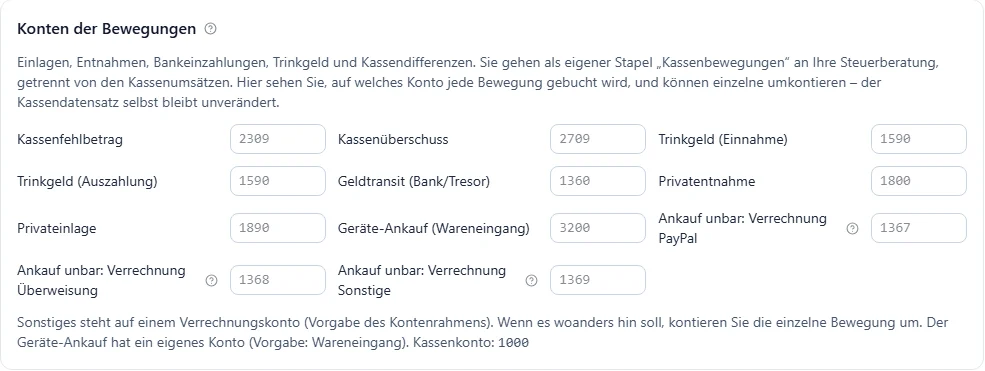
Ein leeres Feld verwendet das grau angezeigte Vorgabekonto Ihres Kontenrahmens. Wie Sie die Konten ändern und den Export erstellen, steht unter Kassenberichte – DATEV-Kassenexport.
Wenn etwas nicht klappt
| Beobachtung | Ursache und Lösung |
|---|---|
| Das Schraubenschlüssel-Symbol fehlt | Es erscheint erst, wenn ein Artikel im Warenkorb liegt. Fehlt es dann immer noch, ist der Reparatur-Betriebsmodus aus: Einstellungen → Unternehmen → Betriebsmodus. |
| „Artikel ankaufen“ fehlt in der Kassenverwaltung (früher „Gerät ankaufen“) | Der Ankauf gebrauchter Ware (§ 25a) ist ein eigener Schalter im Betriebsmodus. Einschalten an der Kasse unter Einstellungen → Unternehmen → Betriebsmodus → Differenzbesteuerung (§25a). |
| Auf der A4-Rechnung fehlen die Gerätedaten | Ihre Rechnungsvorlage wurde angepasst und kennt die Felder noch nicht. Im Rechnungsdesigner einmalig die Datenfelder der Gruppe „Reparatur / Gerät“ hinzufügen. Werksvorlagen haben sie automatisch. |
| Der Pflichthinweis zur Differenzbesteuerung fehlt | Gleiche Ursache: angepasste Vorlage. Fügen Sie das Datenfeld Pflichthinweise hinzu. |
| Der Kunde scannt den QR-Code und sieht einen fremden Beleg | Betraf Belege vor dem 20.07.2026, nachdem eine Kasse neu aufgesetzt worden war. Seitdem hat jeder digitale Beleg eine eindeutige Kennung – neue Belege sind korrekt zugeordnet. |
| Auf der Rechnung steht „ACHTUNG – TSE-Ausfall“ | Der Vorgang wurde ohne gültige TSE-Signatur abgeschlossen (Notbeleg nach § 146a AO). Prüfen Sie die TSE-Anbindung unter Kassenverwaltung → Systemstatus. Der Umsatz ist erfasst, muss aber fiskalisch nacherfasst werden. |
| Der Ankauf lässt sich nicht abschließen | Reicht der Kassenbestand für eine Barauszahlung nicht, bricht der Vorgang ab. Legen Sie zuerst Bargeld ein (Kassenverwaltung → Bareinlage). Eine Barauszahlung braucht außerdem eine offene Kassensitzung, und der angemeldete Mitarbeiter braucht das Recht „Verkaufen“. |
| In BIS ERP fehlt bei „Neuer Artikel“ der Haken „Gebrauchtgerät, differenzbesteuert (§25a)“ | Die Differenzbesteuerung ist an keiner Kasse Ihres Betriebs eingeschaltet. Einschalten an der Kasse unter Einstellungen → Unternehmen → Betriebsmodus oder im Kundencenter, siehe Bestandsgeräte übernehmen. |
| Die Schaltfläche „Artikel anlegen“ fehlt unten in der Maske | Sie erscheint erst, wenn ein Artikelname eingetragen ist und Artikelnummer und EAN keinen Fehler zeigen. |
| Der Import lehnt Geräte ab („Ankaufspreis fehlt“, „bereits vorhanden“, „Exponentialzahl“) | Ankaufspreis größer 0 eintragen, jede IMEI nur einmal, IMEI- und Artikelnummer-Spalte in Excel als Text formatieren. Die übrigen Zeilen sind trotzdem importiert, siehe Schritt 17. |
| Ein per PayPal oder Überweisung bezahlter Ankauf fehlt im Kassenbestand und im Z-Bon | Das ist richtig: Bei unbarer Zahlart geht kein Bargeld aus der Lade, deshalb gibt es keine Kassenbewegung. Die Auszahlung steht mit Zahlart im Ankaufsbuch und zählt in EÜR und BWA trotzdem als Wareneinsatz, siehe Ankauf in der Buchhaltung. |
| Hinweis in EÜR, BWA oder Anlage EKS: „Ankaufsbuch (… Ankäufe) und Kassenbewegungen weichen um … voneinander ab. Der Wareneinsatz folgt der Kasse.“ | Die Barankäufe im Ankaufsbuch (ohne stornierte) ergeben für den Zeitraum eine andere Summe als die Kassenbewegungen „Geräte-Ankauf“. Als Wareneinsatz zählen die Kassenbewegungen. Vergleichen Sie an der Kasse die Verkaufshistorie, Reiter „Geräte-Ankauf“, mit den Entnahmen des Zeitraums und klären Sie die Differenz mit Ihrer Steuerberatung. |
| Hinweis: „… Geräte-Ankauf/-Ankäufe wurden nach dem Kassenabschluss ohne Kassenbewegung korrigiert“ | Ein Ankauf wurde an der Kasse korrigiert, nachdem der Tag schon mit dem Z-Bon abgeschlossen war. Eine Kassenbewegung ist dann nicht mehr möglich, die Korrektur steht im Ankaufsbuch. Der Wareneinsatz folgt der Kasse. Stimmen Sie den Fall mit Ihrer Steuerberatung ab. |
| Hinweis: „… Position(en) nach § 25a ohne Einkaufspreis, auch nicht im Ankaufsbuch eindeutig gefunden – dort ist der volle Verkaufspreis als Marge versteuert“ | Auf dem Beleg fehlt der Einkaufspreis, und im Ankaufsbuch gibt es keinen passenden Ankauf desselben Geräts vor dem Verkauf. Bis das geklärt ist, wird vorsichtshalber der volle Verkaufspreis versteuert; der Hinweis nennt die Umsatzsteuer darauf. Prüfen Sie Seriennummer und Ankauf in der § 25a-Auswertung und stimmen Sie den Einkaufspreis mit Ihrer Steuerberatung ab. |
| Ein unbar bezahlter Ankauf fehlt im DATEV-Export, stattdessen steht dort ein Hinweis | Der Ankauf wurde an einer Kasse vor Version 1.3.8 erfasst, die das Zahlungsjournal noch nicht mitschickt. Solche Ankäufe nennt der Export als Hinweis, gebucht werden sie nicht. Ihre Steuerberatung bucht sie aus dem PayPal- bzw. Bankauszug. Aktualisieren Sie die Kasse auf die aktuelle Version. |