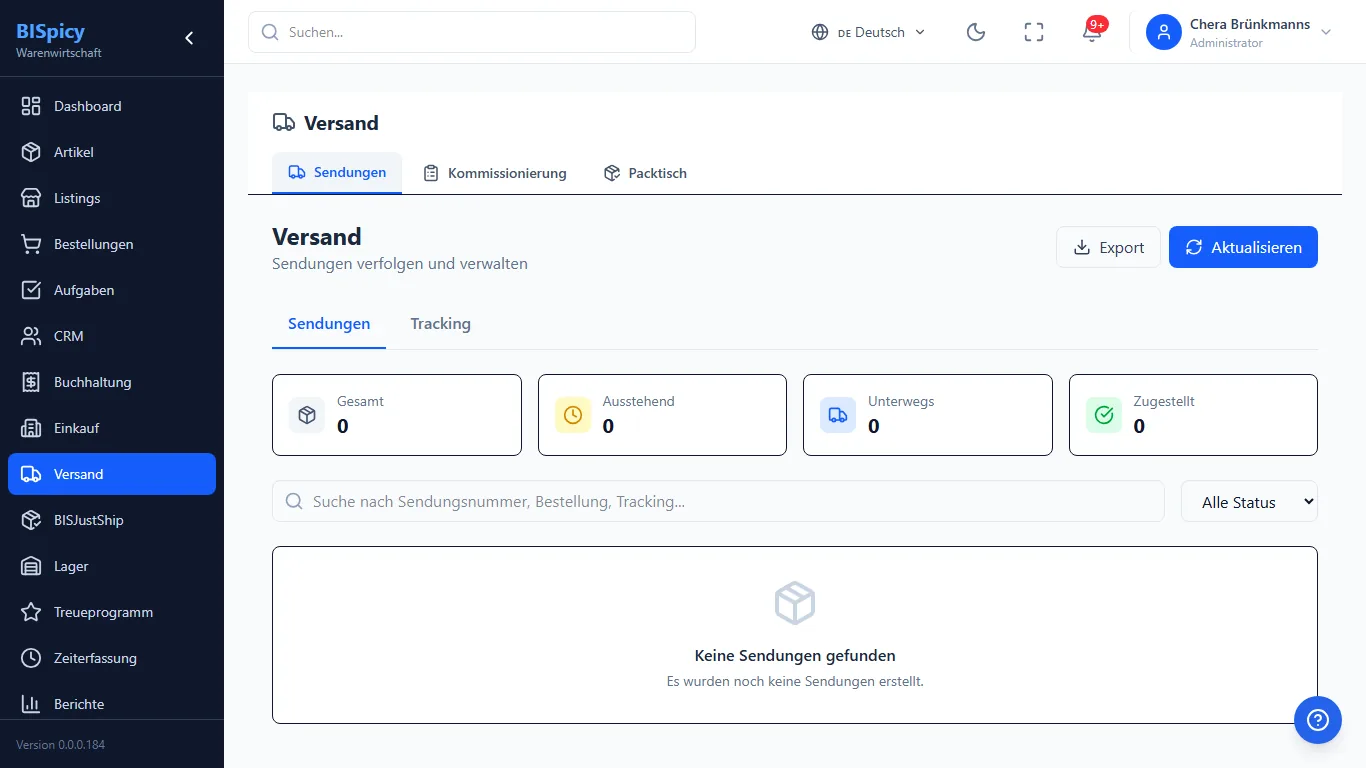
Im Modul Versand verfolgen und verwalten Sie alle Sendungen. Es gliedert sich in Sendungen, Kommissionierung und Packtisch.
Das Versand-Modul mit Sendungen, Kennzahlen und Tracking
Der Reiter Sendungen zeigt die Kennzahlen Gesamt, Ausstehend, Unterwegs und Zugestellt sowie je Sendung Sendungsnummer, Bestellung, Carrier und Status. Über Tracking verfolgen Sie den Zustellstatus. Labels entstehen aus Auftrag/Packtisch mit den unten eingerichteten Carriern (DHL, DPD, GLS).
Liste einrichten
Die Liste beginnt mit der neuesten Sendung. Ab Werk sehen Sie Datum, Sendung, Bestellung, Lieferadresse (Firma und Nachname), Status und Tracking.
Spalten: Über Spalten blenden Sie weitere Angaben ein — Versandart, Versanddienstleister, Gewicht, Versandkosten, Packstücke, PLZ und Ort. Reihenfolge und Breite lassen sich ziehen.
Bleibt gespeichert: Ihre Einstellung gilt für Ihren Benutzer und bleibt nach dem Abmelden erhalten — auch an einem anderen Rechner.
Sortieren: Ein Klick auf eine Spaltenüberschrift sortiert den gesamten Bestand, nicht nur die angezeigte Seite.
Sendungsansicht: Ein Klick auf eine Zeile öffnet die Sendung mit Empfänger, Positionen (inklusive MHD, Charge und Serien-/IMEI-Nummer), Packstücken und Sendungsverfolgung.
BISView: Über die Schaltfläche BISView blenden Sie Bausteine der Seite und Abschnitte der Sendungsansicht aus, die Sie nicht brauchen.
DHL einrichten
So richten Sie die DHL-Integration ein:
1DHL Geschäftskundenportal
Melden Sie sich im DHL Geschäftskundenportal an. Falls Sie noch keinen Account haben, registrieren Sie sich.
2API-Zugangsdaten generieren
Gehen Sie zu Einstellungen > Web Services > Zugangsdaten und erstellen Sie einen neuen API-Schlüssel.
3BISpicy Einstellungen öffnen
Gehen Sie in BISpicy zu Einstellungen > Versand > DHL.
4Zugangsdaten eintragen
Tragen Sie die Zugangsdaten ein:
API-Key: Ihr DHL API-Schlüssel
API-Secret: Ihr DHL API-Secret
EKP-Nummer: Ihre DHL Kundennummer
5Absenderadresse konfigurieren
Geben Sie Ihre Absenderadresse ein, die auf den Labels erscheinen soll.
6Verbindung testen
Klicken Sie auf Verbindung testen. Bei Erfolg erscheint eine Bestätigung.
7Speichern
Klicken Sie auf Speichern.
Tipp:
Aktivieren Sie Sandbox-Modus zum Testen ohne echte Kosten. Sandbox-Labels sind nicht versandfähig.
DPD einrichten
So richten Sie die DPD-Integration ein:
1DPD Vertrag
Sie benötigen einen DPD-Geschäftskundenvertrag. Kontaktieren Sie Ihren DPD-Ansprechpartner für API-Zugangsdaten.
2BISpicy Einstellungen öffnen
Gehen Sie zu Einstellungen > Versand > DPD.
3Zugangsdaten eintragen
Tragen Sie ein:
Delis-ID: Ihre DPD Kundennummer
Passwort: Ihr DPD-Passwort
4Absender und Depot konfigurieren
Geben Sie Absenderadresse und zuständiges Depot an.
5Testen und speichern
Testen Sie die Verbindung und speichern Sie.
GLS einrichten
So richten Sie die GLS-Integration ein:
1GLS Vertrag
Sie benötigen einen GLS-Geschäftskundenvertrag mit API-Zugang.
2BISpicy Einstellungen öffnen
Gehen Sie zu Einstellungen > Versand > GLS.
3Zugangsdaten eintragen
Tragen Sie Ihre GLS-Zugangsdaten (Contact-ID, Passwort) ein.
4Absender konfigurieren
Geben Sie Ihre Absenderadresse ein.
5Testen und speichern
Testen Sie die Verbindung und speichern Sie.
Versandlabel erstellen
So erstellen Sie ein Versandlabel:
1Bestellung öffnen
Öffnen Sie die zu versendende Bestellung.
2Label erstellen klicken
Klicken Sie auf Label erstellen oder das Versand-Symbol.
3Carrier wählen
Wählen Sie den Versanddienstleister (DHL, DPD, GLS).
4Produkt wählen
Wählen Sie das Versandprodukt:
DHL: Paket, Warenpost, Europaket
DPD: Classic, Express
GLS: Paket, Express
5Services auswählen (optional)
Wählen Sie optionale Services: Altersprüfung, Sperrgut, Nachnahme, etc.
6Gewicht/Maße eingeben
Geben Sie das Paketgewicht ein (wird oft automatisch berechnet).
7Label erstellen
Klicken Sie auf Label erstellen. Das Label wird generiert und kann gedruckt werden.
Tipp:
Mit aktiviertem PrintNode wird das Label automatisch gedruckt.
Mehrere Labels auf einmal (Bulk)
So erstellen Sie Labels für mehrere Bestellungen:
1Bestellungen auswählen
Markieren Sie mehrere Bestellungen in der Liste (Checkbox links).
2Bulk-Label klicken
Klicken Sie auf Labels erstellen in der Toolbar.
3Einstellungen prüfen
Prüfen Sie die Carrier-Auswahl. Standard-Carrier wird verwendet oder Sie wählen einen anderen.
4Alle Labels erstellen
Klicken Sie auf Alle Labels erstellen. Der Fortschritt wird angezeigt.
5Labels drucken
Nach Abschluss können Sie alle Labels als PDF herunterladen oder automatisch drucken lassen.
Retouren-Label erstellen
So erstellen Sie ein Retouren-Label:
1Bestellung öffnen
Öffnen Sie die Bestellung für die ein Retouren-Label benötigt wird.
2Retouren-Label klicken
Klicken Sie auf Retouren-Label erstellen.
3Art wählen
Wählen Sie die Art des Labels:
Enclosed: Label wird dem Paket beigelegt
On-Demand: Label wird bei Bedarf erstellt
QR-Code: Kunde druckt Label selbst an Packstation
4Label erstellen
Klicken Sie auf Erstellen. Das Label wird generiert.
Tipp:
Bei On-Demand wird das Label erst berechnet wenn der Kunde es tatsächlich nutzt.
Rückläufer: dieselbe Ware erneut versenden
Kommt eine Sendung ungeöffnet zurück (Adresse falsch, nicht abgeholt, Annahme verweigert), schicken Sie dieselbe Ware noch einmal los. BIS ERP legt dafür eine neue Sendung am selben Auftrag an, bucht keinen Bestand ab und erstellt keine zweite Rechnung.
Rückläufer oder Ersatzversand?
Der Rückläufer ist nur für dieselbe Ware. Ist die Ware beschädigt angekommen oder fehlt etwas, geht neue Ware raus: Dafür gibt es im Auftrag den Ersatzversand. Er legt einen eigenen Auftrag ohne Rechnung an und bucht den Bestand ab. Wer beides verwechselt, hat danach einen falschen Bestand.
1Sendung wählen
Unter Versand → Sendungen öffnen Sie bei der zurückgekommenen Sendung das Aktionsmenü (drei Punkte oder Rechtsklick auf die Zeile) und wählen „Rückläufer / erneut versenden“. Derselbe Dialog öffnet sich in der Auftragsansicht über die gleichnamige Schaltfläche neben „Ersatzversand“ und „Umtausch“.
2Grund wählen und Anschrift prüfen
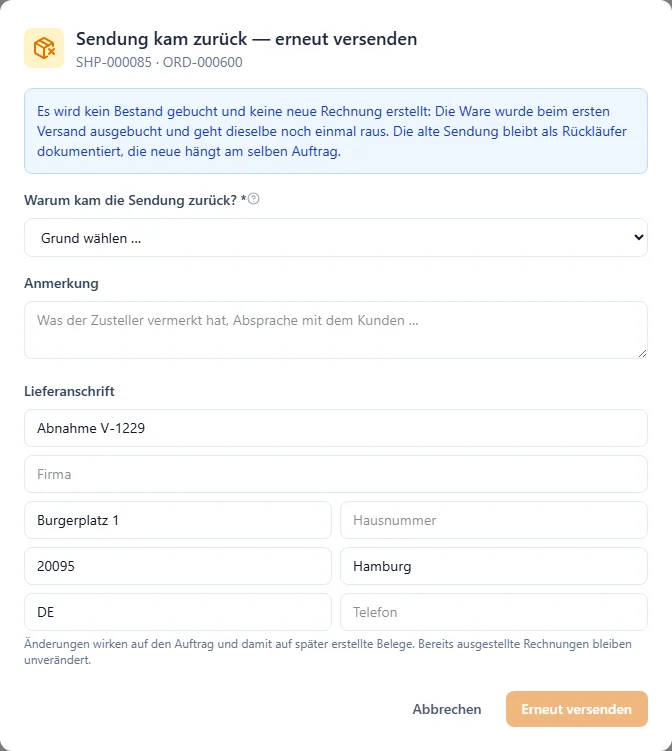
Der Grund ist Pflicht: Adresse unvollständig oder falsch, Empfänger unter der Anschrift unbekannt, nicht abgeholt (Lagerfrist abgelaufen), Annahme verweigert, Zustellung mehrfach gescheitert, auf dem Transportweg beschädigt zurück, Fehler beim Versanddienstleister oder sonstiger Grund (dann mit Anmerkung). Lag es an der Anschrift, korrigieren Sie sie im Dialog. Die Korrektur gilt für den Auftrag und alle später erstellten Belege, bereits ausgestellte Rechnungen bleiben unverändert.
Dialog „Sendung kam zurück – erneut versenden“ an einer Testsendung (Demo-Betrieb, BIS ERP 0.0.0.1083).
3Erneut versenden
Nach „Erneut versenden“ steht die alte Sendung auf „Zurückgekommen“, die neue hängt mit eigenem Label am selben Auftrag. Konnte das Label nicht erstellt werden, ist die Sendung trotzdem angelegt; das Label ziehen Sie über „Label neu erstellen“ nach.
Neue Sendungsnummer beim Marktplatz:
BIS ERP meldet die neue Sendungsnummer an den Verkaufskanal. Bei Shopify ersetzt es die Sendungsnummer der letzten Erfüllung, damit der Käufer die neue Sendung verfolgt. Zeigt der Dialog, dass die Meldung nicht geklappt hat, senden Sie sie im Auftrag über „Marktplatz-Fulfillment senden“ noch einmal.
Tracking verfolgen
So verfolgen Sie den Sendungsstatus:
1Automatische Updates
BISpicy ruft Tracking-Updates automatisch ab und aktualisiert den Bestellstatus.
2Tracking in Bestellung
Öffnen Sie eine Bestellung. Im Bereich Sendung sehen Sie die Tracking-Nummer und den aktuellen Status.
3Tracking-Link
Klicken Sie auf die Tracking-Nummer um die Sendungsverfolgung beim Carrier zu öffnen.
4Kunden benachrichtigen
Optional: Aktivieren Sie automatische Tracking-E-Mails unter Einstellungen > Versand.
Packtisch nutzen
So nutzen Sie die Packtisch-Funktion:
1Packtisch öffnen
Gehen Sie zu Versand > Packtisch.
2Bestellung scannen
Scannen Sie die Bestellnummer oder den Barcode auf der Pickliste.
3Artikel verifizieren
Scannen Sie jeden Artikel um zu bestätigen, dass er gepackt wurde.
4Gewicht prüfen
Optional: Prüfen Sie das Paketgewicht mit einer angeschlossenen Waage.
5Label drucken
Nach erfolgreicher Verifizierung wird automatisch das Versandlabel gedruckt.
6Nächste Bestellung
Scannen Sie die nächste Bestellung oder wählen Sie diese aus der Liste.
Installieren Sie den PrintNode Client auf dem Computer, an dem Ihr Labeldrucker angeschlossen ist.
3API-Key generieren
Generieren Sie in PrintNode unter API Keys einen neuen Schlüssel.
4In BISpicy eintragen
Gehen Sie zu Einstellungen > Drucker und tragen Sie den API-Key ein.
5Drucker zuweisen
Wählen Sie den Drucker für:
Versandlabels: Labeldrucker (z.B. Zebra)
Dokumente: Normaler Drucker
6Automatischen Druck aktivieren
Aktivieren Sie Automatischer Labeldruck. Labels werden nun automatisch gedruckt.
Lieferschein erstellen
So erstellen und versenden Sie Lieferscheine:
1Bestellung öffnen
Öffnen Sie die Bestellung, für die ein Lieferschein erstellt werden soll.
2Lieferschein erstellen
Klicken Sie auf Lieferschein erstellen oder navigieren Sie zu Versand > Lieferscheine und klicken Sie auf Neu.
3Daten prüfen
Prüfen Sie die automatisch übernommenen Daten:
Empfänger: Name, Adresse aus der Bestellung
Positionen: Alle Artikel mit Menge
Lieferscheinnummer: Automatisch generiert
4Lieferschein speichern
Klicken Sie auf Speichern. Der Lieferschein wird erstellt.
Automatische Erstellung:
Lieferscheine können automatisch beim Versand einer Bestellung erstellt werden. Aktivieren Sie dies unter Einstellungen > Versand > Automatischer Lieferschein.
Aussehen im Design Studio bestimmen
Der Lieferschein wird aus der Vorlage Lieferschein im Design Studio erzeugt (Einstellungen > Belegdesign). Anordnung, Spalten und Texte bestimmen Sie dort — genauso wie bei der Rechnung.
Am Positionsblock legen Sie fest, was unter jeder Position steht:
MHD — das Mindesthaltbarkeitsdatum der gelieferten Ware
Charge — die Chargennummer, die beim Packen bestätigt wurde
Serien- und IMEI-Nummern — bei Geräten die tatsächlich versendeten Einzelstücke
Lagerplatz — interne Angabe, ab Werk ausgeschaltet
Ab Werk eingeschaltet:
MHD, Charge und Serien-/IMEI-Nummern erscheinen automatisch — aber nur bei Positionen, für die sie erfasst wurden. Wer sie nicht auf dem Beleg haben möchte, schaltet sie im Design Studio am Positionsblock ab. Im Belegkopf steht außerdem die Versandart des Auftrags.
PDF herunterladen
1Lieferschein öffnen
Öffnen Sie den gewünschten Lieferschein aus der Liste.
2PDF herunterladen
Klicken Sie auf PDF herunterladen. Das PDF enthält:
Ihr Firmenlogo und Briefkopf
Lieferscheinnummer und Datum
Empfängeradresse
Artikelpositionen mit Menge
Lieferschein drucken (PrintNode)
1PrintNode konfigurieren
Stellen Sie sicher, dass PrintNode eingerichtet ist (siehe oben).
2Drucker für Dokumente auswählen
Unter Einstellungen > Drucker muss ein Drucker für Dokumente zugewiesen sein.
3Direkt drucken
Klicken Sie auf Drucken im Lieferschein. Das Dokument wird sofort an Ihren Drucker gesendet.
Lieferschein per E-Mail senden
1Empfänger prüfen
Im Lieferschein steht unter dem Knopf Per E-Mail senden, wohin die Mail geht: „Geht an …“, dazu Beleg-CC und Beleg-BCC des Kunden und – mit „Kopie an mich“ im Profil – „Kopie an Sie“. Die Zeile sieht aus wie bei Rechnungen (Bild und Erklärung). Lieferscheine gehen an die E-Mail-Adresse des Auftrags, fehlt sie, an die E-Mail des Kunden – nie an die Rechnungs-E-Mail.
2Mit einem Klick senden
Ein Klick auf Per E-Mail senden verschickt den Lieferschein als PDF – ohne Dialog, mit dem Betreff „Ihr Lieferschein <Nummer>“. Aus der Lieferscheinliste geht das ebenso. Eine andere Adresse tragen Sie vorher im Auftrag bzw. im Kunden ein.
Knopf grau?
Für den Lieferscheinversand braucht Ihr Benutzer das Recht, den Versand zu bearbeiten. Fehlt am Auftrag und am Kunden jede E-Mail-Adresse, nennt die Zeile unter dem Knopf den Grund und verlinkt den Kunden.
Lieferschein-Status
Status
Beschreibung
Erstellt
Lieferschein wurde erstellt, noch nicht gedruckt/gesendet
Gedruckt
Lieferschein wurde gedruckt
Versendet
Lieferschein wurde per E-Mail an Kunden gesendet
Bestätigt
Wareneingang wurde vom Empfänger bestätigt
Häufig gestellte Fragen
BISpicy integriert u. a. DHL Parcel Germany, DPD und GLS. Nach dem Einrichten der API-Zugangsdaten erzeugen Sie Versandlabels direkt aus Auftrag/Packtisch, drucken sie (lokal oder per BISPrint/PrintNode) und verfolgen die Sendungen inkl. Tracking.
Im Versand-Modul bzw. am Packtisch den Auftrag öffnen, Carrier/Versandart und Paketdaten wählen und das Label erzeugen. Das Tracking wird automatisch am Auftrag hinterlegt. Für viele Sendungen gibt es den Bulk-Label-Druck.
Im Modul Versand → Sendungen mit den Kennzahlen Gesamt, Ausstehend, Unterwegs und Zugestellt sowie dem Tab Tracking. Jede Sendung zeigt Sendungsnummer, zugehörige Bestellung, Carrier und Tracking-Status.
Ja. Zu einer Sendung oder Retoure lässt sich ein Retouren-Label erstellen und dem Kunden bereitstellen. Die Rücksendung wird im Retourenmodul weiterverarbeitet.
Unter Versand → Sendungen im Aktionsmenü der Sendung „Rückläufer / erneut versenden“ wählen, den Grund angeben, bei Bedarf die Anschrift korrigieren und „Erneut versenden“ klicken. Es entsteht eine neue Sendung am selben Auftrag, ohne Bestandsabgang und ohne zweite Rechnung. Ist die Ware beschädigt, nehmen Sie stattdessen den Ersatzversand im Auftrag.