Tipp:
Das Stripe Dashboard hat viele Menüpunkte und Unterseiten. Am schnellsten findest du alles über die Suchleiste oben (Tastenkürzel /). Tippe einfach ein, was du suchst — z.B. "API-Schlüssel", "Webhooks" oder "Kunden" — und wähle den passenden Eintrag aus.
Schritt 1: API-Schlüssel in Stripe erstellen
1API-Schlüssel-Seite öffnen
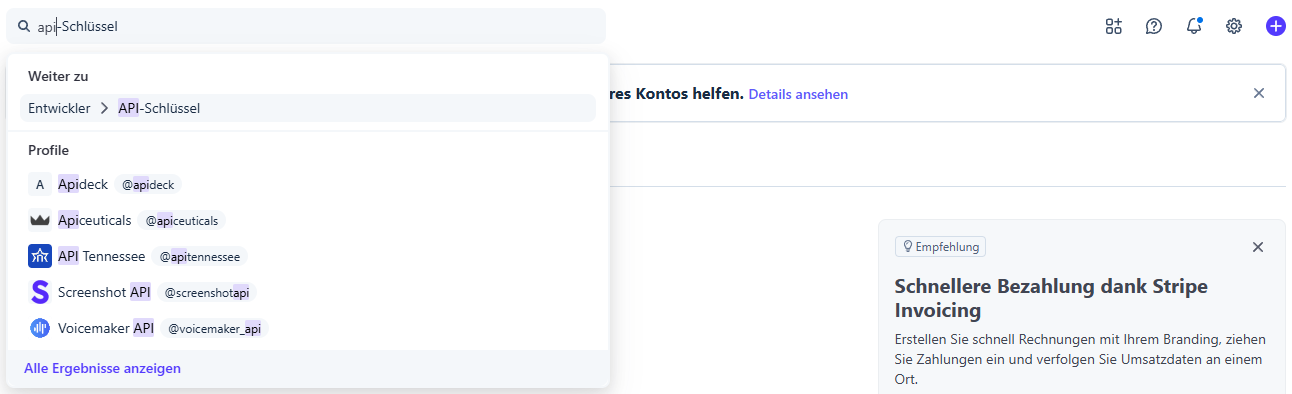
Im Stripe Dashboard die Suchleiste oben nutzen und "API-Schlüssel" eintippen. Den Eintrag Entwickler > API-Schlüssel auswählen.
Stripe Suchleiste — "API-Schlüssel" eintippen und Entwickler-Seite öffnen
2Neuen Secret-Key erstellen
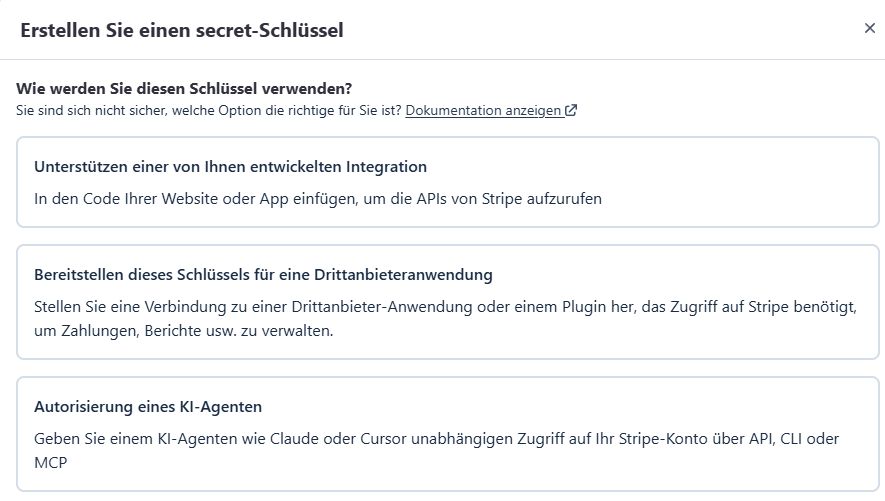
Klicke auf "+ Geheimschlüssel erstellen". Es öffnet sich ein Dialog mit drei Optionen.
Dialog: Neuen Geheimschlüssel erstellen — Schlüsseltyp wählen
3Schlüsseltyp wählen
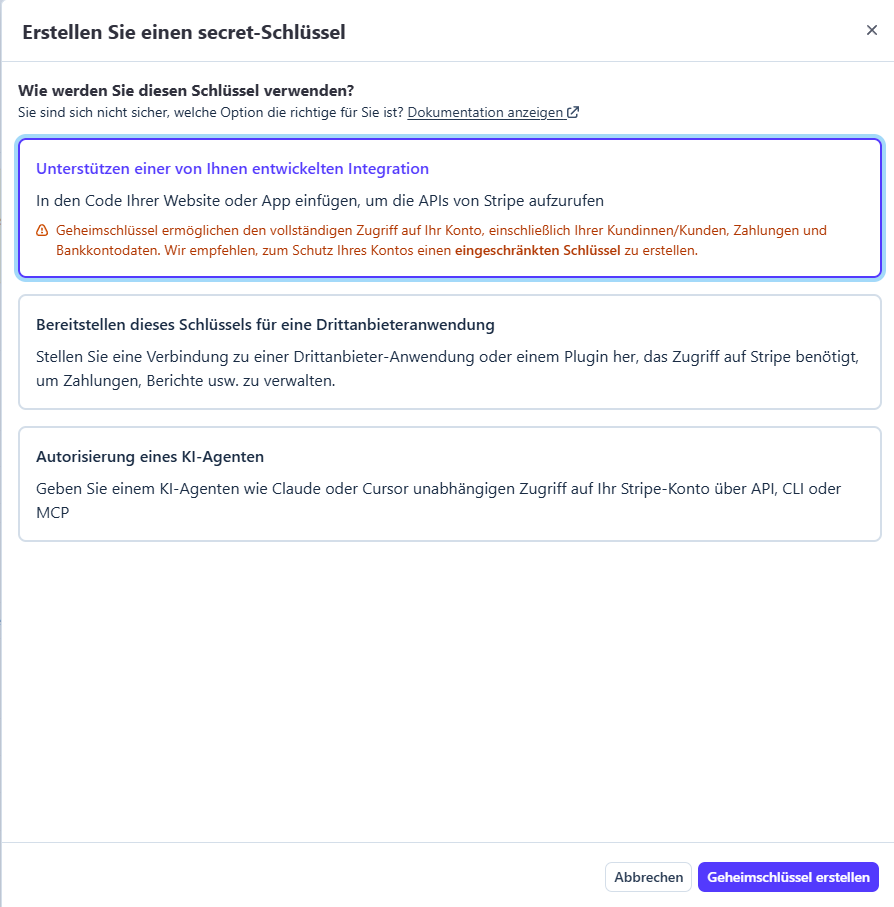
Wähle "Unterstützen einer von Ihnen entwickelten Integration" und klicke auf "Geheimschlüssel erstellen".
Richtige Auswahl: "Unterstützen einer von Ihnen entwickelten Integration"
Wichtig — Schlüsseltyp:
Wähle immer "Unterstützen einer von Ihnen entwickelten Integration". Das gilt auch dann, wenn du BIS ERP nicht selbst entwickelt hast. BIS ERP ruft die Stripe-API direkt auf — es ist keine Drittanbieter-App im Stripe Marketplace.
4Schlüsselnamen vergeben
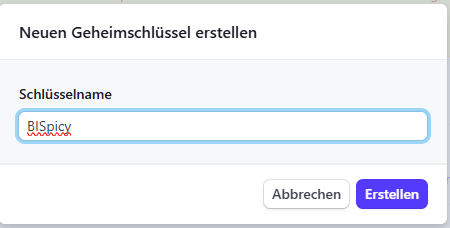
Vergib einen aussagekräftigen Namen, z.B. "BISpicy" oder den Namen deines Unternehmens.
Aussagekräftigen Namen vergeben, z.B. "BISpicy"
5Verifizierung durchführen
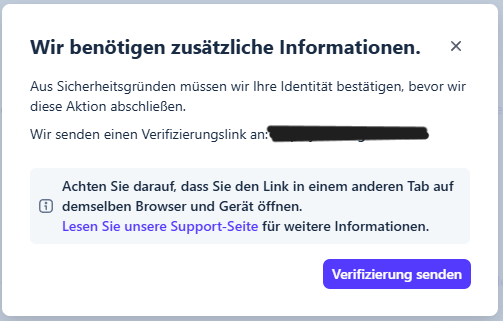
Stripe verlangt eine Identitätsbestätigung. Klicke auf "Verifizierung senden" und bestätige den Link aus der E-Mail.
Verifizierung per E-Mail — Link im selben Browser öffnen!
Wichtig:
Öffne den Verifizierungslink im selben Browser und auf demselben Gerät. Andernfalls schlägt die Verifizierung fehl.
6Secret Key sicher kopieren
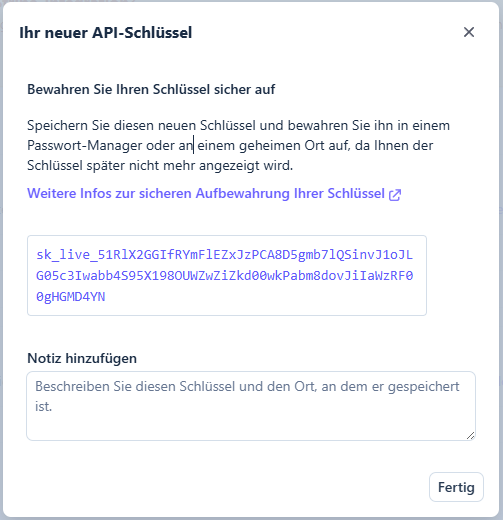
Der Secret Key wird nur einmal angezeigt! Kopiere ihn sofort und bewahre ihn sicher auf (z.B. im Passwort-Manager).
Secret Key wird nur einmal angezeigt — sofort kopieren!
Test-Key und Live-Key
Du kannst und solltest zwei separate Schlüssel erstellen:
Schlüssel
Format
Wann verwenden?
Test-Key
sk_test_...
Zum Testen — keine echten Zahlungen
Live-Key
sk_live_...
Für den Produktivbetrieb — echte Zahlungen
Empfehlung:
Erstelle zuerst einen Test-Key (Test Mode in Stripe aktivieren, dann Schlüssel erstellen). Wenn alles funktioniert, erstelle den Live-Key und wechsle in BIS ERP auf Live-Modus.
Schritt 2: Stripe in BIS ERP verbinden
1Zahlungsanbieter öffnen
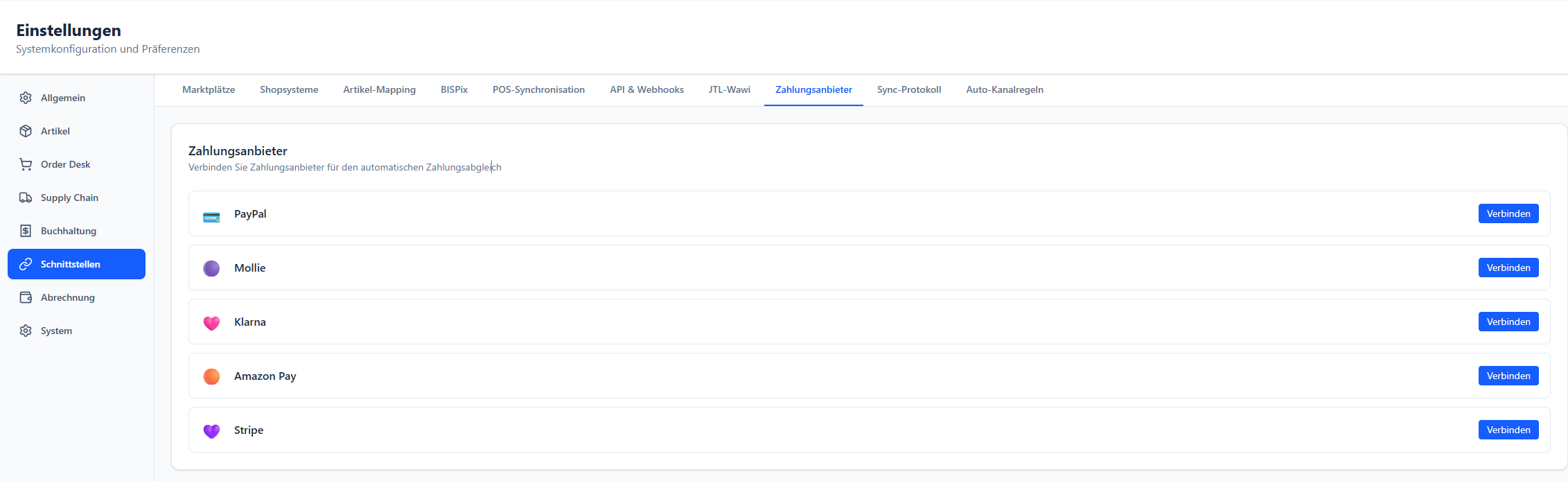
In BIS ERP navigiere zu Einstellungen > Schnittstellen > Zahlungsanbieter und klicke bei Stripe auf "Verbinden".
Zahlungsanbieter-Übersicht — bei Stripe auf "Verbinden" klicken
2API-Keys eintragen & Modus wählen
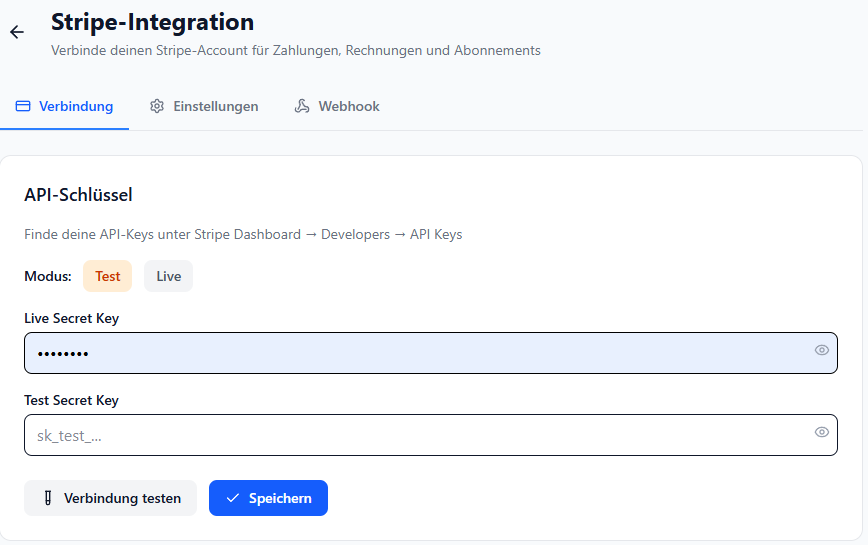
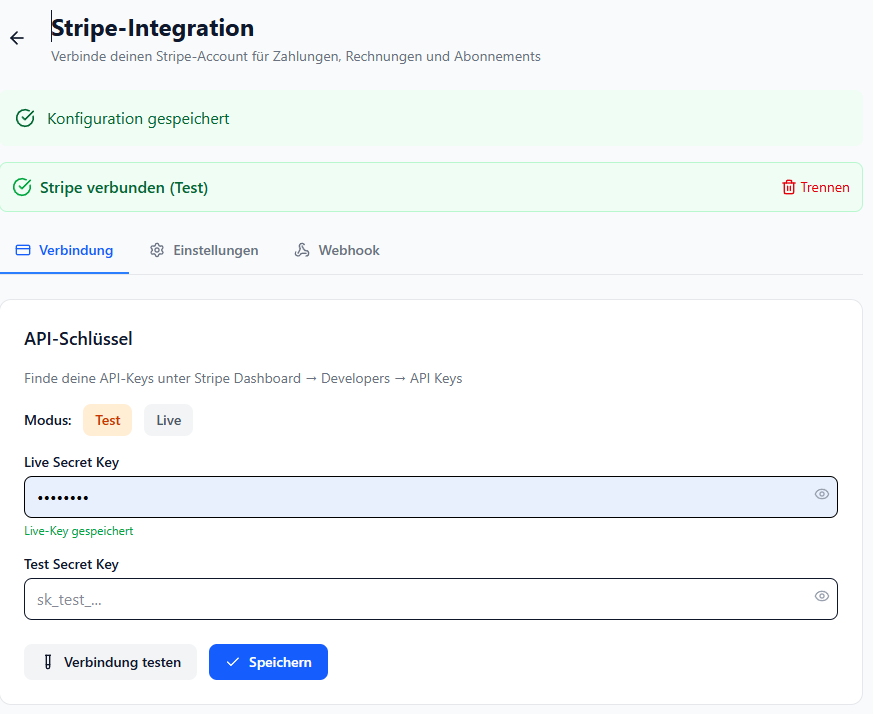
Auf der Stripe-Integrationsseite findest du zwei Key-Felder und einen Modus-Schalter:
API-Keys eintragen und Test/Live-Modus wählen
Feld
Beschreibung
Modus: Test / Live
Bestimmt, welcher Key für API-Aufrufe verwendet wird
Live Secret Key
Dein sk_live_... Schlüssel für echte Zahlungen
Test Secret Key
Dein sk_test_... Schlüssel für Testzahlungen
Du kannst beide Keys gleichzeitig hinterlegen und dann einfach zwischen Test und Live wechseln, ohne die Keys neu eingeben zu müssen.
3Speichern & Verbindung prüfen
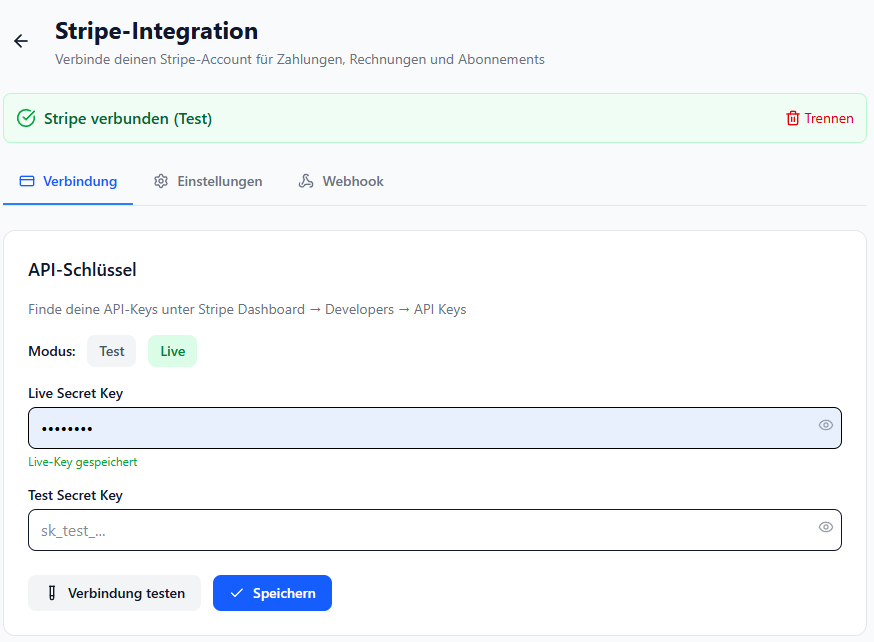
Klicke auf Speichern. Bei Erfolg zeigt BIS ERP einen grünen Banner "Stripe verbunden (Test)" bzw. "Stripe verbunden (Live)". Mit "Verbindung testen" kannst du jederzeit prüfen, ob der Key gültig ist.
Erfolg: Grüner Banner zeigt "Stripe verbunden (Test)"Umschalten auf Live-Modus für echte Zahlungen
Achtung:
Test-Key und Live-Modus (oder umgekehrt) funktioniert nicht! Der Key muss zum gewählten Modus passen.
Schritt 3: Einstellungen konfigurieren
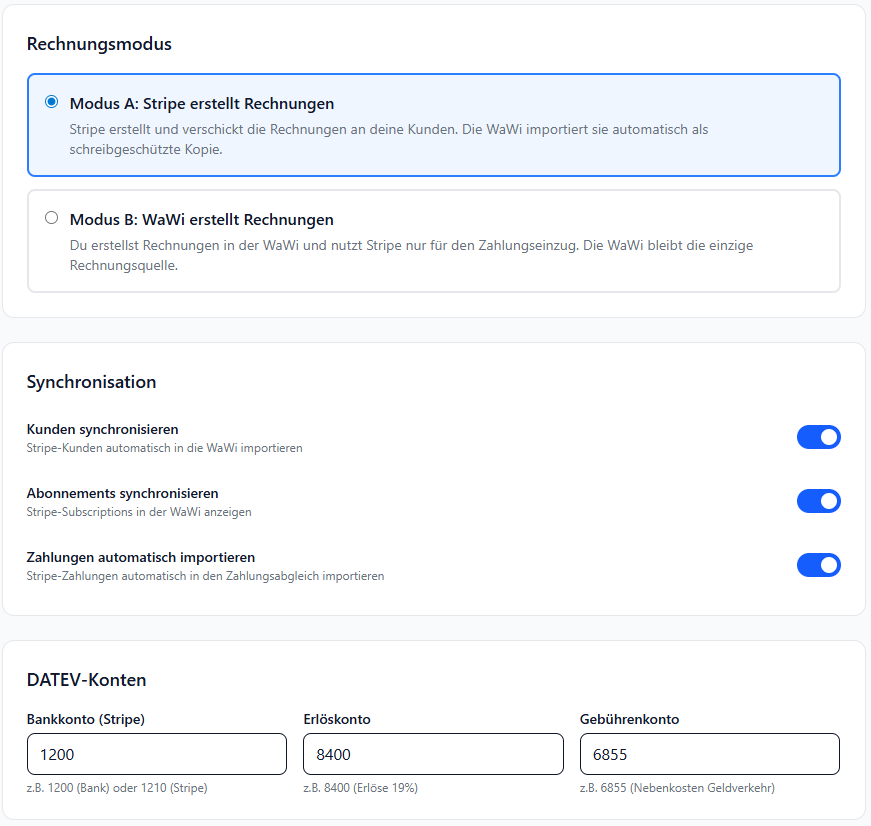
Wechsle zum Tab "Einstellungen". Hier konfigurierst du Rechnungsmodus, Synchronisation und DATEV-Konten.
Tab "Einstellungen" — Rechnungsmodus, Synchronisation und DATEV-Konten
Rechnungsmodus
Modus
Beschreibung
Wann sinnvoll?
Modus A Stripe erstellt Rechnungen
Stripe erstellt und verschickt Rechnungen an deine Kunden. BIS ERP importiert sie automatisch als schreibgeschützte Kopie.
Wenn du Stripe Billing / Subscriptions nutzt
Modus B WaWi erstellt Rechnungen
Du erstellst Rechnungen in BIS ERP und nutzt Stripe nur für den Zahlungseinzug. Die WaWi bleibt die einzige Rechnungsquelle.
Wenn du Rechnungen in BIS ERP erstellst
Synchronisation
Aktiviere die gewünschten Sync-Optionen:
Kunden synchronisieren — Stripe-Kunden automatisch in die WaWi importieren
Abonnements synchronisieren — Stripe-Subscriptions in der WaWi anzeigen
Zahlungen automatisch importieren — Stripe-Zahlungen in den Zahlungsabgleich übernehmen
DATEV-Konten
Die Standardwerte passen für die meisten Fälle (SKR03):
Konto
Standard
Beschreibung
Bankkonto (Stripe)
1200
Bank (oder 1210 für separates Stripe-Zwischenkonto)
Erlöskonto
8400
Umsatzerlöse 19%
Gebührenkonto
6855
Nebenkosten des Geldverkehrs (Stripe-Gebühren)
Klicke auf Speichern.
Schritt 4: Webhooks konfigurieren
Webhooks sorgen dafür, dass BIS ERP automatisch über neue Zahlungen, Rechnungen und Kundenänderungen informiert wird.
1Webhook-URL kopieren
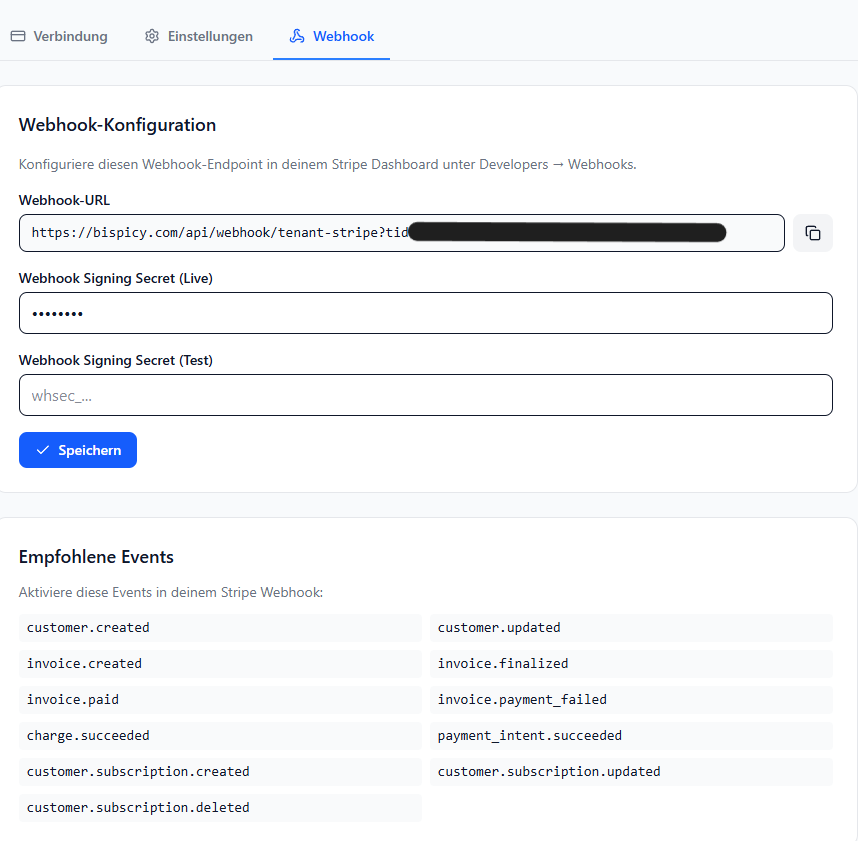
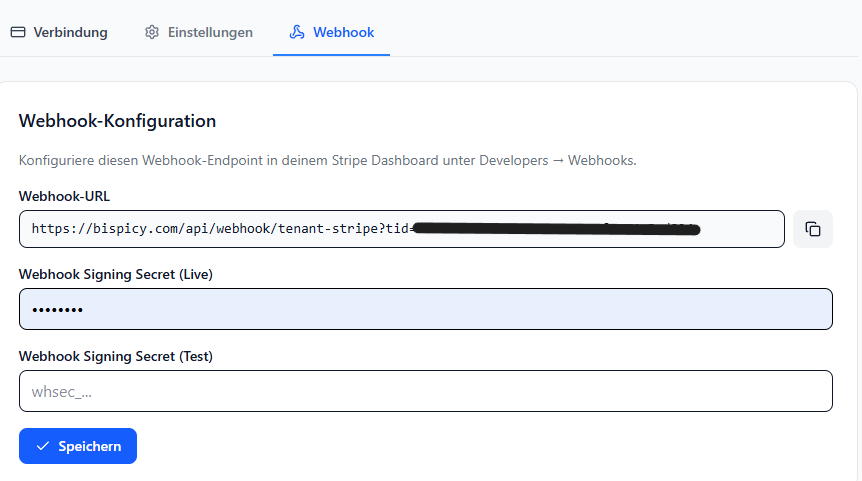
In BIS ERP den Tab "Webhook" öffnen und die angezeigte Webhook-URL kopieren (Kopier-Button rechts).
Webhook-URL aus BIS ERP kopieren
2Webhook in Stripe erstellen
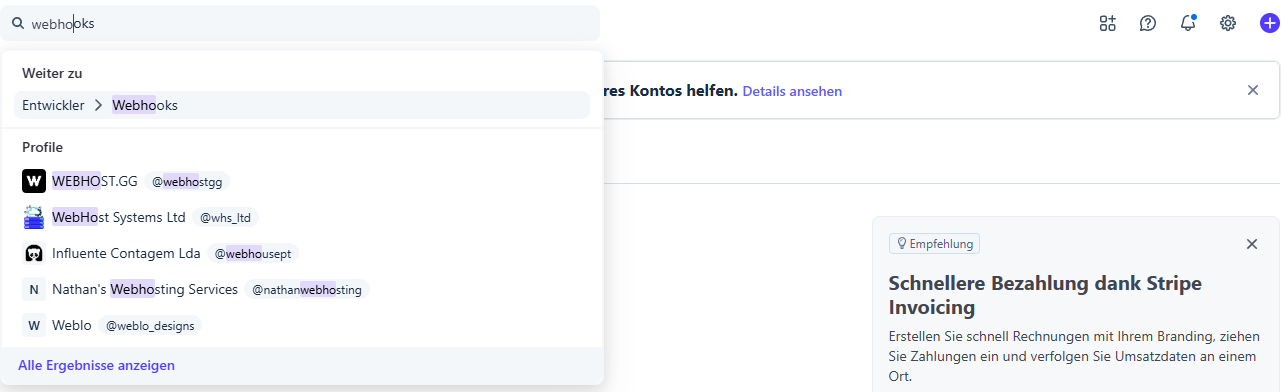
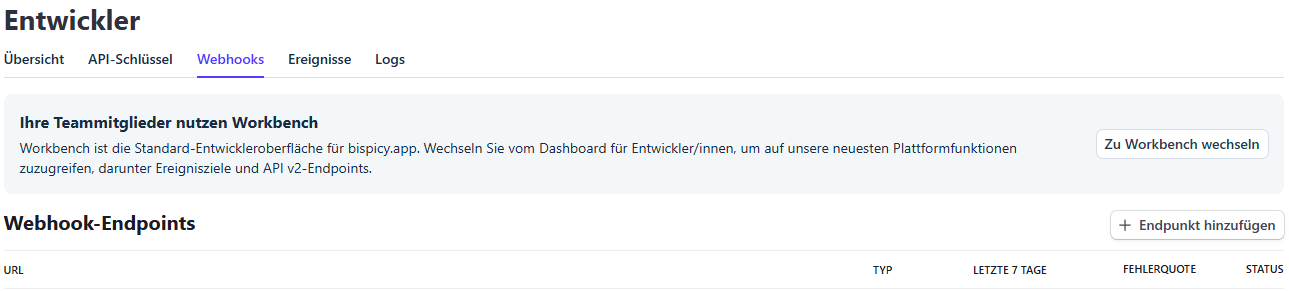
Im Stripe Dashboard nach "Webhooks" suchen (Suchleiste nutzen!), dann auf "+ Endpunkt hinzufügen" klicken.
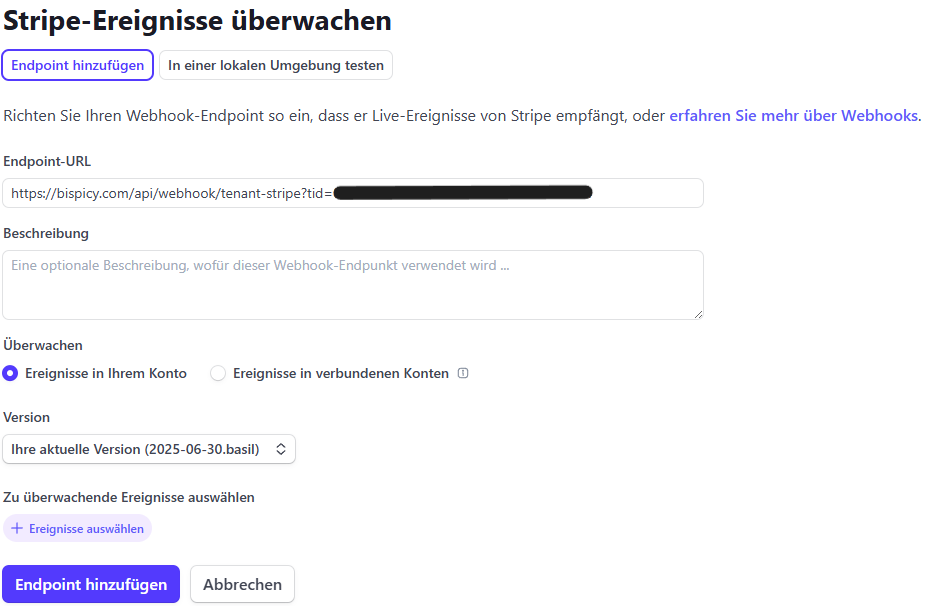
Die kopierte URL im Feld "Endpoint-URL" einfügen. Bei "Überwachen" die Option "Ereignisse in Ihrem Konto" wählen.
Endpoint-URL einfügen und "Ereignisse in Ihrem Konto" wählen
4Events auswählen
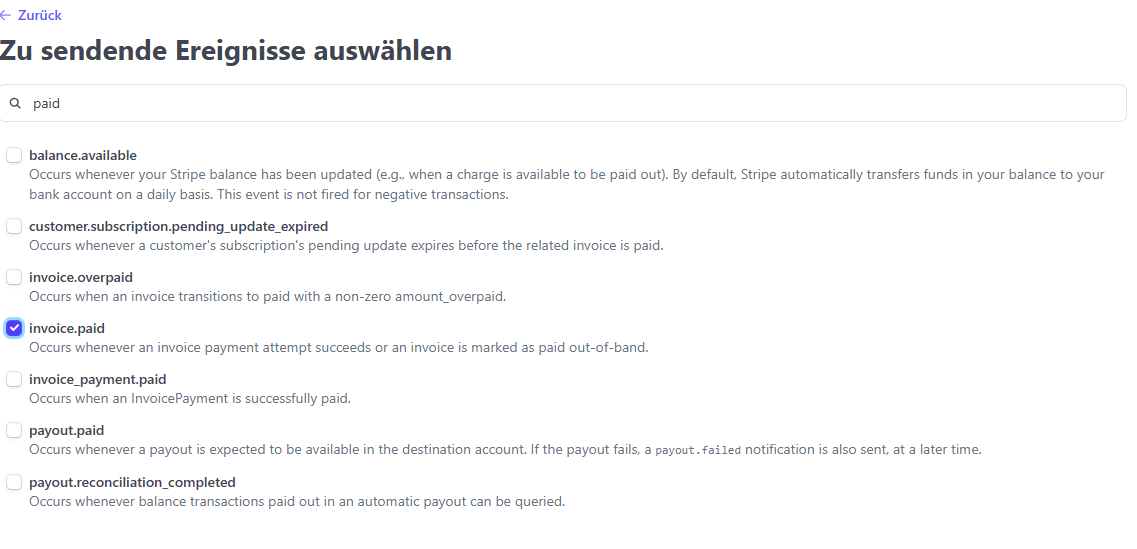
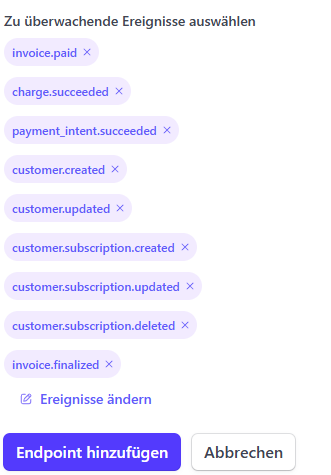
Klicke auf "+ Ereignisse auswählen" und nutze die Suchfunktion im Dialog — die Event-Liste ist sehr lang. Suche und aktiviere folgende 9 Events:
Suchfunktion nutzen — z.B. "paid" eintippen um invoice.paid schnell zu finden
Event
Beschreibung
invoice.finalized
Rechnung finalisiert
invoice.paid
Rechnung bezahlt
charge.succeeded
Zahlung erfolgreich
payment_intent.succeeded
Zahlungsabsicht erfolgreich
customer.created
Kunde angelegt
customer.updated
Kunde aktualisiert
customer.subscription.created
Abo erstellt
customer.subscription.updated
Abo aktualisiert
customer.subscription.deleted
Abo gekündigt
Alle 9 Events ausgewählt — auf "Endpoint hinzufügen" klicken
Tipp:
Nutze die Suchfunktion im Event-Auswahl-Dialog. Tippe z.B. "paid" ein, um schnell invoice.paid zu finden — das spart viel Scrollen durch hunderte Events.
5Webhook-Secret in BIS ERP eintragen
Nach dem Erstellen zeigt Stripe den Geheimschlüssel für Signatur (whsec_...). Kopiere ihn und trage ihn in BIS ERP unter Tab "Webhook" > "Webhook Signing Secret (Live)" ein. Klicke auf Speichern.
Webhook ist aktiv — Geheimschlüssel für Signatur (whsec_...) kopierenWebhook-Secret in BIS ERP eingetragen und gespeichert
Schritt 5: Kunden & Abonnements synchronisieren
Nach der Einrichtung kannst du bestehende Stripe-Daten in BIS ERP importieren:
1Kunden synchronisieren
Unter Tab "Einstellungen" > Synchronisation > Manueller Sync klicke auf "Kunden synchronisieren". BIS ERP importiert alle Stripe-Kunden:
Bestehende Kunden werden per E-Mail-Adresse automatisch zugeordnet
Neue Kunden werden mit Kundennummer (KD-xxxxxx) angelegt
Nach dem Sync zeigt BIS ERP: "X importiert, Y aktualisiert"
2Abonnements synchronisieren
Klicke auf "Abonnements synchronisieren", um bestehende Stripe-Subscriptions zu importieren. Diese erscheinen danach in der Abo-Übersicht.
Tipp:
Nach dem initialen Sync werden neue Kunden, Zahlungen und Abos automatisch per Webhook synchronisiert. Der manuelle Sync ist nur für den erstmaligen Import nötig.
Häufige Fragen
Wähle immer "Unterstützen einer von Ihnen entwickelten Integration". Das gilt auch dann, wenn du BIS ERP nicht selbst entwickelt hast. BIS ERP ruft die Stripe-API direkt auf — es ist keine Drittanbieter-App im Stripe Marketplace. Die Option "Drittanbieteranwendung" wäre nur relevant, wenn BIS ERP als gelistete Stripe-App (Stripe Connect mit OAuth) veröffentlicht wäre.
Im Test-Modus werden keine echten Zahlungen ausgelöst. Test-Keys beginnen mit sk_test_, Live-Keys mit sk_live_. Du kannst beide Keys gleichzeitig in BIS ERP hinterlegen und per Klick zwischen den Modi wechseln. Empfehlung: Immer zuerst im Test-Modus einrichten und prüfen.
Modus A (Stripe-Invoicing): Stripe erstellt und verschickt Rechnungen, BIS ERP importiert sie als schreibgeschützte Kopie. Ideal für SaaS-Unternehmen mit Stripe Billing. Modus B (WaWi-Invoicing): BIS ERP erstellt Rechnungen und nutzt Stripe nur für den Zahlungseinzug. Ideal wenn du die volle Kontrolle über Rechnungen in der WaWi behalten willst.
Standardmäßig (SKR03): Bankkonto 1200 (oder 1210 für Stripe-Zwischenkonto), Erlöskonto 8400 (Umsatzerlöse 19%), Gebührenkonto 6855 (Nebenkosten Geldverkehr für Stripe-Gebühren). Alle Konten sind in den Stripe-Einstellungen konfigurierbar.
Nur einmal beim Einrichten — für den Import bestehender Stripe-Kunden. Danach werden neue Kunden, Zahlungen und Abo-Änderungen automatisch per Webhook synchronisiert.