Die Kommissionierung finden Sie unter Versand → Kommissionierung. Dort entstehen aus wartenden Aufträgen die Picklisten, mit denen Sie die Ware aus dem Lager holen.
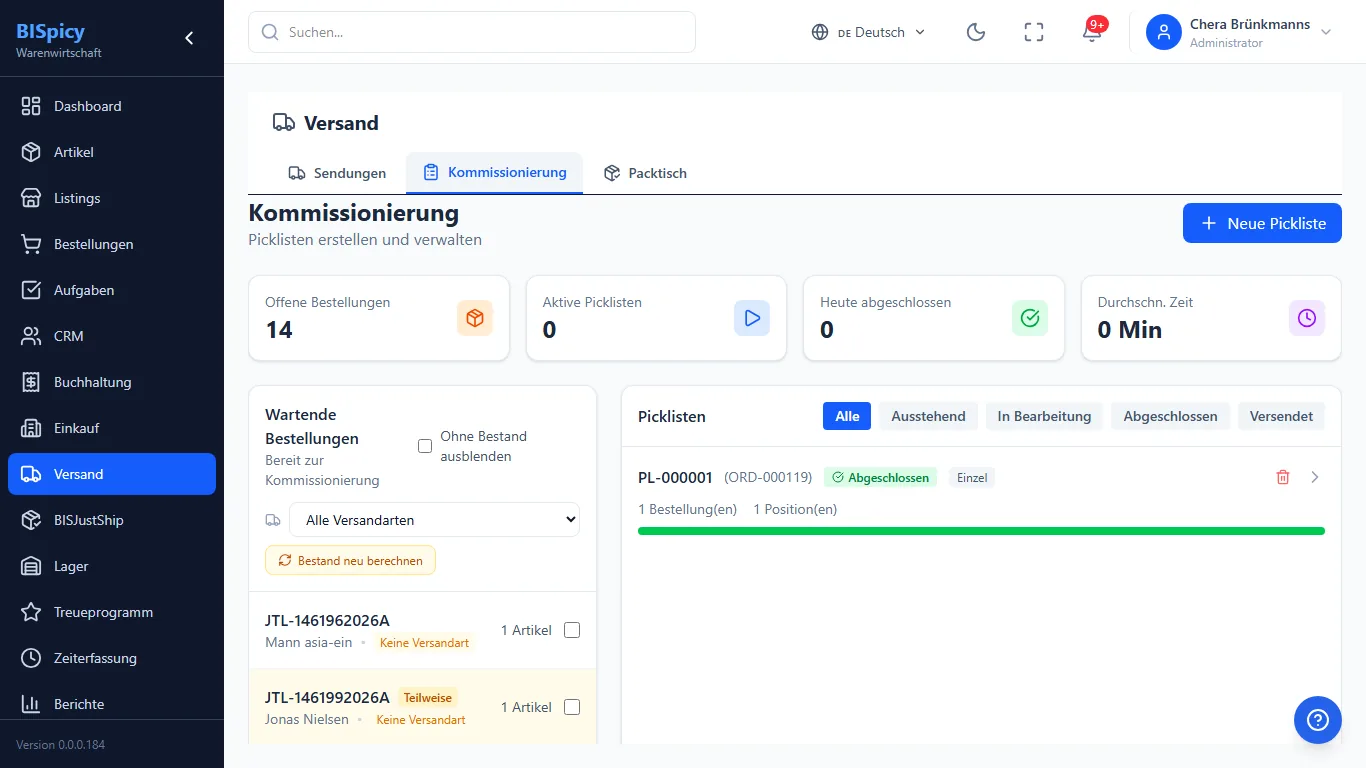
Versand → Kommissionierung: links die wartenden Bestellungen, rechts die Picklisten (BIS ERP 0.0.0.1089).
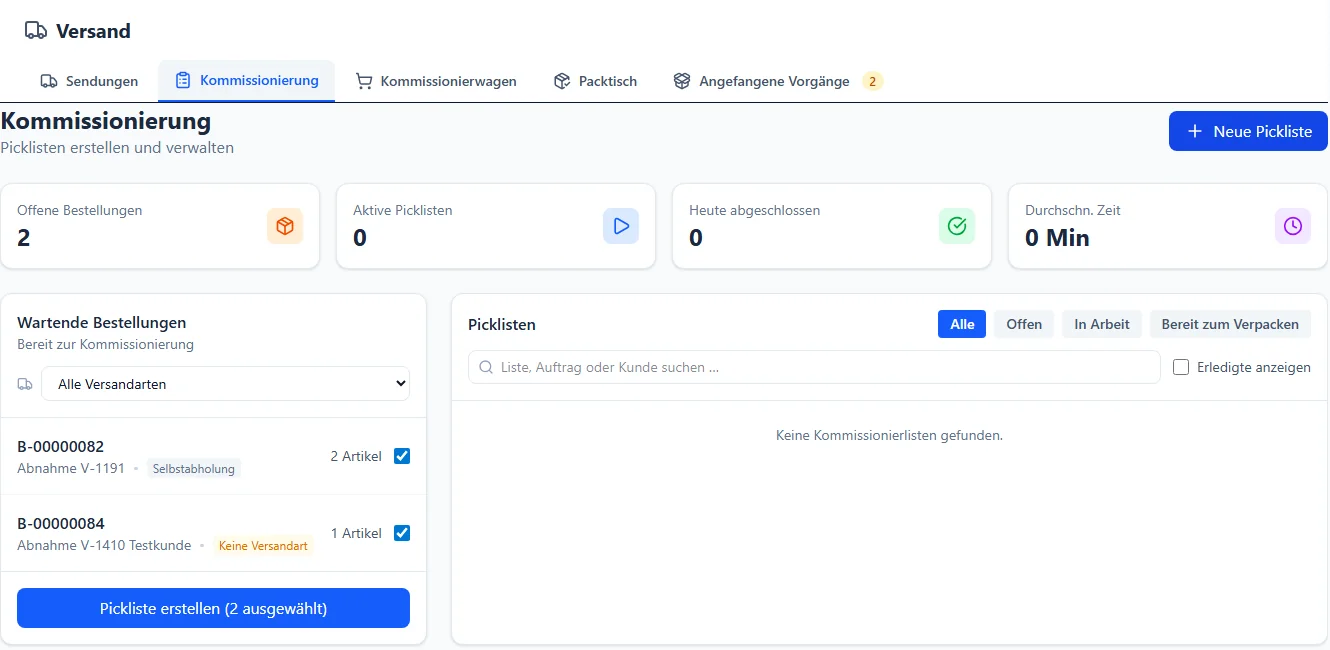
Reiter oben: Sendungen, Kommissionierung, Kommissionierwagen, Packtisch und Angefangene Vorgänge.
Kennzahlen: Offene Bestellungen, Aktive Picklisten, Heute abgeschlossen und Durchschn. Zeit.
Wartende Bestellungen (links): Aufträge, die zur Kommissionierung bereit sind, filterbar nach Versandart (Paketdienst, Spedition, Express, Brief). Ein Auftrag ohne Versandart trägt den Hinweis „Keine Versandart“.
Picklisten (rechts): mit den Filtern Alle, Offen, In Arbeit und Bereit zum Verpacken, einer Suche nach Liste, Auftrag oder Kunde und dem Haken „Erledigte anzeigen“.
Lager wählen: Oben in der Kopfleiste steht das Lager, für das Sie arbeiten (Vorgabe „Alle Lager“). Die Vorlagen im Schnellzugriff brauchen ein bestimmtes Lager, erst dann zeigen sie ihre Treffer.
Pickliste erstellen
1Aufträge auswählen
Haken Sie in Wartende Bestellungen die Aufträge an, die Sie gemeinsam holen wollen. Der Knopf „Neue Pickliste“ oben rechts hakt alle gerade sichtbaren Aufträge auf einmal an. Mit dem Filter nach Versandart grenzen Sie die Auswahl vorher ein, zum Beispiel nur Paketdienst.
Zwei Aufträge angehakt: Der Knopf heißt jetzt „Pickliste erstellen (2 ausgewählt)“ (Demo-Handyshop).
2„Pickliste erstellen“ klicken
Bei einem Auftrag entsteht eine Einzel-Pickliste (Typ „Einzel“). Bei mehreren Aufträgen entsteht eine Sammelliste (Typ „Batch“): ein Rundgang für alle Aufträge, jeder Artikel steht einmal mit der Gesamtmenge da. Gebucht wird trotzdem je Auftrag, und am Packtisch werden die Aufträge wieder getrennt.
3Bei knappem Bestand entscheiden
Reicht der Bestand nicht für alle Positionen, erscheint das Fenster „Lagerbestandsproblem“ mit „Benötigt“ und „Verfügbar“ je Artikel. Mit „Teillieferung erstellen“ kommt die verfügbare Menge auf die Liste, der Rest bleibt als Rückstand am Auftrag offen. Wollen Sie nicht teilliefern, brechen Sie ab und warten auf den Wareneingang.
Haben wartende Aufträge zu wenig Bestand, stehen über der Liste zusätzlich der Haken „Ohne Bestand ausblenden“ und der Knopf „Bestand neu berechnen“.
Ergebnis: Die neue Liste steht rechts unter „Offen“, die Aufträge verschwinden aus den wartenden Bestellungen. Die Ware ist für diese Aufträge reserviert, so verkauft sie kein anderer Kanal ein zweites Mal.
Vorlagen (Schnellzugriff)
Eine Vorlage sammelt die passenden Aufträge selbst, Sie müssen nicht jeden einzeln anhaken. Typisch sind „Express DE“, „Nur Briefe“ oder „Kleine Aufträge bis 2 kg“.
1Vorlage anlegen
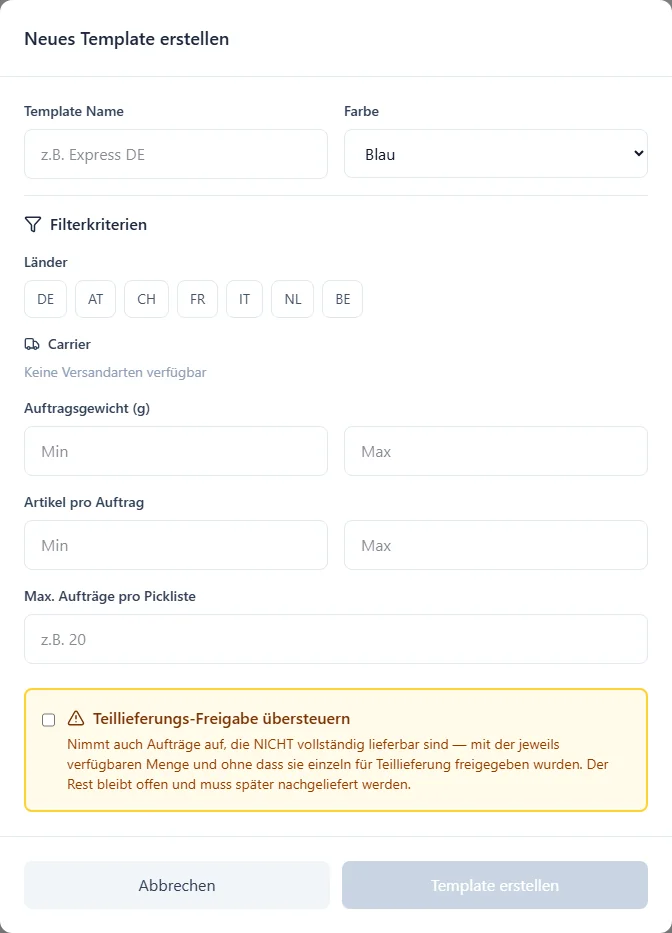
Öffnen Sie Einstellungen → Supply Chain → Kommissionieren & Verpacken und klicken Sie ganz unten bei „Picklisten Templates“ auf „Template erstellen“. Vergeben Sie Name und Farbe und legen Sie die Filterkriterien fest:
Länder (DE, AT, CH, FR, IT, NL, BE) und Carrier bzw. Versandarten
Auftragsgewicht (g) und Artikel pro Auftrag, jeweils Min und Max
Max. Aufträge pro Pickliste, zum Beispiel 20
„Neues Template erstellen“: Filterkriterien und die Teillieferungs-Freigabe (Demo-Handyshop, BIS ERP 0.0.0.1089).
Teillieferungs-Freigabe übersteuern: Mit diesem Haken nimmt die Vorlage auch Aufträge auf, die nicht vollständig lieferbar sind, mit der jeweils verfügbaren Menge. Die Freigabe für Teillieferung am einzelnen Auftrag wird dabei übergangen, der Rest muss später nachgeliefert werden. Lassen Sie ihn aus, wenn Teillieferungen bei Ihnen eine Einzelentscheidung sind.
2Vorlage im Schnellzugriff nutzen
Auf der Seite Kommissionierung erscheint jede Vorlage im Kasten „Schnellzugriff (Templates aus Einstellungen)“ als farbiger Knopf mit der Zahl passender Aufträge. Vorlagen mit Treffern stehen vorn, sonst gilt Ihre Reihenfolge. Ein Klick legt die Kommissionierliste an, die Meldung lautet „Kommissionierliste … angelegt“. Nicht vollständig lieferbare Aufträge bleiben dabei außen vor, die Meldung nennt ihre Zahl.
Ohne gewähltes Lager zeigt der Kasten „Bitte oben ein Lager wählen …“, und die Knöpfe bleiben grau. Dieselben Vorlagen stehen auch in der Lager-App ganz oben unter „Kommissionierung“.
Kommissionieren im Browser
1Pickliste öffnen
Ein Klick auf eine Einzel-Pickliste öffnet ihre Details: Status, Typ, erstellt am, zugewiesen an und die Aufträge. Arbeitet gerade jemand daran, steht an der Liste „In Arbeit an …“ mit dem Gerät.
2„Kommissionierung starten“ und Modus wählen
PC-Modus: Sie drucken die Pickliste aus und arbeiten sie von Hand ab.
MDE-Modus: Schritt für Schritt im Browser mit Scan-Bestätigung. Die Reihenfolge folgt dem Laufweg, angezeigt werden der Lagerplatz mit Zone und die Menge; bestätigt wird per Scan von SKU oder EAN.
3Weiter picken oder abschließen
Eine begonnene Liste öffnen Sie mit „Weiter picken“. Ist alles geholt, schließen Sie sie mit „Pickliste abschließen“ ab. Danach steht sie unter „Bereit zum Verpacken“ und geht an den Packtisch.
Sammellisten klappen Sie mit einem Klick auf; darunter stehen die „Aufträge in dieser Sammelliste“. Rechts in der Zeile stehen zwei Symbole: „Im Browser kommissionieren“ für den gemeinsamen Rundgang und „Zum Packtisch“, an dem die gesammelte Ware auf die Aufträge verteilt wird.
Mit der Lager-App kommissionieren
Auf dem Handgerät öffnen Sie in der Lager-App unter Warenausgang die Kachel „Kommissionierung“. Oben stehen Ihre Vorlagen, darunter die wartenden Aufträge. Tippen Sie einen oder mehrere Aufträge an; daraus entsteht eine Liste, bei mehreren Aufträgen eine Sammelliste. Danach führt das Gerät von Lagerplatz zu Lagerplatz, Sie scannen Platz und Artikel. Jeder Griff bucht sofort.
Wie streng das Gerät prüft (Menge per zweitem Scan bestätigen, Mengeneingabe am Gerät, Lagerplatz vor dem Artikel bestätigen), stellen Sie unter Einstellungen ein. Die Lager-App selbst ist unter Lagerverwaltung → Lager-App beschrieben.
Direkt versenden
Für einfache Sendungen ohne Packtisch-Prüfung können Sie Picklisten direkt versenden. Das geht nur bei Listen, an denen noch nichts gepickt ist.
1Listen auswählen
Haken Sie die Picklisten an und klicken Sie auf „Direkt versenden“. Einzeln geht es auch in den Details einer offenen Liste.
2Versandart und Pakete prüfen
Das Fenster zeigt je Auftrag Versandart, Pakete und Gewicht. Jeder Auftrag braucht eine Versandart. Der gelbe Hinweis sagt, was passiert: „Bestellungen werden ohne Packtisch-Prüfung versendet. Artikel werden direkt aus dem Lager entnommen.“
3Versenden
Mit „… Bestellung(en) versenden“ legt BIS ERP die Sendungen an. Das Ergebnis lautet zum Beispiel „2 von 2 erfolgreich versendet“, mit den Trackingnummern je Auftrag.
Kommissionierwagen
Was gepickt, aber noch nicht versendet ist, liegt im Lager auf einem Wagen oder am Packplatz. Der Reiter Versand → Kommissionierwagen zeigt diese Ware je Wagen mit Positionen, Stückzahl und Herkunftsplatz:
Gebucht auf den Wagen: Die Ware ist im Bestand auf den Wagen umgelagert. Der Gesamtbestand bleibt gleich, sie ist aber reserviert und damit nicht mehr verkäuflich. Beim Versand wird sie von hier ausgebucht.
Bestand unverändert, reserviert: In Lagern ohne Lagerplätze bleibt der Bestand beim Picken stehen, die Ware ist nur für den Auftrag reserviert.
Auf Packplätzen: Fertig gepackte Ware, die noch nicht versendet ist, gebucht auf dem Packplatz des Geräts.
Mit „Zurück ins Regal“ geben Sie Ware vom Wagen zurück, sie wird dann zurückgebucht. Bei schon (teil)versendeter Ware oder Ware aus einer Sammelliste geht das nicht.
Pickliste oder Sammelliste löschen
Über das Papierkorb-Symbol in der Zeile löschen Sie eine Liste. Bei einer Pickliste geht der Auftrag zurück auf „Bestätigt“. Bei einer Sammelliste werden die Aufträge wieder freigegeben und die Reservierung zurückgegeben.
Ist schon etwas gepickt, fragt BIS ERP, was mit der entnommenen Ware geschehen soll:
„Zurück ins Lager“: Die Ware wird zurückgebucht, der Bestand ist wieder da.
„Ausbuchen (Verlust)“: Die Ware wird als Verlust verbucht, der Bestand bleibt reduziert.
Liegt ein Teil der Ware schon auf einem Kommissionierwagen, meldet BIS ERP „Löschen nicht möglich“. Geben Sie die Ware dann zuerst im Reiter Kommissionierwagen zurück; der Knopf in der Meldung heißt „Zu „Ware unterwegs““.
Einstellungen: Reihenfolge, Chargen, Geräte
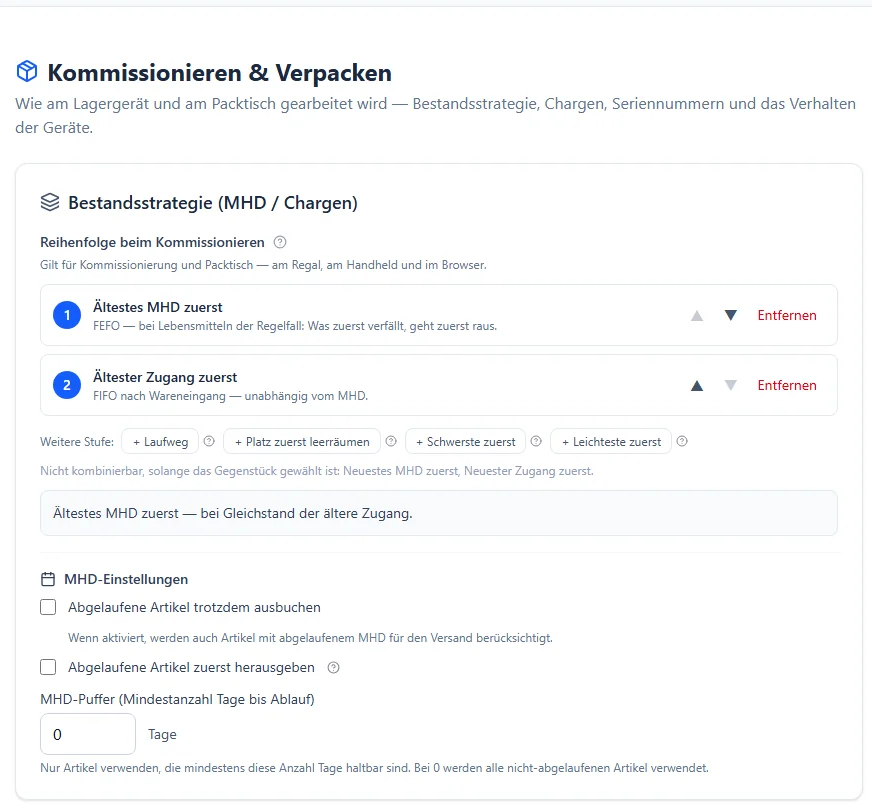
Wie gepickt wird, legen Sie unter Einstellungen → Supply Chain → Kommissionieren & Verpacken fest. Die Einstellungen gelten für Kommissionierung und Packtisch, im Browser und am Handgerät.
Bestandsstrategie: Die Reihenfolge entscheidet, welche Ware zuerst geholt wird (Demo-Handyshop).
Reihenfolge beim Kommissionieren: zum Beispiel „Ältestes MHD zuerst“ (FEFO), dann „Ältester Zugang zuerst“ (FIFO). Weitere Stufen sind „Laufweg“, „Platz zuerst leerräumen“, „Schwerste zuerst“ und „Leichteste zuerst“. Gegensätze wie „Neuestes MHD zuerst“ lassen sich nicht kombinieren.
MHD-Einstellungen: ob abgelaufene Artikel trotzdem ausgebucht werden und wie viele Tage ein Artikel mindestens haltbar sein muss (MHD-Puffer).
Charge / MHD bestätigen und Seriennummern-Verwaltung, jeweils getrennt für Kommissionierung und Packtisch.
Stichprobeninventur beim Kommissionieren: Der Kommissionierer zählt zufällig den Restbestand am Platz.
Kommissionieren am Lagergerät und MDE-Einstellungen: Menge per zweitem Scan bestätigen, Mengeneingabe am Gerät, Lagerplatz vor dem Artikel bestätigen.
Jeder Schalter hat ein Fragezeichen mit Erklärung. Speichern Sie unten mit „Einstellungen speichern“. Die Vorlagen ganz unten speichern Sie in ihrem eigenen Fenster mit „Template erstellen“.
Häufige Fehler
Das Menü „Wave-Picking“ oder „+ Neue Wave“ gibt es nicht
Ursache: Sammellisten haben kein eigenes Menü mehr. Sie entstehen dort, wo auch Einzel-Picklisten entstehen.
Lösung: In Versand → Kommissionierung mehrere Aufträge anhaken und „Pickliste erstellen“ klicken, oder eine Vorlage nutzen. Den Laufweg legt die Bestandsstrategie fest, einen Knopf „Route optimieren“ braucht es nicht.
Vorlagen-Knöpfe sind grau oder zeigen „Bitte oben ein Lager wählen“
Ursache: Oben ist „Alle Lager“ gewählt, oder kein wartender Auftrag passt zu den Filterkriterien der Vorlage.
Lösung: In der Kopfleiste das Lager wählen, aus dem gepickt wird. Bleibt die Zahl 0, die Kriterien der Vorlage prüfen (Länder, Versandarten, Gewicht).
Ein Auftrag steht nicht bei den wartenden Bestellungen
Ursache: Der Auftrag liegt schon auf einer Pickliste oder in einer Sammelliste; ein Auftrag kann nur auf einer Liste stehen, sonst würde dieselbe Ware zweimal geholt. Oder der Filter „Ohne Bestand ausblenden“ bzw. ein Versandart-Filter ist gesetzt.
Lösung: Rechts in den Picklisten nach der Auftragsnummer suchen, auch mit „Erledigte anzeigen“. Filter auf „Alle Versandarten“ stellen und „Ohne Bestand ausblenden“ abhaken.
Beim Erstellen erscheint „Lagerbestandsproblem“
Ursache: Für mindestens einen Artikel ist weniger verfügbar als benötigt.
Lösung: „Teillieferung erstellen“ nimmt die verfügbare Menge auf die Liste, der Rest bleibt als Rückstand offen. Sonst abbrechen und nach dem Wareneingang erneut erstellen. Stimmt der angezeigte Bestand nicht, hilft „Bestand neu berechnen“ über der Liste.
„Direkt versenden“ wird abgelehnt
Ursache: An einer der ausgewählten Listen ist schon etwas gepickt, oder einem Auftrag fehlt die Versandart.
Lösung: Begonnene Listen normal fertig picken und über den Packtisch versenden. Fehlt die Versandart, im Fenster „Versandart wählen“ nutzen.
„Löschen nicht möglich“
Ursache: Ein Teil der Ware liegt schon auf einem Kommissionierwagen.
Lösung: Im Reiter Kommissionierwagen die Ware mit „Zurück ins Regal“ zurückgeben, danach die Liste löschen.
Häufig gestellte Fragen
Unter Versand → Kommissionierung. Links stehen die wartenden Bestellungen, rechts die Picklisten. Aufträge anhaken und auf „Pickliste erstellen“ klicken: Ein Auftrag ergibt eine Einzel-Pickliste, mehrere ergeben eine Sammelliste für einen gemeinsamen Rundgang. Ein eigenes Menü „Wave-Picking“ gibt es nicht mehr.
Eine Sammelliste fasst mehrere Aufträge zu einem Rundgang zusammen: Jeder Artikel steht einmal mit der Gesamtmenge da, gebucht wird trotzdem je Auftrag. In der Liste trägt sie den Typ „Batch“. Sie entsteht, wenn Sie mehrere Aufträge anhaken und „Pickliste erstellen“ klicken oder eine Vorlage mehrere Aufträge findet. Am Packtisch werden die Aufträge danach getrennt verpackt.
Nein. Im PC-Modus drucken Sie die Pickliste aus und arbeiten sie von Hand ab, im MDE-Modus picken Sie im Browser Schritt für Schritt mit Scan-Bestätigung. Mit der Lager-App auf einem Handscanner geht es schneller und mit weniger Fehlern, weil Lagerplatz und Artikel gescannt werden.
Das legen Sie unter Einstellungen → Supply Chain → Kommissionieren & Verpacken bei „Reihenfolge beim Kommissionieren“ fest, zum Beispiel „Ältestes MHD zuerst“ und danach „Ältester Zugang zuerst“. Als weitere Stufe lässt sich unter anderem „Laufweg“ hinzufügen. Die Reihenfolge gilt am Regal, am Handgerät und im Browser.
Die fertig gepickten Aufträge stehen unter „Bereit zum Verpacken“ und gehen an den Packtisch. Dort wird verpackt, das Versandlabel erzeugt und die Sendung abgeschlossen. Wer ohne Packtisch-Prüfung versenden will, nutzt bei Picklisten ohne begonnene Picks „Direkt versenden“.