Newsletter & Automatisierung

E-Mail-Marketing mit Kampagnen, Segmenten und Automatisierungen

Kampagne erstellen

So erstellen und versenden Sie eine Newsletter-Kampagne:

1Newsletter-Bereich öffnen

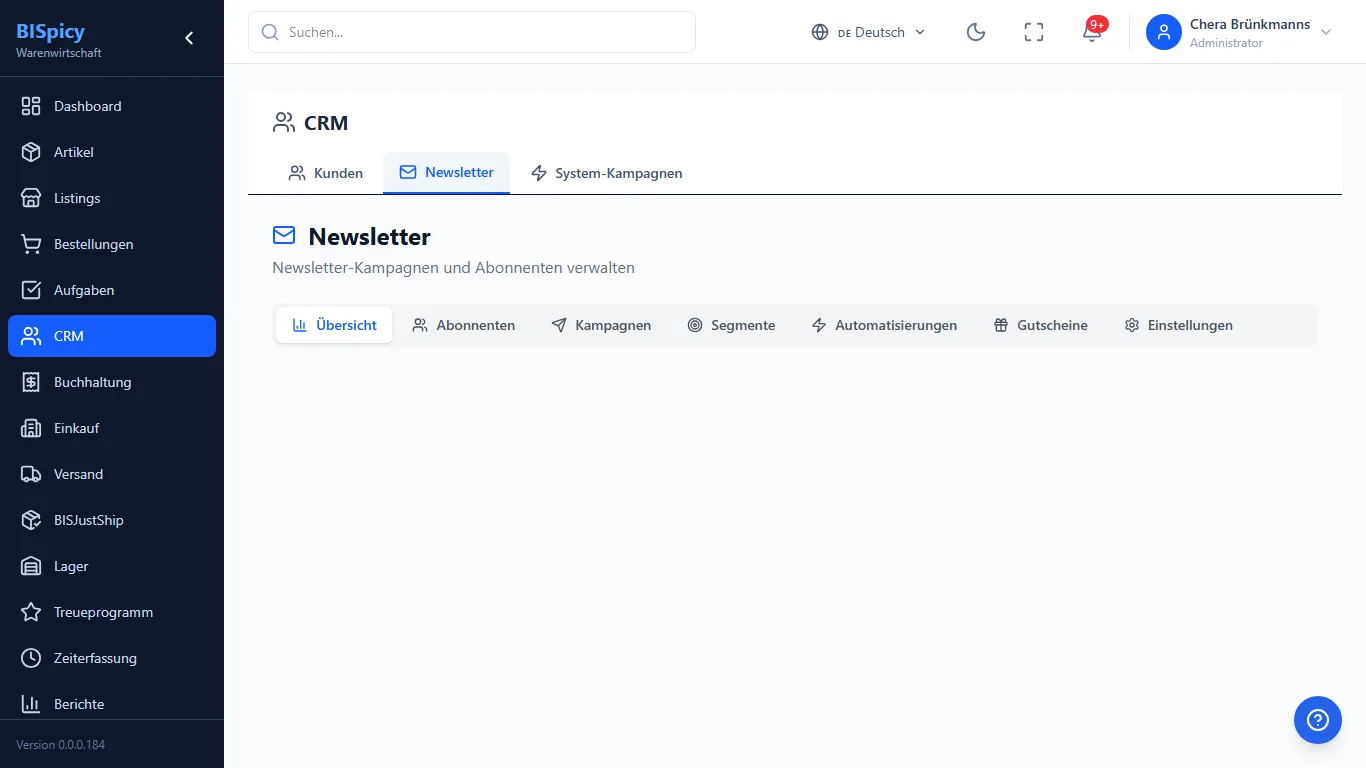
Gehen Sie zu Marketing > Newsletter > Kampagnen.

2Neue Kampagne anlegen

Klicken Sie auf + Neue Kampagne und geben Sie einen Namen ein.

3Empfänger auswählen

Wählen Sie:

  • Alle Abonnenten - Newsletter an alle aktiven Abonnenten
  • Segment - Nur an bestimmte Kundengruppe
4Inhalt erstellen

Geben Sie Betreff und E-Mail-Inhalt ein. Nutzen Sie den HTML-Editor für formatierte Inhalte.

5Vorschau und Test

Klicken Sie auf Vorschau oder senden Sie eine Test-E-Mail an sich selbst.

6Versenden

Klicken Sie auf Jetzt senden oder planen Sie den Versand für später.

Tipp: Verwenden Sie Platzhalter wie {{firstName}} für personalisierte E-Mails.

Segmente definieren

So erstellen Sie Kundensegmente für zielgerichtete Newsletter:

1Segment erstellen

Gehen Sie zu Marketing > Newsletter > Segmente und klicken Sie auf + Neues Segment.

2Regeln definieren

Fügen Sie Filterregeln hinzu:

  • Bestellhistorie: Mind. X Bestellungen, Umsatz über Y EUR
  • Letzte Aktivität: Aktiv in letzten X Tagen
  • Kundengruppe: VIP, Händler, etc.
  • Tags: Bestimmte Tags haben/nicht haben
3Segment-Typ wählen

Dynamisch: Wird bei jeder Verwendung neu berechnet
Statisch: Feste Liste, die manuell aktualisiert wird

4Speichern

Klicken Sie auf Speichern. Das Segment kann nun in Kampagnen verwendet werden.

Automatisierungen einrichten

Automatisierte E-Mails werden durch Ereignisse ausgelöst:

Verfügbare Trigger
Trigger Beschreibung
WelcomeBei Newsletter-Anmeldung
BirthdayAm Geburtstag des Kunden
Post-PurchaseX Tage nach Bestellung
Abandoned CartBei Warenkorbabbruch
WinbackNach X Tagen Inaktivität
ScheduledTäglich/Wöchentlich/Monatlich
1Automatisierung erstellen

Gehen Sie zu Newsletter > Automatisierungen > Neu.

2Trigger auswählen

Wählen Sie den Auslöser und konfigurieren Sie die Bedingungen (z.B. Verzögerung in Tagen).

3E-Mail-Inhalt erstellen

Erstellen Sie Betreff und Inhalt der automatischen E-Mail.

4Aktivieren

Klicken Sie auf Aktivieren. Die Automatisierung läuft nun im Hintergrund.

Tipp: Der Cron-Job newsletter:process-automations verarbeitet die Automatisierungen stündlich.

Gutscheine generieren

Erstellen Sie Gutschein-Codes für Ihre Newsletter:

1Gutschein erstellen

Gehen Sie zu Newsletter > Gutscheine > Neu.

2Typ und Wert festlegen

Wählen Sie:

  • Prozent: z.B. 10% Rabatt
  • Fixbetrag: z.B. 5 EUR Rabatt
  • Kostenloser Versand
3Bedingungen setzen

Optional: Mindestbestellwert, Gültigkeitszeitraum, max. Einlösungen.

4Codes generieren

Wählen Sie zwischen Einzel-Code (z.B. SOMMER2024) oder Individuelle Codes (einmalig pro Empfänger).

5In Kampagne verwenden

Verwenden Sie den Platzhalter {{couponCode}} in Ihren E-Mails.

Statistiken auswerten

Analysieren Sie die Performance Ihrer Newsletter:

  • Öffnungsrate: Prozent der geöffneten E-Mails
  • Klickrate: Prozent der geklickten Links
  • Abmeldungen: Anzahl der Abmeldungen
  • Bounces: Nicht zustellbare E-Mails

Die Statistiken sind pro Kampagne und als Gesamtübersicht verfügbar.