Amazon Integration

Verbinden Sie Ihren Amazon Seller Account mit BISpicy

Amazon Account verbinden

So verbinden Sie Ihren Amazon Seller Account mit BISpicy:
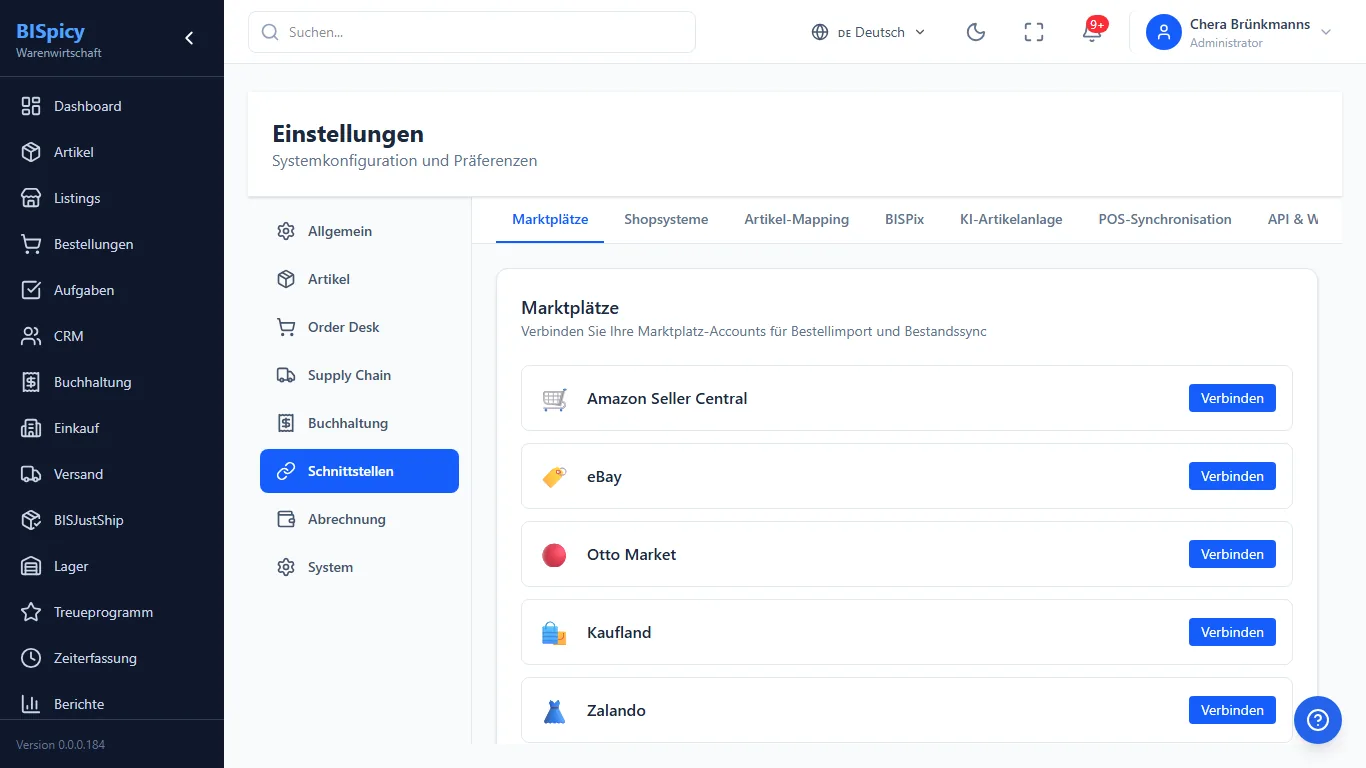
1Amazon Einstellungen öffnen

Gehen Sie zu Einstellungen > Integrationen > Amazon.

2Neuen Account hinzufügen

Klicken Sie auf + Neuer Account und wählen Sie Ihren Marktplatz (DE, UK, US, etc.).

3SP-API Zugangsdaten

Sie benötigen:

  • Client ID - Aus Amazon Developer Console
  • Client Secret - Aus Amazon Developer Console
  • Refresh Token - Nach OAuth-Autorisierung
4Verbindung testen

Klicken Sie auf Verbindung testen. Bei erfolgreicher Verbindung wird Ihr Seller-Name angezeigt.

Tipp: Nutzen Sie den Setup-Wizard für eine geführte Einrichtung der SP-API Zugangsdaten.

Listings erstellen

So erstellen Sie ein neues Amazon Listing:

1Artikel auswählen

Öffnen Sie den Artikel und gehen Sie zum Tab Marktplätze > Amazon.

2Listing-Vorlage wählen

Wählen Sie eine Globale Vorlage für Versand- und Preiseinstellungen.

3Produktdaten anpassen

Bearbeiten Sie Titel, Bullet Points und Beschreibung. Nutzen Sie optional eine Design-Vorlage.

4Kategorie zuweisen

Wählen Sie die passende Amazon-Kategorie (Browse Node).

5Veröffentlichen

Klicken Sie auf Auf Amazon veröffentlichen. Das Listing wird an die SP-API gesendet.

Wichtig: Für neue Listings benötigen Sie entweder eine EAN/GTIN oder eine Markenregistrierung.

An bestehende ASIN anhängen

So hängen Sie Ihr Angebot an eine bestehende ASIN an:

1ASIN-Suche öffnen

Klicken Sie im Artikel auf ASIN-Lookup oder geben Sie die ASIN direkt ein.

2Produktdaten prüfen

BISpicy zeigt Ihnen die Amazon-Produktdaten zur ASIN. Prüfen Sie, ob das richtige Produkt gefunden wurde.

3Andere Angebote einsehen

Optional: Sehen Sie andere Angebote zur ASIN mit Preis und Zustand ein.

4Angebot erstellen

Klicken Sie auf An ASIN anhängen. Geben Sie Ihren Preis und Bestand ein.

Tipp: Das ASIN-Feld wird automatisch im Artikel gespeichert, sodass die Zuordnung erhalten bleibt.

Vorlagen erstellen

BISpicy bietet zwei Vorlagentypen für Amazon:

Globale Vorlagen

Enthalten allgemeine Einstellungen:

  • Fulfillment-Kanal (MFN oder FBA)
  • Bearbeitungszeit
  • Preisaufschlag (% oder Fixbetrag)
  • Artikelzustand (Neu, Gebraucht, etc.)
Design-Vorlagen

Enthalten Inhalts-Templates:

  • Bullet Points (5 Stück)
  • Produktbeschreibung (HTML)
  • Backend-Keywords
  • A+ Content Module (optional)
Tipp: Verwenden Sie Platzhalter wie {{name}}, {{sku}} oder {{brand}} in Ihren Vorlagen.

Bestellungen importieren

Amazon-Bestellungen werden automatisch synchronisiert:

1Auto-Sync aktivieren

Gehen Sie zu Einstellungen > Amazon > Synchronisation und aktivieren Sie den automatischen Import.

2Intervall festlegen

Wählen Sie das Synchronisations-Intervall (15 Min, 30 Min, 1 Stunde).

3Bestellungen verarbeiten

Importierte Bestellungen erscheinen im Order Desk und können normal versandt werden.

Tipp: Der Cron-Job amazon:sync-orders kann auch manuell ausgeführt werden.

FBA-Bestand verwalten

So synchronisieren Sie Ihren FBA-Lagerbestand:

1FBA-Sync aktivieren

Unter Amazon > FBA können Sie die Bestandssynchronisation aktivieren.

2Bestand einsehen

Der FBA-Bestand wird separat angezeigt mit:

  • Verfügbarer Bestand
  • Reservierter Bestand
  • Eingehender Bestand
3Inbound-Sendung erstellen

Über FBA > Neue Sendung können Sie Ware an Amazon FBA senden.