Der DATEV-Export liegt in BIS ERP unter Buchhaltung → Reiter „DATEV Export“. Er erzeugt je Zeitraum einen Buchungsstapel, den Ihre Steuerkanzlei in DATEV Rechnungswesen einliest.
Recht: Sie brauchen das Recht „Buchhaltung anzeigen“. Ab Werk haben es die Rollen Admin, Manager und Buchhaltung.
Lizenz: Rechnungen und Belege aus BIS ERP exportieren Sie in jeder Stufe (seit BIS ERP 0.0.0.1045, 9. Oktober 2026). Die Kassen-Typen gehören zu BIS Insights, siehe Kassenumsätze.
Einmal einrichten: Berater- und Mandantennummer sowie den Kontenrahmen bekommen Sie von Ihrer Steuerkanzlei.
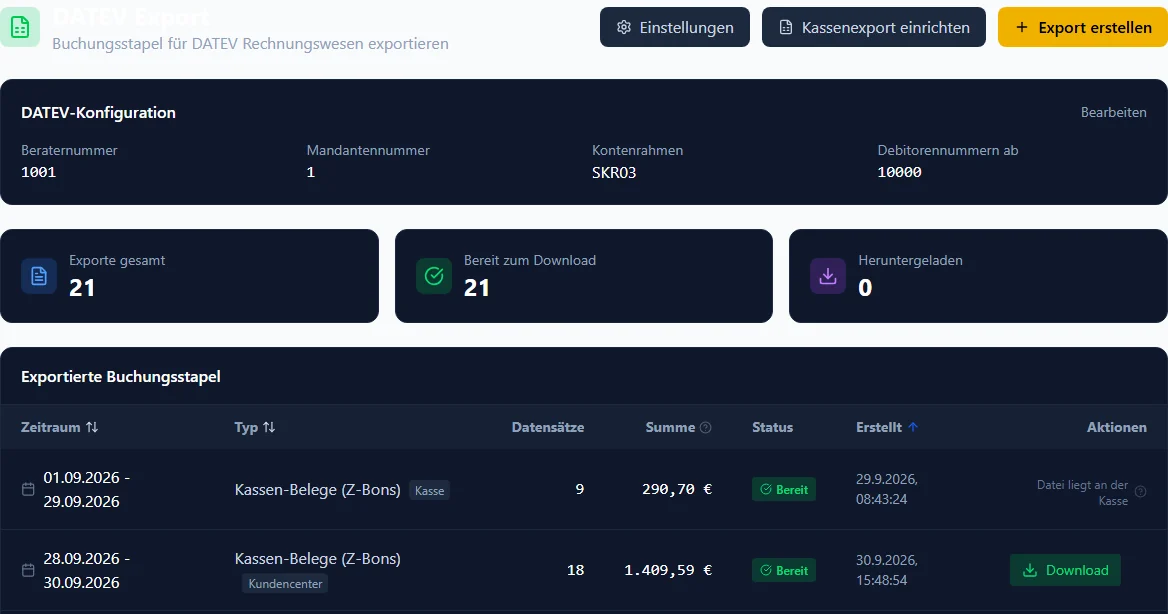
Buchhaltung → DATEV Export: oben die drei Knöpfe, darunter die gespeicherte DATEV-Konfiguration und die Liste der Exporte (Demo-Mandant, BIS ERP 0.0.0.1110).
1DATEV-Einstellungen eintragen
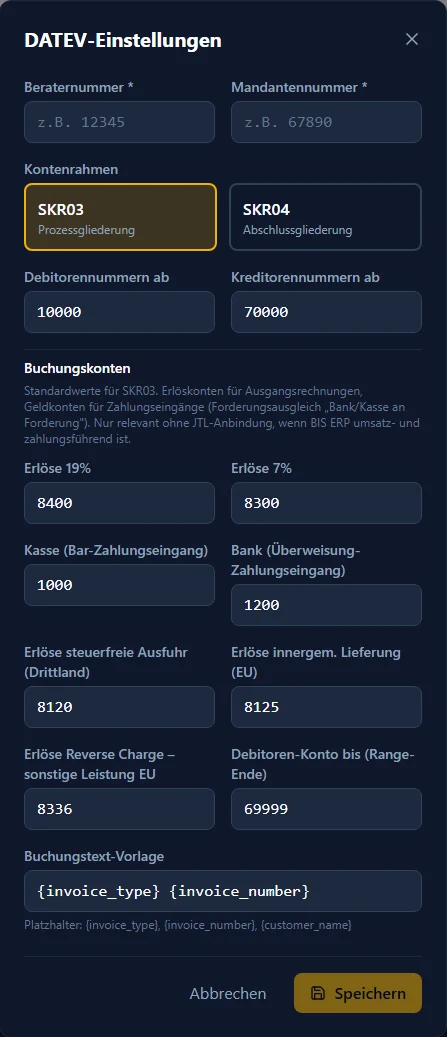
Klicken Sie auf „Einstellungen“ (oder im gelben Hinweis auf „Einstellungen öffnen“). Im Fenster „DATEV-Einstellungen“ tragen Sie ein:
Beraternummer und Mandantennummer (Pflichtfelder, Angaben Ihrer Steuerkanzlei).
Kontenrahmen: SKR03 (Prozessgliederung) oder SKR04 (Abschlussgliederung).
Debitorennummern ab und Kreditorennummern ab: ab welcher Nummer Kunden und Lieferanten als Personenkonten zählen.
Buchungskonten: Erlöse 19 % und 7 %, Kasse, Bank, steuerfreie Ausfuhr, innergemeinschaftliche Lieferung, Reverse Charge. Vorbelegt sind Standardwerte. Laut Hinweis im Fenster sind sie nur ohne JTL-Anbindung wichtig, wenn BIS ERP umsatz- und zahlungsführend ist.
Buchungstext-Vorlage mit den Platzhaltern {invoice_type}, {invoice_number} und {customer_name}.
Mit „Speichern“ übernehmen. Danach steht oben der Kasten „DATEV-Konfiguration“ mit Ihren Werten, und „Export erstellen“ ist frei.
DATEV-Einstellungen bei einem neuen Mandanten: Berater- und Mandantennummer sind leer, die Konten mit SKR03-Standardwerten vorbelegt (BIS ERP 0.0.0.1109).
Konten mit der Kanzlei abstimmen
Weichen die Konten Ihrer Kanzlei von den Standardwerten ab, tragen Sie deren Konten ein, bevor Sie den ersten Stapel erzeugen. Ein schon importierter Stapel lässt sich danach nur noch über Korrekturbuchungen ändern.
2Zeitraum und Export-Typ wählen
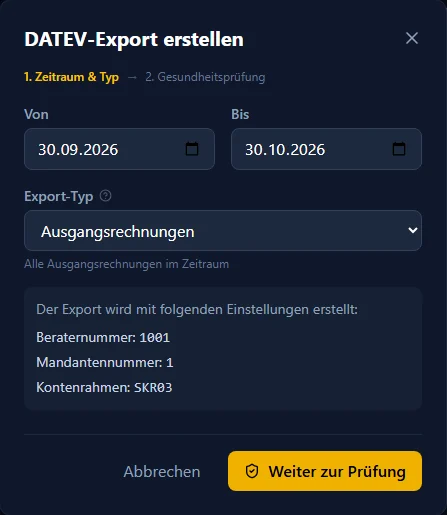
Klicken Sie auf „Export erstellen“. Im Fenster „DATEV-Export erstellen“ (Schritt „1. Zeitraum & Typ“):
Von und Bis wählen, meist ein Monat.
Den Export-Typ wählen, zum Beispiel „Ausgangsrechnungen“. Unter dem Feld steht, was der Typ enthält (Übersicht unter Export-Typen).
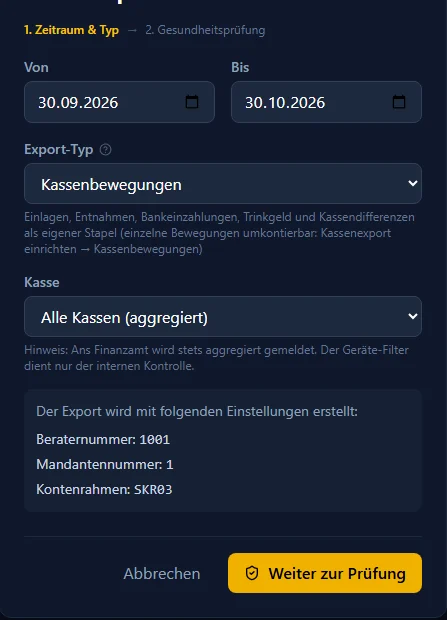
Der graue Kasten zeigt, mit welcher Beraternummer, Mandantennummer und welchem Kontenrahmen der Stapel entsteht.
Auf „Weiter zur Prüfung“ klicken.
Schritt 1 des Assistenten: Zeitraum, Export-Typ und die verwendeten Einstellungen (Demo-Mandant, BIS ERP 0.0.0.1110).
3Gesundheitsprüfung lesen und exportieren
Im zweiten Schritt „Gesundheitsprüfung vor dem Export“ prüft BIS ERP den Zeitraum, bevor der Stapel entsteht. Typische Funde:
Bestellungen ohne Rechnung: Die Erlöse fehlen im Export, solange keine Rechnung existiert.
Entwurfsrechnungen: Sie sind nicht finalisiert und werden nicht exportiert.
Umsätze ohne Beleg: Bank- oder Zahlungsumsätze ohne zugeordneten Beleg werden nicht gebucht. Im Zahlungsabgleich zuordnen (Offene Posten & Zahlungsabgleich).
Rechnungen ohne Auftragsbezug und Amazon-Gebührenarten ohne Konto-Zuordnung.
Oben steht das Ergebnis: grün „Alles in Ordnung – keine Auffälligkeiten im gewählten Zeitraum.“, gelb mit der Zahl der Hinweise oder rot „… Fehler gefunden – Erlöse könnten im DATEV-Export fehlen.“ Beheben Sie die Funde und klicken Sie „Erneut prüfen“, oder gehen Sie mit „Zurück“ zum Zeitraum. Ist alles in Ordnung, heißt der Knopf „Export generieren“, sonst „Trotzdem exportieren“.
Gibt es für den Zeitraum schon einen Export mit denselben Buchungen, erscheint vor dem Erzeugen das Fenster „Zeitraum schon exportiert“ (siehe Fehlversuche). Nach dem Erzeugen meldet BIS ERP „DATEV-Export erstellt“, bei Auffälligkeiten mit der Zahl der Hinweise. Die Liste „Hinweise zum Buchungsstapel“ zeigt dann, welche Belege fehlen oder geprüft werden sollten.
4Datei herunterladen
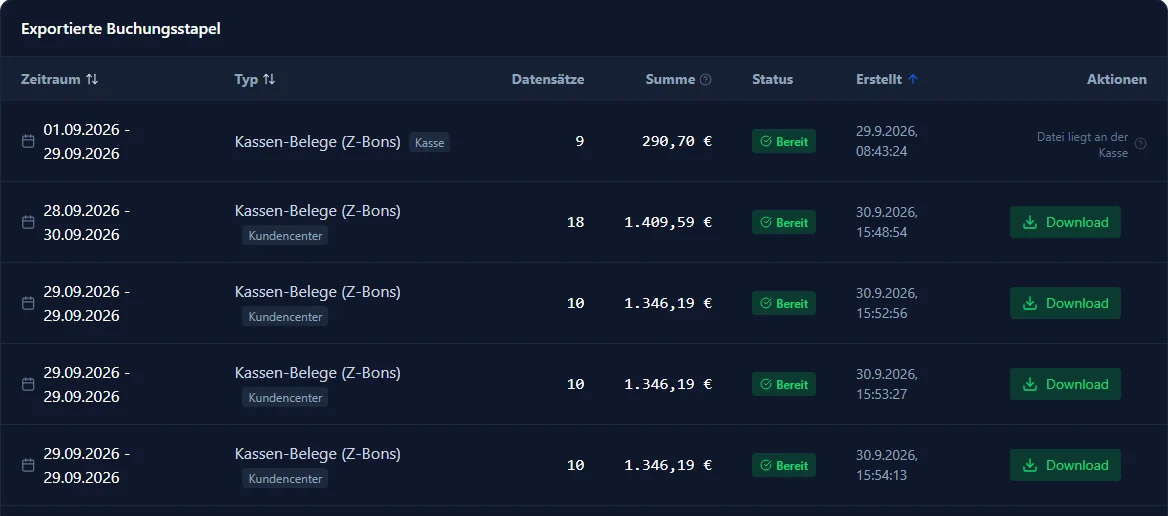
Jeder Export steht in der Liste „Exportierte Buchungsstapel“ mit Zeitraum, Typ, Zahl der Datensätze, Summe, Status und Erstellzeit. Ein grauer Zusatz am Typ zeigt die Herkunft, etwa „Kundencenter“ oder „Kasse“. Mit „Download“ laden Sie die Datei herunter und geben sie an Ihre Steuerkanzlei.
Exportierte Buchungsstapel: „Download“ bei Exporten aus BIS ERP und dem Kundencenter, „Datei liegt an der Kasse“ bei Exporten einer Kasse (Demo-Mandant, BIS ERP 0.0.0.1110).
Summe: Bei Kassenexporten die Summe der Soll-Buchungen, bei Rechnungsexporten der Nettobetrag der Belege.
Immer dieselbe Datei: Der Download liefert die Datei, die beim Erzeugen gespeichert wurde. Ein zweiter Download ändert nichts am Inhalt.
Datei liegt an der Kasse: Diesen Export hat eine Kasse erzeugt. BIS ERP kennt nur Prüfsumme und Kennzahlen, die Datei liegt auf dem Gerät (DATEV-Export an der Kasse).
Export-Typen
Export-Typ
Inhalt
Lizenz
Ausgangsrechnungen
Alle Ausgangsrechnungen im Zeitraum
jede Stufe
Eingangsrechnungen
Alle Eingangsrechnungen im Zeitraum
jede Stufe
Stripe-Transaktionen
Stripe-Zahlungseingänge und Gebühren
jede Stufe
Zahlungsabgleich (Stripe → Bank)
Abgeglichene Zahlungen und Auszahlungen
jede Stufe
Kassen-Belege (Z-Bons)
Verkäufe der Kassen als Erlösbuchungen
BIS Insights
Kassenbewegungen
Einlagen, Entnahmen, Bankeinzahlungen, Trinkgeld und Kassendifferenzen als eigener Stapel
BIS Insights
Kombinierter Export
Rechnungen, Eingangsrechnungen, Kassenbelege und Auszahlungen in einem Stapel
BIS Insights
Ausgegraute Einträge (Mollie, Amazon Marketplace, eBay Marketplace) sind vorbereitet, aber noch nicht verfügbar. PayPal-Transaktionen exportieren Sie über das eigene PayPal-Modul (Einstellungen → PayPal → DATEV-Export), nicht hier.
Nicht dieselben Buchungen zweimal
Der kombinierte Export enthält auch die Rechnungen. Wer für denselben Zeitraum zusätzlich „Ausgangsrechnungen“ exportiert und beides importiert, bucht die Rechnungen doppelt. Wählen Sie je Zeitraum entweder den kombinierten Export oder die einzelnen Typen.
Kassenumsätze nach DATEV
Für die Umsätze Ihrer BISpicy Kassen gibt es drei Wege:
Alle Kassen gesammelt: BIS ERP → Berichte → Steuerberichte (POS) → DATEV. Gehört zu BIS Insights.
Hier unter Buchhaltung → DATEV Export: Mit BIS Insights stehen die Kassen-Typen auch im Fenster „Export erstellen“ zur Wahl, dazu das Feld „Kasse“ („Alle Kassen (aggregiert)“ oder eine einzelne Kasse). Ohne BIS Insights steht dort ein Hinweis mit Link auf den Kassen-Export.
Mit BIS Insights: Kassen-Typ „Kassenbewegungen“ und darunter die Auswahl der Kasse (Demo-Mandant, BIS ERP 0.0.0.1110).
Die Konten für den Kassen-Export richten Sie über „Kassenexport einrichten“ ein (Einzelheiten unter Kassenberichte → DATEV). Das ist in jeder Stufe frei. Dort lassen sich auch einzelne Kassenbewegungen umkontieren. Berater- und Mandantennummer: Im Kassen-Export gelten die Nummern aus den Kassen-Einstellungen. Fehlen sie dort, nimmt der Export die aus Buchhaltung → DATEV.
Debitorkonto je Kunde
Ab Werk laufen alle Rechnungen, Gutschriften und Zahlungen eines Kunden im DATEV-Export auf das Sammeldebitorkonto (das erste Konto Ihres Debitorbereichs). Ein eigenes Konto ist laut Hinweis in der Maske nur für einzelne Kunden sinnvoll, zum Beispiel Geschäftskunden mit Rechnungskauf und offenen Posten.
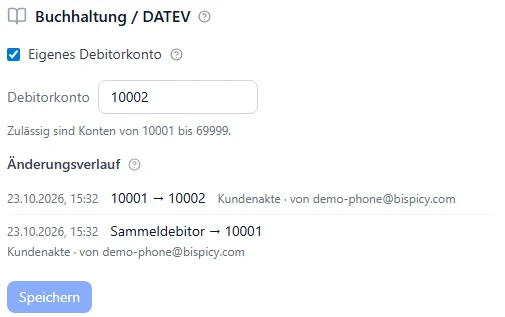
„Eigenes Debitorkonto“ anhaken und das Konto eintragen. Unter dem Feld steht, welche Konten zulässig sind.
„Speichern“.
Buchhaltung / DATEV in der Kundenakte: eigenes Debitorkonto und darunter der Änderungsverlauf ohne Löschknopf (Demo-Mandant, BIS ERP 0.0.0.1100).
Änderungsverlauf: Jede Änderung hält BIS ERP mit Zeitpunkt, alt → neu, Herkunft und Bearbeiter fest. Einträge lassen sich weder ändern noch löschen. Während Ihrer Vertragslaufzeit löscht BIS ERP sie nicht, bei Vertragsende sind sie Teil Ihres Exportpakets. Für die gesetzliche Aufbewahrung ist Ihr Betrieb verantwortlich.
Kunden zusammenführen: Das Debitorkonto des aufgehenden Kunden geht auf den Hauptkunden über. Der Verlauf zeigt dann „Zusammenführung“ als Herkunft.
Nach dem ersten Export kennt die Steuerkanzlei das Konto. Eine Änderung erfordert dann eine Umbuchung, deshalb vorher absprechen.
Fehlversuche und Lösungen
„Export erstellen“ ist ausgegraut, oben steht „DATEV-Einstellungen nicht konfiguriert“
Ohne Berater- und Mandantennummer bleibt „Export erstellen“ blass (Demo-Mandant, BIS ERP 0.0.0.1109).
Ursache: Berater- und Mandantennummer fehlen. Lösung: „Einstellungen öffnen“ klicken, beide Nummern eintragen und speichern (Schritt 1).
„Die DATEV-Exporte sehen nur Konten mit dem Recht ‚Buchhaltung anzeigen‘.“
Ursache: Ihrer Rolle fehlt das Recht „Buchhaltung anzeigen“. Ab Werk fehlt es zum Beispiel den Rollen Lager, Versand, Nur-Lesen und Vertrieb. Lösung: Der Inhaber oder ein Administrator gibt Ihnen unter Einstellungen → Allgemein → Benutzerverwaltung eine Rolle mit diesem Recht.
„Die Kassen-Typen brauchen BIS Insights …“
Ursache: Kassen-Belege (Z-Bons), Kassenbewegungen und der kombinierte Export gehören zu BIS Insights. Lösung: Rechnungen und Belege aus BIS ERP exportieren Sie ohne weitere Lizenz. Für die Kassenumsätze schalten Sie BIS Insights im Kundencenter unter „Shop“ frei. Die Kasse kann ihren eigenen Stapel auch selbst erzeugen (DATEV-Export an der Kasse).
„Zeitraum schon exportiert“
Ursache: Für diesen Zeitraum gibt es schon einen oder mehrere Exporte mit denselben Buchungen, aus BIS ERP, dem Kundencenter oder von einer Kasse. Das Fenster nennt sie mit Herkunft, Zeitpunkt und den betroffenen Kassen. Exporte aus Kasse und Kundencenter vor dem 27.09.2026 sind darin nicht enthalten, weil sie nicht protokolliert wurden. Lösung: Haben Sie den Stapel nur verloren, laden Sie den vorhandenen Export in der Liste erneut herunter. „Trotzdem exportieren“ ist möglich, gesperrt wird nichts. Importieren Sie dann aber nicht beide Stapel in DATEV, sonst sind die Buchungen doppelt. Korrekturen nur als Differenz buchen.
„Der Zeitraum reicht über den Beginn eines Wirtschaftsjahres …“
Ursache: Ein DATEV-Stapel gehört zu genau einem Wirtschaftsjahr. Der gewählte Zeitraum beginnt im alten und endet im neuen. Lösung: Je Wirtschaftsjahr einen eigenen Export erstellen, zum Beispiel bis 31.12. und ab 01.01.
„Export wird neu berechnet“ beim Download eines älteren Exports
Ursache: Zu diesem älteren Export ist keine Datei gespeichert. BIS ERP berechnet ihn nach Ihrer Bestätigung („Neu berechnen und herunterladen“) mit dem heutigen Datenstand. Das Ergebnis kann vom damals übergebenen Stand abweichen. Lösung: Diese Datei heißt „…_NEUBERECHNUNG_…“ und trägt im Kopf „Neuberechnung - nicht importieren“. Nutzen Sie sie nur zum Abgleich mit dem, was die Kanzlei schon hat. Nicht erneut in DATEV importieren.
Statt „Download“ steht „Datei liegt an der Kasse“
Ursache: Diesen Export hat eine Kasse erzeugt. BIS ERP kennt davon nur Prüfsumme und Kennzahlen. Lösung: Die Datei an der Kasse herunterladen (DATEV-Export an der Kasse) oder die Kassenumsätze unter Berichte → Steuerberichte (POS) → DATEV für alle Kassen gesammelt exportieren (BIS Insights).
„Export unvollständig: Kassen ohne übertragene Verkäufe“
Ursache: Die genannten Kassen haben im Zeitraum Tagesabschlüsse (Z-Bons), aber keinen einzigen Beleg an BIS ERP übertragen. Ihre Umsätze fehlen in diesem Export. Lösung: Prüfen, ob die Kasse online ist und mindestens Kasse 1.3.7 läuft. Ab dieser Fassung gehen alle Belege von selbst nach BIS ERP. Sind die Belege angekommen, den Export für den Zeitraum neu erstellen und nur diesen an die Kanzlei geben. Sonst den Support mit Kassennamen und Zeitraum anschreiben.
„Das Konto kann nicht geändert werden: Der Kunde hat noch … offene Posten …“
Ursache: Auf dem bisherigen Konto des Kunden, auch dem Sammeldebitor, stehen noch offene Rechnungen. Spätere Zahlungen liefen sonst auf das neue Konto, und der offene Posten schlösse nie. Lösung: Erst die offenen Posten ausgleichen (Zahlung zuordnen), dann das Konto ändern.
„Dieses Debitorkonto ist bereits an einen anderen Kunden vergeben.“ oder „… ist der Sammeldebitor …“
Ursache: Jedes eigene Debitorkonto gehört genau einem Kunden, und das Sammeldebitorkonto gehört allen Kunden ohne eigenes Konto. Lösung: Ein freies Konto aus dem zulässigen Bereich wählen, der unter dem Feld steht.
„DATEV-Export erstellt, aber … Beleg(e) fehlen im Stapel“
Ursache: Einzelne Belege ließen sich nicht buchen, oder der Zeitraum enthält Bestellungen ohne Rechnung bzw. Entwurfsrechnungen. Die Liste „Hinweise zum Buchungsstapel“ nennt unter „Diese Belege stehen NICHT im Stapel“ jeden einzelnen. Lösung: Die genannten Belege in BIS ERP korrigieren (Rechnung finalisieren, fehlende Rechnung erstellen, Zahlung zuordnen) und den Export neu erstellen. Den unvollständigen Stapel nicht zusätzlich importieren.
Häufige Fragen
Nur für die Kassen-Typen. Ausgangsrechnungen, Eingangsrechnungen, Stripe-Transaktionen und den Zahlungsabgleich exportieren Sie in jeder Stufe. Kassen-Belege (Z-Bons), Kassenbewegungen und der kombinierte Export gehören zu BIS Insights.
BIS ERP warnt vorher mit „Zeitraum schon exportiert“ und nennt die vorhandenen Exporte. Gesperrt wird nichts. Wird derselbe Stapel ein zweites Mal in DATEV importiert, sind die Buchungen dort doppelt. Korrekturen deshalb nur als Differenz buchen.
Ja. Der Download liefert die Datei, die beim Erzeugen gespeichert wurde. Nur bei älteren Exporten ohne gespeicherte Datei rechnet BIS ERP nach Rückfrage neu. Diese Datei heißt „…_NEUBERECHNUNG_…“ und ist nur zum Abgleich gedacht, nicht zum Import.
Bei „Datei liegt an der Kasse“ hat eine Kasse den Export erzeugt. BIS ERP kennt davon nur Prüfsumme und Kennzahlen, die Datei liegt auf dem Gerät. Laden Sie sie an der Kasse herunter.
Konten mit dem Recht „Buchhaltung anzeigen“. Ab Werk haben es die Rollen Admin, Manager und Buchhaltung. Andere Konten sehen einen Hinweis, sich an den Inhaber oder einen Administrator zu wenden.
Nicht über den Beginn eines Wirtschaftsjahres hinweg. Ein DATEV-Stapel gehört zu genau einem Wirtschaftsjahr. Exportieren Sie je Wirtschaftsjahr einen eigenen Zeitraum.
Zuletzt aktualisiert: 31. Oktober 2026 · geprüft am Stand BIS ERP 0.0.0.1110