Wer keinen Bestand braucht, etwa in der Gastronomie oder im Massagestudio, schaltet ihn für den ganzen Betrieb aus. Der Bestand wird nur pausiert, nichts wird gelöscht, und „Ja“ holt alles zurück.
Ein Restaurant zählt keine Schnitzel, ein Massagestudio verkauft Termine statt Ware. Wer so arbeitet, braucht keinen Lagerbestand und will auch keine Bestände ins Minus laufen sehen. Dafür gibt es die Einstellung „Mit Lagerbestand arbeiten“.
Einstellung
Passt, wenn …
Ja – mit Lagerbestand (ab Werk)
Sie Ware einkaufen, lagern und verkaufen, Mengen an Shops und Marktplätze melden, nachbestellen oder Inventur machen.
Nein – ohne Lagerbestand
Sie keine Mengen führen wollen, etwa Gastronomie, Massage, Friseur oder andere Dienstleistungen. Einzelstücke bleiben trotzdem geführt (siehe unten).
Die Einstellung gilt für den ganzen Betrieb: BISpicy (bisher BIS ERP), Kundencenter und alle Kassen. Es gibt sie nicht je Kasse oder je Lager. Einzelne Artikel ohne Bestand, während der Rest Bestand führt, stellen Sie stattdessen am Artikel ein.
Kasse: An der Kasse wirkt die Einstellung ab der Kassen-Version, die sie kennt. Welche das ist, steht in den Versionshinweisen der Kasse.
1Einstellung öffnen
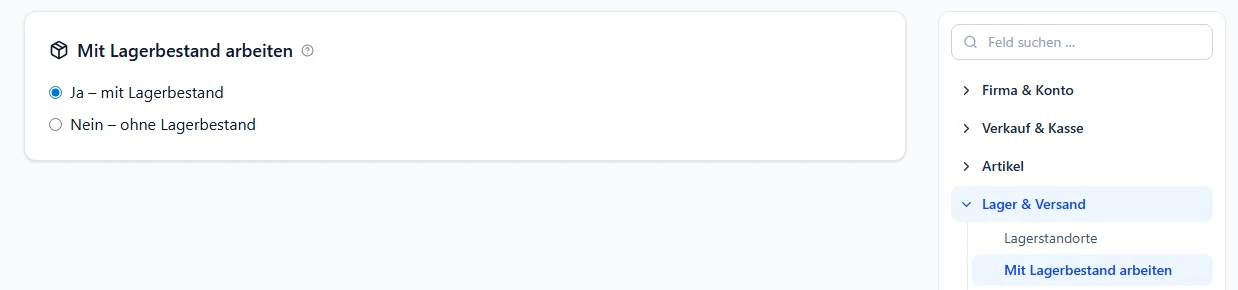
Öffnen Sie die Einstellungen und wählen Sie in der Leiste rechts Lager & Versand → Mit Lagerbestand arbeiten. Schneller geht es mit Strg+K oder dem Feld „Feld suchen …“ und dem Wort „Lagerbestand“.
Einstellungen → Lager & Versand → „Mit Lagerbestand arbeiten“, ab Werk steht „Ja“ (Demo-Betrieb, BISpicy 0.30.9.4).
Das Fragezeichen neben der Überschrift fasst die Regeln kurz zusammen.
2„Nein“ wählen
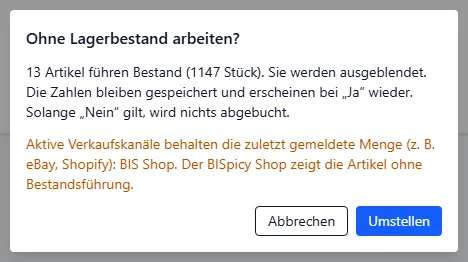
Klicken Sie „Nein – ohne Lagerbestand“ an. Bevor sich etwas ändert, fragt BISpicy nach und nennt:
wie viele Artikel Bestand führen und wie viele Stück das sind; diese Zahlen werden pausiert, nicht gelöscht,
in Orange die aktiven Verkaufskanäle, die ihre zuletzt gemeldete Menge behalten (was das bedeutet).
Die Rückfrage vor dem Umstellen: 13 Artikel mit 1147 Stück, als aktiver Kanal der Shop (Demo-Betrieb, BISpicy 0.30.9.4).
Mit „Umstellen“ gilt „Nein“ sofort, oben rechts erscheint „Gespeichert.“. „Abbrechen“ lässt alles, wie es war. Führt gerade kein Artikel Bestand, sagt die Rückfrage das und weist darauf hin, dass neue Artikel ohne Bestandsführung entstehen.
Was sich bei „Nein“ ändert
Bestand pausiert: Die Bestandszahlen der Artikel bleiben gespeichert, werden aber nicht mehr geführt. Solange „Nein“ gilt, bucht ein Verkauf nichts ab.
Einzelstücke bleiben geführt: Artikel mit Differenzbesteuerung oder Seriennummer, etwa Gebrauchtware oder Geräte, führen immer Bestand, damit ein Einzelstück nicht zweimal verkauft wird.
Verkaufskanäle: Aktive Kanäle wie eBay oder Shopify behalten die zuletzt gemeldete Menge. BISpicy meldet ihnen keine neue Menge. Prüfen Sie die Mengen dort, damit nichts mehr verkauft wird, was Sie nicht liefern können. Der BISpicy Shop zeigt die Artikel ohne Bestandsführung.
Neue Artikel entstehen ohne Bestandsführung, Einzelstücke ausgenommen.
Gemischter Betrieb? Führen Sie neben Speisen oder Dienstleistungen auch Ware mit Bestand, etwa Getränke im Kühlregal oder Pflegeprodukte zum Mitnehmen, bleiben Sie bei „Ja“ und schalten Sie die Bestandsführung nur bei den Artikeln aus, die keinen Bestand brauchen (Artikel → Bereich Lager & Logistik).
3Wieder auf „Ja“
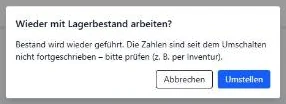
Klicken Sie „Ja – mit Lagerbestand“ an und bestätigen Sie die Rückfrage mit „Umstellen“. Die gespeicherten Zahlen sind sofort wieder da.
Die Rückfrage beim Zurückstellen auf „Ja“ (Demo-Betrieb, BISpicy 0.30.9.4).
Danach Bestand prüfen: Die Zahlen stehen auf dem Stand des Umschaltens. Was in der Zwischenzeit verkauft oder geliefert wurde, ist nicht gebucht. Zählen Sie am besten per Inventur nach, bevor Sie wieder Mengen an Ihre Kanäle melden.
Mit JTL-Wawi, Fulfillment oder Odoo
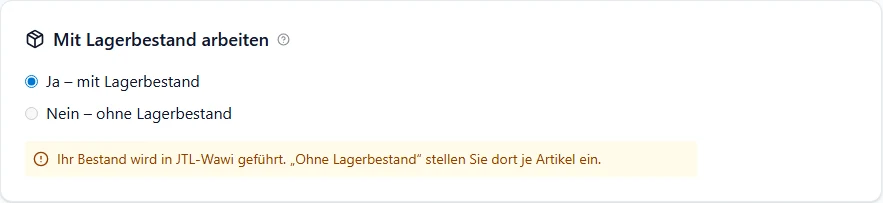
Führt ein angebundenes System Ihren Bestand, bleibt die Einstellung auf „Ja“, und „Nein“ lässt sich nicht wählen. Ein gelber Hinweis nennt den Grund:
Ein Betrieb mit JTL-Wawi: „Nein“ ist gesperrt (Demo-Betrieb, BISpicy 0.30.9.4).
Wer führt den Bestand?
Hinweis
Ohne Bestand arbeiten
JTL-Wawi (Bestand oder Artikel werden abgeglichen)
„Ihr Bestand wird in JTL-Wawi geführt.“
in JTL-Wawi je Artikel einstellen
Fulfillment-Dienstleister
„Ihr Bestand wird beim Fulfillment-Dienstleister geführt.“
Kommt eine solche Anbindung erst dazu, nachdem Sie auf „Nein“ gestellt haben, zeigt die Seite den Knopf „Pausierten Bestand wiederherstellen“. Er öffnet die Rückfrage für „Ja“: Mit „Umstellen“ gilt wieder „Ja“, und der pausierte Bestand ist zurück.
Im Kundencenter
Dieselbe Einstellung steht im Kundencenter unter Kassen → Einstellungen → Bestandsverwaltung als „Mit Lagerbestand arbeiten (gilt für den ganzen Betrieb)“. Der Bereich gehört zu BISpicy Fernwartung (bisher BIS Remote). Ändern Sie sie dort, gilt das auch in BISpicy, und umgekehrt.
Drei weitere Schalter im selben Bereich sind dort als „wirkt an der Kasse nicht“ gekennzeichnet: Niedrigbestandswarnung, Bestand automatisch abziehen und Negativbestand erlauben. Ob Ihr Betrieb mit oder ohne Bestand arbeitet, regelt allein „Mit Lagerbestand arbeiten“.
Fehlversuche und Lösungen
„Nein – ohne Lagerbestand“ lässt sich nicht anklicken
Ursache: JTL-Wawi, ein Fulfillment-Dienstleister oder Odoo führt Ihren Bestand. Der gelbe Hinweis darunter nennt, welches System.
Nein. Der Bestand der Artikel wird nur pausiert. Die Zahlen bleiben gespeichert und sind wieder da, sobald Sie auf „Ja“ zurückstellen. Solange „Nein“ gilt, wird nichts abgebucht.
Nein. Sie gilt für den ganzen Betrieb: BISpicy, Kundencenter und alle Kassen. Es gibt sie nicht je Kasse und nicht in einer Kassenvorlage.
Weil JTL-Wawi Ihren Bestand führt. Dann bleibt die Einstellung auf „Ja“. Ohne Lagerbestand stellen Sie dort je Artikel ein. Dasselbe gilt, wenn ein Fulfillment-Dienstleister oder Odoo Ihren Bestand führt.
Einzelstücke (Differenzbesteuerung, Seriennummer) bleiben immer mit Bestand geführt, auch bei „Nein“. So kann ein Einzelstück nicht zweimal verkauft werden.
Aktive Verkaufskanäle behalten die zuletzt gemeldete Menge. Die Rückfrage vor dem Umstellen nennt Ihre aktiven Kanäle. Prüfen Sie dort die Mengen, damit nichts verkauft wird, was Sie nicht liefern können.
Die Zahlen prüfen. Sie sind seit dem Umschalten nicht fortgeschrieben worden, Verkäufe in der Zwischenzeit wurden nicht abgebucht. Am einfachsten zählen Sie per Inventur nach.
Jederzeit, aber nicht beliebig oft hintereinander. Nach zu vielen Umschaltungen in kurzer Zeit meldet BISpicy das und lässt Sie nach einer Stunde wieder umschalten.
Zuletzt aktualisiert: 17. November 2026 · neue Anleitung, geprüft am Demo-Betrieb mit BISpicy 0.30.9.4