Gezählt wird blind — gebucht wird erst nach der Prüfung
Beim Zählen sehen Sie nicht, wie viel das System erwartet. Und das Zählen allein ändert noch nichts am Bestand: Abweichungen gehen zuerst in eine Prüfung, in der Sie jede Position genehmigen oder nachzählen lassen. Erst der Abschluss der Prüfung bucht.
Wo Sie die Inventur finden
1Bereich öffnen
In der Seitenleiste auf Lager klicken. Sie landen auf Bestand; dort im Schnellzugriff die Kachel Inventur wählen.
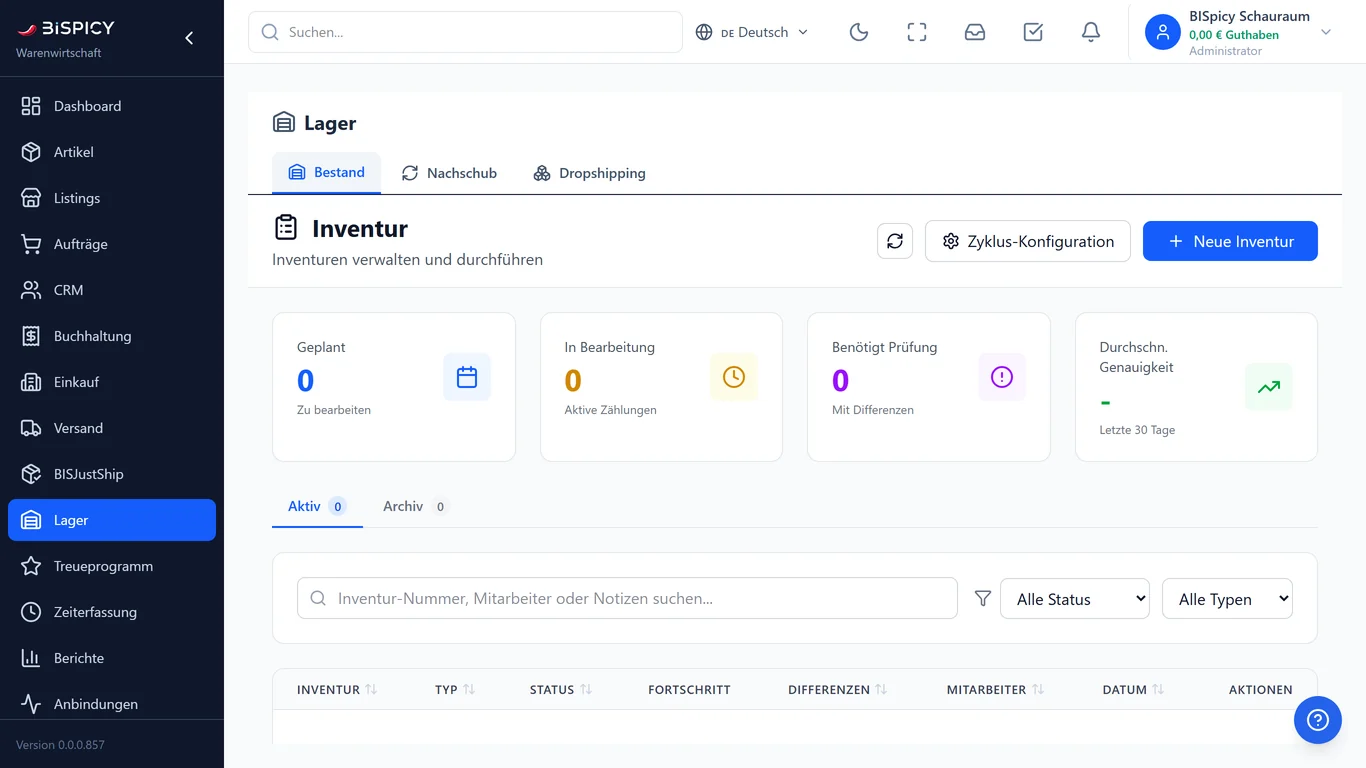
Die Inventur-Übersicht trennt laufende und abgeschlossene Zählungen
2Übersicht lesen
Die Reiter Aktiv und Archiv trennen laufende von abgeschlossenen Inventuren. Je Zeile sehen Sie Typ, Status, Fortschritt, Differenzen und den zugewiesenen Mitarbeiter.
Die Status im Überblick:
Status
Bedeutung
Geplant
Angelegt, noch nicht gezählt. Nur hier lässt sich die Inventur noch bearbeiten und die Zählliste drucken.
In Bearbeitung
Die Zählung läuft.
In Prüfung
Fertig gezählt, es gibt Abweichungen. Sie müssen jede Abweichung entscheiden.
Abgeschlossen
Fertig. Bei Abweichungen wurde der Bestand korrigiert.
Inventur anlegen
Rechts oben auf Neue Inventur.
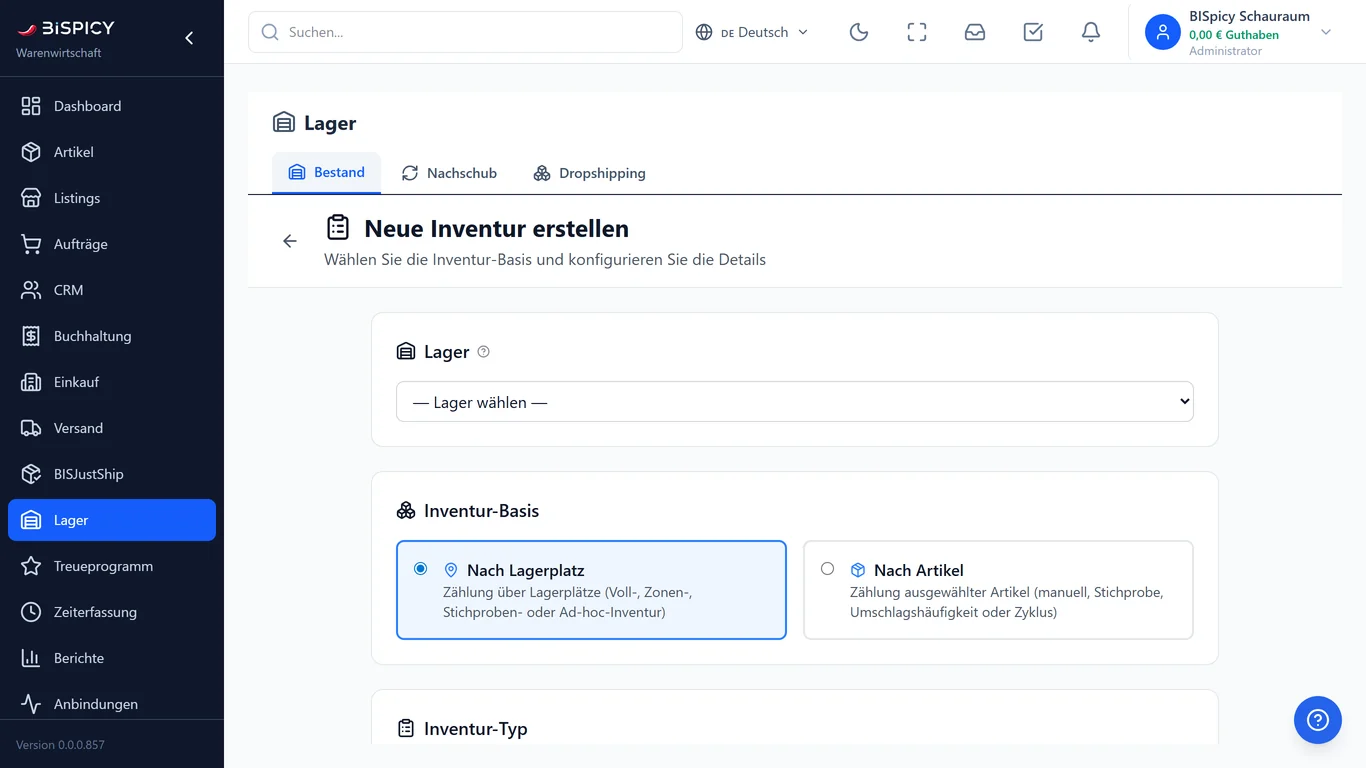
Beim Anlegen bestimmen Sie Lager, Basis und Umfang der Inventur
1Lager wählen
Pflichtangabe. BIS ERP sagt Ihnen darunter, ob dieses Lager Lagerplätze führt — davon hängt ab, ob beim Zählen der Platz mit erfasst wird.
2Inventur-Basis wählen
Zwei Möglichkeiten:
Nach Lagerplatz — Sie gehen das Lager ab und zählen, was auf den Plätzen liegt.
Nach Artikel — Sie zählen eine Auswahl von Artikeln, unabhängig davon, wo sie liegen.
3Umfang festlegen
Nach Lagerplatz bietet Vollinventur (alles), Zonen-Inventur (ausgewählte Zonen), Stichprobe (eine Anzahl zufälliger Plätze) und Ad-hoc (von Hand gewählte Plätze).
Nach Artikel bietet Manuell, Stichprobe, Umschlagshäufigkeit (die meistverkauften Artikel eines Zeitraums) und Zyklusinventur (nach ABC-Klasse).
4Details eintragen
Geplantes Datum, optional ein Fälligkeitsdatum und eine Zuweisung. Achtung: Mit Zuweisung sehen nur der zugewiesene Mitarbeiter, Sie als Ersteller und Administratoren die Inventur. Ohne Zuweisung ist sie für alle sichtbar.
5Optionen und Speichern
Bei Bedarf Lagerplätze für Kommissionierung sperren anhaken, dann Inventur erstellen. Sie landen wieder in der Übersicht — das Zählen starten Sie von dort.
Doppelt zählen ist ausgeschlossen: Artikel und Lagerplätze, die bereits in einer offenen Inventur stecken, sind mit einem Schloss markiert und lassen sich nicht ein zweites Mal auswählen.
Zählen
In der Übersicht starten Sie über das Smartphone-Symbol („Mit MDE starten") bzw. Fortsetzen. Der Zählassistent läuft am PC im Browser genauso wie auf einem Handgerät.
Für jede Position immer dieselbe Reihenfolge:
1Lagerplatz scannen
Nur bei Inventuren nach Lagerplatz — und nur, wenn die Einstellung Lagerplatz vor dem Artikel scannen aktiv ist (ab Werk an, siehe Einstellungen). Der erwartete Platz steht groß auf dem Bildschirm. Scannen Sie einen falschen, sagt BIS ERP, welcher erwartet wurde. Liegt die nächste Position auf demselben Platz, entfällt der Schritt.
2Artikel scannen
Pflicht — dieser Schritt wird nie übersprungen. Erst nach dem Scan lässt sich die Menge eingeben. Erkannt werden Artikelnummer und EAN.
3Gezählte Menge eingeben
Das Feld ist leer — es wird nichts vorbelegt. Eine Differenz wird vorher nicht angezeigt.
4Charge und MHD
Nur wenn die Position eine Charge oder ein MHD führt. Bei gezählter Menge 0 entfallen beide Schritte.
5Nächste Position
Es geht automatisch weiter. Unten laufen die Zahlen Gezählt, Verbleibend, Differenzen und Korrekt mit. Über Pause können Sie jederzeit unterbrechen.
Blindzählung: Die erwartete Menge ist bewusst verdeckt. Wer sie sieht, schreibt sie leicht ab — dann bestätigt die Inventur genau den Fehler, den sie finden soll. Über das Augen-Symbol in der Kopfzeile lässt sie sich einblenden, wenn Sie sie wirklich brauchen.
Zweite Zählung
BIS ERP kann bei einer auffälligen Abweichung sofort eine zweite Zählung verlangen — noch während Sie am Regal stehen. Auf dem Bildschirm erscheint dann Zweite Zählung erforderlich mit Ihrem ersten Wert; der zweite Wert ist der maßgebliche.
Ab Werk ist diese Funktion ausgeschaltet. Einschalten unter Einstellungen → Supply Chain → Inventur — Zählweise:
Einstellung
Vorgabe
Wirkung
Zweite Zählung bei Abweichung verlangen
aus
Ist sie aus, wird jeder Artikel genau einmal gezählt.
Ab welcher Abweichung nachzählen?
5 %
Erst oberhalb dieser Abweichung vom erwarteten Bestand wird nachgezählt.
Davon zu unterscheiden ist die angeordnete Nachzählung aus der Prüfung — dabei geht die ganze Position zurück in die Zählung.
Einstellungen zur Zählweise
Unter Einstellungen → Supply Chain → Inventur — Zählweise. Die Einstellungen gelten für den Zählassistenten in BIS ERP und für die Lager-App am Handgerät.
Einstellung
Vorgabe
Was sie bewirkt
Zweite Zählung bei Abweichung verlangen
aus
Verlangt bei auffälliger Abweichung sofort eine zweite Zählung. Ist sie aus, wird jeder Artikel genau einmal gezählt.
Ab welcher Abweichung nachzählen?
5 %
Die Schwelle dafür, gemessen am erwarteten Bestand.
Lagerplatz vor dem Artikel scannen
an
Bestimmt, ob der Lagerplatz-Schritt verlangt wird. Nur bei Inventuren nach Lagerplatz — bei Inventuren nach Artikel entfällt er ohnehin.
Erwarteten Bestand während der Zählung anzeigen
aus
Bestimmt, womit der Zählassistent startet. Ist sie aus, ist die Sollmenge verdeckt (Blindzählung). Über das Augen-Symbol lässt sie sich im Einzelfall trotzdem einblenden.
Zur letzten Einstellung: Sie ist bewusst ab Werk aus. Wer die Sollmenge sieht, schreibt sie leicht ab — dann bestätigt die Inventur genau den Fehler, den sie finden soll. Lässt sich die Einstellung einmal nicht abrufen, bleibt die Sollmenge verdeckt.
Prüfen und buchen
Nach dem Zählen entscheidet BIS ERP:
Keine Abweichungen → die Inventur ist abgeschlossen. Es gibt nichts zu buchen.
Abweichungen → Status In Prüfung. Jetzt sind Sie gefragt.
1Prüfung öffnen
In der Übersicht auf Prüfen. Sie sehen Differenzen nach Menge und Wert, die größten Abweichungen zuerst.
2Position beurteilen
Aufgeklappt zeigt jede Zeile, wer gezählt hat, den Einkaufspreis, Notizen und den Zählverlauf. Tragen Sie einen Grund für die Differenz ein — etwa Bruch, Verfall, Schwund oder Buchungsfehler.
3Entscheiden
Je Position Genehmigen (die gezählte Menge gilt) oder Nachzählen (zurück in die Zählung). Ein „Ablehnen" gibt es bewusst nicht.
4Prüfung abschließen
Erst dieser Klick bucht den Bestand. Solange noch Positionen offen sind, ist der Knopf gesperrt und zeigt, wie viele fehlen. Danach steht die Inventur auf Abgeschlossen.
Maßgeblich ist die gezählte Menge — nicht die Differenz. BIS ERP setzt den Bestand auf das, was Sie gezählt haben, und schreibt die Korrektur ins Bewegungsjournal.
Zählliste auf Papier
Solange die Inventur im Status Geplant ist, erscheint in der Übersicht ein Drucker-Symbol. Es erzeugt die Inventurliste: eine Zählliste mit Anweisungen, nach Zonen gruppiert, mit leeren Feldern für die gezählte Menge und Unterschriftenzeilen für Beginn, Abschluss, Zähler und Prüfer.
Ist die Inventur gezählt, zeigt dieselbe Seite stattdessen den Inventurbericht — mit Zusammenfassung, Differenzen und Zählverlauf. Das ist das Dokument für Ihre Unterlagen.
Bestand und Wert zum Stichtag (Stichtag-Inventur)
Für den Jahresabschluss braucht Ihr Steuerberater meist den Lagerbestand und seinen Wert zu einem bestimmten Tag, etwa zum 31.12. Das liefert die Stichtag-Inventur. Sie zählt nichts, sondern rechnet den heutigen Bestand über das Bewegungsjournal auf den Stichtag zurück. Eine Zählung im Lager legen Sie wie oben beschrieben als Inventur an.
1Stichtag-Inventur öffnen
In der Seitenleiste auf Lager klicken, auf Bestand die Kachel Stichtag-Inventur wählen.
2Stichtag und Lager wählen
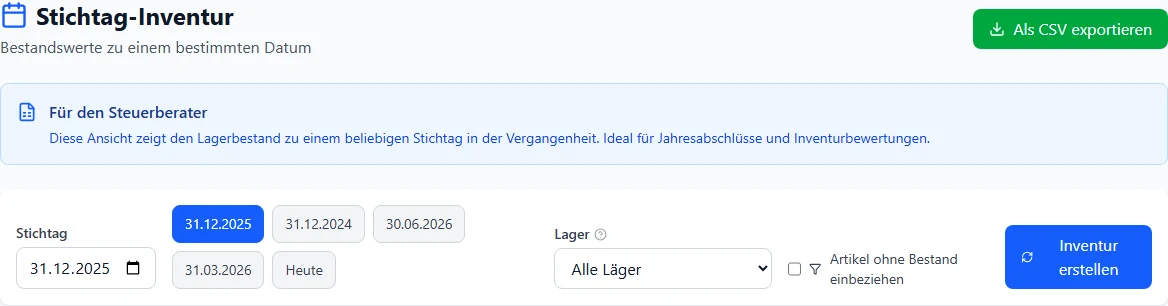
Den Stichtag ins Datumsfeld eintragen oder einen Schnellknopf nehmen (31.12. des Vorjahres und des Jahres davor, 30.06., 31.03., Heute). Ab zwei aktiven Lägern erscheint die Auswahl Lager: „Alle Läger“ zeigt den verfügbaren Gesamtbestand, gesperrte Läger zählen dort nicht mit. Ein einzelnes Lager zeigt seinen Bestand, auch wenn es gesperrt ist. Mit „Artikel ohne Bestand einbeziehen“ stehen auch Artikel mit Bestand 0 in der Liste. Dann auf „Inventur erstellen“ klicken. Dabei wird nichts gebucht oder gespeichert, BIS ERP rechnet nur die Ansicht.
Stichtag, Schnellknöpfe und Lager: Die Lagerauswahl erscheint erst ab zwei aktiven Lägern (BIS ERP 0.0.0.1100, Demo-Handyshop mit drei Lägern).
3Ergebnis lesen
Oben stehen Artikel gesamt, Bestand gesamt und Gesamtwert, darunter je Artikel der Bestand am Stichtag, der aktuelle Bestand, der EK-Preis und der Wert am Stichtag. Bewertet wird mit dem Einkaufspreis, der zum Stichtag galt: dem Preis der letzten bewerteten Bestandsbuchung vor dem Stichtag, sonst dem heutigen Einkaufspreis des Artikels. Ein Artikel ohne Einkaufspreis zählt mit 0 €.
Summen mit dem Hinweis auf Journal-Lücken. Die betroffenen Artikel stehen mit „Journal-Lücke“ in der Liste und zählen nicht mit (Demo-Handyshop).
4Für den Steuerberater exportieren
„Als CSV exportieren“ lädt die Datei Stichtag-Inventur_<Datum>_<Lager>.csv herunter (bei „Alle Läger“ ohne Lagernamen). Im Kopf stehen Stichtag, Erstellzeit, Lager und die Hinweise, darunter je Artikel Artikelnummer, Bezeichnung, EAN, Kategorie, Bestand, EK-Preis, Gesamtwert, Journal-Lücke und Rückrechnung. Die Spalten sind durch Semikolon getrennt.
Wenn etwas nicht stimmt
„Für N Artikel ist das Bewegungsjournal lückenhaft“
Ursache: Beim Zurückrechnen käme für diese Artikel eine negative Menge heraus, weil im Bewegungsjournal eine Buchung fehlt. Eine negative Menge ist nie ein Bestand: Die Artikel stehen mit „Journal-Lücke“ in der Liste, ihre Menge und ihr Wert zählen nicht in die Summen. In der CSV steht der errechnete Wert in der Spalte „Rückrechnung“.
Lösung: Den Bestand dieser Artikel zum Stichtag gesondert ermitteln, etwa aus einer Zählung oder den Belegen, und dem Steuerberater neben der Datei nennen.
„… Bewegungen … haben keine Lagerangabe … Der Wert ist deshalb eine Näherung.“
Ursache: Der Hinweis erscheint nur bei einem einzelnen Lager. Bewegungen ohne Lagerangabe entstehen zum Beispiel beim Abgleich mit JTL oder einem Fulfillment-Dienstleister und bei Kassen-Ausgleichen. BIS ERP kann sie keinem Lager zuordnen und zieht sie beim Zurückrechnen dieses Lagers nicht ab.
Lösung: Für den Gesamtwert „Alle Läger“ wählen. Dort zählen diese Bewegungen mit.
Zahlen für einen Stichtag vor der Übernahme in BIS ERP
Ursache: BIS ERP kann den Bestand nur bis zu dem Tag zurückrechnen, ab dem es Ihre Bestandsbewegungen führt (Eröffnungsbestand bei der Übernahme). Für einen Stichtag davor zeigt die Stichtag-Inventur trotzdem Zahlen an, ohne Warnung. Sie stimmen für diesen Tag nicht.
Lösung: Keinen Stichtag vor der Übernahme wählen. Den Bestand und Wert für frühere Stichtage aus dem Vorsystem nehmen.
Häufig gestellte Fragen
Das ist Absicht und heißt Blindzählung. Wer die Sollmenge sieht, schreibt sie leicht ab, statt wirklich zu zählen — dann bestätigt die Inventur nur den Fehler, den sie finden sollte. Über das Augen-Symbol oben können Sie die Sollmenge bei Bedarf einblenden.
Erst wenn Sie in der Prüfung auf Prüfung abschließen klicken. Das Zählen allein ändert nichts am Bestand. Gibt es keine Abweichungen, ist die Inventur direkt abgeschlossen — es gibt dann nichts zu buchen.
Ja. Der Artikel-Scan ist Pflicht und lässt sich nicht überspringen — erst danach können Sie die gezählte Menge eingeben. Nur so ist sicher, dass die Menge zum richtigen Artikel gehört. Erkannt werden Artikelnummer und EAN.
Sie schicken diese Position zurück in die Zählung. Die Inventur geht dafür wieder in den Status In Bearbeitung. Ein „Ablehnen" gibt es bewusst nicht — wer einer Zählung nicht traut, lässt nachzählen, statt sie stillschweigend zu verwerfen.
Beim Anlegen können Sie Lagerplätze für Kommissionierung sperren anhaken. Dann wird während der Zählung nicht von diesen Plätzen gepickt. Ohne diese Option läuft der Betrieb weiter — dann sollten Sie in einer ruhigen Zeit zählen.
Weicht eine Zählung stark vom erwarteten Bestand ab, kann BIS ERP sofort eine zweite Zählung verlangen. Der zweite Wert gilt. Diese Funktion ist ab Werk ausgeschaltet und lässt sich unter Einstellungen → Supply Chain → Inventur — Zählweise einschalten, samt der Schwelle in Prozent.
Über Lager → Bestand → Kachel „Stichtag-Inventur“: Stichtag 31.12. wählen, bei mehreren Lägern „Alle Läger“ oder ein einzelnes Lager, auf „Inventur erstellen“ klicken und mit „Als CSV exportieren“ die Liste mit Bestand, Einkaufspreis und Wert je Artikel herunterladen. BIS ERP rechnet dafür den heutigen Bestand über das Bewegungsjournal zurück. Für einen Stichtag vor der Übernahme Ihres Bestands in BIS ERP sind die Zahlen nicht belastbar. Mehr dazu
Geben Sie einen Suchbegriff ein
z.B. "Nachschub einrichten", "Min/Max Bestand", "Wareneingang"