Von Odoo zu BISpicy wechseln oder beides verbinden: Verbindung anlegen, Stammdaten aus Odoo übernehmen, Zahlungsarten und Steuern zuordnen und Abgleichfehler lösen.
BISpicy (bisher BIS ERP) arbeitet auf zwei Arten mit Odoo zusammen. Welche Sie brauchen, hängt davon ab, ob Sie Odoo ablösen oder weiter nutzen.
Ihr Ziel
Weg
Was Sie brauchen
Von Odoo zu BISpicy wechseln
Daten übernehmen (in BISpicy „Initial-Migration“): Kategorien, Verkaufssteuern, Artikel, Kunden und Bestand einmalig aus Odoo holen
Odoo-Adresse, Datenbank und ein Odoo-Login mit Passwort oder API-Schlüssel
Odoo weiter nutzen und mit BISpicy verbinden
Laufender Abgleich: Odoo meldet Artikel, Kunden und Bestand an BISpicy, BISpicy gibt Kassenverkäufe an Odoo weiter
zusätzlich das Odoo-Modul „BISpicy Connector“ in Ihrem Odoo
Für beide Wege legen Sie zuerst eine Verbindung an. Zum Ansehen brauchen Sie das Recht „Schnittstellen ansehen“; anlegen, ändern, testen, übernehmen und Fehler erneut verarbeiten braucht „Schnittstellen bearbeiten“.
1Odoo öffnen
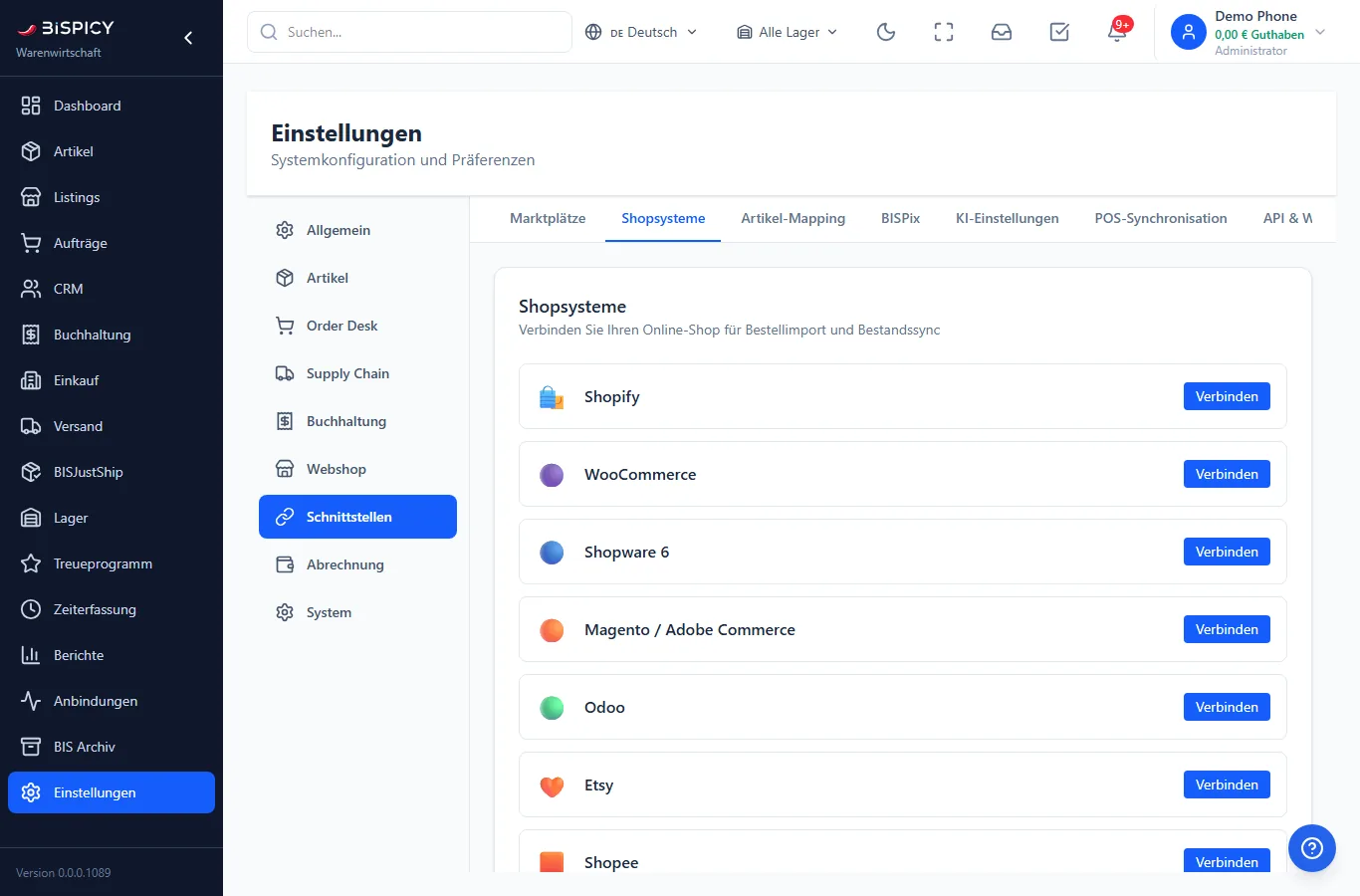
Öffnen Sie Einstellungen → Verkaufskanäle & Anbindungen → Shopsysteme und klicken Sie bei Odoo auf „Verbinden“.
Einstellungen → Shopsysteme: Odoo steht neben den Shopsystemen (Demo-Betrieb).
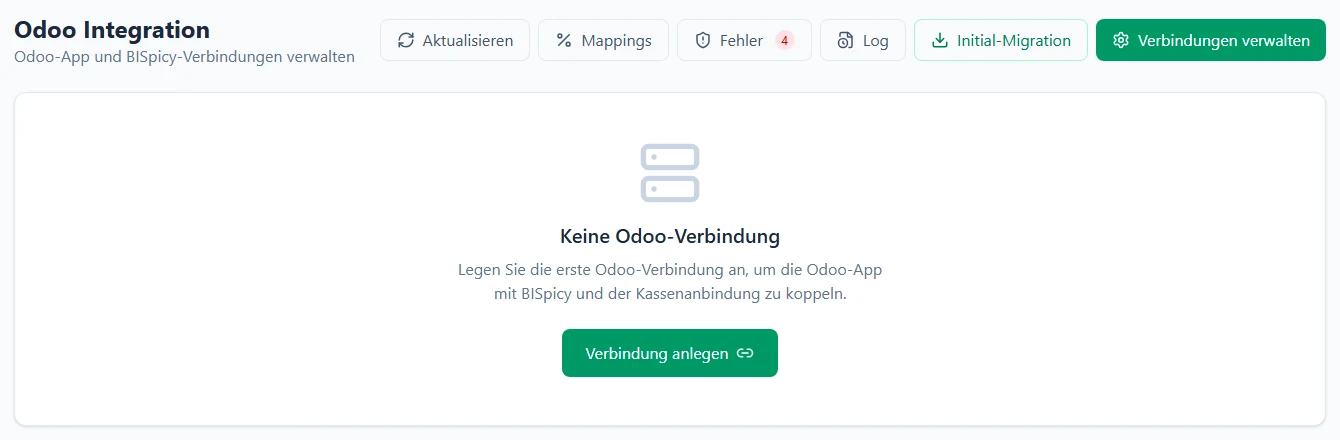
Es öffnet sich die Seite „Odoo Integration“. Oben stehen die Knöpfe zu allen Teilen der Anbindung: „Mappings“ (Zahlungsarten und Steuern), „Fehler“ mit der Zahl offener Abgleichfehler, „Log“ (Protokoll), „Initial-Migration“ (Daten übernehmen) und „Verbindungen verwalten“. Gibt es schon eine Verbindung, zeigt die Seite darunter aktive Verbindungen, erfolgreiche Verbindungstests, offene Fehler, noch nicht übergebene Verkäufe und die letzten Läufe.
Die Seite „Odoo Integration“ ohne Verbindung: Knopf „Verbindung anlegen“ (Demo-Betrieb, BISpicy 0.30.0.0).
2Verbindung anlegen
Klicken Sie auf „Verbindung anlegen“ (oder unter „Verbindungen verwalten“ auf denselben Knopf).
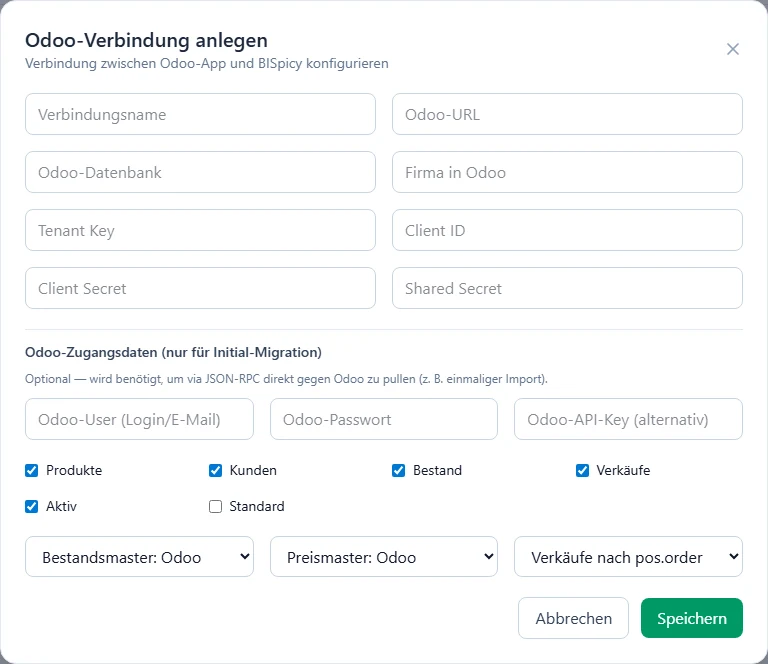
Füllen Sie die Felder aus (Tabelle unten) und klicken Sie auf „Speichern“. Die Verbindung steht danach unter „Verbindungen verwalten“.
Ein Name für Sie, z. B. „Odoo Hauptfirma“. Pflicht.
Odoo-URL
Die Adresse Ihres Odoo ohne Pfad, z. B. https://ihre-firma.odoo.com. Pflicht.
Odoo-Datenbank
Der Name Ihrer Odoo-Datenbank. Für die Übernahme nötig.
Firma in Odoo
Optional, der Name Ihrer Firma in Odoo. Er steht in der Verbindungsliste; leer zeigt sie „Keine Firmenzuordnung“.
Tenant Key, Client ID, Client Secret bzw. Shared Secret
Die Kennung und die Schlüssel, mit denen sich das Odoo-Modul „BISpicy Connector“ bei BISpicy meldet. Beim Anlegen Pflicht (ein Secret reicht). Tragen Sie dieselben Werte im Odoo-Modul ein. Wählen Sie als Tenant Key eine lange, zufällige Zeichenfolge, keinen kurzen Namen.
Odoo-Zugangsdaten (nur für Initial-Migration)
Odoo-User (Login oder E-Mail) und Odoo-Passwort oder Odoo-API-Key. Nur für die Übernahme nötig; der laufende Abgleich braucht sie nicht.
Produkte, Kunden, Bestand
Ihre Auswahl steht in der Verbindungsliste. Was Odoo im laufenden Abgleich meldet, stellen Sie in der Verbindung im Odoo-Modul ein.
Nur aktive Verbindungen gleichen ab. „Standard“ markiert Ihre Hauptverbindung; die erste Verbindung ist es von selbst.
Bestandsmaster
„Odoo“: BISpicy übernimmt Bestandsmengen aus Odoo. „BISpicy/POS“: Bestandsmeldungen aus Odoo werden übersprungen, auch bei der Übernahme.
Preismaster
Verkaufs- und Einkaufspreis übernimmt BISpicy bei jeder Übernahme und jeder Artikelmeldung aus Odoo, auch bei „Preismaster: BISpicy“. Pflegen Sie Preise deshalb in Odoo, solange Odoo Artikel meldet.
Verkäufe nach
Ob Kassenverkäufe in Odoo als Kassenauftrag (pos.order) oder als Verkaufsauftrag (sale.order) entstehen.
Unter „Verbindungen verwalten“ ändern Sie eine Verbindung mit „Bearbeiten“, machen sie mit „Standard“ zu Ihrer Hauptverbindung (sie steht dann oben in der Liste) oder entfernen sie mit „Löschen“; laufende Abgleiche dieser Verbindung brechen dann ab. Gespeicherte Passwörter und Secrets zeigt die Maske nur als Sternchen; lassen Sie die Sternchen beim Bearbeiten unverändert, bleibt der gespeicherte Wert.
3Daten aus Odoo übernehmen
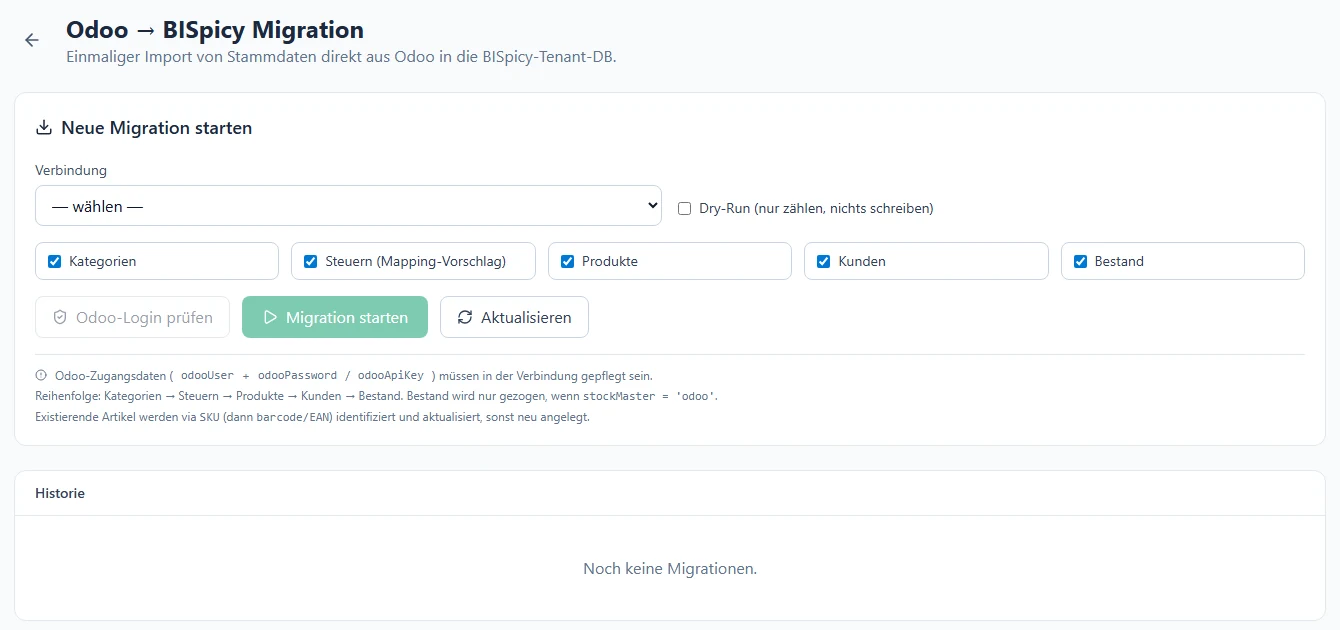
Klicken Sie auf der Seite „Odoo Integration“ auf „Initial-Migration“.
Wählen Sie unter „Verbindung“ Ihre Verbindung und setzen Sie die Haken für das, was Sie übernehmen wollen: Kategorien, Steuern (Mapping-Vorschlag), Produkte, Kunden, Bestand.
Klicken Sie auf „Odoo-Login prüfen“. Erscheint „Odoo-Login erfolgreich“, stimmen Adresse, Datenbank und Login.
Setzen Sie den Haken „Dry-Run (nur zählen, nichts schreiben)“ und klicken Sie auf „Dry-Run starten“. Der Probelauf zählt, was übernommen würde, und schreibt nichts.
Passt das Ergebnis, nehmen Sie den Haken heraus und klicken auf „Migration starten“. Unter „Aktuelle Migration“ sehen Sie den Fortschritt live, mit „Abbrechen“ halten Sie die Übernahme an.
„Initial-Migration“: Verbindung wählen, Login prüfen, erst Dry-Run, dann übernehmen (Demo-Betrieb, BISpicy 0.30.0.0).
Artikel erkennt BISpicy an der Artikelnummer (SKU), danach am Barcode (EAN). Vorhandene Artikel werden aktualisiert, auch Verkaufs- und Einkaufspreis, sonst neu angelegt. Eine zweite Übernahme legt deshalb keine Artikel doppelt an.
Bestand kommt nur, wenn in der Verbindung „Bestandsmaster: Odoo“ steht.
Steuern holt BISpicy als Vorschlag für die Zuordnungen: 19 % wird DE_19, 7 % wird DE_7, 0 % wird ZERO.
Je Verbindung läuft höchstens eine Übernahme gleichzeitig. Was ein einzelner Datensatz nicht schafft, steht danach unter „Fehler“; die übrigen Datensätze werden trotzdem übernommen.
Steuer-Zuordnungen nach jeder Übernahme prüfen
Jede Übernahme mit dem Haken „Steuern“ setzt die Vorschläge neu, auch über Zuordnungen, die Sie von Hand geändert haben. Nehmen Sie den Haken bei einer zweiten Übernahme heraus oder prüfen Sie danach den Reiter „Steuern“ unter „Mappings“.
Unter „Historie“ stehen alle Übernahmen mit „Details“. Abgeschlossene, abgebrochene und fehlgeschlagene Übernahmen entfernt BISpicy nach 30 Tagen aus der Liste.
4Zahlungsarten und Steuern zuordnen
Odoo und BISpicy benennen Zahlungsarten und Steuern unterschiedlich. Damit Kassenverkäufe in Odoo richtig verbucht werden, ordnen Sie beides einmal zu.
Klicken Sie auf der Seite „Odoo Integration“ auf „Mappings“ und wählen Sie oben rechts die Verbindung.
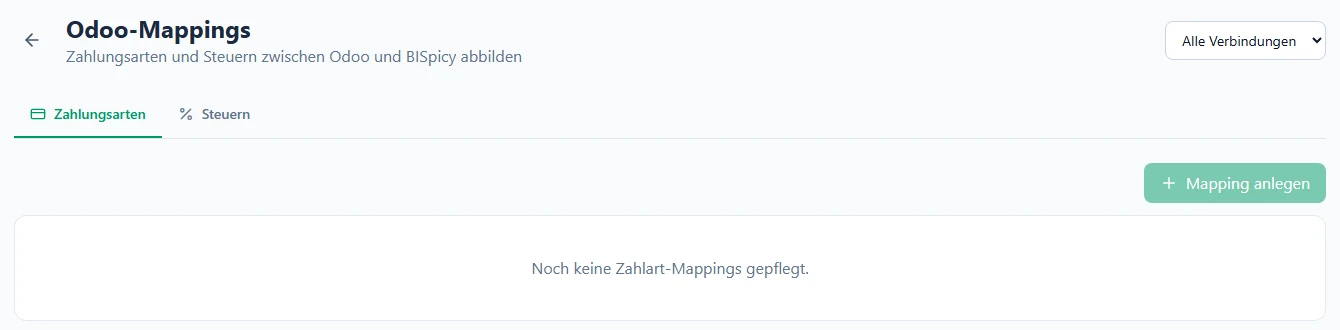
Im Reiter „Zahlungsarten“ klicken Sie auf „Mapping anlegen“ und ordnen jeder Odoo-Zahlart den Code der BISpicy-Zahlungsart zu.
Im Reiter „Steuern“ prüfen Sie die Vorschläge aus der Übernahme und ergänzen fehlende Steuern.
„Mappings“: Reiter „Zahlungsarten“ und „Steuern“ (Demo-Betrieb ohne Verbindung, BISpicy 0.30.0.0).
Laufender Abgleich mit dem Odoo-Modul
Wollen Sie Odoo weiter nutzen, braucht Ihr Odoo das Modul „BISpicy Connector“. Ist es noch nicht installiert, wenden Sie sich an den Support. Im Modul tragen Sie Tenant Key, Client ID und Secret derselben Verbindung ein.
Von Odoo zu BISpicy: Das Modul meldet geänderte Artikel, Kunden und Bestände. BISpicy nimmt nur Meldungen an, die mit dem Secret der Verbindung unterschrieben sind. Welche Daten das Modul meldet, stellen Sie im Modul ein. Preise aus Odoo überschreiben die Preise in BISpicy.
Von BISpicy zu Odoo: Ist „Verkäufe“ eingeschaltet, gibt BISpicy alle 5 Minuten die noch nicht übergebenen Kassenverkäufe an Odoo weiter, stornierte und Entwürfe nicht. Die Zahl wartender Verkäufe steht auf der Seite „Odoo Integration“.
Verbindungstest: Unter „Verbindungen verwalten“ prüft „Testen“, ob das Modul in Odoo antwortet. BISpicy testet aktive Verbindungen außerdem alle 30 Minuten selbst.
Nur übernehmen?
Für die reine Übernahme brauchen Sie das Modul nicht. „Testen“ schlägt ohne Modul fehl; das ist dann kein Fehler. Prüfen Sie den Zugang stattdessen mit „Odoo-Login prüfen“.
So werden Kunden zugeordnet
Bei der Übernahme und beim laufenden Abgleich gilt dieselbe Regel wie beim Abgleich mit der Kasse und mit JTL (seit BISpicy 0.28.7.1):
Ein Odoo-Kontakt wird einem vorhandenen Kunden nur zugeordnet, wenn der Name gleich ist und mindestens ein weiteres Merkmal passt: E-Mail, Telefon, Anschrift oder Kundennummer. Die gleiche E-Mail-Adresse oder Kundennummer allein reicht nicht. Familienmitglieder oder Kollegen mit gemeinsamer Adresse bleiben so zwei Kunden.
Passt kein Kunde, legt BISpicy einen neuen an. Passen mehrere gleich gut, legt BISpicy keinen weiteren an und zeigt den Kontakt unter den Abgleichfehlern.
Leere Felder in Odoo löschen nichts, was Sie in BISpicy gepflegt haben, zum Beispiel Name, Telefonnummer oder Anschrift.
Postleitzahl und Land kommen aus Odoo mit. Hat ein Kontakt keine Telefonnummer, übernimmt BISpicy die Mobilnummer.
5Abgleichfehler lösen
Klicken Sie auf der Seite „Odoo Integration“ auf „Fehler“. Die Zahl am Knopf nennt die offenen Fehler.
Lesen Sie die Meldung in der Spalte „Fehler“ und beheben Sie die Ursache in Odoo oder in BISpicy (Tabelle unter Fehlversuche).
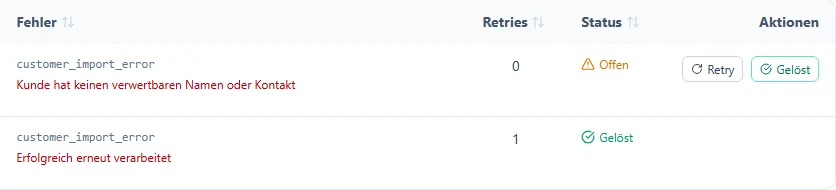
Klicken Sie auf „Retry“. BISpicy verarbeitet den Datensatz erneut; klappt es, steht der Fehler auf „Gelöst“ mit der Meldung „Erfolgreich erneut verarbeitet“.
Ist nichts mehr zu tun, etwa weil Sie den Kontakt in Odoo gelöscht haben, klicken Sie auf „Gelöst“.
Ein offener und ein per „Retry“ gelöster Fehler; Gelöste zeigt der Haken „Gelöste einblenden“ (Demo-Betrieb, BISpicy 0.30.0.0).
„Retry“ gibt es für Artikel, Kunden und Bestand. Kassenverkäufe, die Odoo nicht annimmt, versucht BISpicy beim nächsten Lauf alle 5 Minuten von selbst erneut. Gelöste Fehler entfernt BISpicy nach 30 Tagen.
6Protokoll ansehen
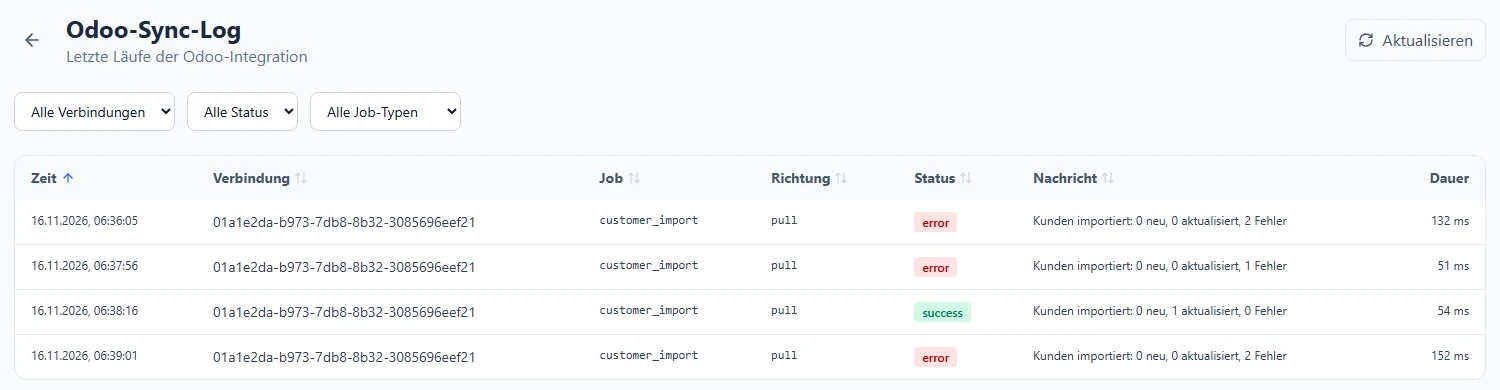
Unter „Log“ steht jeder Lauf mit Zeit, Verbindung, Job, Richtung (pull = von Odoo, push = zu Odoo), Status, Nachricht und Dauer. Filtern Sie oben nach Verbindung, Status und Job-Typ. Die Nachricht nennt, wie viele Datensätze neu, aktualisiert oder fehlerhaft waren; die Einzelheiten zu jedem Fehler stehen unter „Fehler“.
„Odoo-Sync-Log“: jeder Lauf mit Ergebnis und Dauer (Demo-Betrieb, BISpicy 0.30.0.0).
Das Protokoll reicht 90 Tage zurück.
Fehlversuche und Lösungen
„Verbindungstest fehlgeschlagen“ beim Klick auf „Testen“
Ursache: „Testen“ fragt das Odoo-Modul „BISpicy Connector“ an der Odoo-URL. Ohne installiertes Modul, mit einer Adresse samt Pfad (etwa /web oder /odoo am Ende) oder wenn Odoo nicht erreichbar ist, schlägt der Test fehl.
Lösung: Odoo-URL ohne Pfad eintragen (https://ihre-firma.odoo.com). Für den laufenden Abgleich das Modul installieren (Laufender Abgleich). Wollen Sie nur übernehmen, nutzen Sie „Odoo-Login prüfen“ unter „Initial-Migration“.
Beim Speichern: „odooUrl ist erforderlich“, „tenantKey ist erforderlich“, „clientId ist erforderlich“ oder „clientSecret oder sharedSecret ist erforderlich“
Ursache: Ein Pflichtfeld der Verbindung ist leer. Beim Anlegen sind Verbindungsname, Odoo-URL, Tenant Key, Client ID und ein Secret Pflicht.
Lösung: Das genannte Feld ausfüllen. Für eine reine Übernahme dürfen Tenant Key, Client ID und Secret frei gewählte Werte sein; tragen Sie lange, zufällige Zeichenfolgen ein.
„odooUrl, odooDatabase, odooUser und odooPassword/odooApiKey sind erforderlich“ oder „Antwort enthaelt keine uid“ bei „Odoo-Login prüfen“
Ursache: Für die Übernahme fehlt in der Verbindung die Odoo-Datenbank, der Odoo-User oder Passwort bzw. API-Schlüssel, oder Odoo hat die Anmeldung abgelehnt (falsches Passwort, falsche Datenbank).
Lösung: Unter „Verbindungen verwalten“ → „Bearbeiten“ die Odoo-Zugangsdaten ergänzen. Statt des Passworts können Sie einen API-Schlüssel aus Ihren Odoo-Benutzereinstellungen eintragen.
„Es laeuft bereits eine Migration fuer diese Verbindung“
Ursache: Je Verbindung läuft nur eine Übernahme gleichzeitig.
Lösung: Warten, bis „Aktuelle Migration“ fertig ist, oder sie mit „Abbrechen“ beenden. Danach neu starten.
Preise in BISpicy wurden von Odoo überschrieben
Ursache: Jede Übernahme und jede Artikelmeldung des Odoo-Moduls bringt Verkaufs- und Einkaufspreis aus Odoo mit. Die Einstellung „Preismaster“ ändert daran nichts.
Lösung: Preise in Odoo pflegen, solange Odoo Artikel meldet. Nach dem Umstieg auf BISpicy die Artikelmeldungen im Odoo-Modul ausschalten oder die Verbindung in BISpicy auf inaktiv setzen und die Preise danach nur noch in BISpicy ändern.
Artikel sind da, aber der Bestand aus Odoo fehlt
Ursache: In der Verbindung steht „Bestandsmaster: BISpicy/POS“. Dann überspringt BISpicy Bestandsmeldungen aus Odoo, auch bei der Übernahme.
Lösung: Soll Odoo den Bestand führen, „Bestandsmaster: Odoo“ wählen und die Übernahme nur mit dem Haken „Bestand“ wiederholen.
„Mehrere Kunden in BISpicy passen zu diesem Odoo-Kontakt …“
Ursache: In BISpicy gibt es den Kunden doppelt. Statt einen dritten anzulegen, wartet der Kontakt unter „Fehler“.
Lösung: Die Dubletten unter CRM → Dubletten zusammenführen (CRM-Bereiche), dann beim Fehler „Retry“ klicken.
„Zu viele Kunden in BISpicy tragen dieselbe E-Mail-Adresse oder Kundennummer wie dieser Odoo-Kontakt …“
Ursache: Meist eine Platzhalter-Adresse, die bei vielen Kunden eingetragen ist.
Lösung: Die E-Mail-Adresse in Odoo oder in BISpicy berichtigen, dann „Retry“.
„Kunde hat keinen verwertbaren Namen oder Kontakt“
Ursache: Der Odoo-Kontakt hat weder einen Namen noch eine Firma oder Kontaktangabe, aus der BISpicy einen Kunden anlegen könnte.
Lösung: Den Kontakt in Odoo vervollständigen und „Retry“ klicken, oder den Fehler mit „Gelöst“ schließen, wenn der Kontakt nicht gebraucht wird.
Häufige Fragen
Ja. Die Initial-Migration holt Kategorien, Verkaufssteuern, Artikel, Kunden und auf Wunsch den Bestand direkt aus Odoo. Dafür braucht die Verbindung nur die Odoo-Adresse, die Datenbank und ein Odoo-Login mit Passwort oder API-Schlüssel. Das Odoo-Modul „BISpicy Connector“ ist für die Übernahme nicht nötig.
Die Übernahme holt nur Stammdaten und Bestand. Aufträge, Rechnungen, Lieferanten und Buchungen aus Odoo übernimmt sie nicht. Bestand kommt nur, wenn in der Verbindung „Bestandsmaster: Odoo“ eingestellt ist.
Nein. Artikel erkennt BISpicy an der Artikelnummer (SKU), danach am Barcode (EAN), und aktualisiert sie. Kunden ordnet BISpicy nur zu, wenn der Name gleich ist und mindestens ein weiteres Merkmal passt. Passen mehrere Kunden, legt BISpicy keinen weiteren an, sondern zeigt den Kontakt unter den Abgleichfehlern.
Die gleiche E-Mail-Adresse allein reicht seit BISpicy 0.28.7.1 nicht mehr. Familienmitglieder oder Kollegen mit gemeinsamer Adresse bleiben so zwei Kunden. Zugeordnet wird nur bei gleichem Namen und mindestens einem weiteren Merkmal: E-Mail, Telefon, Anschrift oder Kundennummer.
Nein. Seit BISpicy 0.28.7.1 überschreibt ein leeres Feld in Odoo keine Angabe, die Sie in BISpicy gepflegt haben, zum Beispiel Name, Telefonnummer oder Anschrift.
Ansehen braucht das Recht „Schnittstellen ansehen“. Verbindungen anlegen, ändern, testen und löschen, die Übernahme starten, Zuordnungen pflegen und Fehler erneut verarbeiten braucht „Schnittstellen bearbeiten“.
Zuletzt aktualisiert: 16. November 2026 · neue Anleitung, geprüft am Demo-Betrieb mit BISpicy 0.30.0.0; Kundenzuordnung seit BISpicy 0.28.7.1