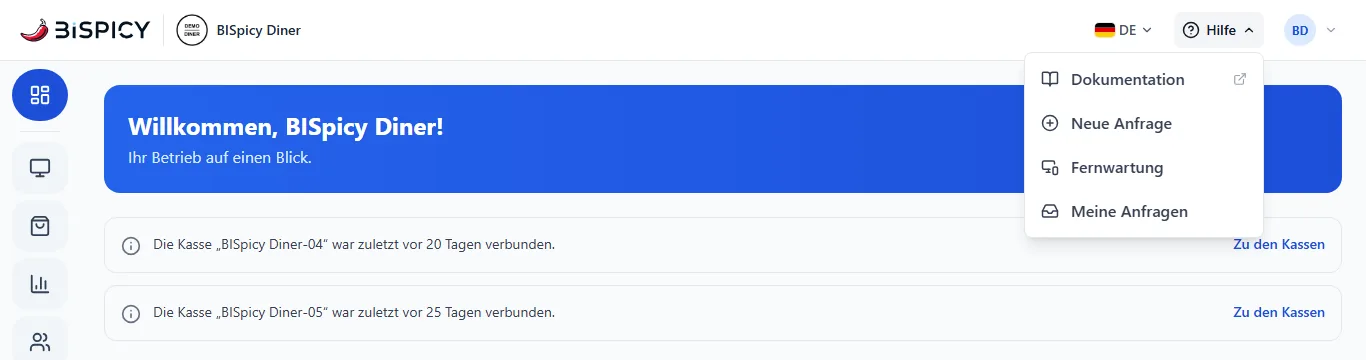
Melden Sie sich im BIS Kundencenter an (my.bispicy.com) und klicken Sie oben rechts auf „Hilfe“. Es öffnet sich ein kleines Menü mit vier Einträgen.
Dokumentation: öffnet die Anleitungen in einem neuen Tab (mehr dazu).
Neue Anfrage: Sie schreiben dem Support-Team (Schritt 1).
Fernwartung: Sie geben dem Support-Team für eine begrenzte Zeit Zugriff (Schritt 3).
Meine Anfragen: alle Ihre Anfragen mit Stand und Antworten (Schritt 2).
Das Menü gibt es seit BIS ERP 0.0.0.1426 (6. November 2026). Vorher führte „Hilfe“ direkt zur Liste Ihrer Anfragen. Die Liste und ihre Adressen sind gleich geblieben. Das Menü schließt sich mit Esc oder einem Klick daneben. Es lässt sich auch mit der Tastatur bedienen und funktioniert auf dem Handy.
Klick auf „Hilfe“ oben rechts: das Menü mit seinen vier Einträgen (Demo-Betrieb, Kundencenter am Stand BIS ERP 0.0.0.1429).
Eine Stelle für alle Produkte
Über das Kundencenter erreichen Sie den Support für die BISpicy Kasse, BIS ERP, die Lager-App und das Kundencenter selbst. Sie brauchen dafür kein eigenes Konto beim Support, die Anmeldung im Kundencenter reicht. Die übrigen Wege (E-Mail, Telefon) stehen auf der Kontaktseite.
1Neue Anfrage stellen
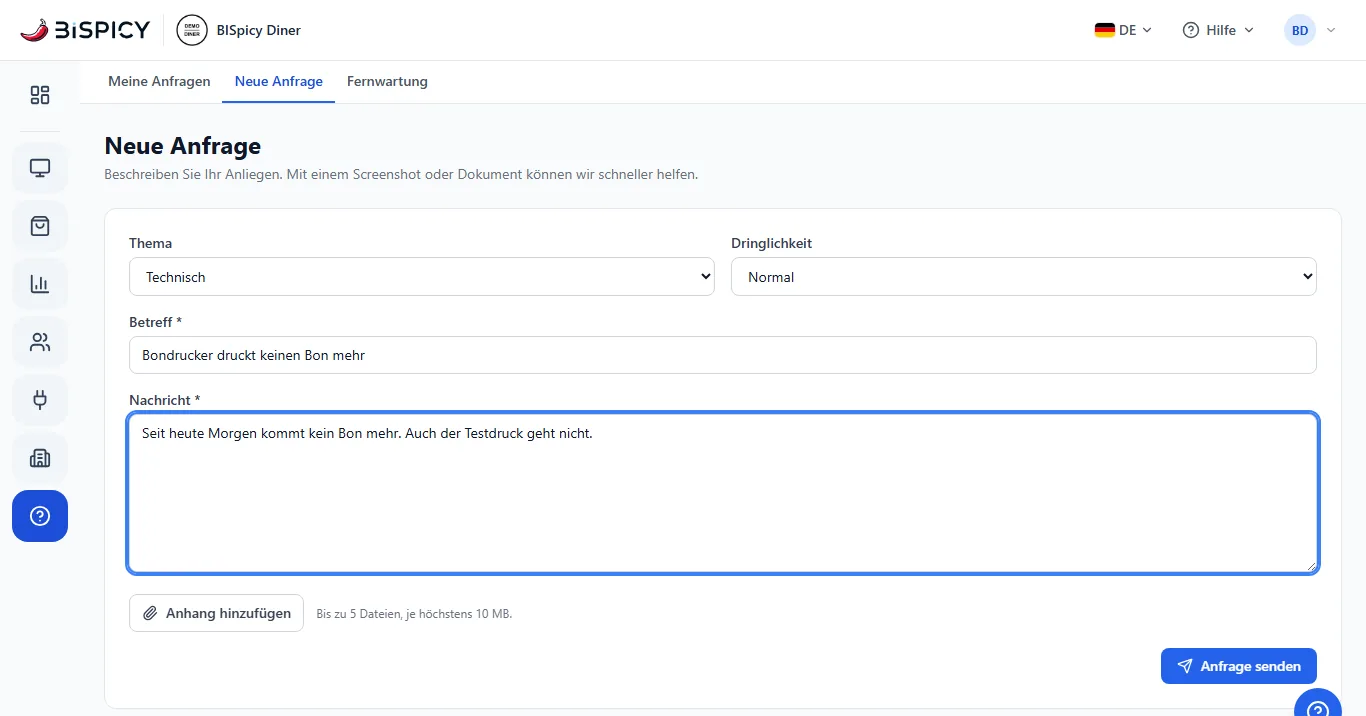
Wählen Sie im Hilfe-Menü „Neue Anfrage“. Die Seite öffnet sich mit drei Reitern oben (Meine Anfragen, Neue Anfrage, Fernwartung).
Thema wählen: Technisch, Abrechnung, Vertrieb, Allgemein, Fehlermeldung oder Verbesserungsvorschlag. Bei „Fehlermeldung“ und „Verbesserungsvorschlag“ füllt das Kundencenter eine noch leere Nachricht mit einer kleinen Gliederung vor (zum Beispiel „Was ist passiert?“, „Schritte zum Nachstellen“).
Dringlichkeit wählen: Niedrig, Normal, Hoch oder Dringend.
Betreff und Nachricht eintragen. Beide sind Pflicht; vorher bleibt „Anfrage senden“ grau.
Bei Bedarf „Anhang hinzufügen“: bis zu 5 Dateien, je höchstens 10 MB (welche Dateiarten, steht unter Häufige Fragen).
Auf „Anfrage senden“ klicken.
Ausgefüllte Anfrage mit einem Beispieltext. Erst mit Betreff und Nachricht wird „Anfrage senden“ blau (Demo-Betrieb, BIS ERP 0.0.0.1429; das Beispiel wurde nicht gesendet).
Ergebnis: Das Kundencenter zeigt „Anfrage gesendet“ mit der Nummer Ihrer Anfrage (TICK-…). Eine Bestätigung kommt per E-Mail. Von dort geht es mit „Zu meinen Anfragen“ zur Liste.
So helfen wir Ihnen schneller
Was genau passiert und seit wann? Den Wortlaut einer Fehlermeldung abschreiben oder als Screenshot anhängen.
Welches Gerät bzw. welche Kasse und welche App-Version (an der Kasse in den Einstellungen nach „Version“ suchen)?
Bei Kassenbelegen die Bonnummer, bei Rechnungen die Rechnungsnummer.
2Antworten unter „Meine Anfragen“ lesen
Unter Hilfe → Meine Anfragen stehen alle Anfragen, die Sie mit Ihrem Konto gestellt haben, mit Nummer, Betreff, Stand und der Zeit der letzten Nachricht. Anfragen von Kolleginnen und Kollegen sehen Sie hier nicht. Hat das Support-Team geantwortet, trägt die Zeile die Marke „Neue Antwort“. In der Regel bekommen Sie die Antwort zusätzlich per E-Mail.
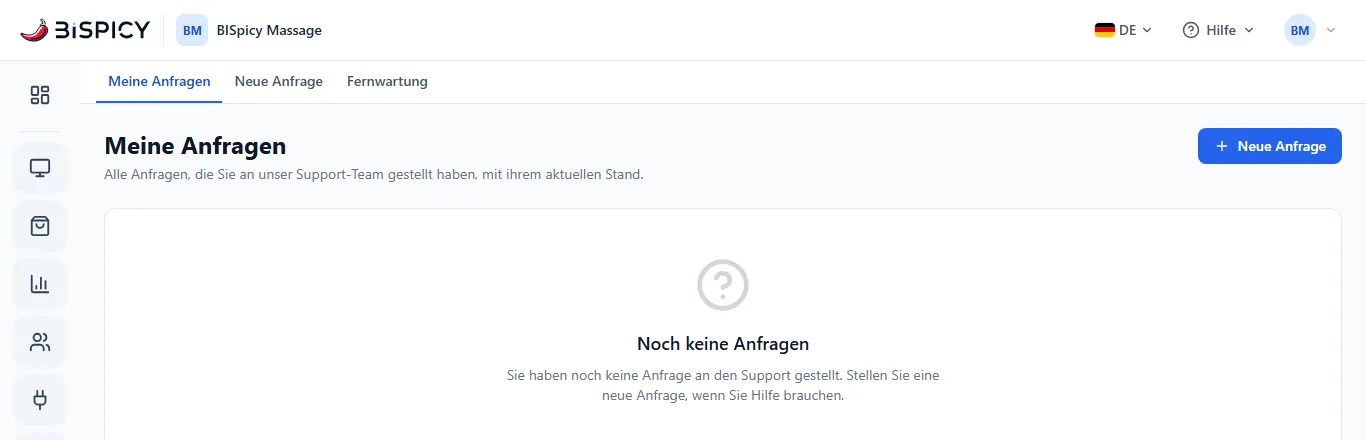
„Meine Anfragen“ bei einem Betrieb, der noch nichts gefragt hat. Sobald es Anfragen gibt, stehen sie hier als Liste (Demo-Betrieb, BIS ERP 0.0.0.1429).
Ein Klick auf eine Zeile öffnet den Verlauf. Darin sehen Sie alle Nachrichten und Anhänge, können antworten und weitere Dateien anhängen. Diese Stände kann eine Anfrage haben:
Stand
Bedeutung
Eingegangen
Die Anfrage ist bei uns angekommen.
In Bearbeitung
Das Support-Team arbeitet daran.
Wartet auf Ihre Antwort
Wir brauchen eine Angabe von Ihnen. Antworten Sie im Verlauf.
Wartet auf Ihre Bestätigung
Wir halten das Problem für gelöst. Bestätigen Sie mit „Problem ist behoben“ oder schreiben Sie mit „Problem besteht weiter“, was noch nicht geht.
Gelöst
Das Problem ist gelöst.
Abgeschlossen
Die Anfrage ist beendet und kann nicht mehr beantwortet werden.
Haben Sie mit uns ein Support-Kontingent vereinbart, zeigt die Seite berechtigten Personen zusätzlich den Kasten „Support-Kontingent“ mit dem Verbrauch des Monats.
3Fernwartung anfordern
Mit der Fernwartung kann sich das Support-Team für eine begrenzte Zeit in Ihrem BISpicy-Konto anmelden und das Problem dort selbst ansehen. Den Bildschirm Ihrer Kasse oder Ihres PCs sieht es damit nicht. Fernwartung anfordern und freigeben dürfen nur Inhaber und Verwaltung Ihres Betriebs.
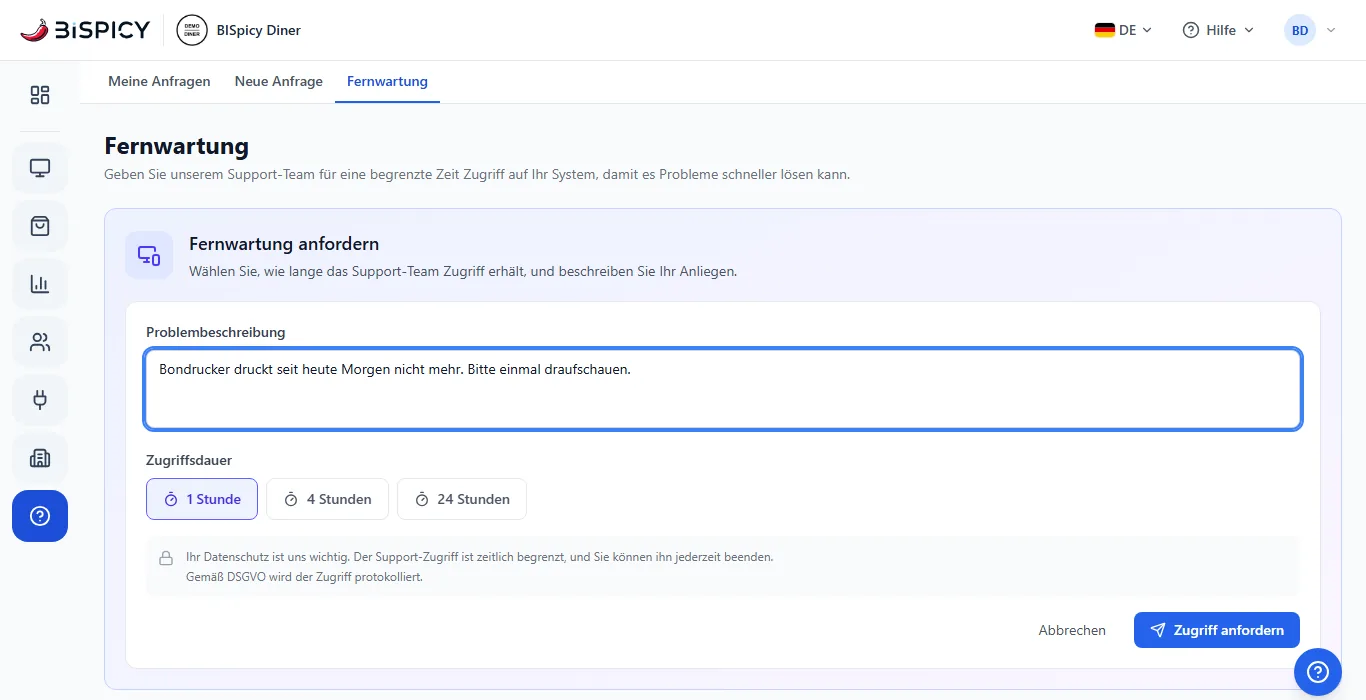
Im Hilfe-Menü „Fernwartung“ wählen und auf „Fernwartung anfordern“ klicken.
Unter Problembeschreibung kurz schreiben, wobei Sie Hilfe brauchen (mindestens 5 Zeichen).
Die Zugriffsdauer wählen: 1 Stunde, 4 Stunden oder 24 Stunden.
Auf „Zugriff anfordern“ klicken.
Fernwartung anfordern: Problem beschreiben, Dauer wählen, „Zugriff anfordern“ (Demo-Betrieb, BIS ERP 0.0.0.1429; nicht abgeschickt).
Ergebnis: „Der Support-Zugriff wurde angefordert.“ Weil Sie selbst anfordern, gilt der Zugriff ab sofort als freigegeben, und das Support-Team wird benachrichtigt. Auf derselben Seite sehen Sie danach:
Aktive Support-Sitzungen: wer gerade zugreift, seit wann und bis wann. Mit „Sitzung beenden“ verliert das Support-Team den Zugriff sofort.
Offene Anfragen des Supports: Bittet das Support-Team von sich aus um Zugriff, steht die Bitte hier mit „Freigeben“ und „Ablehnen“. Sie kommt auch per E-Mail.
Der Zugriff endet spätestens mit der gewählten Dauer und wird protokolliert. Steht dort „Zurzeit gibt es keine offene Anfrage und keine aktive Sitzung.“, greift niemand zu.
Fernwartung oder Anfrage?
Eine Anfrage reicht für Fragen und für Fehler, die Sie beschreiben oder per Screenshot zeigen können. Fernwartung lohnt sich, wenn wir Einstellungen oder Daten in Ihrem Konto selbst ansehen müssen. Schreiben Sie in die Problembeschreibung, worum es geht; das Support-Team meldet sich dann.
Fehler mit Screenshot melden
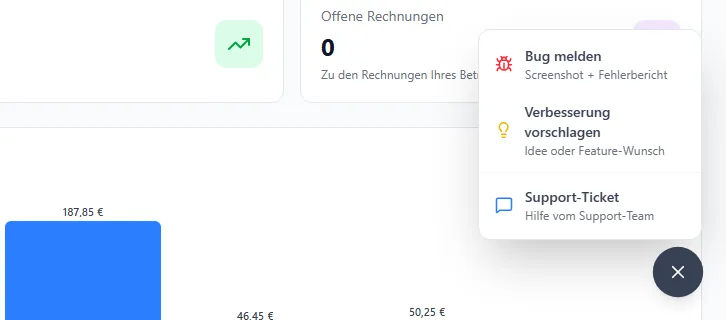
Unten rechts auf jeder Seite des Kundencenters sitzt ein runder Knopf mit einem Fragezeichen. Er öffnet drei Wege:
Bug melden: Der Browser fragt, ob er den aktuellen Tab aufnehmen darf. Im Screenshot markieren Sie die Stelle mit Pfeil, Rahmen, Freihand oder Text und beschreiben den Fehler. Ohne Screenshot geht es mit „Ohne Screenshot“. Die Adresse der Seite, auf der Sie gerade sind, schickt das Kundencenter automatisch mit.
Verbesserung vorschlagen: eine Idee oder ein Funktionswunsch.
Support-Ticket: eine Anfrage wie unter Schritt 1, direkt von der Seite aus.
Der runde Knopf unten rechts, geöffnet (Demo-Betrieb, BIS ERP 0.0.0.1429).
Jede Meldung landet wie eine Anfrage unter Meine Anfragen. Den Haken „Im öffentlichen Bug-Tracker anzeigen“ setzen Sie nur, wenn der Fehler nach unserer Prüfung öffentlich sichtbar sein darf; dann bitte keine Passwörter oder persönlichen Daten im Screenshot.
Ursache: Seit 6. November 2026 öffnet „Hilfe“ zuerst ein Menü. Lösung: Im Menü „Meine Anfragen“ wählen. Gespeicherte Lesezeichen auf die Liste funktionieren weiter.
„Anfrage senden“ bleibt grau
Ursache: Betreff oder Nachricht ist leer. Beide sind Pflicht. Lösung: Beide Felder ausfüllen; danach wird der Knopf blau.
„… ist größer als 10 MB und wurde nicht hinzugefügt“ oder „… hat einen nicht erlaubten Dateityp“
Ursache: Je Datei sind höchstens 10 MB und je Nachricht höchstens 5 Dateien möglich. Videos und andere nicht freigegebene Dateiarten nimmt das Kundencenter nicht an. Lösung: Einen Screenshot oder ein Foto statt eines Videos schicken, große Dateien verkleinern oder als ZIP packen (auch dann höchstens 10 MB). Fehlten nach dem Senden einzelne Anhänge, laden Sie sie mit „Erneut hochladen“ bzw. im Verlauf der Anfrage nach.
„Sie haben in den letzten 24 Stunden sehr viele Anfragen gestellt.“
Ursache: Zum Schutz vor Missbrauch ist die Zahl neuer Anfragen innerhalb von 24 Stunden begrenzt. Lösung: Ergänzungen als Antwort in einer bestehenden Anfrage unter „Meine Anfragen“ schicken oder später erneut versuchen.
„Diese Anfrage ist abgeschlossen und kann nicht mehr beantwortet werden.“
Ursache: Abgeschlossene Anfragen nehmen keine Nachrichten mehr an. Lösung: Eine neue Anfrage stellen und darin die Nummer der alten Anfrage nennen.
„Die Fernwartung verwalten nur Inhaber und Verwaltung Ihres Betriebs.“
Ursache: Ihr Konto gehört nicht zu Inhaber oder Verwaltung des Betriebs. Statt des Knopfs „Fernwartung anfordern“ steht dann dieser Hinweis (in BIS ERP lautet er „Fernwartung anfordern dürfen nur Inhaber und Verwaltung.“). Lösung: Inhaber oder Verwaltung bitten, die Fernwartung anzufordern. Eine Anfrage können Sie selbst stellen.
Eine Anfrage fehlt unter „Meine Anfragen“
Ursache: Die Liste zeigt nur Anfragen, die mit Ihrem eigenen Konto im Kundencenter gestellt wurden. Anfragen eines anderen Kontos Ihres Betriebs stehen dort nicht. Lösung: Die Person fragen, die die Anfrage gestellt hat, oder eine neue Anfrage stellen und die Nummer der alten nennen.
„Bitte beschreiben Sie das Problem mit mindestens 5 Zeichen.“
Ursache: Die Problembeschreibung ist leer oder zu kurz. Lösung: In einem Satz schreiben, wobei das Support-Team helfen soll, dann erneut „Zugriff anfordern“.
Häufige Fragen
Unter Hilfe → Meine Anfragen. Seit BIS ERP 0.0.0.1426 (6. November 2026) öffnet der Knopf „Hilfe“ oben rechts zuerst ein kleines Menü; die Liste Ihrer Anfragen und ihre Adresse sind unverändert.
Es kann sich für die gewählte Zeit (1, 4 oder 24 Stunden) in Ihrem BISpicy-Konto anmelden, um das beschriebene Problem zu prüfen. Den Bildschirm Ihrer Kasse oder Ihres PCs sieht es damit nicht. Der Zugriff wird protokolliert, und Sie können jede laufende Sitzung unter Hilfe → Fernwartung sofort beenden.
Nur Inhaber und Verwaltung Ihres Betriebs. Andere Personen sehen auf der Seite Fernwartung den Hinweis, sich an sie zu wenden.
Bis zu 5 Dateien je Nachricht, jede höchstens 10 MB: Bilder (JPG, PNG, GIF, WebP, SVG), PDF, Word, Excel, Text- und CSV-Dateien sowie ZIP-Archive. Videos nimmt das Kundencenter direkt nicht an.
Ja. Nach dem Senden zeigt das Kundencenter die Nummer Ihrer Anfrage, zum Beispiel TICK-2026-…, und Sie erhalten eine Bestätigung per E-Mail. Antworten des Support-Teams stehen im Verlauf unter Hilfe → Meine Anfragen.
Der Menüpunkt Dokumentation öffnet die Übersicht auf bispicy.com. Die Anleitungen zur BISpicy Kasse stehen unter bispos.app/docs; die Übersicht verlinkt sie oben.
Zuletzt aktualisiert: 6. November 2026 · neue Anleitung, geprüft im Kundencenter am Stand BIS ERP 0.0.0.1429