BISRemote liegt im BIS Kundencenter, nicht in BIS ERP. Sie brauchen die Lizenz BISRemote.
1BISRemote öffnen
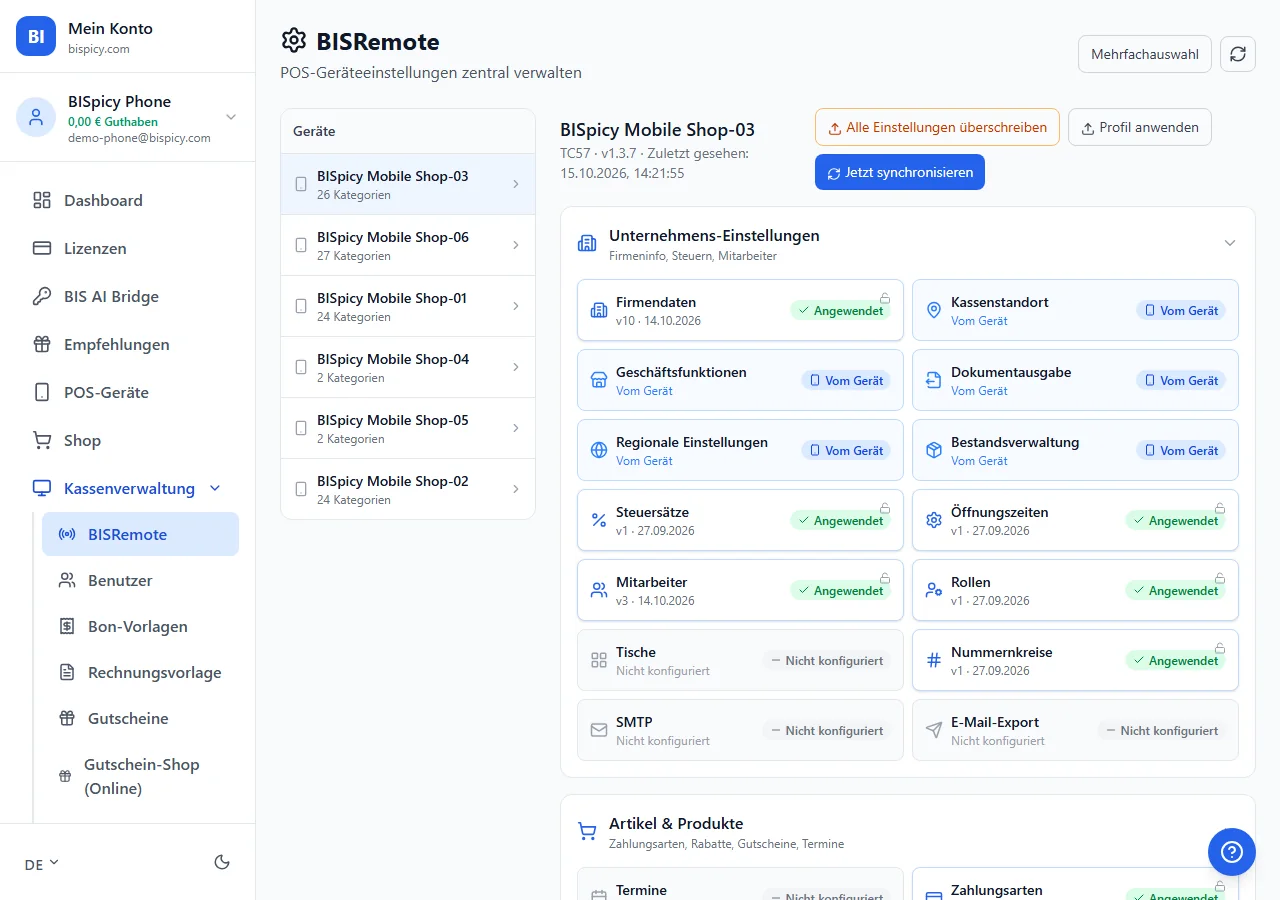
Melden Sie sich im BIS Kundencenter an (my.bispicy.com) und wählen Sie Kassenverwaltung → BISRemote. Links stehen Ihre Kassen mit der Zahl der Bereiche, die BISRemote für sie kennt; ein Schloss mit Zahl zeigt gesperrte Bereiche.
BISRemote im Kundencenter, Demo-Betrieb „BISpicy Phone“. Rechts die Kacheln des Bereichs „Unternehmens-Einstellungen“ mit ihren Statusmarken.
2Kasse wählen
Klicken Sie links auf eine Kasse. Oben sehen Sie Modell, App-Version und „Zuletzt gesehen“, dazu die Knöpfe „Profil anwenden“, „Jetzt synchronisieren“ und, sobald die Kasse ihre Werte gemeldet hat, „Alle Einstellungen überschreiben“. Darunter stehen die Einstellungen in acht Bereichen.
Tipp:
Kassen erscheinen automatisch, sobald sie sich zum ersten Mal mit Ihrem BISpicy-Konto verbinden. „Mehrfachauswahl“ oben rechts synchronisiert mehrere Kassen auf einmal („Alle synchronisieren“).
Einstellungen konfigurieren
Jeder Bereich besteht aus Kacheln. Eine Kachel öffnen, Werte ändern, speichern.
Mitarbeiter zeigt BISRemote nur an; gepflegt werden sie im Kundencenter unter Kassenverwaltung → Benutzer.
2Statusmarke lesen
Jede Kachel zeigt, woher ihre Werte stammen:
Angewendet — zentral gesetzt und von der Kasse übernommen, mit Version und Datum (z. B. „v1 · 27.09.2026“)
Ausstehend — gespeichert, die Kasse hat sie noch nicht abgeholt
Vom Gerät — die Werte stammen von der Kasse; BISRemote verwaltet den Bereich noch nicht
Nicht konfiguriert — weder zentral noch von der Kasse gemeldet
3Ändern und speichern
In der Kachel ändern Sie die Werte und klicken auf Speichern. Stammen die Werte vom Gerät, weist ein blauer Hinweis darauf hin, dass Ihre Änderung als zentraler Wert gespeichert wird. Die Kasse holt ihn beim nächsten Abgleich ab, mit „Jetzt synchronisieren“ sofort.
Ungespeicherte Änderungen:
Wechseln Sie mit offenen Änderungen zurück, zu einer anderen Kasse oder klicken auf Abbrechen, fragt BISRemote „Ungespeicherte Änderungen“ mit „Weiter bearbeiten“ oder „Verwerfen“. Beim Neuladen oder Schließen des Tabs fragt der Browser. Ein Klick ins linke Menü des Kundencenters fragt nicht, deshalb vorher speichern.
Einstellungen sperren
Ein gesperrter Bereich lässt sich an der Kasse nicht mehr ändern.
1Sofort sperren an der Kachel
Fernverwaltete Kacheln (Statusmarke „Angewendet“ oder „Ausstehend“) tragen oben rechts ein Schloss. Ein Klick darauf („Sofort sperren“ bzw. „Sofort entsperren“) wirkt sofort; die Kasse übernimmt es binnen Sekunden. Kacheln mit „Vom Gerät“ oder „Nicht konfiguriert“ haben kein Schloss, weil BISRemote dort noch keine Werte führt.
2Oder in der Kachel
In der geöffneten Kachel schaltet der Knopf „Entsperrt“ / „Gesperrt“ die Sperre um. Hier wirkt sie erst mit „Speichern“, zusammen mit Ihren übrigen Änderungen.
3An der Kasse
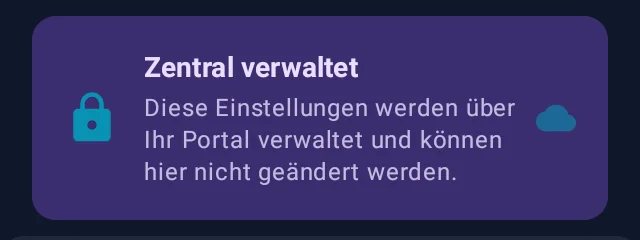
Ein gesperrter Bereich zeigt an der Kasse oben das Banner „Zentral verwaltet“; die Werte sind sichtbar, aber nicht änderbar.
Das Banner an der Kasse (Kasse 1.3.7, Standort & Steuern).
Hinweis:
Eine Sperre gilt immer für den ganzen Bereich einer Kachel, einzelne Felder lassen sich nicht sperren. Sperren Sie vor allem Bereiche, die steuerlich wichtig sind, etwa Steuersätze und Buchhaltung.
Remote-Verwaltung entfernen
Soll die Kasse einen Bereich wieder selbst verwalten, nehmen Sie ihn aus BISRemote heraus.
1Papierkorb in der Kachel
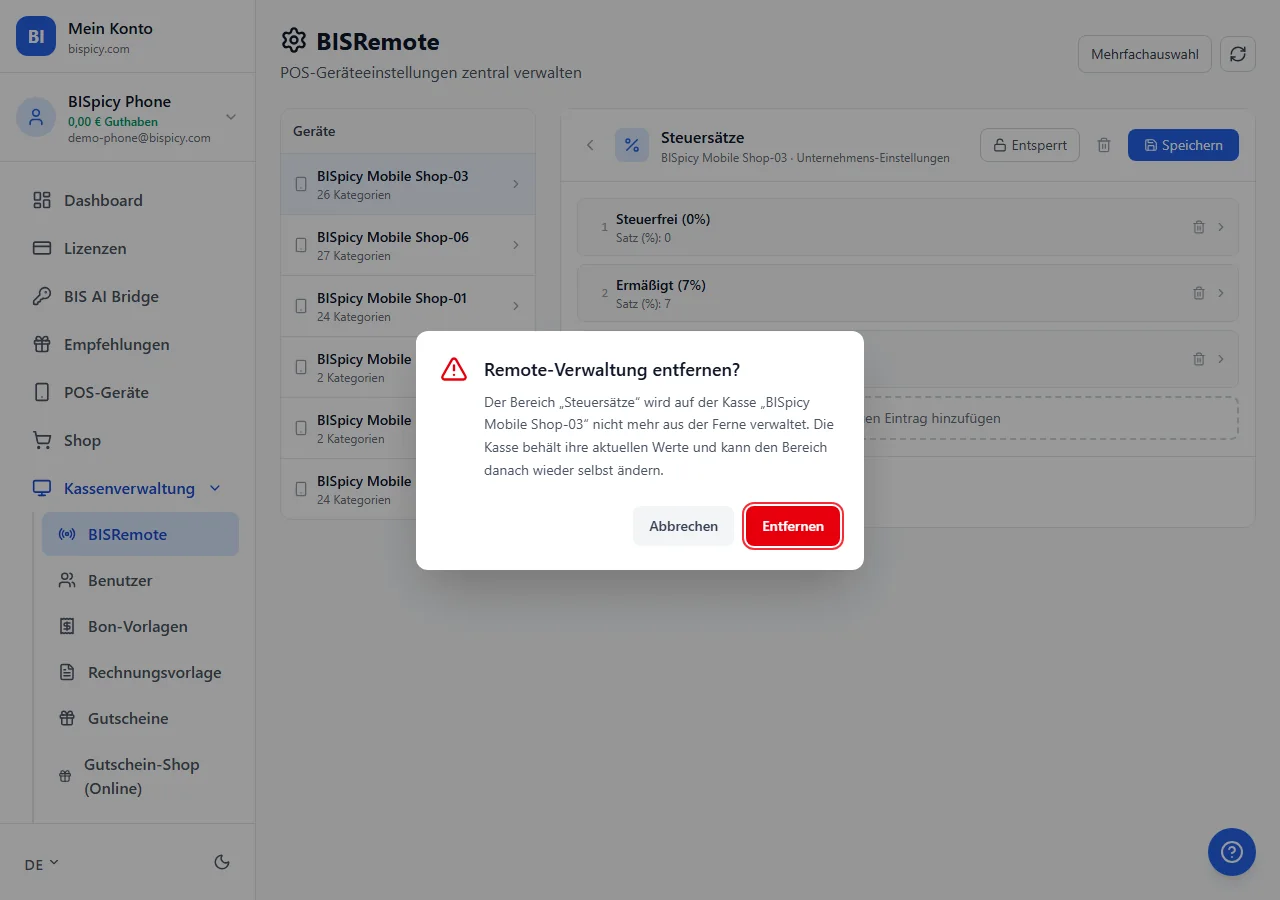
Öffnen Sie die Kachel und klicken Sie oben auf den Papierkorb („Remote-Verwaltung entfernen“). BISRemote fragt nach: „Der Bereich … wird auf der Kasse … nicht mehr aus der Ferne verwaltet. Die Kasse behält ihre aktuellen Werte und kann den Bereich danach wieder selbst ändern.“ Mit „Entfernen“ bestätigen.
Die Rückfrage vor dem Entfernen, hier für „Steuersätze“.
2Gesperrten Bereich zuerst entsperren
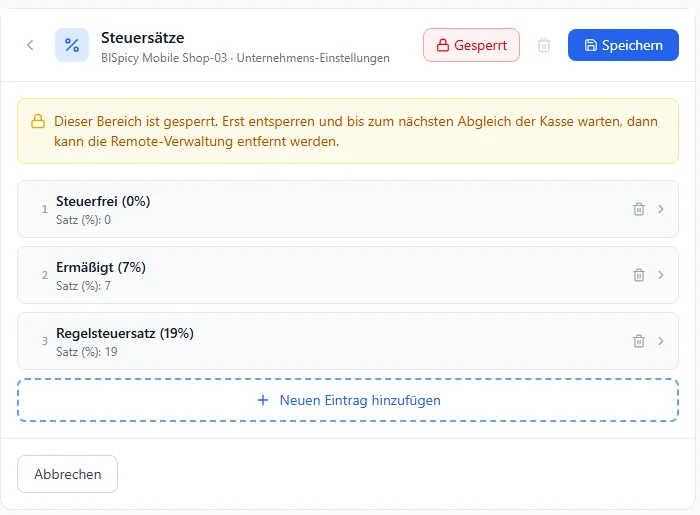
Ist der Bereich gesperrt, ist der Papierkorb ausgegraut und ein gelber Hinweis erscheint: „Dieser Bereich ist gesperrt. Erst entsperren und bis zum nächsten Abgleich der Kasse warten, dann kann die Remote-Verwaltung entfernt werden.“
Gesperrt: erst entsperren, den Abgleich abwarten, dann entfernen.
Profile verwenden
Ein Profil ist eine Vorlage mit Werten für mehrere Bereiche, die Sie auf eine Kasse anwenden.
Systemvorlagen
BISRemote bringt drei Systemvorlagen mit, alle ohne Sperren:
Restaurant
„Optimiert für Restaurants mit Tischservice und Küchendruck: getrennte Bons je Station, Bruttopreise.“
Einzelhandel
„Optimiert für Einzelhandel mit schnellem Kassieren: kein Küchendruck, Bruttopreise.“
Bar / Café
„Optimiert für Bars und Cafés mit Thekenbetrieb: Bar- und Barista-Bons, Direktverkäufe aufs Board, Bruttopreise.“
Was an der Kasse wirkt:
An der Kasse 1.3.7 wirken aus den Systemvorlagen die Bereiche Preise (Bruttoanzeige), Bondrucker und Küchendruck (Stationen). Die übrigen Bereiche der Vorlage speichert die Kasse, ohne dass sich an ihr etwas ändert.
Profil anwenden
1Profil auswählen
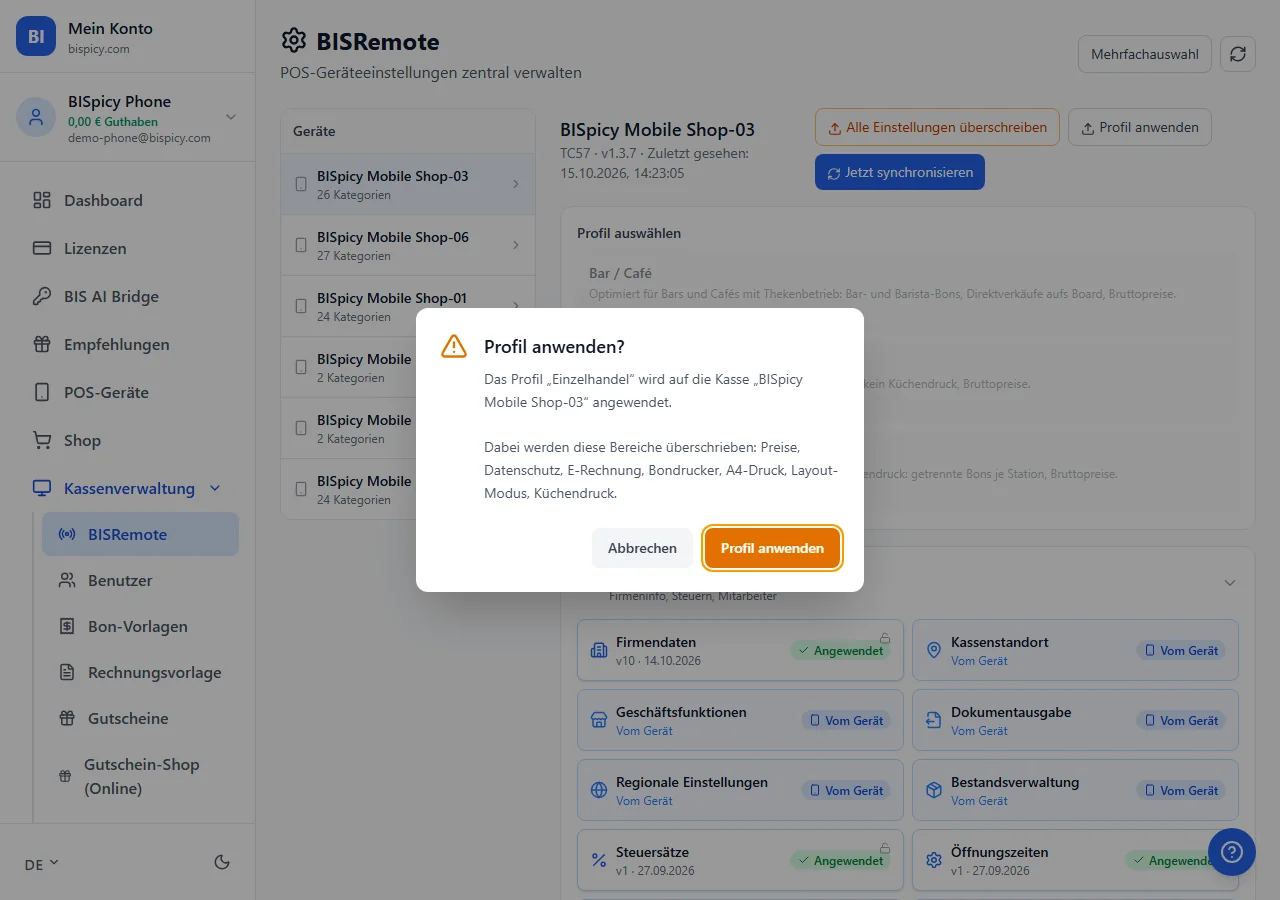
Wählen Sie die Kasse und klicken Sie auf „Profil anwenden“. In der Liste „Profil auswählen“ stehen Name, Beschreibung und „Systemvorlage“ bzw. „Eigenes Profil“.
2Rückfrage bestätigen
BISRemote fragt „Profil anwenden?“ und nennt die Bereiche, die überschrieben werden, sowie die Bereiche, die danach an der Kasse gesperrt sind. Listen wie Tische, Zahlungsarten oder Rollen überschreibt ein Profil nie.
Die Rückfrage nennt alle Bereiche, die das Profil „Einzelhandel“ überschreibt.
3Abgleich
Die Werte kommen beim nächsten Abgleich an der Kasse an. Mit „Jetzt synchronisieren“ geht es sofort. Ein Profil wenden Sie je Kasse an; für mehrere Kassen wiederholen Sie den Schritt.
Eigene Profile anlegen und bearbeiten
Eigene Profile pflegen Sie auf der Seite „Einstellungs-Profile“ (my.bispicy.com/remote/profiles) mit „Neues Profil“, Name und Beschreibung. Auch die Systemvorlagen lassen sich dort bearbeiten, aber nicht löschen.
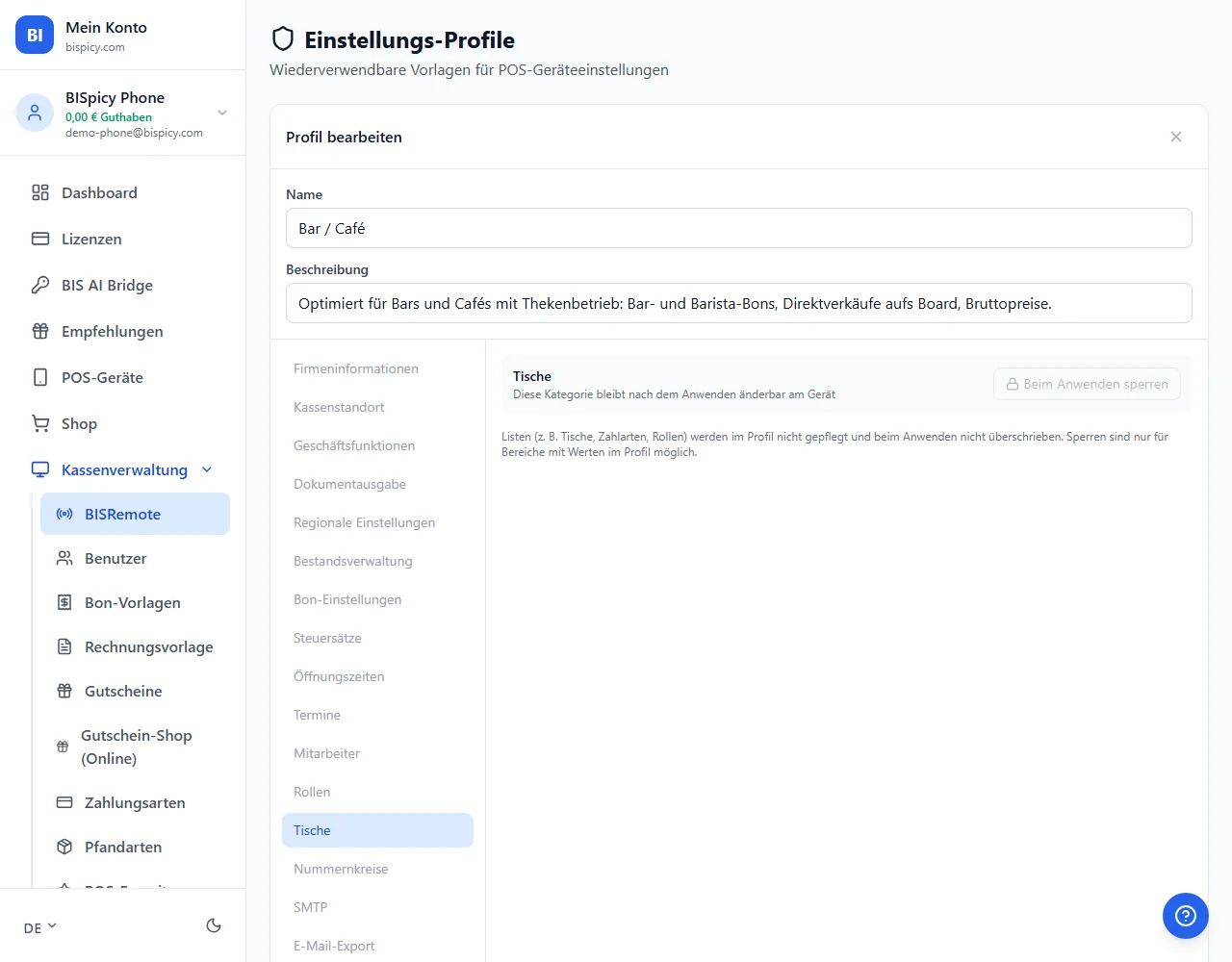
Links stehen alle Bereiche. Anklicken zeigt nur die Vorgabewerte, es ändert das Profil nicht.
In das Profil kommt ein Bereich erst, wenn Sie einen Wert ändern (nur dieses Feld) oder auf „Mit Vorgabewerten aufnehmen“ klicken. „Aus Profil entfernen“ nimmt ihn wieder heraus.
„Beim Anwenden sperren“ geht nur für Bereiche, die im Profil enthalten sind.
Listen (z. B. Tische, Zahlarten, Rollen) werden im Profil nicht gepflegt und beim Anwenden nicht überschrieben.
Profil-Editor, hier „Bar / Café“: Tische sind eine Liste und kommen nicht ins Profil.
Profil löschen:
Ein eigenes Profil löschen Sie nach der Rückfrage „Profil löschen?“. Kassen, auf die es schon angewendet wurde, behalten ihre Einstellungen.
Synchronisation
So funktioniert der Abgleich zwischen BISRemote und der Kasse:
Automatische Synchronisation
BISRemote nutzt delta-basierte Synchronisation: Nur geänderte Einstellungen werden an das POS-Gerät übertragen. Dies ist effizient und bandbreitenschonend.
Das POS-Gerät prüft regelmäßig auf neue Einstellungen
Nur Änderungen seit dem letzten Sync werden übertragen
Lock-Status wird ebenfalls synchronisiert
Sync-Status prüfen
Den Stand zeigt jede Kachel mit ihrer Statusmarke (siehe Einstellungen konfigurieren): Angewendet heißt übernommen, Ausstehend wartet auf den Abgleich. Wann sich eine Kasse zuletzt gemeldet hat, steht oben neben ihrem Namen („Zuletzt gesehen“).
Manuell synchronisieren
1„Jetzt synchronisieren“ klicken
In der Geräteansicht klicken Sie auf Jetzt synchronisieren. BIS Remote weckt die Kasse, und sie holt die Einstellungen sofort ab (seit BIS ERP 0.0.0.1089; vorher blieb der Knopf ohne Wirkung).
2Rückmeldung lesen
Zuerst steht „Die Kasse wurde benachrichtigt. Wir warten auf ihre Rückmeldung …“, danach eine dieser Meldungen:
Meldung
Bedeutung und was zu tun ist
„Angekommen um … Uhr – die Kasse hat die Einstellungen übernommen.“
Fertig. Die Werte gelten an der Kasse.
„Die Kasse hat sich gemeldet, aber diese Kategorien warten noch: …“
Ein Teil ist übernommen, die genannten Bereiche noch nicht. Etwas warten und erneut synchronisieren.
„Die Kasse hat sich noch nicht gemeldet …“
Die Kasse wurde geweckt, hat aber noch nicht bestätigt – zum Beispiel, weil sie ausgeschaltet ist oder kein Internet hat. Sie übernimmt die Einstellungen beim nächsten Abgleich. Prüfen Sie, ob das Gerät an und online ist.
„Die Kasse ist gerade nicht erreichbar …“
Die Kasse ließ sich nicht wecken. Die Einstellungen kommen mit dem nächsten regulären Abgleich an.
„Dieses Gerät holt die Einstellungen beim Laden selbst ab – kein Abgleich nötig.“
Nichts zu tun – das gilt für die Web-Kasse und Lager-Geräte.
Synchronisieren Sie mehrere Kassen auf einmal, fasst eine Meldung zusammen, wie viele benachrichtigt wurden, welche nicht erreichbar waren und welche keinen Abgleich brauchen.
Tipp:
Die automatische Synchronisation reicht in den meisten Fällen aus. "Jetzt synchronisieren" ist nur nötig, wenn Sie die Änderungen sofort am Gerät sehen möchten.
BIS Sync Review — Änderungsvorschläge
Wenn das POS-Gerät Artikeldaten ändert, können Sie die Änderungen vor der Übernahme prüfen — feldgenau.
Wie funktioniert es?
Anstatt POS-Änderungen blind zu übernehmen, erstellt BIS Sync Review Änderungsvorschläge. Sie entscheiden für jedes einzelne Feld, ob die Änderung übernommen oder abgelehnt wird.
Neue Artikel von der Kasse werden automatisch übernommen
Leere Felder füllen — War ein Feld in der WaWi leer und die Kasse liefert einen Wert, wird er automatisch übernommen
Bestehende Werte ändern — Hier entsteht ein Änderungsvorschlag, den Sie prüfen können
Änderungsvorschläge prüfen
1Navigieren zu POS-Sync-Einstellungen
Öffnen Sie Einstellungen → Schnittstellen → POS-Synchronisation und scrollen Sie zum Abschnitt Änderungsvorschläge. Er erscheint, sobald die POS-Synchronisation aktiv ist, „Artikel bidirektional synchronisieren“ eingeschaltet ist und der Sync-Modus auf Prüfen steht.
2Vorschlag öffnen
Klicken Sie auf einen Vorschlag, um die Diff-Ansicht zu öffnen. Sie sehen für jedes Feld den alten und neuen Wert farblich hervorgehoben.
3Felder auswählen
Aktivieren oder deaktivieren Sie die Checkbox für jedes Feld, das Sie übernehmen oder ablehnen möchten. So haben Sie feldgenaue Kontrolle.
4Entscheidung treffen
Klicken Sie auf Ausgewählte annehmen, um nur die markierten Felder zu übernehmen, oder Ablehnen, um den gesamten Vorschlag zu verwerfen.
Drei Modi
In den POS-Sync-Einstellungen können Sie den Modus wählen:
Prüfen — Änderungen als Vorschläge anzeigen (Standard)
Auto-Akzeptieren — Alle Änderungen sofort übernehmen
Deaktiviert — Keine POS→WaWi Artikeländerungen
Whitelist für automatische Übernahme
Bestimmte Felder können von der Prüfung ausgenommen werden, z.B. Bestand oder Letzter Verkauf. Diese werden immer automatisch übernommen, da sie von der Kasse autoritativ sind.
Tipp:
Nutzen Sie die Bulk-Aktionen, um mehrere Vorschläge auf einmal zu akzeptieren oder abzulehnen. Ideal wenn viele Geräte gleichzeitig Änderungen senden.
Kundendaten auf Anfrage
Statt alle Kundendaten an jede Kasse zu übertragen, können Sie den Auf-Anfrage-Modus aktivieren — für mehr Datenschutz.
Drei Modi für Kundendaten
Alle synchronisieren — Alle Kunden werden an alle Geräte übertragen (bisheriges Verhalten)
Auf Anfrage — Keine automatische Übertragung. Die Kasse sucht bei Bedarf gezielt nach Kunden
Deaktiviert — Keine Kundendaten an der Kasse
Auf-Anfrage-Modus einrichten
1Modus umstellen
Navigieren Sie zu Einstellungen → Schnittstellen → POS-Synchronisation. Unter Kunden wählen Sie den Modus Auf Anfrage.
2An der Kasse suchen
Beim Kassiervorgang kann der Mitarbeiter einen Kunden suchen. Die Suche läuft direkt gegen die WaWi-Datenbank — nur der gesuchte Kunde wird geladen.
Wichtig:
Im Auf-Anfrage-Modus benötigt die Kasse eine aktive Internetverbindung, um Kunden zu suchen. Ohne Verbindung stehen nur bereits lokal gespeicherte Kunden zur Verfügung.
Tipp:
Der Auf-Anfrage-Modus ist besonders empfehlenswert, wenn Sie viele Kunden haben und nicht alle Daten auf jedem Gerät vorhalten möchten — z.B. aus Datenschutzgründen oder bei begrenztem Speicher.
Am POS-Gerät
Was der Nutzer am Kassengerät sieht:
Gesperrte Kategorien
Wenn eine Kategorie per BISRemote gesperrt wurde, erscheint in den Einstellungen des POS-Geräts:
Ein Banner am Anfang der Kategorie: „Zentral verwaltet“ – „Diese Einstellungen werden über Ihr Portal verwaltet und können hier nicht geändert werden.“
Alle Eingabefelder in dieser Kategorie sind ausgegraut und deaktiviert
Der Nutzer kann die Werte einsehen, aber nicht ändern
Offene Kategorien
Nicht gesperrte Kategorien können wie gewohnt am Gerät bearbeitet werden. Änderungen am Gerät meldet die Kasse beim nächsten Abgleich; in BISRemote tragen solche Kacheln die Marke „Vom Gerät“.
Sync-Anzeige
Das POS-Gerät zeigt in den Einstellungen den Zeitpunkt der letzten Synchronisation an. Bei ausstehenden Änderungen erscheint ein Hinweis.
Wichtig:
Änderungen, die über BISRemote vorgenommen werden, überschreiben lokale Einstellungen am Gerät. Stellen Sie sicher, dass die zentralen Einstellungen korrekt sind, bevor Sie eine Kategorie sperren.
Häufig gestellte Fragen
BISRemote ist die Fernverwaltung der BISpicy-Kassen im BIS Kundencenter (Kassenverwaltung → BISRemote): Kasseneinstellungen wie Steuersätze, Zahlungsarten, Bondrucker oder Layout zentral pflegen, sperren und per Profil auf Kassen anwenden. BISRemote ist ein eigenständiges Lizenzpaket (10 €, 14 Tage Trial).
Gespeicherte Änderungen holt die Kasse beim nächsten Abgleich ab; „Jetzt synchronisieren“ stößt ihn sofort an. Sperren und Entsperren über das Schloss an der Kachel gibt die Kasse binnen Sekunden weiter. In fernverwalteten Bereichen überschreiben die zentralen Werte die Werte am Gerät; Bereiche mit „Vom Gerät“ oder „Nicht konfiguriert“ bleiben unberührt.
BISRemote (10 €) steuert die POS-Einstellungen aus der Ferne. BIS Insights (15 €) ist ein eigenes Paket für Detail-Reports, BI und Buchhaltung (UStVA/EÜR/DATEV/DSFinV-K). Beide sind unabhängig voneinander buchbar.
Vor dem Anwenden fragt BISRemote nach und nennt die Bereiche, die überschrieben werden, und die Bereiche, die danach gesperrt sind. Listen wie Tische, Zahlungsarten oder Rollen überschreibt ein Profil nie. Die Werte kommen beim nächsten Abgleich an der Kasse an, mit „Jetzt synchronisieren“ sofort. An der Kasse 1.3.7 wirken aus den drei Systemvorlagen die Bereiche Preise, Bondrucker und Küchendruck; die übrigen speichert die Kasse, ohne dass sich etwas ändert.
Der Bereich ist gesperrt. Entsperren Sie ihn zuerst und warten Sie den nächsten Abgleich der Kasse ab; danach lässt sich die Remote-Verwaltung entfernen. Die Kasse behält dabei ihre aktuellen Werte und kann den Bereich wieder selbst ändern.
Sie stehen nicht mehr in BISRemote, weil sie sich aus der Ferne nicht setzen ließen. Synchronisation und Geräte-Aktionen wie das Zurücksetzen finden Sie an der Kasse selbst unter Einstellungen → Daten & Sicherung.