Kontakt, Rechtstexte, Bestellbestätigung, Vorkasse, Versandkosten und Registerangaben: was Sie in BISpicy (bisher BIS ERP) einstellen, bevor Ihr Shop Bestellungen annimmt.
Ihr BISpicy Shop (bisher BIS Shop) bekommt Artikel, Preise, Zahl- und Versandarten aus BISpicy (bisher BIS ERP). Was Ihre Kunden im Shop über Sie lesen, also Kontakt, Rechtstexte und Bestellbestätigung, pflegen Sie ebenfalls in BISpicy. Diese Seite führt Sie in der Reihenfolge durch, in der es sich bewährt hat. Die Oberfläche nennt den Shop noch „BIS Shop“.
Sind die Felder grau, fehlt Ihrem Benutzer das Recht „Einstellungen bearbeiten“. Bitten Sie dann den Inhaber oder einen Administrator.
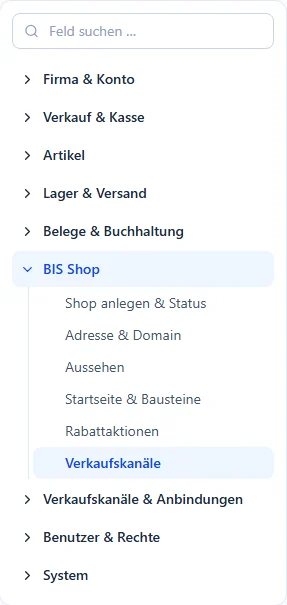
Die Leiste rechts in den Einstellungen: BIS Shop aufklappen, dann „Verkaufskanäle“ (BISpicy 0.16.2.0, Demo-Schauraum).
1Kontakt-E-Mail und Telefon
Öffnen Sie Einstellungen → BIS Shop → Verkaufskanäle. Jeder Verkaufskanal hat einen eigenen Kasten.
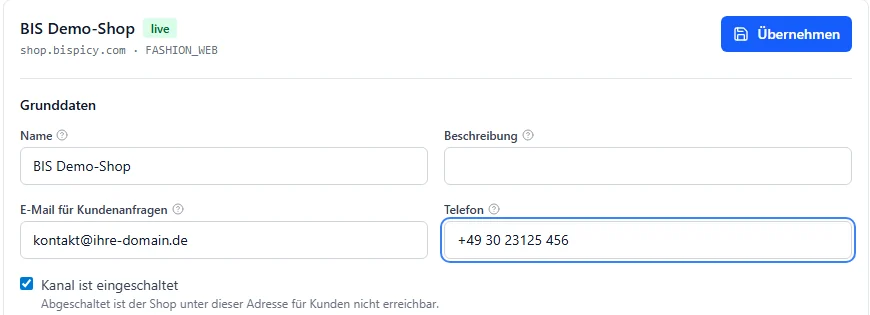
Tragen Sie oben unter „Grunddaten“ die „E-Mail für Kundenanfragen“ und das „Telefon“ ein. An die E-Mail-Adresse gehen Anfragen aus dem Kontaktformular und die Meldung zu jedem Widerruf; Kunden antworten auf Shop-E-Mails hierhin. Adresse und Telefonnummer erscheinen in der Fußzeile des Shops. Eine Beispieladresse (etwa contact@example.com) gilt als nicht gepflegt.
Klicken Sie oben rechts im Kasten auf „Übernehmen“. Der Knopf wird blau, sobald Sie etwas geändert haben.
Grunddaten des Kanals mit Beispielwerten, oben rechts „Übernehmen“ (BISpicy 0.16.2.0, Demo-Schauraum).
Die Seite „Kontakt“ erzeugt der Shop selbst: Ohne eigenen Eintrag zeigt er sein Kontaktformular, sofern eine Kontakt-E-Mail hinterlegt ist. Haben Sie eine eigene Kontaktseite, tragen Sie deren Adresse bei den Rechtstexten in der Zeile „Kontakt“ als externen Link ein. Die Kontaktseite ersetzt das Impressum nicht.
2Registergericht, Registernummer und Geschäftsführung
Diese Angaben brauchen Sie fürs Impressum. Pflegen Sie sie einmal zentral, dann stehen sie überall gleich.
Öffnen Sie Einstellungen → Firma & Konto → Unternehmen und scrollen Sie zum Abschnitt „Adresse“.
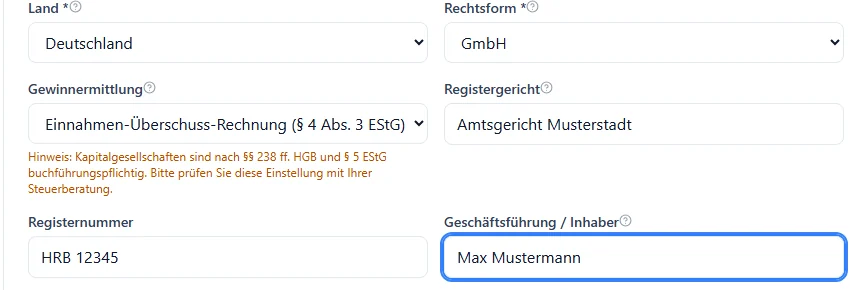
Prüfen Sie die Rechtsform und tragen Sie Registergericht (z. B. „Amtsgericht …“), Registernummer (z. B. „HRB …“) und Geschäftsführung / Inhaber ein.
Klicken Sie oben rechts im Kopf der Einstellungen auf „Speichern“.
Registerangaben mit Beispielwerten (BISpicy 0.16.2.0, Demo-Schauraum).
Bei einer Kapitalgesellschaft weist BISpicy unter „Gewinnermittlung“ darauf hin, dass Kapitalgesellschaften buchführungspflichtig sind. Prüfen Sie diese Einstellung mit Ihrer Steuerberatung.
3Rechtstexte ändern und prüfen
Impressum, Datenschutzerklärung, AGB, Widerrufsbelehrung sowie Versand- und Zahlungsbedingungen pflegen Sie je Sprache. Ihr Shop zeigt sie als eigene Seiten und verlinkt sie in der Fußzeile, im Einwilligungsbanner und vor dem Bestellknopf.
Wichtig: BISpicy liefert keine Rechtstexte und keine Rechtsberatung. Fügen Sie Ihre eigenen Texte ein oder lassen Sie sie von Ihrem Rechtsberater erstellen und prüfen.
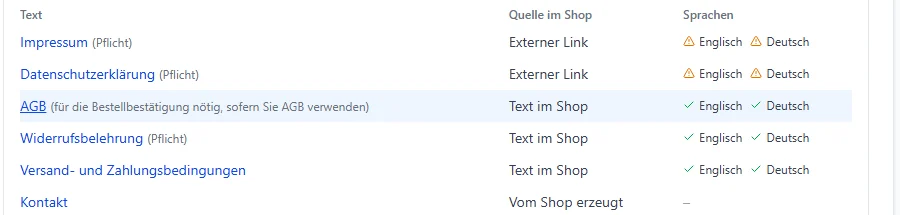
Scrollen Sie im Kasten Ihres Kanals zu „Rechtstexte Ihres Shops“. Die Tabelle zeigt je Text die „Quelle im Shop“ und die Sprachen: Haken = Text vorhanden, Warndreieck = fehlt.
Die Tabelle der Rechtstexte; ein Klick auf den Namen öffnet den Text (BISpicy 0.16.2.0, Demo-Schauraum).
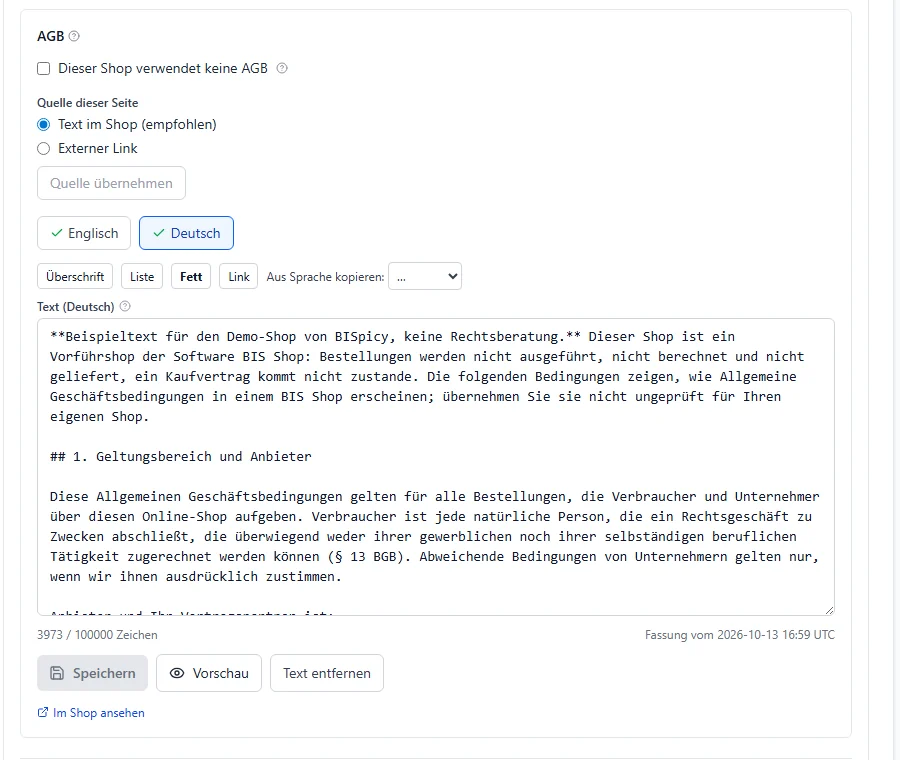
Klicken Sie auf den Namen, z. B. „AGB“. Wählen Sie unter „Quelle dieser Seite“ die Option „Text im Shop (empfohlen)“. War ein externer Link eingetragen, klicken Sie danach auf „Quelle übernehmen“: Ein vorhandener externer Link gewinnt im Shop, beim Übernehmen wird er entfernt.
Wählen Sie die Sprache und schreiben Sie den Text ins Feld. Formatieren geht ohne HTML: „## Überschrift“, „- Listenpunkt“, „1. Nummer“, „**fett**“ und „[Text](https://…)“; die Knöpfe Überschrift, Liste, Fett und Link setzen das für Sie. Fügen Sie Text aus Word oder einer Webseite ein, fragt BISpicy „Formatierten Text eingefügt“: „Formatierung übernehmen“ wandelt sie um, „Nur Text einfügen“ nimmt den reinen Text.
Klicken Sie auf „Vorschau“, lesen Sie den Text, dann auf „Speichern“. Es erscheint „Gespeichert. Der Shop zeigt die neue Fassung sofort.“, und unter dem Feld steht „Fassung vom …“ mit dem Datum.
Prüfen Sie mit „Im Shop ansehen“: Der Link öffnet die Seite direkt in Ihrem Shop.
Die AGB im Editor, hier mit dem Beispieltext des Demo-Shops (BISpicy 0.16.2.0, Demo-Schauraum).
Was je Text dazukommt
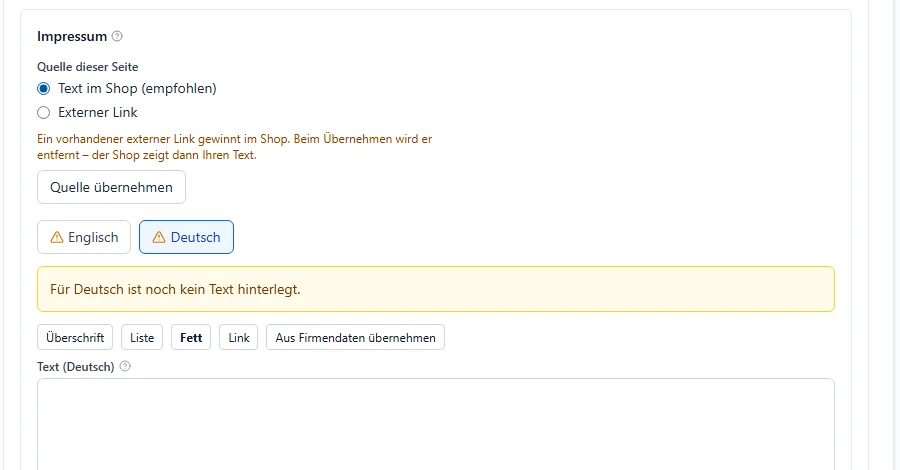
Impressum: Pflichtangabe, in Deutschland nach § 5 Digitale-Dienste-Gesetz (DDG). Der Knopf „Aus Firmendaten übernehmen“ stellt einen Entwurf aus Ihren Unternehmensangaben zusammen; prüfen und ergänzen Sie ihn. Fehlt etwas, nennt BISpicy es („In den Firmendaten fehlen noch Angaben: …“), dann zuerst Schritt 2.
Datenschutzerklärung: Pflicht nach Art. 13 DSGVO. Zeigt Ihr Shop TikTok-Videos (Startseite & Bausteine, „Video-Reihe (TikTok)“), braucht sie einen passenden Abschnitt; einen Mustertext zum Prüfen zeigt die Maske dort.
AGB: stehen als eigene Seite im Shop und im Wortlaut in der Bestellbestätigung (§ 312f Abs. 2 BGB). Verwenden Sie keine AGB, setzen Sie den Haken „Dieser Shop verwendet keine AGB“.
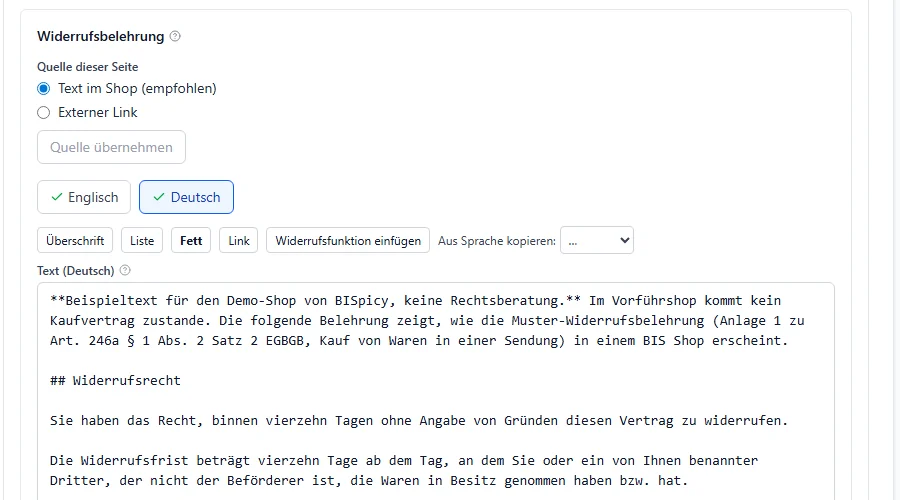
Widerrufsbelehrung: Pflicht. Der Knopf „Widerrufsfunktion einfügen“ setzt den Satz zur elektronischen Widerrufsfunktion Ihres Shops ein (§ 356a BGB); er muss im Text stehen bleiben. Das Muster-Widerrufsformular fügt der Shop selbst im amtlichen Wortlaut hinzu. Die Belehrung steht im Wortlaut in jeder Bestellbestätigung.
Versand- und Zahlungsbedingungen: stehen im Shop über der automatisch erzeugten Übersicht Ihrer Versandarten und in der Bestellbestätigung. Sie müssen die Lieferzeit nennen; die Lieferzeit je Versandart pflegen Sie an der Versandart.
Impressum ohne Text: In der Knopfleiste steht „Aus Firmendaten übernehmen“ (BISpicy 0.16.2.0, Demo-Schauraum).Bei der Widerrufsbelehrung gibt es zusätzlich „Widerrufsfunktion einfügen“ (Ausschnitt, BISpicy 0.16.2.0, Demo-Schauraum).
4E-Mail-Versand über Ihre eigene Domain
Ohne eigenen Zugang sendet Ihr Shop über den Versand von BISpicy. Damit Ihre Kunden die Mails von einer Adresse Ihrer Domain bekommen, tragen Sie den Postausgang Ihres E-Mail-Postfachs ein. Die Daten bekommen Sie von Ihrem E-Mail-Anbieter; es sind dieselben wie im Mailprogramm unter „Postausgang“ bzw. „SMTP“.
Scrollen Sie im Kasten Ihres Kanals zu „E-Mail-Versand Ihres Shops“.
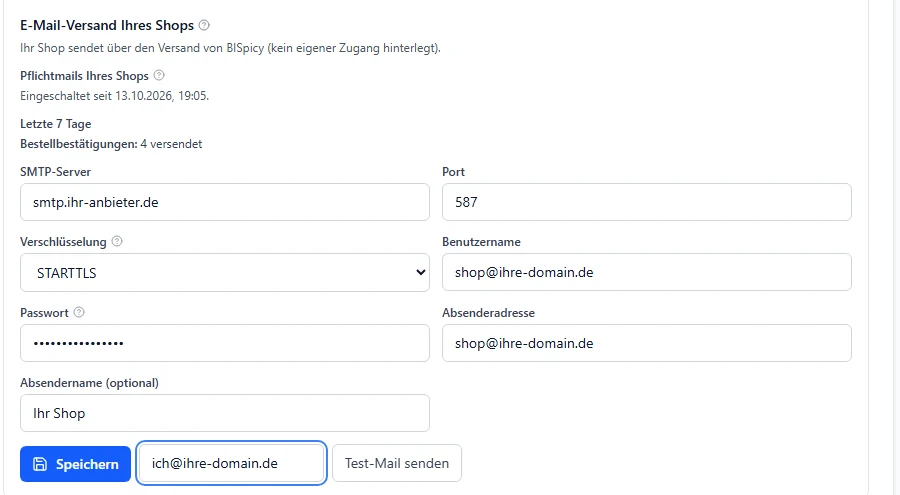
Tragen Sie ein: SMTP-Server, Port (meist 587), Verschlüsselung („STARTTLS“ meist mit Port 587, „SSL/TLS“ mit Port 465; nur verschlüsselte Verbindungen sind zulässig), Benutzername (meist die vollständige Mailadresse), Passwort, Absenderadresse (sie sollte zu diesem Postfach gehören) und auf Wunsch einen Absendernamen.
Klicken Sie auf „Speichern“. Oben steht danach „Ihr Shop sendet über Ihren eigenen Zugang.“
Tragen Sie bei „Test-Mail an …“ eine eigene Adresse ein und klicken Sie auf „Test-Mail senden“. Erscheint „Test-Mail wurde versendet.“ und ist die Mail angekommen (auch im Spam-Ordner nachsehen), passt alles.
Der Abschnitt mit Beispielwerten, vor dem Speichern (BISpicy 0.16.2.0, Demo-Schauraum).
Passwort: Es wird nur gesendet, nie angezeigt. Ändern Sie später nur etwas anderes, lassen Sie das Feld leer, dann bleibt das gespeicherte Passwort. Wechseln Sie Server oder Postfach, geben Sie das Passwort neu ein. Schicken Sie Zugangsdaten nie per Chat oder Mail, sondern tragen Sie sie selbst hier ein.
5Bestellbestätigungen (Pflichtmails)
Bestellbestätigung, „Passwort vergessen“ und Kontobestätigung verschickt Ihr Shop selbst, über denselben Zugang wie die Widerrufsbestätigung. Die Bestellbestätigung ist Pflicht (§ 312i und § 312f BGB) und trägt Widerrufsbelehrung, Muster-Widerrufsformular und den Gewährleistungshinweis.
Unter „E-Mail-Versand Ihres Shops“ steht „Pflichtmails Ihres Shops“. Solange dort „Noch nicht eingeschaltet.“ steht, verschickt der Shop keine Bestellbestätigung.
Steht darunter „Diese Angaben fehlen noch in der Bestellbestätigung“, ergänzen Sie die genannten Punkte: Telefonnummer und Kontakt-E-Mail (Schritt 1), Firma und vollständige Anschrift mit Land (im Kanal unter „Firmenangaben auf Belegen“), die Adresse des Shops, Ihre AGB und Ihre Widerrufsbelehrung je Sprache (Schritt 3). Solange eine Angabe fehlt, wird der Shop nicht freigeschaltet.
Ist die Liste leer und Ihre Test-Mail angekommen, geben Sie dem Support Bescheid. BISpicy schaltet die Pflichtmails Ihres Shops ein.
Nach dem Einschalten: „Eingeschaltet seit …“ und die Zahl der Bestellbestätigungen der letzten 7 Tage (BISpicy 0.16.2.0, Demo-Schauraum).
Kommen Bestellbestätigungen nicht beim Kunden an, steht dort eine Warnung mit der Zahl der betroffenen Bestellungen. Prüfen Sie dann den Zugang aus Schritt 4.
6Überweisung als Vorkasse anbieten
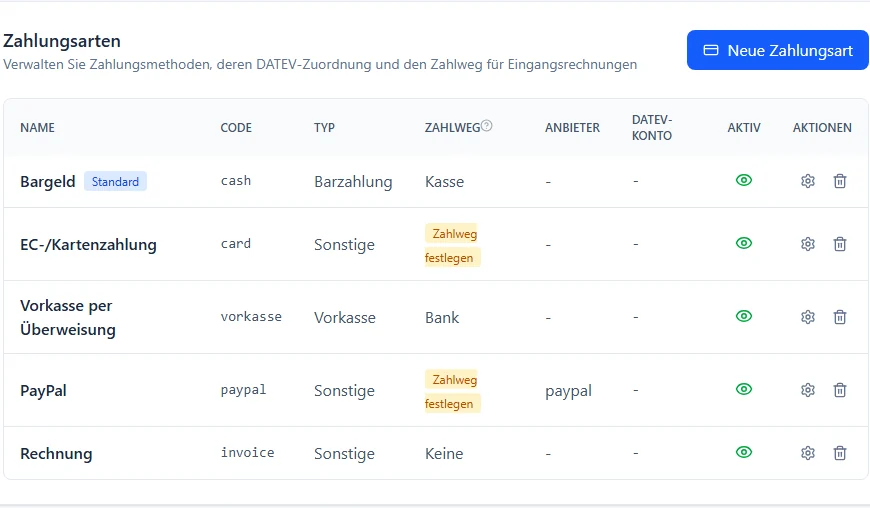
Öffnen Sie Einstellungen → Belege & Buchhaltung → Zahlungsarten und klicken Sie in der Zeile Ihrer Überweisung auf das Zahnrad.
Die Zahlungsarten; rechts je Zeile Zahnrad und Papierkorb (BISpicy 0.16.2.0, Demo-Schauraum).
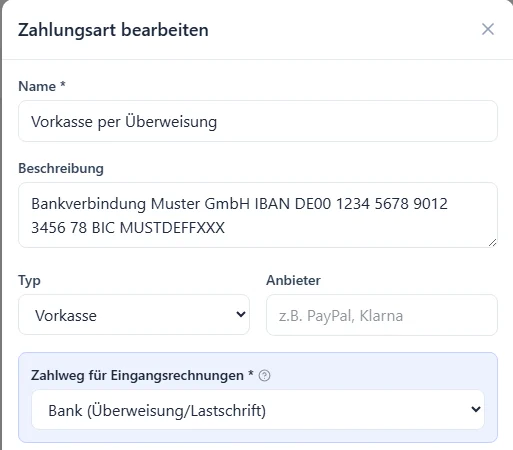
Stellen Sie den Typ auf „Vorkasse“ und schreiben Sie in die Beschreibung Ihre Bankverbindung: Kontoinhaber, IBAN, BIC und einen Hinweis zum Verwendungszweck. Nur bei Vorkasse bzw. Überweisung zeigt der Shop die Beschreibung nach der Bestellung unverändert als Zahlungsanweisung. Der „Zahlweg für Eingangsrechnungen“ ist Pflicht, hier „Bank (Überweisung/Lastschrift)“.
Oberer Teil des Dialogs mit einer Beispiel-Bankverbindung (BISpicy 0.16.2.0, Demo-Schauraum).
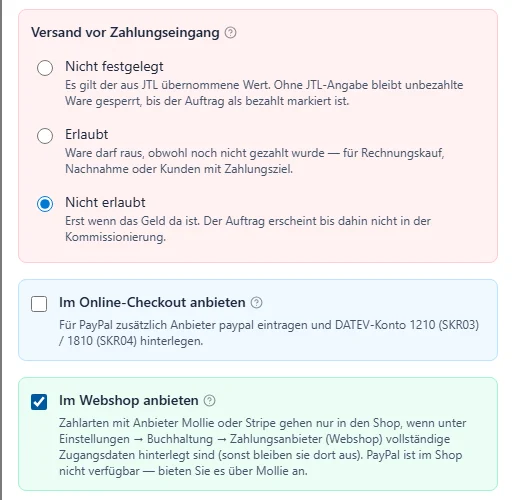
Unter „Versand vor Zahlungseingang“ passt bei Vorkasse „Nicht erlaubt“: Der Auftrag erscheint erst in der Kommissionierung, wenn das Geld da ist. Setzen Sie den Haken „Im Webshop anbieten“, unten den Haken „Aktiv“ und klicken Sie auf „Speichern“.
„Nicht erlaubt“ und „Im Webshop anbieten“ (BISpicy 0.16.2.0, Demo-Schauraum).
Für die Vorkasse brauchen Sie keinen Zahlungsanbieter. Zahlarten mit Mollie oder Stripe kommen dagegen nur in den Shop, wenn unter „Zahlungsanbieter (Webshop)“ vollständige Zugangsdaten hinterlegt sind.
7Versandpreis, versandkostenfrei ab und Lieferzeit
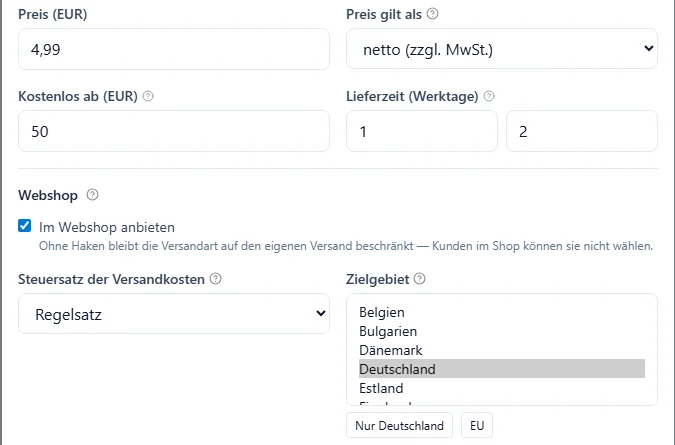
Die Versandart selbst richten Sie ein wie unter Versandarten anlegen beschrieben: Preis (EUR) mit „Preis gilt als“ (brutto oder netto), „Kostenlos ab (EUR)“, der Haken „Im Webshop anbieten“ und das Zielgebiet. Den Betrag im Shop nimmt BISpicy aus „Preis (EUR)“. Steht unten bei „Versandkonditionen“ eine Zeile, legt deren Zone das Lieferland im Shop fest.
Lieferzeit (Werktage): Tragen Sie Min und Max ein. Die maximale Lieferzeit ist die Frist, die der Kunde zugesagt bekommt; ohne sie zeigt der Shop keine verbindliche Lieferzeit, und BISpicy speichert keine minimale ohne maximale. Gezählt wird ab dem Fristbeginn laut Ihren Versandbedingungen (bei Vorkasse: Tag nach der Überweisung) bis zur Zustellung, Samstage zählen mit. Der Shop zeigt die Lieferzeit bei der Versandart im Bestellvorgang und in der Bestellbestätigung, in der einseitigen Kasse zusätzlich über dem Bestellknopf.
Die Felder für den Shop an der Versandart „DHL Paket“ des Demo-Mandanten (BISpicy 0.16.2.0, Demo-Schauraum).
„Versandkostenfrei ab“ im Shop anzeigen
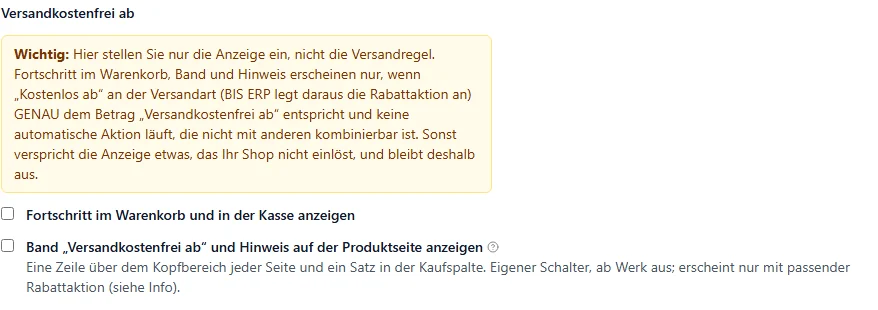
Öffnen Sie Einstellungen → BIS Shop → Startseite & Bausteine. Der Abschnitt „Versandkostenfrei ab“ stellt nur die Anzeige ein, nicht die Versandregel. Fortschritt, Band und Hinweis erscheinen nur, wenn „Kostenlos ab“ an der Versandart genau dem Betrag „Versandkostenfrei ab“ entspricht. Setzen Sie die Haken für die Anzeigen, die Sie möchten.
Nur die Anzeige: die Versandregel bleibt „Kostenlos ab“ an der Versandart (BISpicy 0.16.2.0, Demo-Schauraum).
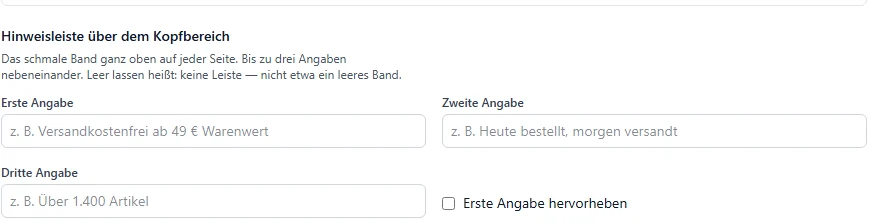
Weiter unten bei Ihrem Kanal tragen Sie in der „Hinweisleiste über dem Kopfbereich“ bei „Erste Angabe“ z. B. „Versandkostenfrei ab 59 € Warenwert“ ein. Die Leiste ist das schmale Band ganz oben auf jeder Seite; leer gelassen gibt es keine Leiste.
Die Hinweisleiste; die grauen Texte sind Platzhalter (BISpicy 0.16.2.0, Demo-Schauraum).
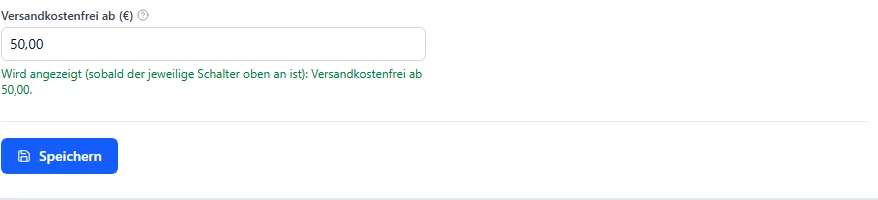
Ganz unten bei Ihrem Kanal tragen Sie bei „Versandkostenfrei ab (€)“ denselben Betrag ein wie bei „Kostenlos ab“ und klicken auf „Speichern“. Darunter bestätigt BISpicy in Grün, was angezeigt wird.
Im Demo-Mandanten 50,00, passend zu „Kostenlos ab 50“ an der Versandart (BISpicy 0.16.2.0, Demo-Schauraum).
8Einzelne Artikel aus dem Shop nehmen
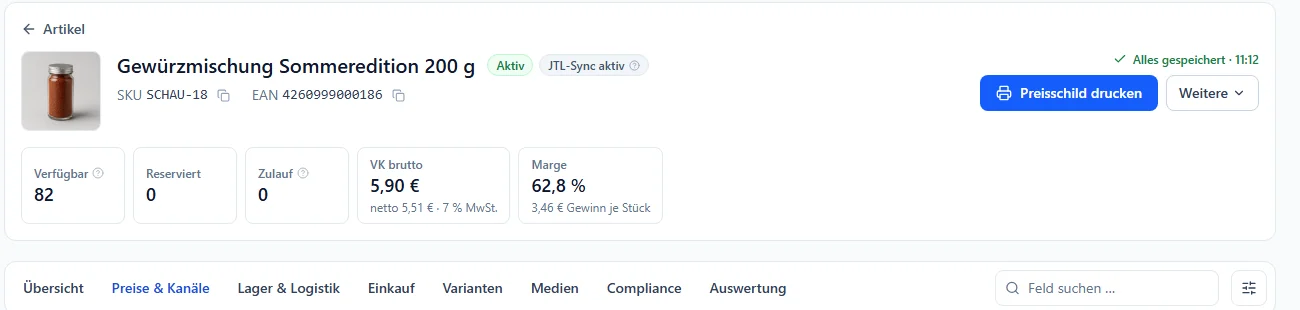
Öffnen Sie den Artikel unter Artikel und wählen Sie den Reiter „Preise & Kanäle“.
Der Reiter „Preise & Kanäle“ am Artikel (BISpicy 0.16.2.0, Demo-Schauraum).
Scrollen Sie ganz nach unten zu „Verkaufskanäle“ und entfernen Sie in der Karte „BIS Shop – …“ den Haken. BISpicy speichert sofort. Der Shop nimmt den Artikel mit dem nächsten Abgleich heraus. Soll er zurück, setzen Sie den Haken wieder.
Die Kanalkarten; der Haken in „BIS Shop – …“ steuert den Shop (BISpicy 0.16.2.0, Demo-Schauraum).
Steht an der Karte „Durch Kategorie ausgeschlossen“, schließt schon die Kategorie des Artikels ihn aus dem Shop aus; der Haken am Artikel ändert daran nichts.
Fehlversuche und Lösungen
Kunden bekommen keine Bestellbestätigung
Ursache: Bei „Pflichtmails Ihres Shops“ steht „Noch nicht eingeschaltet.“, oder es fehlen Angaben für die Bestätigung. Lösung: Die Liste „Diese Angaben fehlen noch in der Bestellbestätigung“ abarbeiten, eine Test-Mail senden und dem Support Bescheid geben, siehe Bestellbestätigungen. Ist sie schon eingeschaltet, den Zugang prüfen und im Spam-Ordner des Kunden nachsehen lassen.
„Der Versand ist fehlgeschlagen. Bitte die Zugangsdaten prüfen.“
Ursache: Server, Port, Verschlüsselung, Benutzername oder Passwort passen nicht zusammen, oder der Server ist nicht öffentlich erreichbar. Lösung: Die Daten mit dem Postausgang im Mailprogramm vergleichen: STARTTLS gehört meist zu Port 587, SSL/TLS zu Port 465. Das Passwort neu eingeben, speichern, erneut testen. Meldet BISpicy „Zu viele Test-Mails. Bitte später erneut versuchen.“, etwas warten.
Nach der Bestellung steht keine Bankverbindung
Ursache: Die Zahlungsart hat nicht den Typ „Vorkasse“, oder die Beschreibung ist leer. Lösung: Typ auf „Vorkasse“ stellen und die Bankverbindung in die Beschreibung schreiben, siehe Vorkasse.
Eine Zahlart fehlt im Bestellvorgang
Ursache: Der Haken „Im Webshop anbieten“ oder „Aktiv“ fehlt an der Zahlungsart, oder eine Zahlart mit Mollie bzw. Stripe hat keine vollständigen Zugangsdaten unter „Zahlungsanbieter (Webshop)“. Lösung: Beide Haken setzen und speichern, siehe Vorkasse. Fehlt eine Versandart im Shop, hilft Versandarten anlegen.
„Versandkostenfrei ab“ erscheint nicht
Ursache: Der Betrag unter Startseite & Bausteine weicht von „Kostenlos ab“ an der Versandart ab, oder die Schalter für Fortschritt bzw. Band sind aus. Lösung: Beide Beträge gleich setzen und die gewünschten Schalter einschalten, siehe Versandkostenfrei anzeigen. Kostet der Versand trotz Grenze, fehlt „Kostenlos ab“ an der Versandart.
„In den Firmendaten fehlen noch Angaben: …“
Ursache: Für den Impressum-Entwurf fehlen Angaben in Ihren Unternehmensdaten, etwa Vertretungsberechtigte Person oder Registergericht und Registernummer. Lösung: Die genannten Felder unter Unternehmen ergänzen, speichern und den Entwurf neu übernehmen.
„Der Text enthält HTML.“
Ursache: Im Rechtstext stehen HTML-Tags, etwa aus einer kopierten Webseite. Lösung: Die Auszeichnung der Maske verwenden (Überschrift, Liste, Fett, Link) oder den Text erneut einfügen und „Formatierung übernehmen“ wählen.
Häufige Fragen
BISpicy schaltet die Pflichtmails Ihres Shops ein, sobald keine Angabe mehr fehlt. Bis dahin verschickt der Shop keine Bestellbestätigung. Ist die Liste „Diese Angaben fehlen noch in der Bestellbestätigung“ leer und Ihre Test-Mail angekommen, geben Sie dem Support Bescheid.
Nein. BISpicy liefert keine Rechtstexte und keine Rechtsberatung. Sie fügen Ihre eigenen Texte ein oder lassen sie von Ihrem Rechtsberater erstellen und prüfen. Die Maske zeigt je Text, wofür er gebraucht wird.
AGB sind gesetzlich keine Pflicht. Verwenden Sie keine, setzen Sie bei den AGB den Haken „Dieser Shop verwendet keine AGB“. Dann entfallen der AGB-Satz vor dem Bestellknopf, die Seite „AGB“, der Verweis in der Fußzeile und der AGB-Block in der Bestellbestätigung.
In der Beschreibung der Zahlungsart unter Einstellungen → Belege & Buchhaltung → Zahlungsarten. Der Typ muss „Vorkasse“ sein; nur dann zeigt der Shop die Beschreibung nach der Bestellung unverändert als Zahlungsanweisung.
Die Anzeige erscheint nur, wenn der Betrag unter Startseite & Bausteine genau dem Wert „Kostenlos ab“ an der Versandart entspricht und der passende Schalter an ist. Das Feld auf der Startseite stellt nur die Anzeige ein, nicht die Versandregel.
Öffnen Sie den Artikel, wählen Sie den Reiter „Preise & Kanäle“ und entfernen Sie ganz unten bei „Verkaufskanäle“ den Haken in der Karte „BIS Shop – …“. BISpicy speichert sofort, der Shop nimmt den Artikel mit dem nächsten Abgleich heraus.
Zuletzt aktualisiert: 12. November 2026 · neue Anleitung, geprüft in BISpicy 0.16.2.0 am Demo-Schauraum