BISpicy Lager einrichten und bedienen: Wareneingang, Kommissionieren, Bestand und Etiketten direkt am Regal, mit Bildern und Lösungen für typische Fehler
BISpicy Lager ist die Lager-App für Android-Handscanner, zum Beispiel Zebra TC22, TC52 oder TC57. Sie arbeitet direkt gegen BIS ERP: Was Sie am Regal scannen und buchen, steht sofort im Bestand, und bei angebundener JTL-Wawi geht es wie jede andere Buchung dorthin weiter.
Mit der Lager-App erledigen Sie am Regal:
Eingang: Wareneingang zur Bestellung, Eingang ohne Bestellung, Retourenannahme
Ausgang: Kommissionieren aus Picklisten-Vorlagen und Verpacken
Bestand: Umbuchen, Bestand korrigieren, Inventur
Nachschlagen: Artikel-Info, Etiketten aus BIS ERP drucken, Ihre Buchungen
Voraussetzungen: ein Android-Handscanner mit WLAN, ein Konto für BIS ERP und eine Rolle mit den passenden Rechten. Welche Kacheln jemand sieht, bestimmt seine Rolle. Die Rollen pflegen Sie in BIS ERP unter Einstellungen → Allgemein → Benutzerverwaltung → Rollen. Je Lizenz ist ein Gerät zur selben Zeit angemeldet: Meldet sich dasselbe Konto ohne freien Platz an einem anderen Ort an, etwa in BIS ERP im Browser, wird die Lager-App abgemeldet (siehe Fehler und Lösungen). Am besten bekommt jeder Handscanner bzw. jeder Mitarbeiter ein eigenes Konto.
Diese Anleitung beschreibt die Lager-App ab Version 1.4.0 (seit 28. Oktober 2026 als Download). Welche Version Sie haben, steht im Menü oben rechts.
Öffnen Sie auf dem Handscanner bispicy.com → Downloads → BISpicy Lager und tippen Sie auf „App herunterladen (APK)“. Android fragt beim ersten Mal, ob der Browser Apps installieren darf; erlauben Sie das einmal. Ist die Lager-App schon installiert, installieren Sie die neue Version als Update darüber. Deinstallieren Sie sie vorher nie, sonst verliert der Handscanner seinen Geräteschlüssel (siehe „Dieses Lager-Gerät ist bereits gekoppelt“).
2Mit dem BIS-ERP-Konto anmelden
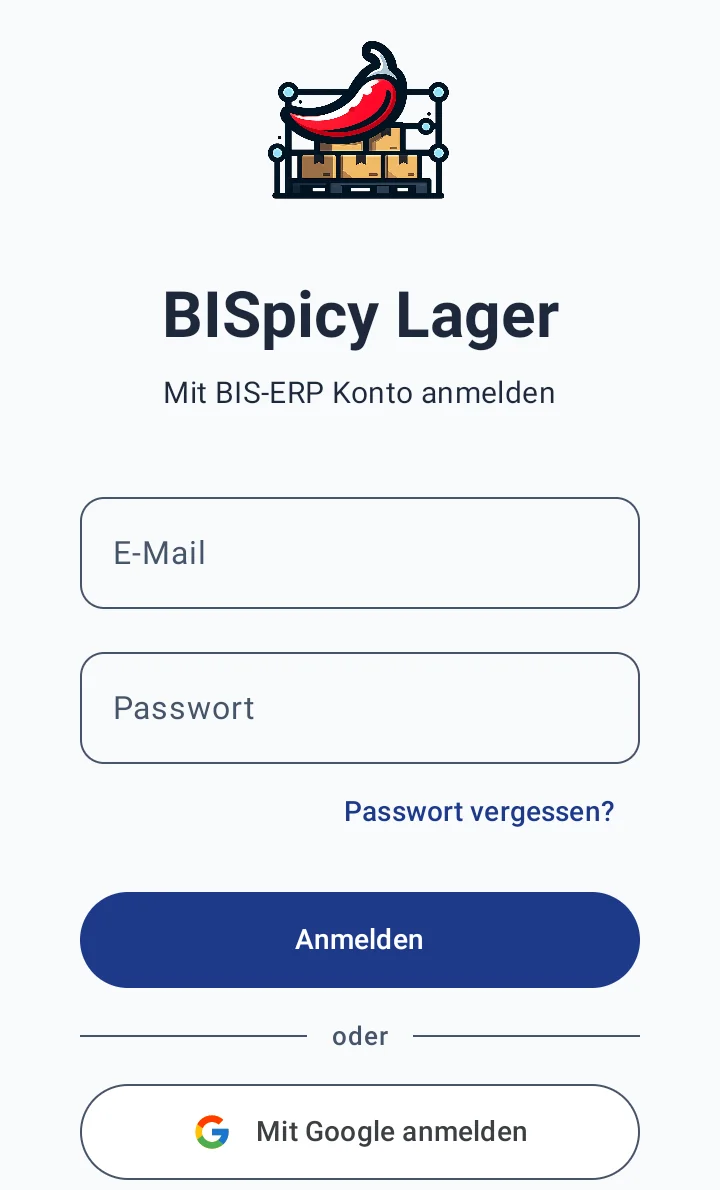
Geben Sie E-Mail und Passwort Ihres BIS-ERP-Kontos ein und tippen Sie auf „Anmelden“, oder melden Sie sich mit „Mit Google anmelden“ an. Stimmen die Angaben nicht, erscheint „Ungültige Zugangsdaten. Bitte E-Mail und Passwort prüfen.“
Die Anmeldung der Lager-App mit dem Konto aus BIS ERP (Lager-App 1.4.0, Zebra TC57)
3Gerät registrieren
Beim ersten Start registriert sich der Handscanner unter „Gerät registrieren“ als Lager-Scanner bei BIS ERP. Das geht von selbst, danach erscheint die Startseite. Im Kundencenter steht das Gerät anschließend unter Kassen › Kassen und Geräte › Geräte mit dem Typ „Lager-App“. Kommt stattdessen eine rote Meldung, hilft „Dieses Lager-Gerät ist bereits gekoppelt“.
4Lager wählen
Oben auf der Startseite steht, in welchem Lager Sie arbeiten. Mit „Lager wechseln“ wählen Sie ein anderes; das als Standard markierte Lager ist vorausgewählt. Darunter steht, was heute gebucht wurde: Wareneingänge, Stück und Korrekturen.
Die Startseite
Einfach scannen
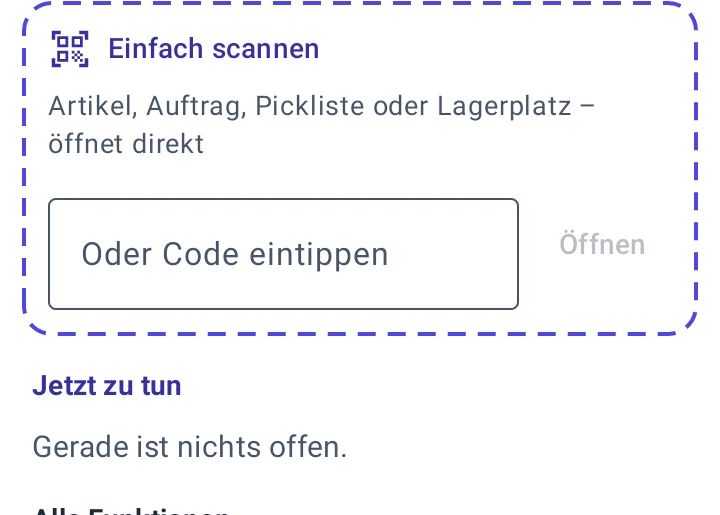
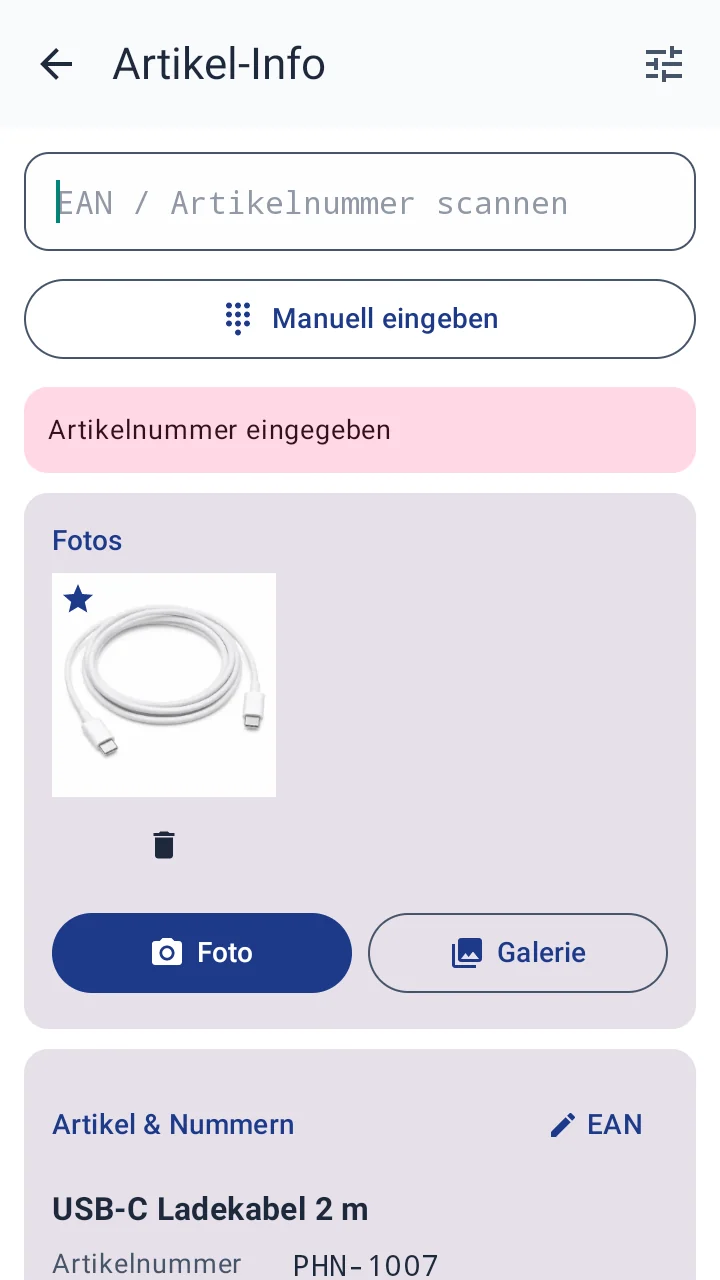
Ganz oben steht „Einfach scannen“. Scannen Sie einen Artikel, einen Auftrag, eine Pickliste oder einen Lagerplatz; die Lager-App öffnet direkt die passende Funktion. Ein Artikel öffnet die Artikel-Info, ein Lagerplatz das Umbuchen, ein Auftrag die Auftragswahl. Ohne Scanner tippen Sie den Code in „Oder Code eintippen“ und tippen auf „Öffnen“.
„Einfach scannen“ und „Jetzt zu tun“ oben auf der StartseiteEin eingetippter Artikelcode öffnet direkt die Artikel-Info, hier mit Foto, Name und Artikelnummer
Jetzt zu tun
Darunter zeigt „Jetzt zu tun“, was ansteht: Kommissionieren je Picklisten-Vorlage, Verpacken, Wareneingänge und offene Retouren. Ein Tipp auf eine offene Retoure öffnet genau diese Retoure. Steht nichts an, lesen Sie „Gerade ist nichts offen.“
Alle Funktionen
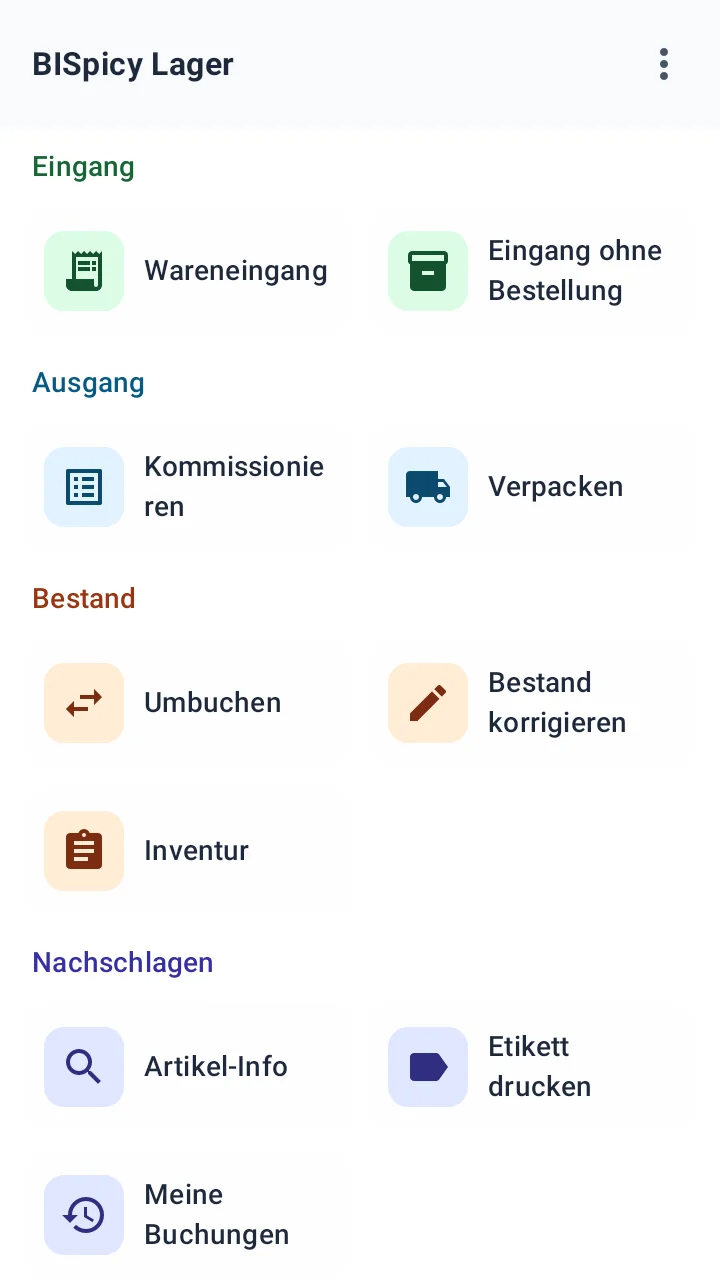
Unter „Alle Funktionen“ liegen die Kacheln nach dem Weg der Ware: grün Eingang, blau Ausgang, orange Bestand und indigo Nachschlagen. Sie sehen nur die Kacheln, für die Ihre Rolle ein Recht hat; die Retourenannahme etwa braucht das Recht, Retouren zu sehen.
Die Kacheln nach Warenfluss, hier für eine Lagerrolle ohne Retourenrecht
Menü oben rechts
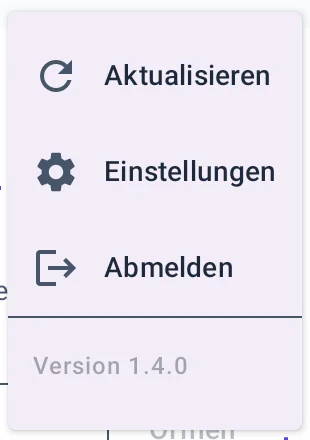
Die drei Punkte oben rechts öffnen das Menü mit „Aktualisieren“, „Einstellungen“ und „Abmelden“; darunter steht die Version der App. Abmelden gibt den Lizenzplatz sofort frei, ein Kollege kann sich direkt anmelden. Ist gerade kein Netz da, sind Sie trotzdem sofort abgemeldet, der Platz wird dann nach 30 Minuten frei. Eine Anmeldung in BIS ERP am PC bleibt davon unberührt.
Das Menü: Aktualisieren, Einstellungen, Abmelden und die Version
So arbeiten alle Funktionen
Seit Lager-App 1.4.0 folgen alle Funktionen demselben Muster:
oben der Kopf mit Zurück, darunter eine Rückmeldung zum letzten Scan,
eine große Karte für den aktuellen Artikel,
die Scan-Zone als Hauptweg; tippen ist nur der Ausweg,
der Abschluss unten im Daumenbereich.
Die Zurück-Taste des Geräts geht überall einen Schritt zurück, statt die Funktion zu verlassen. Würden dabei erfasste, noch nicht gebuchte Positionen verloren gehen, fragt die App nach, zum Beispiel „Umbuchen verlassen?“. Alle Ziffernblöcke haben wie an der Kasse 7-8-9 oben und die 0 unten. Für das Mindesthaltbarkeitsdatum gibt es nur noch eine Eingabe.
Funktion
So geht es seit 1.4.0
Wareneingang (zur Bestellung)
Startet bei 0. Jeder Scan zählt +1, „Rest übernehmen“ setzt die offene Menge, „Alle offenen Mengen übernehmen“ erledigt das für alle Positionen. Gebucht wird beim Abschluss. Mehr unter Wareneingang.
Eingang ohne Bestellung
Bucht jede Position sofort; schnelles −/+ bucht nichts doppelt.
Umbuchen
Von und Nach per Scan oder Auswahl; die Ware wandert wirklich vom Von-Ort zum Ziel, Charge und MHD gehen mit, reservierte Mengen bleiben. Kommt ein Platz-Code in mehreren Lägern vor, wählen Sie den Platz mit seinem Lager aus einer Liste.
Bestand korrigieren
Zugang und Abgang in einem Bildschirm mit Umschalter; Charge, MHD und Lagerplatz fragt die App nur ab, wenn der Artikel sie führt.
Retoure
Annahme mit Artikel-Scan; ein Artikel, der nicht zur Retoure gehört, wird rot gemeldet und nicht gezählt. Mehr unter Retouren.
Inventur
Platz → Artikel → Menge mit großem Ziffernblock und „+ Karton“; die Sollmenge wird nie angezeigt. Mehr unter Inventur.
Kommissionieren und Verpacken
Kommissionierlisten entstehen am Handscanner immer aus einer Picklisten-Vorlage aus BIS ERP. Die Vorlagen legen Sie in BIS ERP unter Einstellungen → Supply Chain → Kommissionieren & Verpacken → Picklisten-Vorlagen an, siehe Kommissionierung.
1Kommissionieren öffnen
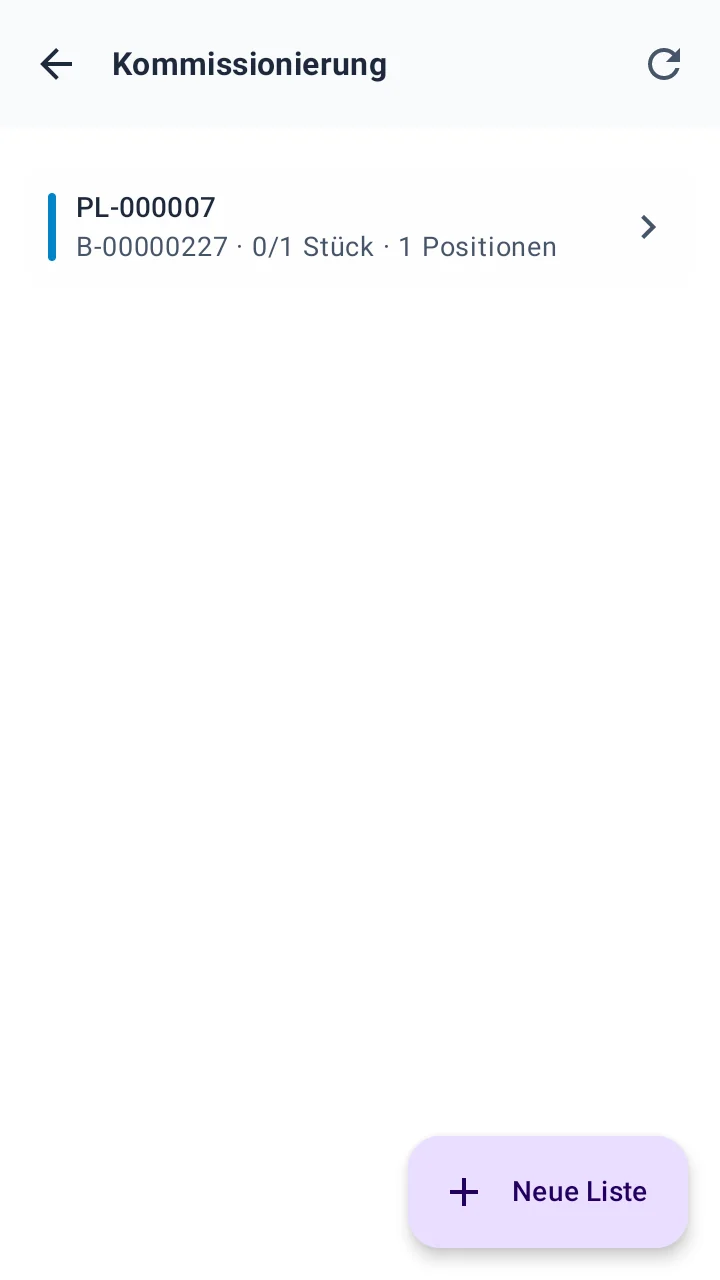
Tippen Sie auf die Kachel „Kommissionieren“. Die Liste zeigt die offenen Kommissionierlisten dieses Lagers mit Auftrag, Stückzahl und Positionen. Ein Tipp auf eine Liste setzt die Arbeit dort fort.
„Neue Liste“ öffnet „Neue Kommissionierliste“ mit Ihren Vorlagen und der Zahl der passenden Aufträge, zum Beispiel „DHL Einzeln (7)“. Tippen Sie eine Vorlage an; die Liste wird angelegt und öffnet sich sofort. Bei einer Vorlage mit 0 steht „Gerade passt kein Auftrag“. Die frühere freie Mehrfachauswahl ohne Vorlage gibt es nicht mehr.
3Genau einen Auftrag kommissionieren
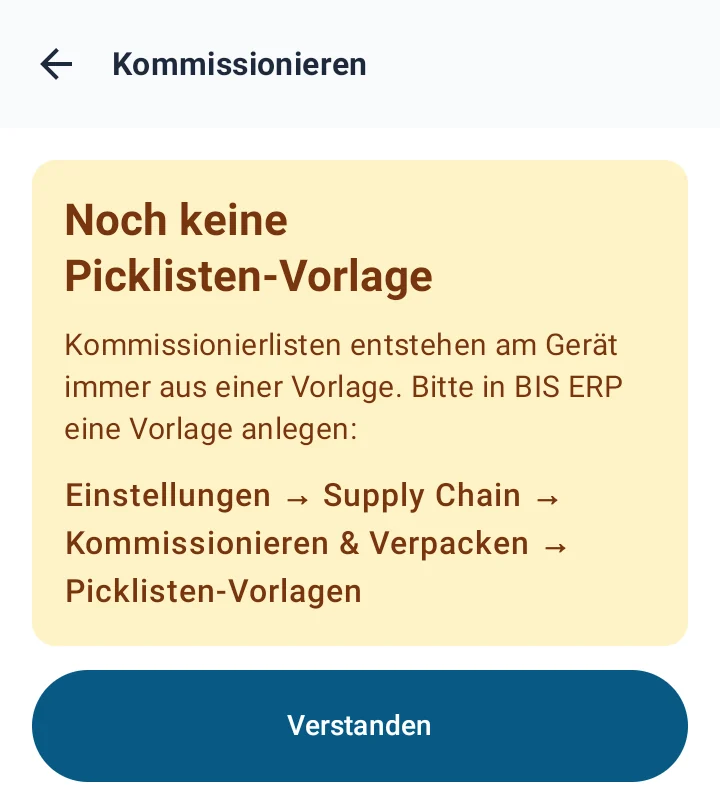
Mit „Auftrag gezielt wählen“ suchen Sie einen Auftrag über Auftragsnummer, JTL-Nummer oder Kunde, oder Sie scannen den Auftragsbeleg. Angeboten werden nur Vorlagen, deren Bedingungen dieser Auftrag erfüllt. Gibt es noch keine Vorlage, zeigt die App, wo sie in BIS ERP angelegt wird:
Ohne Picklisten-Vorlage nennt die App den Weg in BIS ERP
4Picken und verpacken
Die Liste führt von Lagerplatz zu Lagerplatz; Sie scannen Platz und Artikel, jeder Griff bucht sofort. Beim Verpacken geht die gewählte Versandart mit dem Abschluss an BIS ERP, auch wenn die App den Abschluss erst später nachsendet. Ist in BIS ERP unter Einstellungen → Pick & Pack → Fotos je Packstück das Beweisfoto je Artikel auf der Palette eingeschaltet, öffnet sich nach jedem Artikel die Kamera.
Angehaltene Aufträge: Wird ein Auftrag in BIS ERP angehalten, zeigt die Pickliste ihn mit Nummer und Grund; picken geht weiter. Ist er beim Abschluss angehalten, bucht die App nichts. Der Abschluss steht dann unter Abgelehnte Buchungen als „Wartet auf Freigabe“ und wird nie von selbst gesendet. Nach der Freigabe tippen Sie dort auf „Auftrag öffnen“ und schließen den Auftrag neu ab.
Etiketten drucken
Die Kachel „Etikett drucken“ öffnet „Etiketten aus BIS ERP“. Etiketten und Preisschilder werden nur in BIS ERP gestaltet (siehe Preisschilder); die Lager-App druckt sie mit Grundpreis und dem aktuell laufenden Sonderpreis.
1Vorlage und Drucker
Wählen Sie oben eine Vorlage oder „Automatisch“: Dann gilt die Vorlage am Artikel, sonst die Standardvorlage aus BIS ERP. Unter „Welcher Drucker druckt welche Vorlage?“ ordnen Sie jeder Vorlage einen Drucker zu. Drucker richten Sie über den Knopf „Drucker“ oben rechts ein.
2Scannen heißt drucken
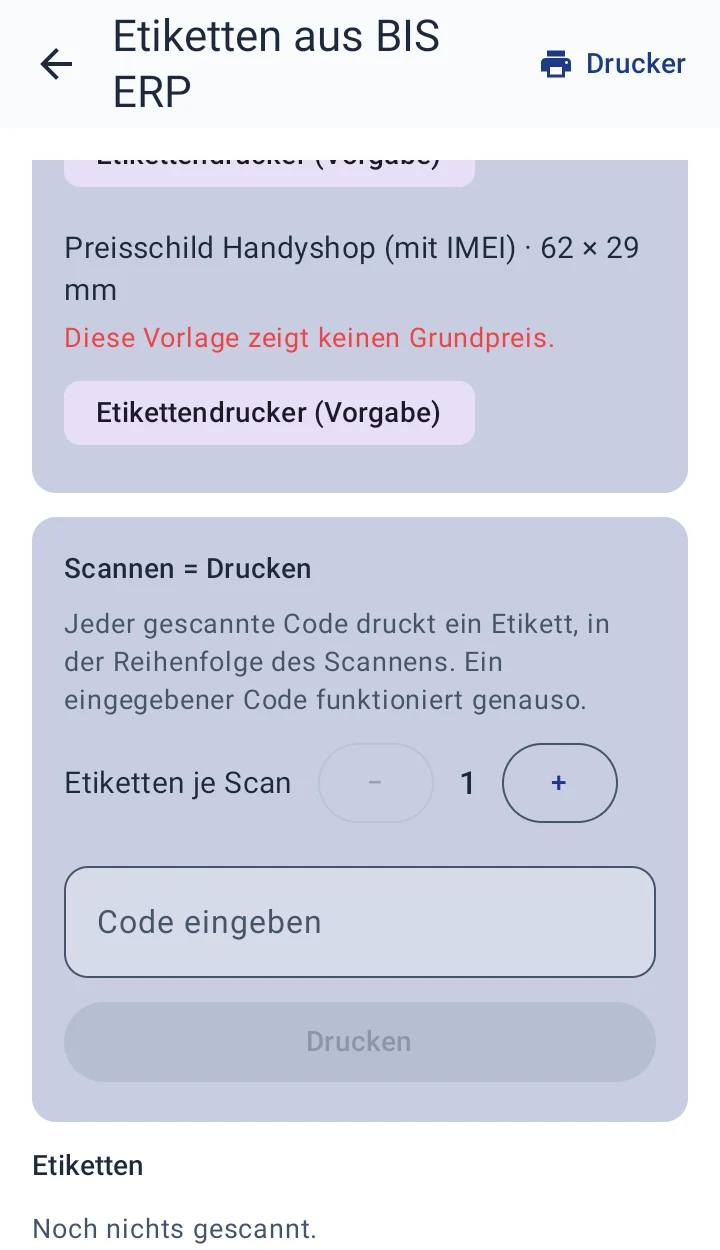
Jeder gescannte Code druckt ein Etikett, in der Reihenfolge des Scannens; ein eingegebener Code funktioniert genauso. Die Zahl „Etiketten je Scan“ stellen Sie mit −/+ ein. Scannen Sie den QR-Code eines vorhandenen Preisschilds, erkennt die App den Artikel und druckt das Etikett neu.
„Scannen = Drucken“ mit dem Hinweis auf eine Vorlage ohne Grundpreis
„Diese Vorlage zeigt keinen Grundpreis.“ Die Lager-App warnt bei Vorlagen ohne Grundpreis-Element. Fehlt der Grundpreis bei einem Artikel, der ihn braucht, steht eine Warnung am Eintrag in der Liste „Etiketten“; gedruckt wird trotzdem. Ergänzen Sie in BIS ERP das Grundpreis-Element in der Vorlage und pflegen Sie beim Artikel Inhalt und Einheit (je 1 kg, 1 l, 1 m bzw. 1 m²).
Abgelehnte Buchungen
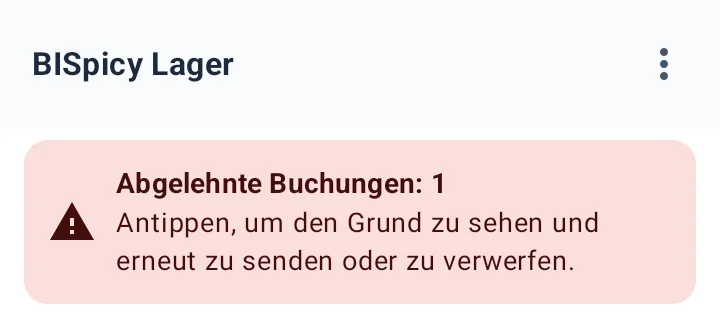
Ohne Netz merkt die Lager-App Wareneingänge, Bestandskorrekturen, Umbuchungen und Inventurzählungen vor und sendet sie, sobald BIS ERP wieder erreichbar ist. Lehnt BIS ERP eine solche Buchung ab, zum Beispiel weil die Inventur inzwischen abgeschlossen ist oder ein Code keinem Artikel zuzuordnen ist, geht sie nicht mehr still verloren:
Der Hinweis „Abgelehnte Buchungen“ oben auf der Startseite
Tippen Sie auf den Hinweis „Abgelehnte Buchungen: N“. Die Liste zeigt je Buchung Art, Beschreibung, den Grund von BIS ERP und die Zeit.
Ist der Grund behoben, tippen Sie auf „Erneut senden“ und bestätigen die Rückfrage. Prüfen Sie vorher, ob die Buchung noch gilt.
Gilt sie nicht mehr, tippen Sie auf „Verwerfen“.
Ein abgelehnter Abschluss am Packtisch wird nicht erneut gesendet: Öffnen Sie den Auftrag am Packtisch neu, schließen Sie ihn ab und verwerfen Sie danach den Eintrag. Die Liste zeigt nur Einträge des angemeldeten Betriebs.
Lager-App aktualisieren
Ab Version 1.4.0 meldet die Lager-App selbst, wenn eine neue Version bereitsteht, mit „Jetzt aktualisieren“ und „Später“. „Jetzt aktualisieren“ lädt das Update, prüft es und übergibt es an Android. Beim ersten Mal fragt Android einmal nach der Erlaubnis („Installation erlauben“ → „Einstellungen öffnen“ → „Aus dieser Quelle zulassen“). Geht das direkte Update nicht, öffnet der Knopf die Download-Seite. Eine ältere Lager-App aktualisieren Sie über Downloads, ebenfalls als Update ohne Deinstallation.
Fehler und Lösungen
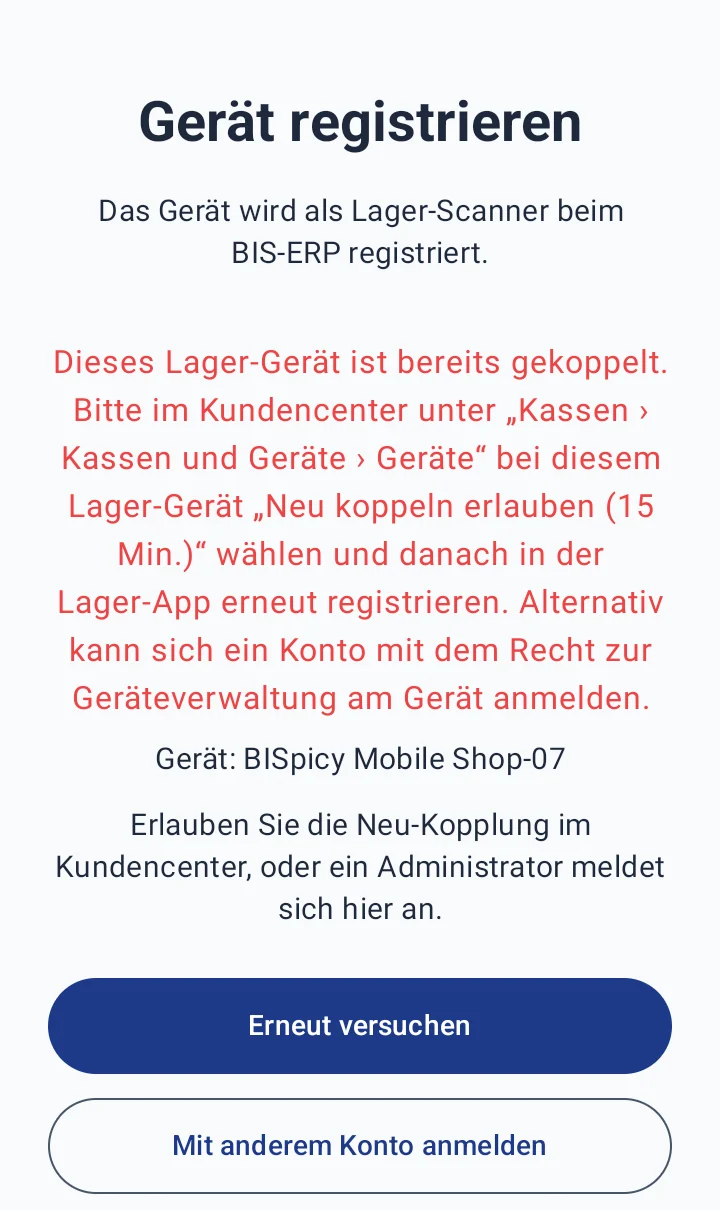
„Dieses Lager-Gerät ist bereits gekoppelt“
Ursache: Die Lager-App hat ihren Geräteschlüssel verloren, meist durch Deinstallieren, eine Neuinstallation statt Update oder „Daten löschen“. BIS ERP kennt den Handscanner aber noch. Damit sich kein fremdes Gerät als Ihr Scanner ausgibt, koppelt er sich ohne Schlüssel nur neu, wenn Sie es erlauben. Ein Lagerkonto ohne Recht zur Geräteverwaltung kann das am Gerät nicht selbst.
Die Meldung nennt den Weg im Kundencenter, darunter „Erneut versuchen“ und „Mit anderem Konto anmelden“
Lösung A (Kundencenter): Im Kundencenter unter Kassen › Kassen und Geräte › Geräte den Typ „Lager-App“ wählen und beim betroffenen Handscanner „Neu koppeln erlauben (15 Min.)“ klicken. Danach in der Lager-App innerhalb von 15 Minuten „Erneut versuchen“ tippen.
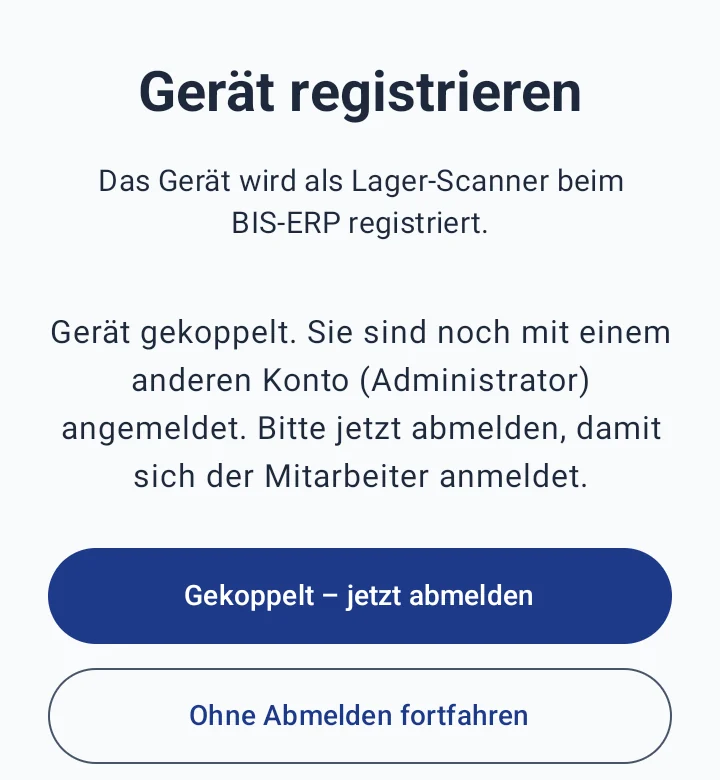
Lösung B (am Gerät):„Mit anderem Konto anmelden“ tippen und ein Konto mit dem Recht zur Geräteverwaltung anmelden. Nach der Kopplung erscheint „Gekoppelt – jetzt abmelden“; tippen Sie darauf, damit sich der Mitarbeiter wieder mit seinem eigenen Konto anmeldet und der Handscanner nicht unter dem Administratorkonto weiterläuft.
Nach der Kopplung mit dem Administratorkonto: „Gekoppelt – jetzt abmelden“
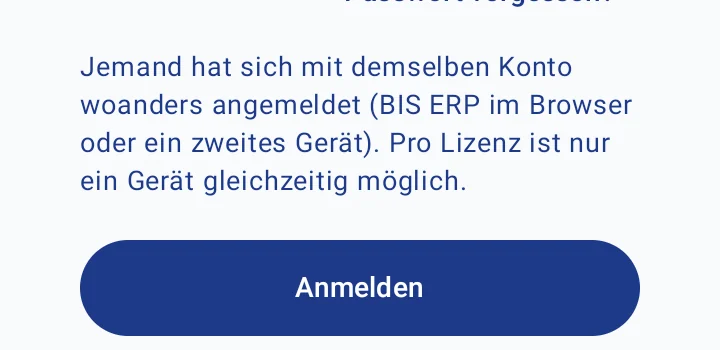
„Jemand hat sich mit demselben Konto woanders angemeldet“
Ursache: Dasselbe Konto wurde an einem anderen Ort angemeldet, in BIS ERP im Browser oder an einem zweiten Gerät, und es war kein Platz mehr frei. Je Lizenz ist ein Gerät gleichzeitig angemeldet; das ältere Gerät, hier die Lager-App, wird abgemeldet.
Der Hinweis auf der Anmeldeseite, wenn das Konto woanders angemeldet wurde
Lösung: Geben Sie jedem Handscanner bzw. jedem Mitarbeiter ein eigenes Konto. Wer an einem Gerät fertig ist, meldet sich über das Menü ab; der Platz ist dann sofort frei.
„Ungültige Zugangsdaten. Bitte E-Mail und Passwort prüfen.“
Ursache: E-Mail oder Passwort stimmen nicht. Bis Lager-App 1.3.x kam an dieser Stelle die englische Meldung „Invalid email or password“.
Lösung: E-Mail und Passwort Ihres BIS-ERP-Kontos prüfen (Groß- und Kleinschreibung). Ein vergessenes Passwort setzen Sie über „Passwort vergessen?“ zurück.
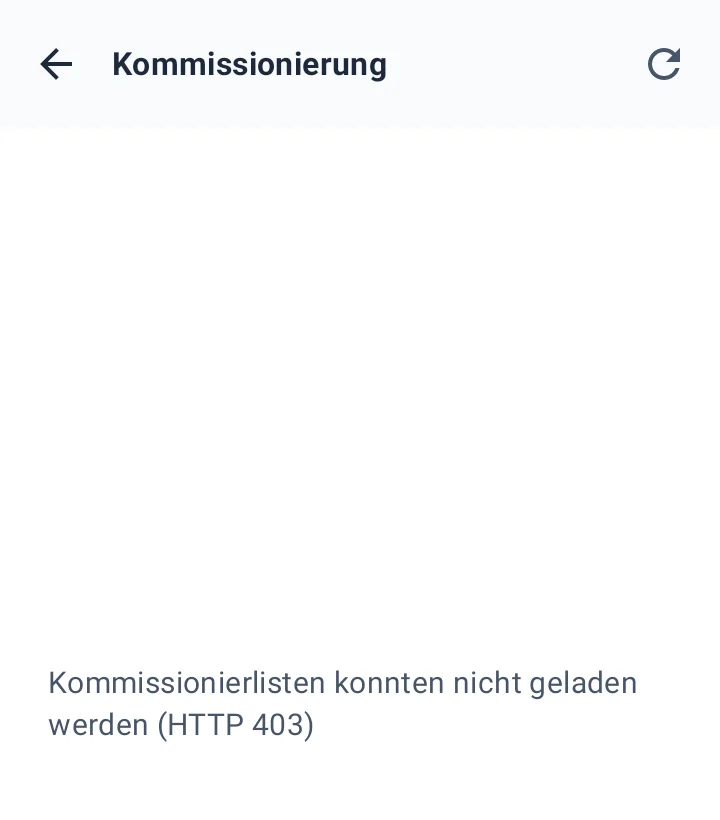
„Kommissionierlisten konnten nicht geladen werden (HTTP 403)“
Ursache: Die Rolle darf kommissionieren, hat aber kein Recht für die Batch-Kommissionierung (Sammelkommissionierung in Wellen). BIS ERP liefert Picklisten und Wellen zusammen aus; fehlt das Recht für die Wellen, scheitert die ganze Liste. Die Startseite zeigt dabei oft „Gerade ist nichts offen.“, obwohl Picklisten offen sind.
Die Meldung in „Kommissionieren“, wenn das Recht für die Batch-Kommissionierung fehlt
Lösung: In BIS ERP unter Einstellungen → Allgemein → Benutzerverwaltung → Rollen der Rolle beim Bereich „Batch-Kommissionierung“ das Recht zum Ansehen geben. Danach in der Lager-App in „Kommissionieren“ oben rechts auf den Pfeil zum Aktualisieren tippen.
„Noch keine Picklisten-Vorlage“
Ursache: Seit Lager-App 1.4.0 entstehen Kommissionierlisten am Gerät immer aus einer Vorlage, und im Betrieb gibt es noch keine.
Lösung: In BIS ERP unter Einstellungen → Supply Chain → Kommissionieren & Verpacken → Picklisten-Vorlagen mindestens eine Vorlage anlegen, zum Beispiel für Einzelaufträge mit DHL (Bild oben). Danach in der Lager-App „Neue Liste“ erneut öffnen.
Etikett druckt nicht, Drucker fehlt
Ursache: Für die Vorlage ist am Gerät kein Drucker eingerichtet, oder der zugeordnete Drucker ist nicht mehr da. Die App druckt dann nicht auf einem anderen Drucker, sondern hält mit Hinweis an. Ohne Verbindung zu BIS ERP druckt sie ebenfalls nicht.
Lösung: Im Etikettendruck oben rechts „Drucker“ öffnen und den Drucker einrichten bzw. der Vorlage neu zuordnen. Zurück im Etikettendruck sind neue oder entfernte Drucker sofort berücksichtigt; danach den Code erneut scannen.
Häufig gestellte Fragen
Auf bispicy.com unter Downloads bei „BISpicy Lager“ als Android-App (APK). Ab Version 1.4.0 meldet die App selbst, wenn eine neue Version bereitsteht, und aktualisiert sich mit „Jetzt aktualisieren“.
Nein, nie. Installieren Sie die neue Version als Update über die vorhandene App. Beim Deinstallieren verliert der Handscanner seinen Geräteschlüssel und meldet danach „Dieses Lager-Gerät ist bereits gekoppelt“.
Je Lizenz ist ein Gerät zur selben Zeit angemeldet. Meldet sich dasselbe Konto ohne freien Platz woanders an, im Browser oder an einem zweiten Gerät, zeigt die Lager-App: „Jemand hat sich mit demselben Konto woanders angemeldet … Pro Lizenz ist nur ein Gerät gleichzeitig möglich.“ Geben Sie jedem Handscanner bzw. jedem Mitarbeiter ein eigenes Konto.
In der Lager-App unter Kommissionieren auf „Neue Liste“ tippen, dann „Auftrag gezielt wählen“. Auftragsnummer, JTL-Nummer oder Kunde suchen bzw. den Auftragsbeleg scannen. Angeboten werden nur Picklisten-Vorlagen, deren Bedingungen dieser Auftrag erfüllt; die neue Liste öffnet sich sofort.
Sie geht nicht mehr still verloren. Auf der Startseite steht „Abgelehnte Buchungen: N“. Ein Tipp öffnet die Liste mit Art, Grund und Zeit; jede Buchung lässt sich nach einer Rückfrage erneut senden oder verwerfen.
Die Startseite zeigt nur Funktionen, für die Ihre Rolle in BIS ERP ein Recht hat. Für die Retourenannahme braucht die Rolle zum Beispiel das Recht, Retouren zu sehen. Die Rollen pflegen Sie in BIS ERP unter Einstellungen → Allgemein → Benutzerverwaltung → Rollen.
Ihrer Rolle fehlt das Recht für die Batch-Kommissionierung, obwohl sie kommissionieren darf. Geben Sie der Rolle in BIS ERP unter Einstellungen → Allgemein → Benutzerverwaltung → Rollen beim Bereich „Batch-Kommissionierung“ das Recht zum Ansehen und laden Sie die Liste in der Lager-App mit dem Pfeil oben rechts neu.