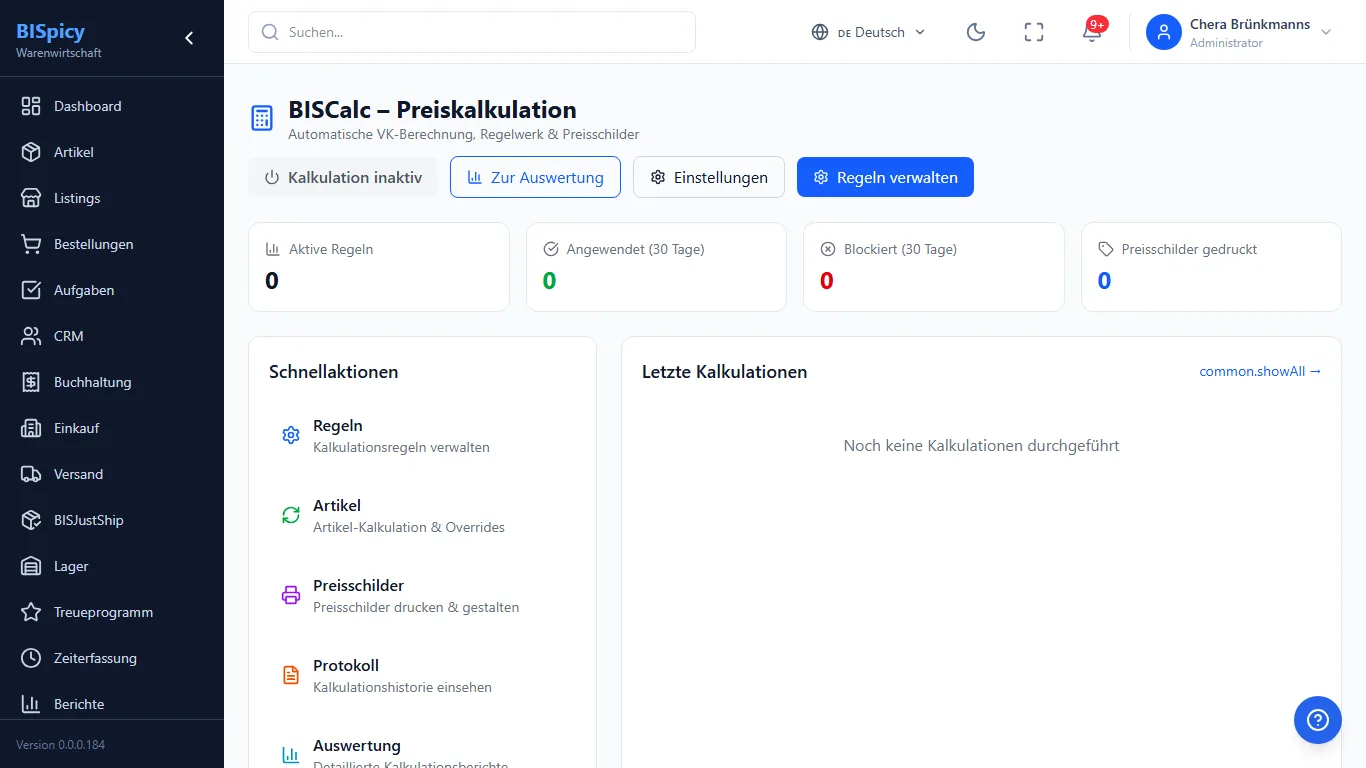
BISCalc berechnet automatisch den Verkaufspreis (VK) basierend auf dem Einkaufspreis (EK) und Ihren Kalkulationsregeln. Inklusive Preisschild-Druck mit Barcode und QR-Code.
Das BISCalc-Dashboard mit Status, Kennzahlen und Schnellaktionen
BISCalc aktivieren
So aktivieren Sie die automatische Preiskalkulation:
1Navigation öffnen
Klicken Sie im Hauptmenü auf Kalkulation (Taschenrechner-Symbol).
2Modul aktivieren
Auf dem Dashboard sehen Sie den Status "Kalkulation inaktiv". Klicken Sie auf den Toggle, um BISCalc zu aktivieren.
3Einstellungen prüfen
Unter Einstellungen → Preiskalkulation können Sie weitere Optionen konfigurieren wie automatische Berechnung bei EK-Änderung und Standard-Berechnungsmodus.
Tipp:
Aktivieren Sie "Auto-Kalkulation bei EK-Änderung", damit BISCalc den VK automatisch neu berechnet, wenn Sie den Einkaufspreis eines Artikels ändern.
Regeln erstellen
So erstellen Sie eine Kalkulationsregel:
1Regelseite öffnen
Navigieren Sie zu Kalkulation → Regeln.
2Neue Regel anlegen
Klicken Sie auf "Neue Regel". Es öffnet sich der Regeleditor.
3Regel konfigurieren
Geben Sie einen Namen ein und konfigurieren Sie:
Priorität: Niedrige Zahl = höhere Priorität
Geltungsbereich: Global, Kategorie, Marke oder einzelner Artikel
Berechnungsmodus: Zielmarge, Aufschlag % oder Festaufschlag
Rundung: Auf ,99 / ,95 / ,50 / ,00 oder keine
4Speichern
Klicken Sie auf Speichern. Die Regel wird sofort aktiv.
Tipp:
BISCalc wendet Regeln nach Priorität an: Zuerst Artikel-spezifische Konfigurationen, dann Scope-Regeln (Kategorie/Marke), dann globale Einstellungen.
Berechnungsmodi
Modus
Formel
Beispiel (EK=10€, MwSt=19%)
Zielmarge
VK = EK / (1 - Marge%) × (1 + MwSt%)
Marge 40% → VK = 19,83€
Aufschlag %
VK = EK × (1 + Aufschlag%) × (1 + MwSt%)
Aufschlag 80% → VK = 21,42€
Festaufschlag
VK = (EK + Betrag) × (1 + MwSt%)
Fest 8€ → VK = 21,42€
Rundungsstrategien
Modus
Beispiel
Einsatz
Auf ,99
12,34€ → 12,99€
Psychologische Preise
Auf ,95
12,34€ → 12,95€
Premium-Anmutung
Auf ,50
12,34€ → 12,50€
Halbe Euro
Auf ,00
12,34€ → 12,00€
Glatte Beträge
Keine
12,34€ → 12,34€
Exakte Berechnung
Simulation
So testen Sie eine Regel vor der Anwendung:
1Regel auswählen
Öffnen Sie die Regelliste und klicken Sie auf "Simulieren" neben der gewünschten Regel.
2Ergebnisse prüfen
BISCalc zeigt für alle betroffenen Artikel den aktuellen VK neben dem vorgeschlagenen VK. Keine echten Änderungen werden vorgenommen.
Hinweis:
Die Simulation verwendet die aktuellen Artikeldaten. Änderungen nach der Simulation können zu abweichenden Ergebnissen führen.
Preise berechnen
Einzelartikel berechnen
1Artikel öffnen
Navigieren Sie zu Kalkulation → Artikel und suchen Sie den gewünschten Artikel.
2Berechnen klicken
Klicken Sie auf das Taschenrechner-Symbol. Der neue VK wird sofort berechnet und gespeichert.
Massenberechnung
1Artikel auswählen
Markieren Sie mehrere Artikel über die Checkboxen in der Artikelliste.
2Massenberechnung starten
Klicken Sie auf "Ausgewählte berechnen". BISCalc berechnet alle markierten Artikel nacheinander.
Price Guard
Der Price Guard schützt vor unerwünschten Preisänderungen mit 5 Stufen:
Niemals unter EK: VK wird nie unter dem Einkaufspreis gesetzt
Max. Änderung: Begrenzt die maximale Preisänderung pro Kalkulation
Mindestmarge: Garantiert eine Mindestmarge
Min/Max VK: Feste Preisgrenzen aus Regel oder Artikelkonfiguration
Freigabe-Pflicht: Große Änderungen erfordern manuelle Bestätigung
Tipp:
Wenn ein Preis durch den Price Guard blockiert wird, finden Sie den Grund im Kalkulationsprotokoll.
Freigabe-Workflow
So genehmigen Sie ausstehende Preisänderungen:
1Dashboard prüfen
Auf dem BISCalc-Dashboard sehen Sie ausstehende Freigaben mit einer orangefarbenen Markierung.
2Änderung prüfen
Klicken Sie auf "Prüfen" um die Details zu sehen: vorheriger VK, neuer VK und Änderung in Prozent.
3Freigeben oder ablehnen
Bestätigen Sie die Änderung oder lehnen Sie sie ab.
Preisschilder drucken
So drucken Sie Preisschilder:
1Preisschilder öffnen
Navigieren Sie zu Kalkulation → Preisschilder.
2Artikel auswählen
Suchen Sie Artikel und fügen Sie sie zur Druckliste hinzu. Legen Sie die Anzahl pro Artikel fest.
3Vorlage wählen
Wählen Sie eine Preisschild-Vorlage (z.B. Standard 62×29mm, Kompakt 50×30mm oder Groß 100×50mm).
4Drucken oder herunterladen
Klicken Sie auf "PDF herunterladen" für den Browser-Download oder senden Sie das PDF direkt an einen PrintNode-Drucker.
Tipp:
Aktivieren Sie "Auf A4 zusammenfassen" um mehrere Preisschilder platzsparend auf einer A4-Seite anzuordnen. Ideal wenn kein Label-Drucker verfügbar ist.
Label-Designer
So gestalten Sie eigene Preisschild-Vorlagen:
1Designer öffnen
Navigieren Sie zu Kalkulation → Preisschilder → Label-Designer.
2Vorlage erstellen oder bearbeiten
Erstellen Sie eine neue Vorlage oder bearbeiten Sie eine bestehende. Wählen Sie ein Größen-Preset oder geben Sie eigene Maße ein.
3Elemente platzieren
Fügen Sie Elemente hinzu: Artikelname, Preis, Streichpreis, SKU, EAN, Barcode, QR-Code oder eigenen Text. Konfigurieren Sie Position, Größe und Schrift.
4Speichern
Speichern Sie die Vorlage. Sie steht sofort zum Drucken bereit.
Kalkulationsprotokoll
Unter Kalkulation → Protokoll finden Sie eine vollständige Historie aller Preisberechnungen. Sie können nach Status (angewendet, blockiert, ausstehend) und Auslöser (EK-Änderung, manuell, Massenberechnung) filtern.
Jeder Eintrag zeigt: Artikel, Regel, vorheriger und neuer VK, Änderung in Prozent und ob ein Preisschild gedruckt wurde.
Auswertung & Berichte
So analysieren Sie Ihre Kalkulationsdaten:
1Auswertungsseite öffnen
Navigieren Sie zu Kalkulation → Auswertung oder klicken Sie im Dashboard auf Zur Auswertung.
2Zeitraum wählen
Wählen Sie über den Datumswähler einen Zeitraum (Heute, Letzte 30 Tage, Dieses Quartal oder benutzerdefiniert). Mit dem Gruppierung-Schalter wechseln Sie zwischen Tag, Woche und Monat.
3KPI-Scorecard lesen
Die obersten 12 Kennzahlen zeigen auf einen Blick: Gesamtzahl Kalkulationen, angewendet, blockiert, ausstehend, durchschnittliche Margenänderung, VK-Auswirkung und mehr.
4Charts analysieren
Nutzen Sie die 10 Chart-Sektionen: Kalkulationstrend, Margenverteilung, Pricing Waterfall, Status-/Trigger-/Modus-Verteilung, Top-Artikel Rankings, Kategorie-/Marken-Analyse, Regel-Performance und Price Guard Analyse.
5Ansicht anpassen
Über das Zahnrad-Symbol können Sie einzelne Sektionen ein- und ausblenden (BISView).
Tipp:
Die Marken-Analyse und Price Guard Analyse sind standardmäßig ausgeblendet. Aktivieren Sie diese über BISView, wenn Sie detaillierte Blockierungsanalysen benötigen.
Häufig gestellte Fragen
BISCalc ist die automatische Preiskalkulation in BISpicy ERP. Sie berechnet den Verkaufspreis (VK) aus dem Einkaufspreis (EK) und Ihren Kalkulationsregeln (feste Marge oder Aufschlag) und kann Preisschilder mit Barcode/QR-Code drucken.
Sie legen Kalkulationsregeln mit Modus (Aufschlag in % oder Ziel-Marge) an. Mit aktivierter Option „Auto-Kalkulation bei EK-Änderung" berechnet BISCalc den VK automatisch neu, sobald sich der EK ändert. Vor dem Anwenden lässt sich jede Regel simulieren.
Ja. Über BISCalc → Preisschilder gestalten und drucken Sie Etiketten mit Preis, Barcode und QR-Code – einzeln oder im Stapel. Die Vorlage ist im Etiketten-Designer anpassbar.
Ja. Die Simulation zeigt je Artikel den aktuellen und den neuen VK sowie die resultierende Marge. Erst danach starten Sie die Berechnung für einzelne oder viele Artikel. Ein Protokoll hält alle Kalkulationen fest.