Im Wareneingang wird jede fertig erfasste Position sofort in den Bestand gebucht — nicht erst am Ende. Der Beleg bleibt dabei als Klammer offen, bis Sie ihn abschließen. Wird die Erfassung unterbrochen, geht dadurch nichts verloren.
Wo Sie den Wareneingang finden
Eine Lieferung ist eingetroffen und soll in den Bestand.
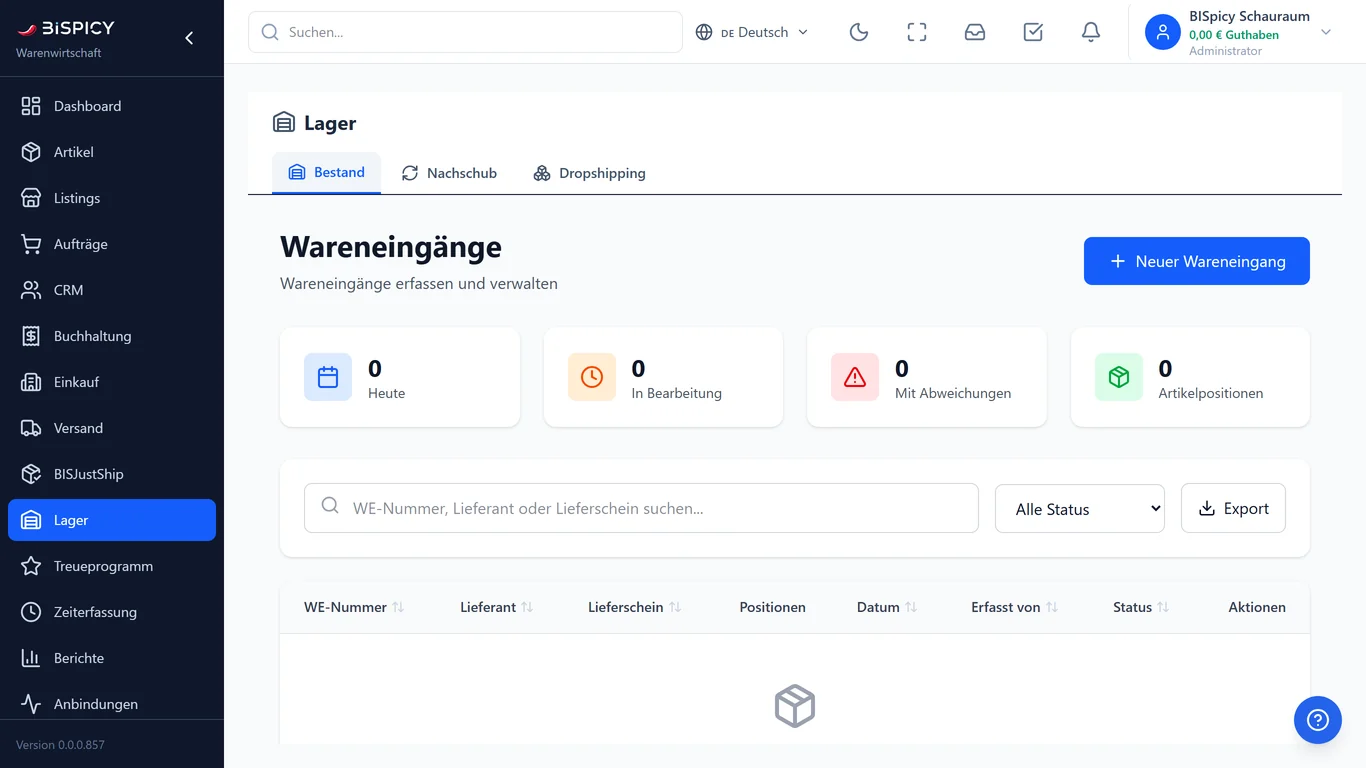
Die Übersicht der Wareneingänge mit Kennzahlen, Suche, Statusfilter und Export
1Bereich öffnen
In der Seitenleiste auf Lager klicken. Sie landen auf Bestand; dort im Schnellzugriff die Kachel Wareneingang wählen.
2Übersicht lesen
Die Liste Wareneingänge zeigt alle Belege mit WE-Nummer, Lieferant, Lieferschein, Anzahl Positionen, Datum und Status. Die Kacheln darüber zählen Heute, In Bearbeitung, Mit Abweichungen und Artikelpositionen.
3Neuen Beleg starten oder fortsetzen
Rechts oben Neuer Wareneingang — oder bei einem offenen Beleg in der Zeile auf Fortsetzen.
Status verstehen:Entwurf und In Bearbeitung bedeuten „offener Beleg" — die bereits erfassten Positionen sind trotzdem gebucht. Abgeschlossen heißt: Der Beleg ist beendet und nur noch lesbar.
Über Export laden Sie die gerade angezeigte Liste als CSV-Datei herunter — mit allen gesetzten Filtern und in der gewählten Sortierung. Die Datei öffnet sich direkt in Excel.
Zwei Erfassungswege
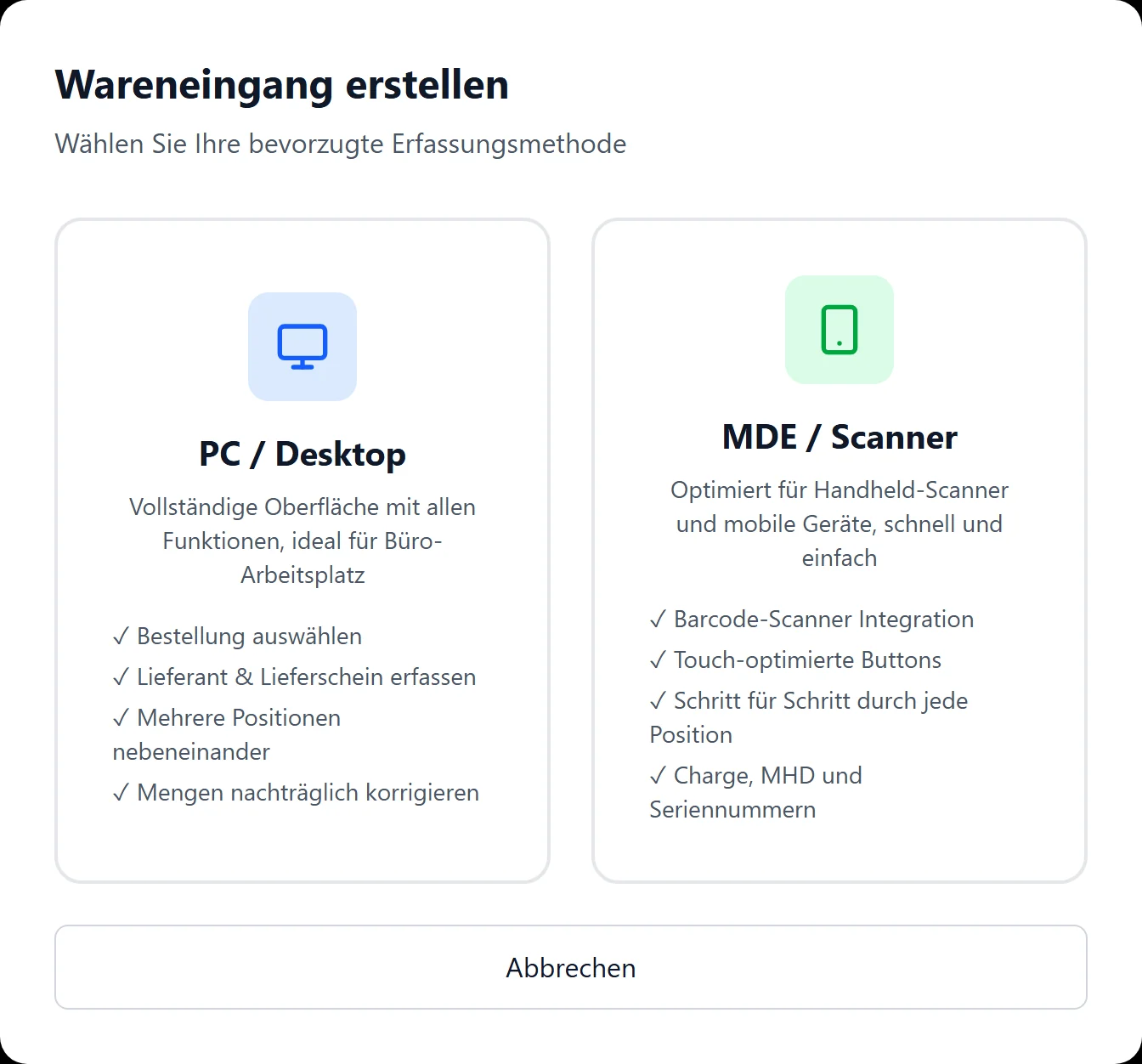
Nach dem Klick auf Neuer Wareneingang fragt BIS ERP, wie Sie erfassen möchten:
Der Dialog fragt nach dem Erfassungsweg — PC oder Scanner
Weg
Wofür
Kann das
PC / Desktop
Der vollständige Weg am Arbeitsplatz. Empfohlen, wenn Sie gegen eine Lieferantenbestellung prüfen oder Lieferant und Lieferschein festhalten wollen.
Bestellung auswählen · Lieferant & Lieferschein · mehrere Positionen nebeneinander
MDE / Scanner
Der schnelle Weg am Regal mit Handscanner oder Tablet. Führt Sie Schritt für Schritt durch jede Position.
Barcode-Scan · große Schaltflächen · fester Ablauf ohne Suchen
Ein Unterschied, der zählt: Der Scanner-Weg erfasst keinen Lieferanten, keinen Lieferschein und keinen Bestellbezug. Wenn die Lieferung zu einer Bestellung gehört und deren Liefermengen fortgeschrieben werden sollen, nehmen Sie den PC-Weg.
Erfassen am PC
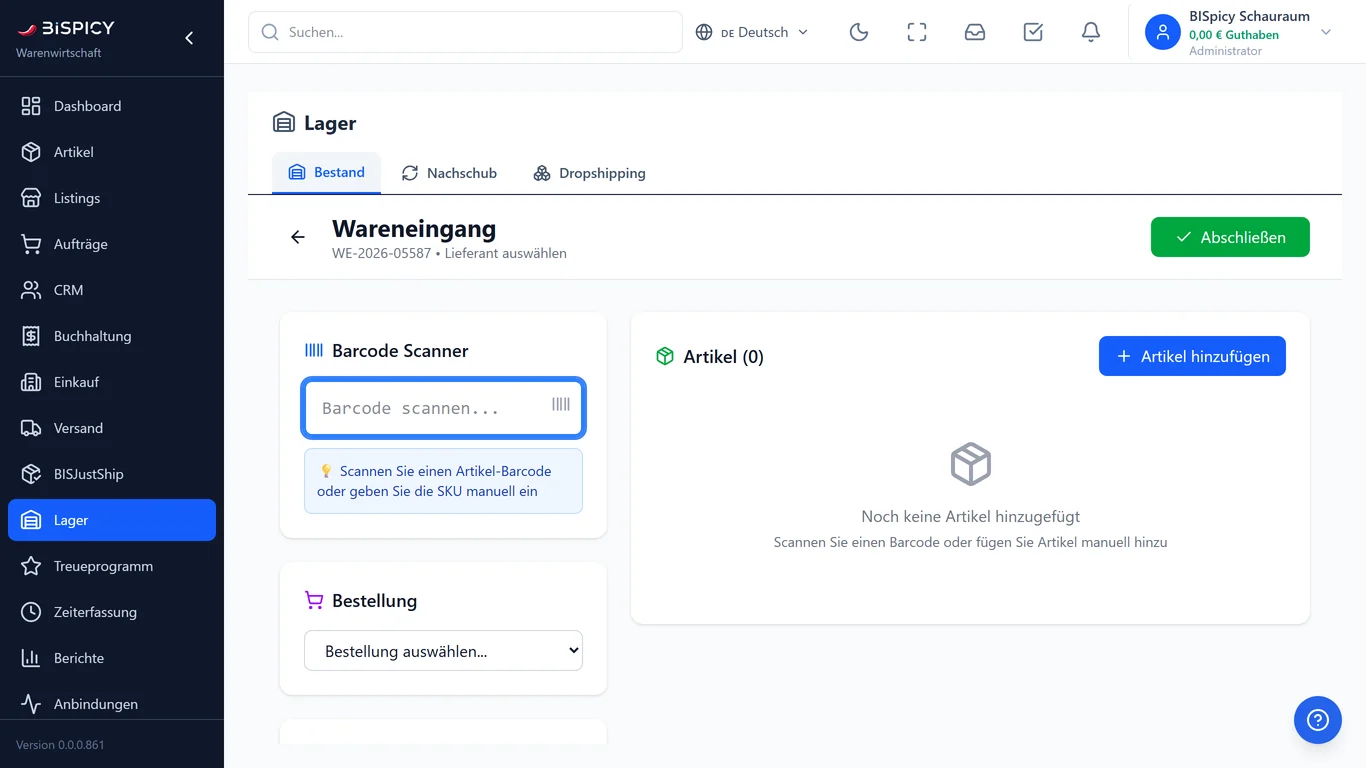
Am PC: links Scanner, Bestellung und Lieferant, rechts die erfassten Positionen
1Bestellung wählen (optional)
Links unter Bestellung eine offene Lieferantenbestellung auswählen. BIS ERP füllt dann Lieferant und alle Positionen vor — mit der noch offenen Restmenge als Soll und 0 als Ist. Zur Auswahl stehen nur Bestellungen mit Status „Bestellt“ oder „Teillieferung“. Ein Entwurf erscheint erst, wenn Sie ihn an den Lieferanten gesendet oder als bestellt markiert haben (siehe An den Lieferanten senden).
2Lieferant und Lieferschein erfassen
Unter Lieferant den Lieferanten wählen und die Lieferschein-Nr. eintragen. Beides können Sie auch später nachtragen — spätestens beim Abschließen wird der Lieferant verlangt.
3Artikel erfassen
Im Feld Barcode scannen… den Artikel scannen oder die Artikelnummer eintippen. Alternativ rechts auf Artikel hinzufügen klicken und den Artikel suchen.
Ein erneuter Scan desselben Artikels erhöht die Menge um 1 und bucht die Differenz sofort nach.
4Menge und Pflichtangaben eintragen
Im Fenster Artikel erfassen die Ist-Menge eintragen — also das, was tatsächlich angekommen ist. Verlangt der Artikel Charge, MHD oder Seriennummern, erscheinen die Felder hier (siehe Pflichtangaben). Führt Ihr Lager Lagerplätze, wählen Sie den Platz.
5Position buchen
Mit Artikel hinzufügen wird die Position gespeichert und sofort gebucht. In der Kopfzeile erscheint das Kennzeichen Offen — jede Position ist gebucht. Ein grüner Haken vor dem Artikelnamen zeigt an, dass diese Menge im Bestand steht.
6Abschließen
Oben rechts auf Abschließen. BIS ERP prüft alle Positionen, bucht Nichtgebuchtes nach und beendet den Beleg. Erst jetzt wird eine verknüpfte Bestellung fortgeschrieben (gelieferte Menge, Status teilweise geliefert bzw. geliefert).
Erfassen mit dem Scanner
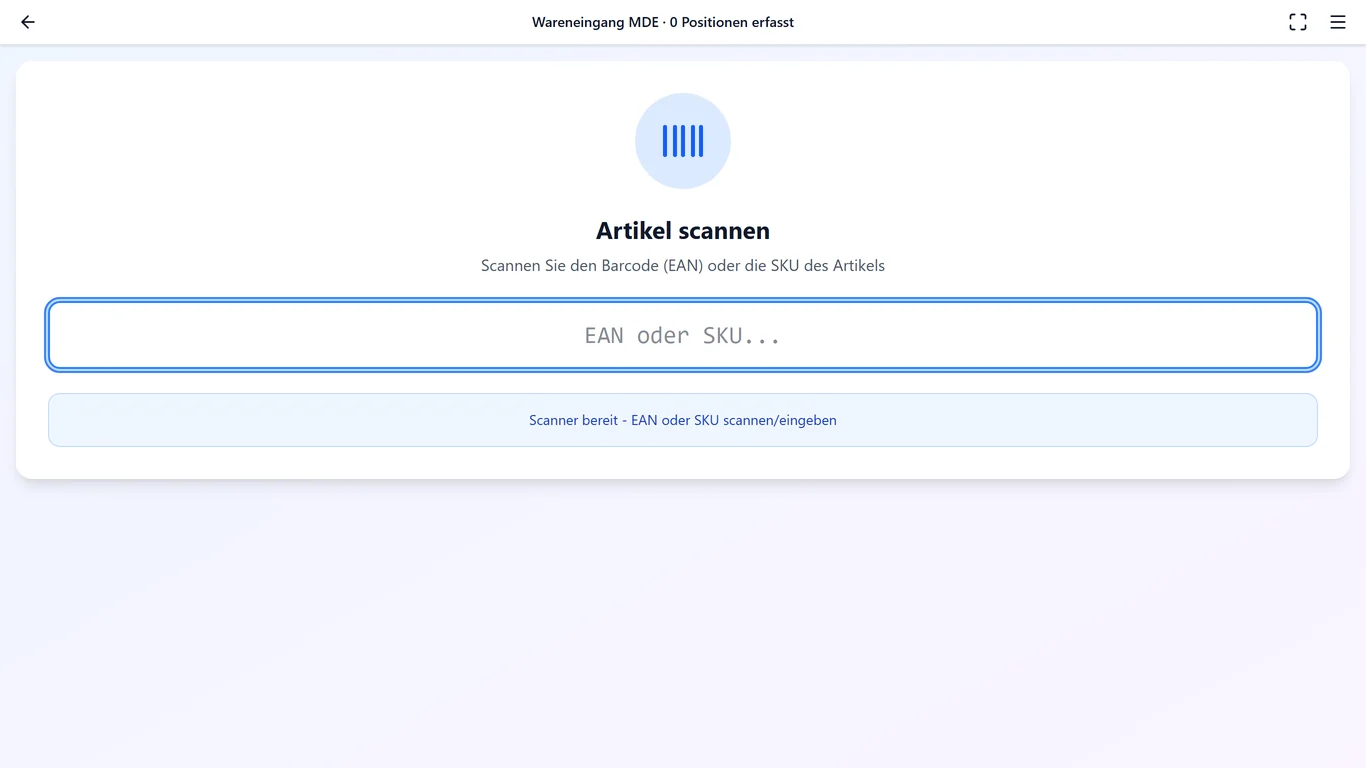
Der Scanner-Weg führt Sie für jede Position durch dieselbe feste Reihenfolge:
Der Scanner-Weg führt Schritt für Schritt durch jede Position
1Artikel scannen
Barcode (EAN) oder Artikelnummer scannen. Gebinde-Barcodes werden erkannt und umgerechnet — der Hinweis nennt dann Gebinde und Einzelmenge, eingelagert wird der Einzelartikel.
2Menge eingeben
Menge eintippen oder eine der Schnelltasten 1 · 5 · 10 · 25 verwenden, dann Weiter.
3Pflichtangaben
Je nach Artikel folgen Charge / Los-Nr., Mindesthaltbarkeitsdatum und Seriennummern. Diese Schritte erscheinen nur, wenn der Artikel sie verlangt — dann sind sie Pflicht.
4Lagerplatz
Führt das Lager Lagerplätze, wird der Platz hier abgefragt — vor der Buchung.
5Prüfen und speichern
Die Zusammenfassung zeigt alle Angaben. Mit Speichern wird die Position gebucht; danach geht es mit Nächsten Artikel scannen weiter.
6Beleg beenden
Unten auf Wareneingang abschließen — oder über das Menü Offen lassen und zurück, wenn Sie später weitermachen möchten.
Charge, MHD und Seriennummern
Diese Angaben sind keine Kür: Sie erscheinen nur, wenn der Artikelstamm sie verlangt — und dann müssen sie ausgefüllt werden, sonst lässt sich die Position nicht buchen.
Am Artikel eingestellt
Abgefragt wird
Regel
MHD-Pflicht
Mindesthaltbarkeitsdatum
Pflicht. Unplausible Datumsangaben werden abgewiesen.
Chargenpflicht
Charge / Los-Nr.
Pflicht.
Seriennummernpflicht
Seriennummern bzw. IMEI
Pflicht, und zwar genau so viele wie Stück. Dieselbe Nummer zweimal wird abgewiesen.
Geprüft wird doppelt — in der Maske und noch einmal auf dem Server. Fehlt etwas, nennt die Meldung die betroffene Position.
Lagerplatz
Ob nach einem Lagerplatz gefragt wird, entscheidet das aktive Lager — nicht die Maske. Führt das Lager Lagerplätze, ist die Angabe Pflicht und wird vor der Buchung verlangt.
Am PC bietet BIS ERP freie Plätze des aktiven Lagers zur Auswahl an; darunter können Sie einen Platz auch von Hand eintippen. Am Scanner gibt es dafür einen eigenen Schritt.
Warum das wichtig ist: Ohne Platzangabe landet die Ware auf dem Vorgabeplatz des Systems. Sie ist dann zwar im Bestand, steht aber nicht dort, wo Ihre Mitarbeiter sie suchen. Deshalb fragt die Maske vorher.
Sind noch keine Lagerplätze angelegt, weist die Maske darauf hin. Sie legen sie unter Lager → Lagerplätze an.
Menge korrigieren, Position zurücknehmen
Solange der Beleg offen ist, können Sie jede Position ändern.
1Menge ändern
Über das Stift-Symbol der Position die Ist-Menge anpassen. BIS ERP bucht dann nur die Differenz. Aus 3 werden 5? Es werden 2 Stück zugebucht — nicht noch einmal 5.
2Position zurücknehmen
Über das Papierkorb-Symbol. Die gebuchte Menge wird aus dem Bestand zurückgenommen. Die Zeile verschwindet erst, wenn das gelungen ist — ist die Ware zwischenzeitlich verkauft, bleibt sie stehen und Sie erhalten einen Hinweis.
Nach dem Abschließen lässt sich ein Beleg nicht mehr ändern. Korrigieren Sie dann über Lager → Bestandskorrektur oder über einen neuen Wareneingang.
Unterbrechen und fortsetzen
Eine große Lieferung muss nicht in einem Zug erfasst werden.
1Erfassung verlassen
Über den Zurück-Pfeil. BIS ERP fragt nach und bietet an: Offen lassen und zurück, Jetzt abschließen oder Weiter erfassen.
2Später weitermachen
In der Übersicht steht der Beleg mit Status Entwurf oder In Bearbeitung. Ein Klick auf Fortsetzen öffnet ihn mit allen bereits erfassten Positionen.
Nichts geht verloren: Alles bisher Erfasste ist bereits gebucht und steht im Bestand — auch wenn Sie das Fenster schließen oder das Gerät ausschalten.
Häufig gestellte Fragen
Nein. Jede fertig erfasste Position wird sofort gebucht — der Bestand stimmt also bereits während der Erfassung. Das Abschließen beendet den Beleg und schreibt eine verknüpfte Bestellung fort. Wird die Erfassung unterbrochen, bleibt nichts verloren: Der Beleg bleibt offen und lässt sich später fortsetzen.
Ja. Sie können einfach scannen und Mengen erfassen. Eine Bestellung wählen Sie nur, wenn Sie den Wareneingang gegen eine Lieferantenbestellung prüfen und deren Liefermengen fortschreiben wollen. Der Lieferant wird erst beim Abschließen verlangt.
Nicht im Wareneingang — dort gibt es bewusst kein Preisfeld. Der Preis kommt aus der verknüpften Lieferantenbestellung; ohne Bestellung wird der zuletzt bekannte Einkaufspreis des Artikels verwendet. Einen abweichenden Preis pflegen Sie unter Einkauf.
Solange der Beleg offen ist, ändern Sie die Menge über das Stift-Symbol der Position. Gebucht wird dann nur die Differenz, nicht die ganze Menge erneut. Über das Papierkorb-Symbol nehmen Sie eine Position komplett zurück. Ist die Ware bereits verkauft, lehnt das System die Rücknahme ab.
Weil das aktive Lager Lagerplätze führt. Der Platz wird vor der Buchung verlangt, damit die Ware auffindbar bleibt. Führt Ihr Lager keine Plätze, entfällt der Schritt vollständig.
Bei einem seriennummerngeführten Artikel verlangt die Maske genau so viele Nummern, wie Stück erfasst werden. Erst wenn alle erfasst sind, lässt sich die Position buchen. Dieselbe Nummer zweimal wird abgewiesen.
Geben Sie einen Suchbegriff ein
z.B. "Nachschub einrichten", "Min/Max Bestand", "Wareneingang"