Der Einkaufspreis wird nicht im Wareneingang erfasst
Die Warenannahme soll zählen und scannen, nicht rechnen — deshalb gibt es dort kein Preisfeld. Den Einkaufspreis pflegen Sie davor in der Lieferantenbestellung oder danach hier im Einkauf. Diese Seite zeigt beide Wege.
Der Einkaufsbereich
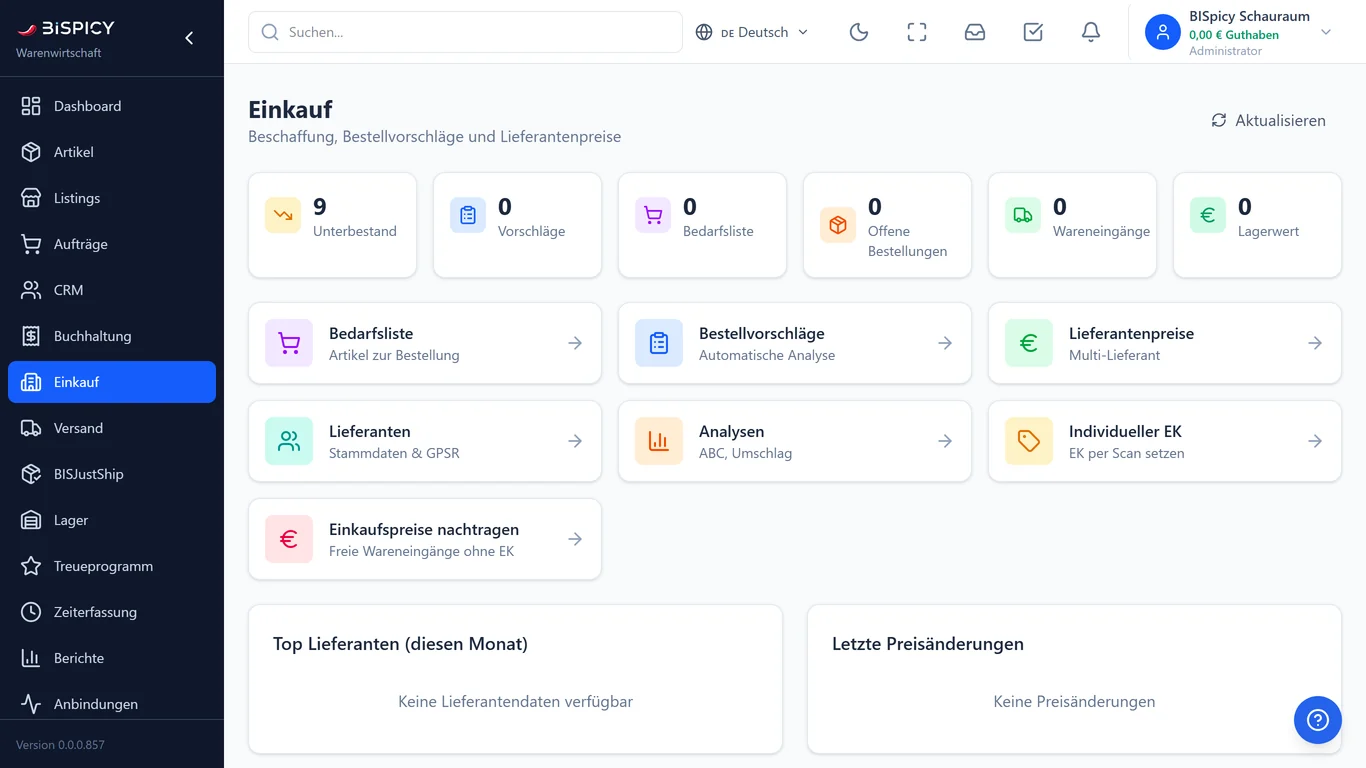
In der Seitenleiste auf Einkauf. Oben stehen Kennzahlen — Unterbestand, Vorschläge, Bedarfsliste, Offene Bestellungen, Wareneingänge und Lagerwert — darunter die Arbeitsbereiche:
Der Einkaufsbereich: oben die Kennzahlen, darunter die Arbeitsbereiche
Bereich
Wofür
Bedarfsliste
Artikel sammeln, die bestellt werden sollen.
Bestellvorschläge
BIS ERP schlägt anhand von Beständen und Absatz vor, was nachbestellt werden sollte.
Lieferantenpreise
Preise mehrerer Lieferanten je Artikel vergleichen.
Lieferanten
Stammdaten Ihrer Lieferanten.
Analysen
ABC-Analyse und Umschlagshäufigkeit.
Individueller EK
Einkaufspreis per Scan setzen — der schnellste Weg für einen geänderten Preis.
Einkaufspreise nachtragen
Wareneingänge vom Handgerät, zu denen noch kein Preis erfasst wurde.
Einkaufspreis per Scan ändern
Der Lieferant hatte ein Angebot, die Kiste kostet diesmal weniger — so tragen Sie das in einer halben Minute nach.
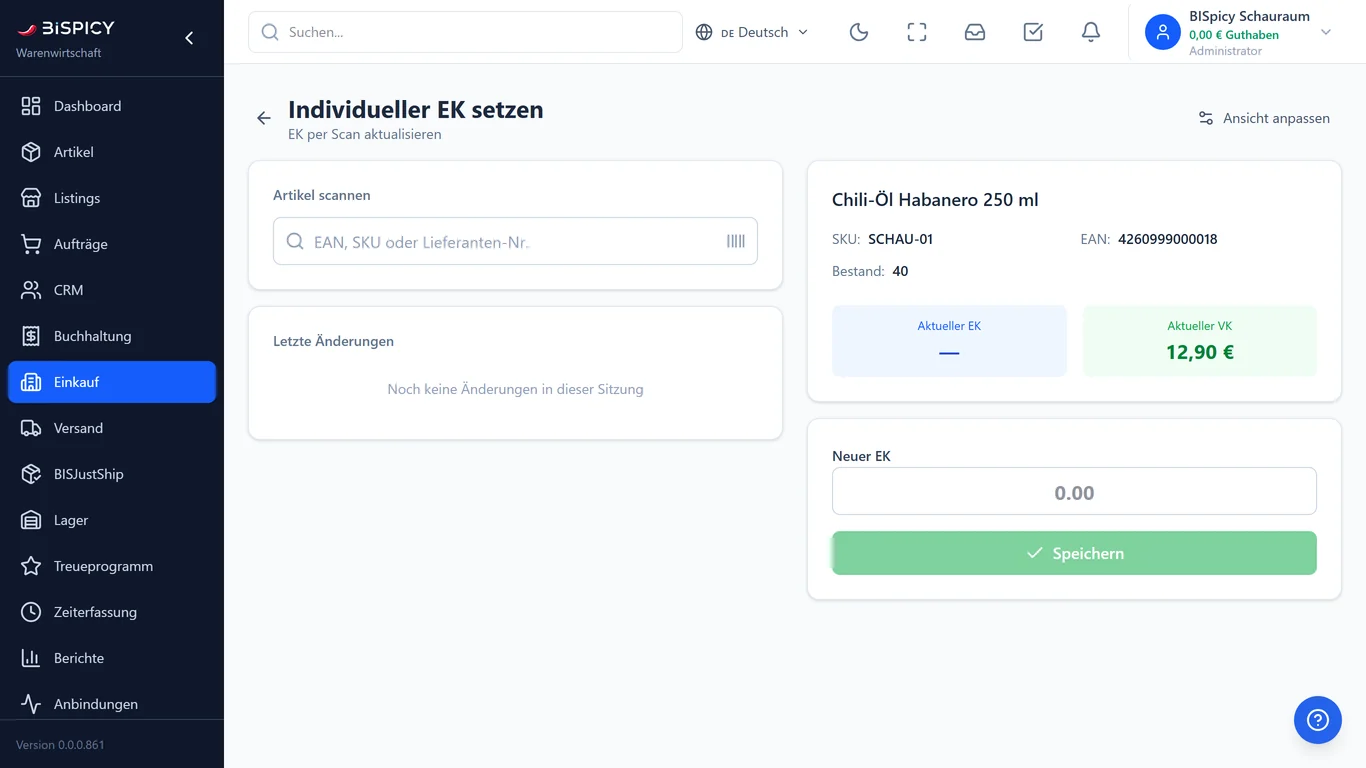
Artikel scannen, neuen Einkaufspreis eintragen, speichern — der Preis gilt sofort
1Maske öffnen
Einkauf → Individueller EK.
2Artikel finden
Barcode scannen oder Artikelnummer eintippen. Gesucht wird über EAN, Artikelnummer, Lieferanten-Artikelnummer und Gebinde-Barcodes.
3Neuen Preis eintragen
BIS ERP zeigt Aktueller EK und Aktueller VK. Im Feld Neuer EK steht der bisherige Preis zum Überschreiben; darunter erscheint die prozentuale Differenz.
4Speichern
Der Preis gilt sofort. Ist die Kalkulations-Automatik aktiv, zieht BIS ERP den Verkaufspreis nach und zeigt „VK: alt → neu" an. Links läuft eine Liste der in dieser Sitzung geänderten Artikel mit.
Am Handy oder Tablet führt Sie dieselbe Maske als vierstufiger Assistent durch: scannen → Preis → bestätigen → fertig. Ideal, um im Lager direkt an der Palette zu korrigieren.
Was dieser Weg tut — und was nicht: Er ändert den gepflegten Einkaufspreis am Artikel. Er rührt den aus Wareneingängen errechneten Durchschnittspreis nicht an. Für die laufende Bewertung Ihres Lagers zählt der Durchschnitt — der entsteht aus den Wareneingängen (siehe unten).
Preis über die Lieferantenbestellung
Wer mit Bestellungen arbeitet, muss den Preis nur einmal eintragen — der Wareneingang übernimmt ihn.
1Bestellung anlegen
Einkauf → Offene Bestellungen → Neue Bestellung. Lieferant wählen, Bestelldatum und erwartetes Lieferdatum eintragen. Die Bestellung wird als Entwurf gespeichert.
2Positionen mit Stückpreis
Unter Bestellpositionen je Artikel Menge und Stückpreis eintragen. Der Stückpreis ist mit dem bekannten Einkaufspreis vorbelegt — hier tragen Sie den Angebotspreis ein.
3An den Lieferanten senden
Erst nach dem Versand gilt die Bestellung als bestellt. Klicken Sie bei der Bestellung auf An Lieferant senden und wählen Sie:
Per E-Mail an den Lieferanten senden: BIS ERP schickt den Beleg als PDF an die Adresse aus dem Lieferantenstamm (Feld „E-Mail für Bestellungen“, sonst die allgemeine E-Mail-Adresse des Lieferanten).
PDF selbst versendet — als bestellt markieren, etwa wenn Sie über ein Lieferantenportal bestellen. Mit PDF ansehen öffnen Sie den Beleg vorher, das ändert nichts am Status.
Telefonisch bestellt — als bestellt markieren, wenn Sie telefonisch oder persönlich bestellt haben.
Danach steht die Bestellung auf Bestellt, mit der ersten Lieferung auf Teillieferung und am Ende auf Geliefert.
4Wareneingang mit Bestellbezug buchen
Bei der Lieferung im Wareneingang am PC unter Bestellung diese Bestellung auswählen. BIS ERP zieht den Stückpreis der Bestellung automatisch heran.
Welcher Preis gilt? BIS ERP geht der Reihe nach vor:
Der Stückpreis aus der verknüpften Bestellung.
Sonst der zuletzt bekannte Einkaufspreis des Artikels.
Ist keiner von beiden vorhanden, wird für diesen Zugang kein Preis angesetzt.
Nur mit Bestellbezug: Der Bestellpreis greift ausschließlich, wenn der Wareneingang am PC mit ausgewählter Bestellung gebucht wird. Beim Scanner-Weg gibt es keinen Bestellbezug — dort gilt immer der zuletzt bekannte Preis des Artikels.
Fehlversuche und Lösungen
Die Bestellung erscheint im Wareneingang nicht bzw. „Diese Bestellung nimmt keine Ware an (Status: …)“
Ursache: Die Bestellung ist noch ein Entwurf. Ware nimmt nur eine Bestellung mit Status „Bestellt“ oder „Teillieferung“ an. Lösung: Die Bestellung mit An Lieferant senden abschicken bzw. als bestellt markieren, danach steht sie im Wareneingang zur Auswahl.
„Beim Lieferanten ist keine E-Mail-Adresse hinterlegt.“
Ursache: Der Empfänger kommt immer aus dem Lieferantenstamm. Lösung: Unter Einkauf → Lieferanten beim Lieferanten das Feld „E-Mail für Bestellungen“ ergänzen.
„Der Mail-Testmodus hat die E-Mail … umgeleitet. Die Bestellung bleibt ein Entwurf“
Ursache: In Ihrem Betrieb ist der Mail-Testmodus eingeschaltet, der Lieferant hat nichts bekommen. Lösung: Testmodus ausschalten und erneut senden, oder die Bestellung auf anderem Weg aufgeben und als bestellt markieren.
Einkaufspreise nachtragen
Wird am Handgerät Ware ohne Preis eingebucht, erinnert BIS ERP Sie daran. Die Kachel Einkaufspreise nachtragen zeigt dann eine Zahl.
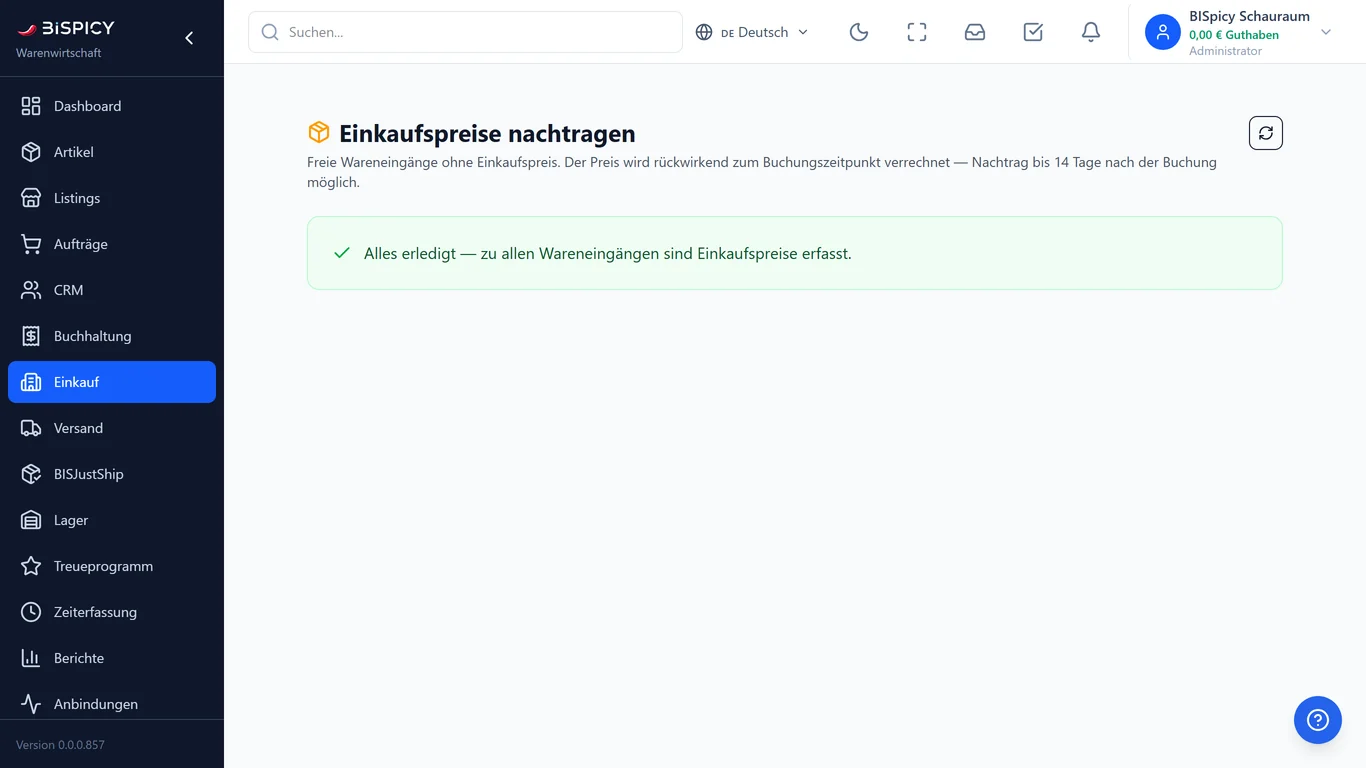
Wareneingänge vom Handgerät, zu denen noch kein Einkaufspreis erfasst wurde
1Liste öffnen
Einkauf → Einkaufspreise nachtragen. Je Beleg sehen Sie Buchungszeitpunkt, Gerät und die Positionen.
2Gegen den Lieferschein prüfen
Die Spalte Eingetroffen zeigt die gebuchte Menge. Vergleichen Sie sie mit dem Lieferschein — hier fällt auf, wenn etwas fehlt.
3Preis eintragen
Je Zeile den Einkaufspreis eintippen. Über den Umschalter Netto / Brutto können Sie den Bruttopreis vom Lieferschein eingeben — BIS ERP rechnet die Steuer des Artikels heraus.
4Preise übernehmen
Der Preis wird rückwirkend mit dem Bestand zum Buchungszeitpunkt verrechnet — nicht mit dem heutigen. Nur so stimmt der Durchschnittspreis.
14-Tage-Frist: Ein Nachtrag ist bis 14 Tage nach der Buchung möglich. Danach gilt der Vorgang als abgeschlossen und BIS ERP lehnt die Änderung ab.
Wie der Durchschnittspreis entsteht
Bei jedem Wareneingang mit Preis rechnet BIS ERP den gleitenden Durchschnitt neu:
Ein Beispiel: Sie haben 20 Kisten zu 10,00 € im Lager und bekommen 10 Kisten zum Angebotspreis von 7,00 €. Der neue Durchschnitt liegt bei (20 × 10,00 + 10 × 7,00) ÷ 30 = 9,00 € — nicht bei 7,00 €. Das ist richtig so: Im Lager liegen weiterhin überwiegend teurer eingekaufte Kisten.
Festgehalten werden dabei:
der neue Durchschnittspreis,
der letzte Einkaufspreis samt Datum,
ein Eintrag in der Preishistorie mit vorherigem und neuem Wert,
eine Preisschicht als Grundlage für die Bewertung nach FIFO oder LIFO.
Wo Sie das Ergebnis sehen
Stelle
Was dort steht
Einkauf → Letzte Preisänderungen
Die jüngsten Änderungen, jeweils mit dem vorherigen Wert.
Einkauf → Kachel „Lagerwert"
Der Wert Ihres gesamten Lagerbestands.
Berichte → Lagerbewertung
Der Lagerwert nach FIFO, LIFO oder gleitendem Durchschnitt, je Artikel nachvollziehbar und als CSV exportierbar. Diese Auswertung gehört zu BIS Insights.
Inventur-Prüfung
Je Position der Einkaufspreis — damit Sie den Wert einer Differenz einschätzen können.
Häufig gestellte Fragen
Am schnellsten über Einkauf → Individueller EK: Artikel scannen, neuen Einkaufspreis eintippen, speichern. Der Preis gilt sofort. Wenn Sie mit Lieferantenbestellungen arbeiten, tragen Sie den Angebotspreis stattdessen direkt in die Bestellung ein — dann übernimmt ihn der Wareneingang automatisch.
Damit die Warenannahme nicht ins Stocken gerät. Wer Kisten auslädt, soll zählen und scannen, nicht rechnen. Den Preis pflegen Sie davor in der Bestellung oder danach unter Einkauf.
Der Einkaufspreis am Artikel ist der Wert, den Sie pflegen — was der Artikel kosten soll. Der Durchschnittspreis entsteht von selbst aus Ihren Wareneingängen: Bei jedem Zugang mit Preis rechnet BIS ERP den gewichteten Mittelwert aus altem Bestand und neuer Lieferung. Für die Lagerbewertung zählt dieser Durchschnitt.
Nur wenn die Kalkulations-Automatik eingeschaltet ist (siehe Preisberechnung). Dann zieht BIS ERP den Verkaufspreis nach, sobald sich der Einkaufspreis ändert, und zeigt Ihnen das Ergebnis direkt an. Achtung: Ein geänderter Verkaufspreis geht auch an Shop und Marktplätze.
Dort sammeln sich Wareneingänge, die am Handgerät ohne Preis gebucht wurden. Sie tragen den Preis nach, und BIS ERP verrechnet ihn rückwirkend mit dem Bestand vom Buchungszeitpunkt. Das ist bis 14 Tage nach der Buchung möglich.
Auf dem Einkaufs-Dashboard unter Letzte Preisänderungen — dort steht zu jeder Änderung der vorherige Wert. Den Wert Ihres Lagerbestands zeigt die Kachel Lagerwert.
Weil sie noch ein Entwurf ist. Eine neue Bestellung gilt erst als bestellt, wenn Sie sie über An Lieferant senden per E-Mail verschicken oder als selbst versendet bzw. telefonisch bestellt markieren. Erst dann steht sie im Wareneingang zur Auswahl.
Geben Sie einen Suchbegriff ein
z.B. "Nachschub einrichten", "Min/Max Bestand", "Wareneingang"