Ein angehaltener Auftrag und ein Auftrag mit offener Preisfreigabe warten: keine Rechnung, keine Auftragsbestätigung, kein Versand. Nach der Freigabe kommt alles genau einmal nach.
Manchmal darf ein Auftrag noch nicht weiterlaufen: Die Adresse stimmt nicht, die Vorkasse ist nicht da, oder ein Mitarbeiter hat einen Sonderpreis zugesagt, den erst jemand absegnen soll. Dafür hat BISpicy zwei Zustände, die beide dasselbe zurückhalten.
Zustand
Wie er entsteht
Wie er endet
Angehalten (Status „Pausiert“)
Jemand stellt den Auftrag mit einem Grund zurück (Schritt 1–2), oder BISpicy hält ihn selbst an, etwa bei einer unbezahlten Vorkasse aus dem Shop (siehe unten).
„Halt lösen“ im Auftrag, bei der Shop-Vorkasse von selbst mit dem Zahlungseingang.
Preisfreigabe offen
Jemand ohne das Recht „Preise im Auftrag ändern“ setzt im Auftrag einen Preis, der vom Katalog abweicht.
Jemand mit diesem Recht gibt frei, setzt einen eigenen Preis oder lehnt ab (Preise freigeben).
Solange einer der beiden Zustände gilt, entsteht keine Rechnung und keine Auftragsbestätigung, der Auftrag wird weder kommissioniert noch verpackt noch versendet, und die Kasse findet ihn nicht. Was genau wartet, steht unter Was wartet, was danach kommt. Gilt beides gleichzeitig, nennt BISpicy zuerst den Halt.
1„Anhalten …“ wählen
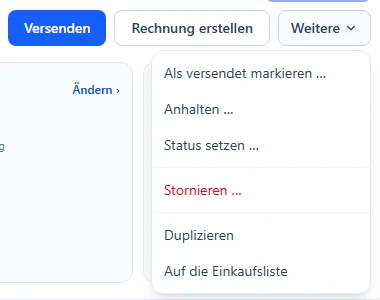
Öffnen Sie den Auftrag und wählen Sie im Kopf unter Weitere den Eintrag „Anhalten …“.
Das Menü „Weitere“ im Auftragskopf mit „Anhalten …“ (Demo-Betrieb).
In der Auftragsliste geht es auch ohne den Auftrag zu öffnen: Rechtsklick auf die Zeile und „Zurückstellen“. Mehrere Aufträge auf einmal: Zeilen anhaken, in der Leiste für die Auswahl „Zurückstellen“ wählen und mit „Alle zurückstellen“ bestätigen.
2Grund wählen und zurückstellen
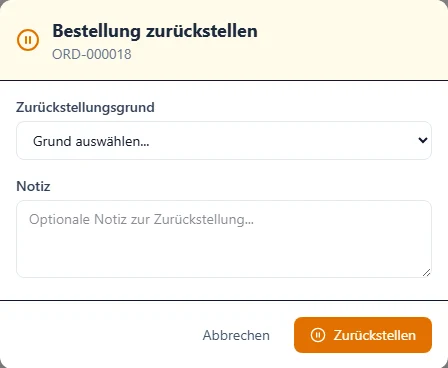
Es öffnet sich der Dialog „Bestellung zurückstellen“. Wählen Sie unter Zurückstellungsgrund einen Ihrer Gründe oder „Eigene Begründung...“ und schreiben Sie den Grund selbst. Die Notiz ist freiwillig, etwa „Kunde ruft zurück“. Klicken Sie dann auf „Zurückstellen“.
Der Dialog „Bestellung zurückstellen“ (Demo-Betrieb, BISpicy 0.52.2.0).
Die Gründe in der Auswahl pflegen Sie unter Einstellungen › Verkauf & Kasse › Zurückstellungsgründe mit „Neuer Grund“ (Code und Name sind Pflicht). So sehen später alle auf einen Blick, warum ein Auftrag steht, etwa „Adressfehler“ oder „Betragsprüfung“.
3Halt lösen
Der Auftrag steht jetzt auf „Pausiert“. Oben im Auftrag erscheint der gelbe Kasten „Bestellung zurückgestellt“. Er zeigt, seit wann und von wem der Auftrag zurückgestellt ist, seinen vorherigen Status und die Notiz.
Ein Auftrag aus dem BISpicy Shop, den BISpicy bis zum Zahlungseingang angehalten hat (Demo-Betrieb, BISpicy 0.52.2.0).
Ist der Grund erledigt, klicken Sie im Kopf auf „Halt lösen“. In der Liste geht es per Rechtsklick und „Freigeben“. Der Auftrag kehrt in seinen vorherigen Status zurück und läuft weiter.
„Halt lösen“ im Kopf eines angehaltenen Auftrags (Demo-Betrieb, BISpicy 0.52.2.0).
Nach dem Lösen nichts von Hand nachholen: War die automatische Rechnung oder die Auftragsbestätigung eingeschaltet, holt BISpicy beides jetzt genau einmal nach, in der Regel binnen weniger Minuten (Was danach kommt).
Von BISpicy angehalten
Einige Aufträge hält BISpicy selbst an. Im gelben Kasten steht dann ein Systemname statt eines Mitarbeiters, zum Beispiel:
Vorkasse im BISpicy Shop („von system:shop_zahlung“): Bestellt ein Kunde per Vorkasse, wartet der Auftrag auf das Geld. Mit dem Zahlungseingang gibt BISpicy ihn von selbst frei. Lösen Sie den Halt nur von Hand, wenn Sie bewusst vor Zahlungseingang liefern wollen.
Preise freigeben
Setzt ein Mitarbeiter ohne das Recht „Preise im Auftrag ändern“ einen Preis, der vom Katalogpreis abweicht, entsteht der Auftrag mit diesem Preis, wartet aber auf eine Freigabe. Er sieht dabei die Meldung „Auftrag … angelegt — er wartet auf eine Preisfreigabe und wird bis dahin nicht kommissioniert oder versendet.“ Ein vereinbarter Kunden- oder Staffelpreis löst nie eine Freigabe aus.
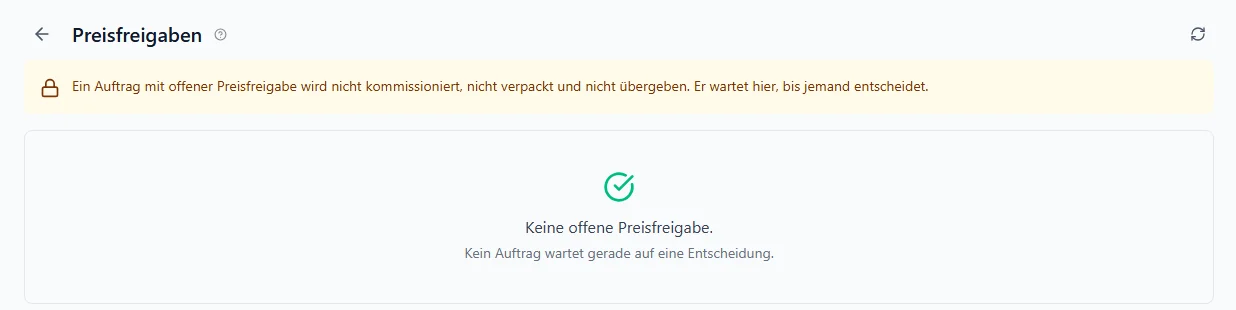
Wer das Recht hat (ab Werk Administrator und Manager), findet diese Aufträge in der Auftragsliste im Reiter „Preisfreigaben“. Ist nichts offen, steht dort „Keine offene Preisfreigabe.“
Der Reiter „Preisfreigaben“, hier ohne offenen Auftrag (Demo-Betrieb, BISpicy 0.52.2.0).
Je Auftrag zeigt die Liste die betroffenen Positionen mit Katalog, Gewünscht und Abweichung. Sie haben drei Möglichkeiten:
Knopf
Was passiert
Freigeben
Der gewünschte Preis gilt. „Freigegeben. Der Auftrag läuft normal weiter.“
Eigenen Preis setzen
Sie tragen in der Spalte „Ihr Preis“ Ihre Preise ein und bestätigen mit „Mit diesen Preisen freigeben“. Damit ist der Auftrag freigegeben.
Ablehnen
Die Positionen gehen auf den Katalogpreis zurück, und zwar auf den Preis zum Zeitpunkt der Erfassung, nicht den heutigen. Ein Vermerk ist Pflicht: „warum gilt der zugesagte Preis nicht?“. Danach läuft der Auftrag mit dem Katalogpreis weiter.
Rechte anpassen: Das Recht „Preise im Auftrag ändern“ vergeben Sie je Rolle. Ohne es ist der Preis im Auftrag gebunden oder freigabepflichtig. Wer sonst „Preisfreigaben“ nicht sieht, siehe Der Reiter „Preisfreigaben“ fehlt.
Was wartet, was danach kommt
Bereich
Solange angehalten oder Preisfreigabe offen
Nach der Freigabe
Automatische Rechnung (bei Auftragseingang oder bei Versand, siehe Rechnungen)
die Regel holt die Rechnung nicht nach (siehe unten)
Pickliste, Packtisch, Versand, Lager-App, Übergabe an JTL-Wawi und Fulfillment
gesperrt
läuft normal weiter
Versandbestätigung an eBay, Whatnot oder TikTok Shop
bei einem angehaltenen Auftrag nicht gemeldet, auch wenn die Sendung schon angelegt ist (Aufträge)
geht einmal von selbst hinaus
Kasse: „Offene Rechnung bezahlen“
findet den Auftrag nicht
findet ihn; kassiert, ist er bezahlt und versendet
Im Demo-Betrieb stand die Rechnung 38 Sekunden nach der Preisfreigabe da. Rechnen Sie mit bis zu einigen Minuten und erstellen Sie die Rechnung in dieser Zeit nicht zusätzlich von Hand.
Trotzdem an der Kasse bezahlt
Hatte die Kasse die offene Rechnung schon gefunden, bevor der Auftrag angehalten wurde, kann sie ihn noch kassieren. Die Zahlung ist dann gebucht, denn ein Kassenbon wird nicht rückgängig gemacht. BISpicy meldet das in der Glocke: „Auftrag … wurde an der Kasse bezahlt, obwohl er angehalten ist“ bzw. „… obwohl er auf die Preisfreigabe wartet“, mit der Bonnummer und dem Link „Auftrag öffnen“.
Der Halt bleibt bestehen und verhindert, dass der Auftrag ein zweites Mal versendet wird. Prüfen Sie den Auftrag und lösen Sie den Halt erst, wenn klar ist, wie es weitergeht.
Fehlversuche und Lösungen
„Der Auftrag ist angehalten – Grund: … Bitte erst in BISpicy freigeben.“
Ursache: Sie wollten zu einem angehaltenen Auftrag eine Rechnung erstellen. Solange der Halt gilt, entsteht keine Rechnung.
Lösung: Den Grund klären und den Halt lösen. War die automatische Rechnung eingeschaltet, entsteht sie danach von selbst.
„Der Auftrag wartet auf die Preisfreigabe. Bitte erst in BISpicy freigeben.“
Ursache: Im Auftrag weicht ein Preis vom Katalog ab, und niemand hat ihn bisher freigegeben.
Für einen Auftrag entsteht keine Rechnung, und der Kunde bekommt keine Auftragsbestätigung
Ursache: Der Auftrag steht auf „Pausiert“ oder wartet auf eine Preisfreigabe.
Lösung: Freigeben. Beides kommt danach genau einmal, in der Regel binnen weniger Minuten.
Im Workflow-Protokoll steht „… die Regel holt die Rechnung nicht nach“
Ursache: Eine Workflow-Regel mit der Aktion „Rechnung erstellen“ lief, während der Auftrag angehalten war oder auf die Preisfreigabe wartete. Sie hat ihn übersprungen und versucht es nicht noch einmal.
Lösung: Nach der Freigabe die Rechnung im Auftrag von Hand erstellen, oder Sie nutzen die automatische Rechnung bei Auftragseingang: Sie holt die Rechnung nach der Freigabe selbst nach.
„Auftrag ist angehalten – erst freigeben“ beim Schnellversand, oder der Packtisch lehnt den Auftrag ab
Ursache: Angehaltene Aufträge werden nicht versendet.
Lösung: Erst den Halt lösen, dann versenden. Was der Packtisch dabei anzeigt, steht unter Versand.
Die Kasse findet den Auftrag unter „Offene Rechnung bezahlen“ nicht
Ursache: Die Kasse zeigt keine angehaltenen Aufträge und keine Aufträge mit offener Preisfreigabe an.
Lösung: In BISpicy freigeben und an der Kasse neu suchen.
Der Reiter „Preisfreigaben“ fehlt
Ursache: Ihrer Rolle fehlt das Recht „Preise im Auftrag ändern“. Nur wer Preise freigeben darf, sieht den Reiter.
Lösung: Einen Administrator bitten, Ihrer Rolle das Recht zu geben, oder die Freigabe an jemanden mit dem Recht abgeben.
Häufige Fragen
Meist ist der Auftrag angehalten oder wartet auf eine Preisfreigabe. Dann erstellt BISpicy keine Rechnung und schickt keine Auftragsbestätigung, auch nicht über einen Workflow. Nach der Freigabe kommen beide automatisch, genau einmal.
Nein. Rechnung und Auftragsbestätigung entstehen nach der Freigabe genau einmal, in der Regel binnen weniger Minuten. Erstellen Sie die Rechnung in dieser Zeit nicht zusätzlich von Hand.
Anhalten ist eine bewusste Entscheidung: Jemand stellt den Auftrag mit einem Grund zurück, oder BISpicy tut es selbst, etwa bei einer unbezahlten Vorkasse aus dem Shop. Eine Preisfreigabe entsteht, wenn jemand ohne das Recht „Preise im Auftrag ändern“ einen Preis abweichend vom Katalog setzt. Zurückgehalten wird in beiden Fällen dasselbe.
Wer das Recht „Preise im Auftrag ändern“ hat. Ab Werk sind das Administrator und Manager. Nur sie sehen den Reiter „Preisfreigaben“.
Nein. Ein vereinbarter Kunden- oder Staffelpreis löst nie eine Freigabe aus. Nur ein Preis, den jemand im Auftrag abweichend vom Katalog setzt.
„Offene Rechnung bezahlen“ an der Kasse findet einen angehaltenen Auftrag nicht. Wird er trotzdem kassiert, etwa weil die Kasse die Suche schon vorher geladen hatte, ist die Zahlung gebucht. BISpicy meldet das in der Glocke, und der Halt bleibt bestehen, damit nichts zweimal versendet wird.
Zuletzt aktualisiert: 25. November 2026 · neue Anleitung, geprüft am Demo-Betrieb mit BISpicy 0.52.2.0