Lieferengpass, Ersatzartikel, Auslistung: einmal am Artikel hinterlegen, befristet und für die richtigen Kunden, in der Auftragserfassung und auf Auftragsbestätigung und Lieferschein.
Ein Artikel ist knapp, läuft aus oder ändert sich? Mit einem Kundenhinweis schreiben Sie das einmal am Artikel auf, befristet und in klaren Worten. BISpicy zeigt den Hinweis dann überall dort, wo Ihre Kunden oder Ihr Verkauf den Artikel sehen.
Der Hinweis unter der Position, passend zum gewählten Kunden; bei einem Ersatz- oder Nachfolgeartikel der Knopf „Stattdessen erfassen“.
Auftragsbestätigung und Lieferschein
Eine Zeile unter der Position, wenn Sie am Hinweis das Häkchen für diesen Beleg setzen. Nie auf der Rechnung.
Produktinfo-Seite (QR am Preisschild)
Nur Hinweise für alle Kunden, nie eine Preisänderung.
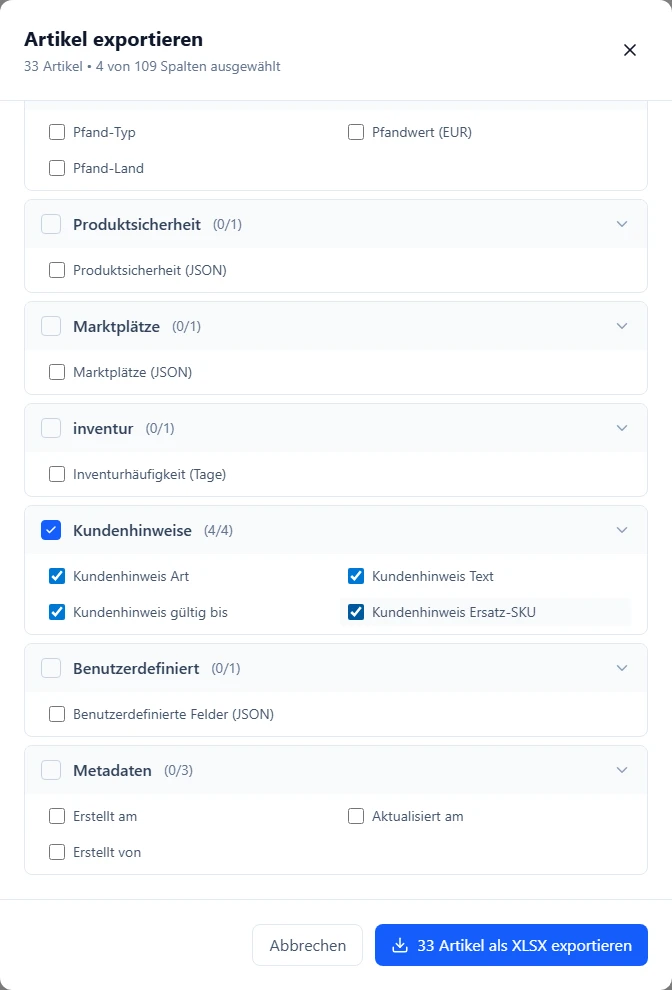
Artikelexport
Vier Spalten mit dem aktuellen Hinweis für alle Kunden.
Artikelkopf in BISpicy
Das Abzeichen „Kundenhinweis aktiv“, damit Ihr Team es sofort sieht.
Öffentlich heißt öffentlich: Der Text steht genau so beim Kunden. Interne Informationen gehören in die interne Notiz des Artikels, die davon getrennt bleibt.
Jeder Hinweis hat eine Art. Die Art legt fest, welche Belege ab Werk angehakt sind und ob ein zweiter Artikel dazugehört:
Art
Wofür
Ab Werk auf AB / Lieferschein
Zweiter Artikel
Information
allgemeiner Hinweis
nein / nein
–
Lieferengpass
knapp, später lieferbar
ja / nein
optional als „Alternative“
Ersatzartikel
bitte einen anderen Artikel nehmen
ja / ja
Pflicht, als „Ersatz“
Auslistung
der Artikel läuft aus
ja / ja
optional als „Nachfolger“
Produktänderung
Rezeptur, Größe, Verpackung ändert sich
ja / ja
optional als „Alternative“
Preisänderung
Ankündigung an bekannte Kunden
ja / nein
–
Nur auf Vorbestellung
nur noch auf Bestellung lieferbar
ja / nein
–
Die Häkchen können Sie je Hinweis ändern. Anlegen und ändern darf, wer das Recht „Artikel bearbeiten“ hat; alle anderen sehen die Hinweise nur.
1Kundenhinweise am Artikel öffnen
Öffnen Sie unter Artikel den Artikel.
Wechseln Sie in den Bereich Preise & Kanäle zum Abschnitt „Verkaufskanäle“.
Unter „Vertriebskanäle“ steht der Kasten „Kundenhinweise“. Solange es keinen gibt, steht dort „Keine Hinweise“.
Der Kasten „Kundenhinweise“ im Abschnitt Verkaufskanäle, noch ohne Hinweis (Demo-Schauraum, BISpicy 0.57.1.1).
2Einen Hinweis anlegen
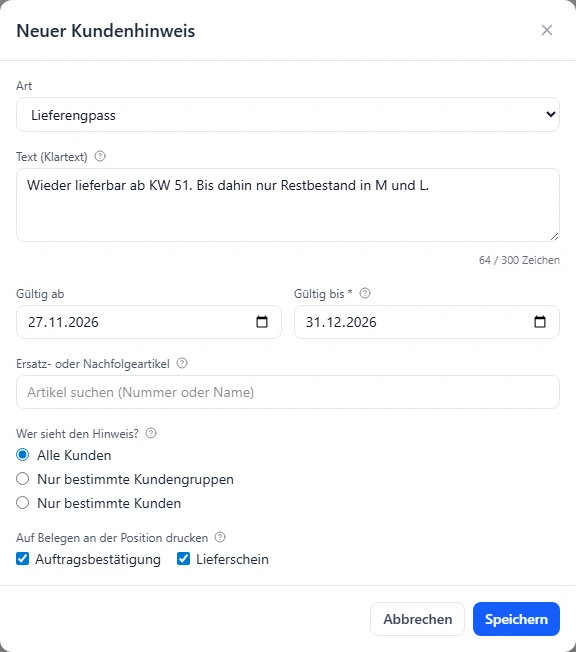
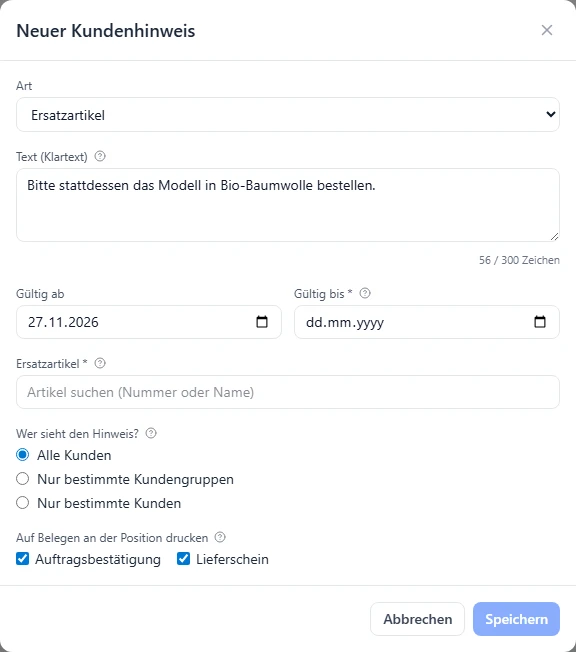
Klicken Sie auf „Neuer Hinweis“. Der Dialog „Neuer Kundenhinweis“ öffnet sich.
Wählen Sie die Art, zum Beispiel „Lieferengpass“. Die Häkchen für die Belege stellen sich passend zur Art ein.
Schreiben Sie den Text: kurz, sachlich, höchstens 300 Zeichen, ohne Zeilenumbruch. Der Zähler unter dem Feld zeigt, wie viel Platz bleibt.
Gültig ab steht auf heute; einen späteren Beginn können Sie wählen, einen früheren nicht. Gültig bis ist Pflicht und darf höchstens 365 Tage in der Zukunft liegen. Danach verschwindet der Hinweis von selbst.
Bei Lieferengpass, Ersatzartikel, Auslistung und Produktänderung können Sie unter „Ersatz- oder Nachfolgeartikel“ einen zweiten, aktiven Artikel suchen (Nummer oder Name). Beim Ersatzartikel ist er Pflicht.
Unter „Auf Belegen an der Position drucken“ haken Sie an, ob der Hinweis auf die Auftragsbestätigung und auf den Lieferschein kommt.
Klicken Sie auf „Speichern“. Der Hinweis steht danach im Kasten mit seinem Zustand (Aktiv oder, bei späterem Beginn, Geplant), dem Zeitraum, der Zielgruppe und den angehakten Belegen. Der Artikelkopf zeigt „Kundenhinweis aktiv“.
Ein Lieferengpass bis Jahresende, für alle Kunden, auf Auftragsbestätigung und Lieferschein (Demo-Schauraum, BISpicy 0.57.1.1).
Tipp: Schreiben Sie, was der Kunde tun kann, nicht nur was fehlt: „Wieder lieferbar ab KW 51. Bis dahin nur Restbestand in M und L.“ sagt mehr als „Lieferengpass“. Hat der Artikel in seinen Stammdaten schon einen Nachfolger für die Auslistung, ist er bei der Art „Auslistung“ vorbelegt; gültig wird der Hinweis trotzdem erst mit „Speichern“.
3Festlegen, wer den Hinweis sieht
Unter „Wer sieht den Hinweis?“ wählen Sie:
Alle Kunden: der Hinweis erscheint überall, auch auf der Produktinfo-Seite und im Export.
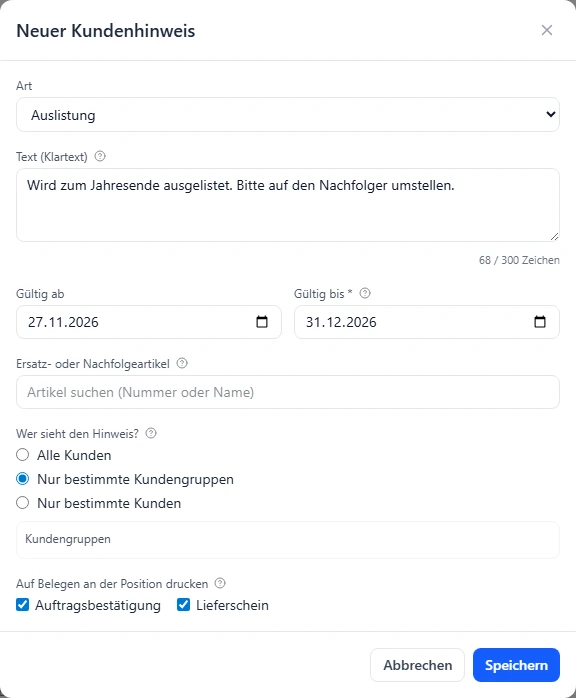
Nur bestimmte Kundengruppen: Sie wählen eine oder mehrere Kundengruppen.
Nur bestimmte Kunden: Sie suchen die Kunden nach Nummer oder Name.
Hinweise für Gruppen oder einzelne Kunden erscheinen nie öffentlich, also nicht auf der Produktinfo-Seite und nicht im Export, sondern nur dort, wo der Kunde bekannt ist: in der Auftragserfassung und auf seinen Belegen. Gilt ein Hinweis für einen Träger einer Kundenhierarchie, gilt er bei eingeschaltetem Erbe auch für dessen Einrichtungen; Hinweise zu Preisänderungen werden nie vererbt.
Eine Auslistung nur für bestimmte Kundengruppen: Darunter erscheint das Feld zur Auswahl der Gruppen (Demo-Schauraum, BISpicy 0.57.1.1).
Preisänderung: Ein Hinweis der Art „Preisänderung“ erscheint nie auf der öffentlichen Produktinfo-Seite, auch nicht mit „Alle Kunden“. Eine öffentlich beworbene Preissenkung würde Pflichten nach der Preisangabenverordnung auslösen; nutzen Sie die Art deshalb für Ankündigungen an Ihre Geschäftskunden.
4Der Hinweis in der Auftragserfassung
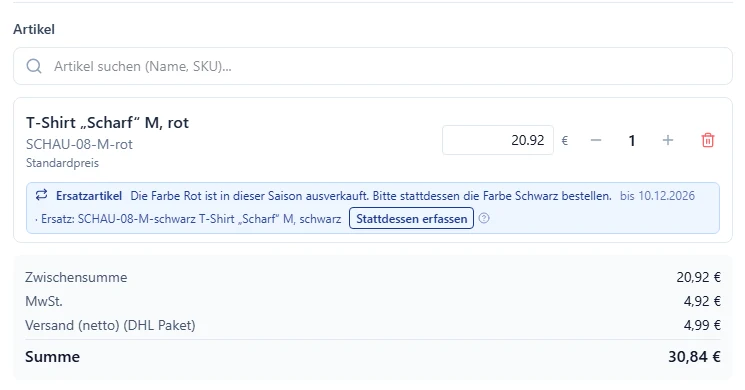
Erfassen Sie unter Aufträge → Neue Bestellung eine Position mit Kundenhinweis, steht der Hinweis direkt unter der Position, mit Art, Text und „bis“-Datum. Angezeigt wird genau das, was der gewählte Kunde sieht: Hinweise für alle, für seine Kundengruppe und für ihn selbst. Dasselbe gilt im gespeicherten Auftrag unter den Positionen.
Der Hinweis steht direkt unter der Position, mit dem Ersatzartikel und „Stattdessen erfassen“ (Demo-Schauraum, BISpicy 0.58.0.0).
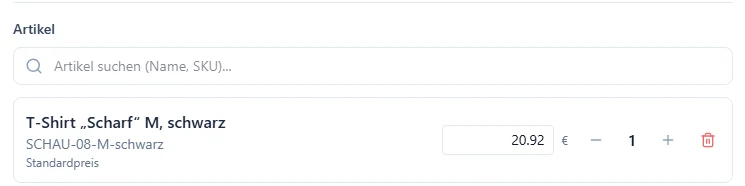
Nennt der Hinweis einen Ersatz- oder Nachfolgeartikel, steht daneben „Stattdessen erfassen“. Ein Klick tauscht die Position gegen diesen Artikel aus: Die Menge bleibt, der Preis wird für den neuen Artikel neu ermittelt, eine zweite Zeile entsteht nicht. In einem Auftrag, dessen Positionen sich nicht mehr ändern lassen, fehlt der Knopf.
Nach „Stattdessen erfassen“: dieselbe Zeile mit dem Ersatzartikel, Menge 1 bleibt.
5Der Hinweis auf Auftragsbestätigung und Lieferschein
Ist am Hinweis der Beleg angehakt, druckt BISpicy unter der Position eine eigene Zeile mit Art und Text, bei einem zweiten Artikel mit dessen Nummer und Namen. Die Rechnung bekommt nie einen Kundenhinweis.
Auftragsbestätigung: Sie zeigt die Hinweise, die am Auftragsdatum galten, mit ihrem aktuellen Text. Korrigieren Sie einen Tippfehler am Hinweis, steht beim Nachdruck der korrigierte Text.
Lieferschein: Er hält die Hinweise beim Anlegen fest. Ein Nachdruck zeigt immer, was beim Anlegen galt, auch wenn Sie den Hinweis später ändern oder beenden.
Ob die Zeilen überhaupt gedruckt werden, stellt die Belegvorlage ein: Öffnen Sie das Design Studio, klicken Sie die Positionstabelle der Auftragsbestätigung oder des Lieferscheins an und setzen oder entfernen Sie den Haken „Kundenhinweise an der Position (nur AB/LS)“. Ab Werk ist er gesetzt, auch in älteren Vorlagen.
6Hinweise im Artikelexport
Öffnen Sie Artikel, klicken Sie auf „Werkzeuge“ und dann auf „Export“.
Haken Sie im Dialog „Artikel exportieren“ die Gruppe „Kundenhinweise“ an. Sie enthält vier Spalten: Kundenhinweis Art, Kundenhinweis Text, Kundenhinweis gültig bis und Kundenhinweis Ersatz-SKU.
Der Export enthält nur den aktuellen Hinweis für alle Kunden, keine Hinweise für Gruppen oder einzelne Kunden. Importieren lassen sich Kundenhinweise nicht; die Import-Vorlage enthält die Spalten deshalb nicht.
Die Gruppe „Kundenhinweise“ im Artikelexport (Demo-Schauraum, BISpicy 0.57.1.1).
7Ändern, beenden oder löschen
Unter jedem Hinweis im Kasten stehen die Knöpfe:
„Bearbeiten“ öffnet den Dialog „Kundenhinweis bearbeiten“. Einen abgelaufenen Hinweis verlängern Sie hier mit einem neuen Ende; er gilt dann frühestens ab heute wieder, nie rückwirkend.
„Beenden“ (bei aktiven und geplanten Hinweisen): „Der Hinweis gilt ab heute nicht mehr und verschwindet von allen Anzeigen. Bereits gedruckte Lieferscheine bleiben unverändert.“
„Löschen“ entfernt den Hinweis aus der Liste und von allen Anzeigen.
Ist der Engpass früher vorbei, wählen Sie „Beenden“. Ein Hinweis gilt nie rückwirkend: So zeigt der Nachdruck einer alten Auftragsbestätigung nie einen Hinweis, den es damals nicht gab. Wird ein Artikel gelöscht, enden seine Hinweise; beim Kopieren eines Artikels werden sie nicht mitkopiert.
Fehlversuche und Lösungen
„Speichern“ bleibt grau
Ursache: Es fehlt eine Pflichtangabe: der Text, das Ende unter „Gültig bis“ oder, bei der Art „Ersatzartikel“, der Ersatzartikel. Lösung: Den Text schreiben und die mit * markierten Felder füllen. Jeder Hinweis ist befristet; ein Ersatzartikel braucht den Artikel, auf den er verweist.
Ersatzartikel ohne Ende und ohne Ersatz: „Speichern“ bleibt grau (Demo-Schauraum, BISpicy 0.57.1.1).
„Das Ende darf höchstens 365 Tage in der Zukunft liegen.“ oder „Der Beginn darf nicht in der Vergangenheit liegen.“
Ursache: Ein Hinweis gilt höchstens ein Jahr und nie rückwirkend, damit sich schon gedruckte Belege nie ändern. Ein Ende in der Vergangenheit lehnt BISpicy mit „Das Ende darf nicht in der Vergangenheit liegen (zum Beenden „Beenden“ wählen).“ ab. Lösung: Beginn heute oder später, Ende innerhalb eines Jahres. Gilt der Hinweis länger, verlängern Sie ihn rechtzeitig über „Bearbeiten“. Zum Beenden den Knopf „Beenden“ nehmen.
„Der Text darf nur Klartext enthalten (keine Zeichen < und >, keine Zeilenumbrüche, keine Steuerzeichen).“
Ursache: Der Text enthält einen Zeilenumbruch oder die Zeichen < bzw. >, oft beim Einfügen aus einer E-Mail. Lösung: Den Text in eine Zeile schreiben und die Zeichen entfernen, etwa „ab 10 Stück“ statt „> 10 Stück“.
„Je Artikel sind höchstens 5 Hinweise gleichzeitig möglich. Bitte zuerst einen beenden.“
Ursache: Am Artikel laufen schon fünf Hinweise. Lösung: Einen nicht mehr nötigen Hinweis beenden oder zwei Hinweise zu einem zusammenfassen.
„Der Ersatz- bzw. Nachfolgeartikel ist nicht aktiv.“
Ursache: Als zweiten Artikel nimmt BISpicy nur aktive Artikel, und nie den Artikel selbst („Der Hinweis kann nicht auf den Artikel selbst verweisen.“). Wird ein schon gewählter Nachfolger später abgeschaltet, steht er im Kasten mit „(nicht mehr aktiv)“, und „Stattdessen erfassen“ fehlt. Lösung: Den Nachfolger erst aktiv schalten oder einen anderen, aktiven Artikel wählen.
Der Hinweis erscheint nicht
Ursache, der Reihe nach prüfen: (1) Der Hinweis ist noch Geplant oder schon Abgelaufen. (2) Er gilt nur für bestimmte Kundengruppen oder Kunden: Dann fehlt er auf der Produktinfo-Seite und im Export immer, und in der Auftragserfassung bei anderen Kunden. (3) Auf dem Beleg fehlt das Häkchen am Hinweis, oder in der Belegvorlage ist „Kundenhinweise an der Position (nur AB/LS)“ aus. (4) Der Lieferschein wurde angelegt, bevor der Hinweis galt; er bleibt so. (5) Es ist eine Rechnung oder eine Preisänderung auf der Produktinfo-Seite: beides zeigt BISpicy bewusst nie. Lösung: Zustand und Zielgruppe im Kasten prüfen, Häkchen setzen bzw. im Design Studio einschalten; für einen alten Lieferschein einen neuen anlegen.
„Zum Ändern fehlt Ihnen die Berechtigung „Artikel bearbeiten“.“
Ursache: Ihr Benutzer darf Artikel nur ansehen. Steht bei einem Hinweis „Kunde (Name nur mit Kundenrecht sichtbar)“, fehlt Ihnen zusätzlich das Recht, Kunden zu sehen. Lösung: Einen Administrator bitten, Ihrer Rolle das passende Recht zu geben.
Häufige Fragen
Nein. Kundenhinweise druckt BISpicy nur auf Auftragsbestätigung und Lieferschein, und dort nur, wenn am Hinweis das Häkchen für den Beleg gesetzt ist. Die Rechnung bleibt frei davon.
Nein. Der Lieferschein hält die Hinweise beim Anlegen fest, auch ein Nachdruck zeigt diesen Stand. Die Auftragsbestätigung dagegen zeigt die Hinweise, die am Auftragsdatum galten, mit ihrem aktuellen Text.
Nein. Jeder Hinweis ist befristet, höchstens 365 Tage ab heute. So bleiben keine veralteten Hinweise stehen. Gilt er länger, verlängern Sie ihn über „Bearbeiten“.
Der Kundenhinweis ist öffentlich: Er steht so in der Auftragserfassung, auf Belegen, auf der Produktinfo-Seite und im Export. Die interne Notiz sieht nur Ihr Team; sie bleibt davon getrennt.
Nein. Kundenhinweise erscheinen in BISpicy, auf Auftragsbestätigung und Lieferschein, auf der Produktinfo-Seite und im Artikelexport. An Marktplätze gibt BISpicy sie nicht weiter.
Die Position wird gegen den Ersatz- oder Nachfolgeartikel getauscht. Die Menge bleibt, der Preis wird für den neuen Artikel neu ermittelt, und es entsteht keine zweite Zeile.
Zuletzt aktualisiert: 27. November 2026 · Bilder zur Auftragserfassung (BISpicy 0.58.0.0) · neue Anleitung: Kundenhinweise am Artikel anlegen, Zielgruppe, Auftragserfassung, Belege, Export, Beenden, geprüft am Demo-Betrieb mit BISpicy 0.57.1.1