Einrichtungen, Filialen oder Franchise-Betriebe einem übergeordneten Kunden zuordnen – mit Preisen und Sortiment vom Träger, Rechnung an den Träger und Kennzahlen für den ganzen Kreis.
Mit der Kundenhierarchie ordnen Sie einen Kunden einem übergeordneten Kunden zu: eine Einrichtung ihrem Träger, eine Filiale ihrer Kette, einen Franchise-Betrieb seinem Franchisegeber. Jeder Kunde hat höchstens einen übergeordneten Kunden, die Hierarchie darf bis zu 5 Ebenen tief sein (etwa Träger → Region → Einrichtung).
Ohne Zuordnung bleibt alles wie bisher. Auch die Zuordnung allein ändert keinen Preis und keine Rechnung. Was am Träger hängt, schalten Sie je Einrichtung ausdrücklich ein:
Was
Wann es wirkt
Seit
Stellung in der Hierarchie, untergeordnete Kunden, Import und Export
sofort mit der Zuordnung
Oktober 2026
Kundengruppe, individuelle Preise und Kundenrabatt vom Träger
Beides geht. Als eigener Kunde unter dem Träger hat eine Einrichtung eigene Aufträge, eigene Ausnahmen bei Preisen und Sortiment und eine eigene Zeile in den Kennzahlen. Reicht Ihnen eine weitere Lieferanschrift des Trägers, brauchen Sie die Hierarchie nicht.
1Einen Kunden dem Träger zuordnen
Öffnen Sie die Kundenakte der Einrichtung und wählen Sie den Reiter „Organisation“.
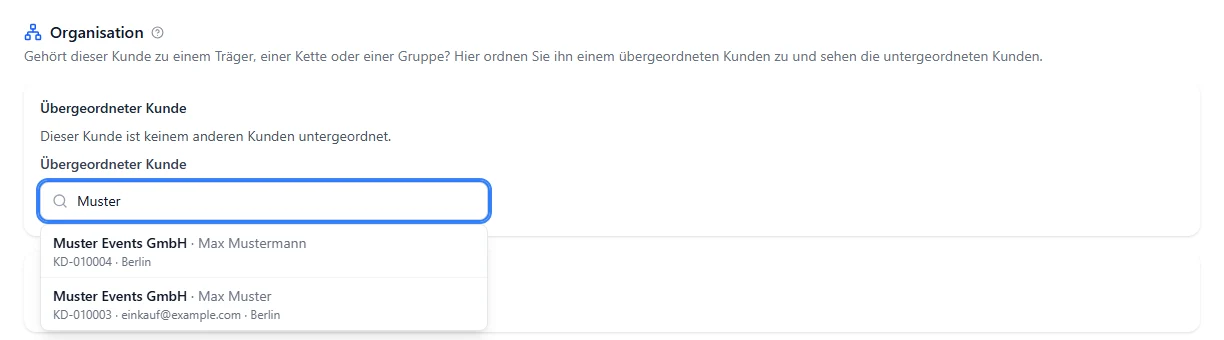
Tippen Sie unter „Übergeordneter Kunde“ mindestens zwei Zeichen von Name, Firma, Kundennummer oder E-Mail des Trägers ein.
Klicken Sie den Träger in der Liste an. Die Zuordnung ist sofort gespeichert.
Reiter „Organisation“: Träger über die Suche wählen (Demo-Betrieb).
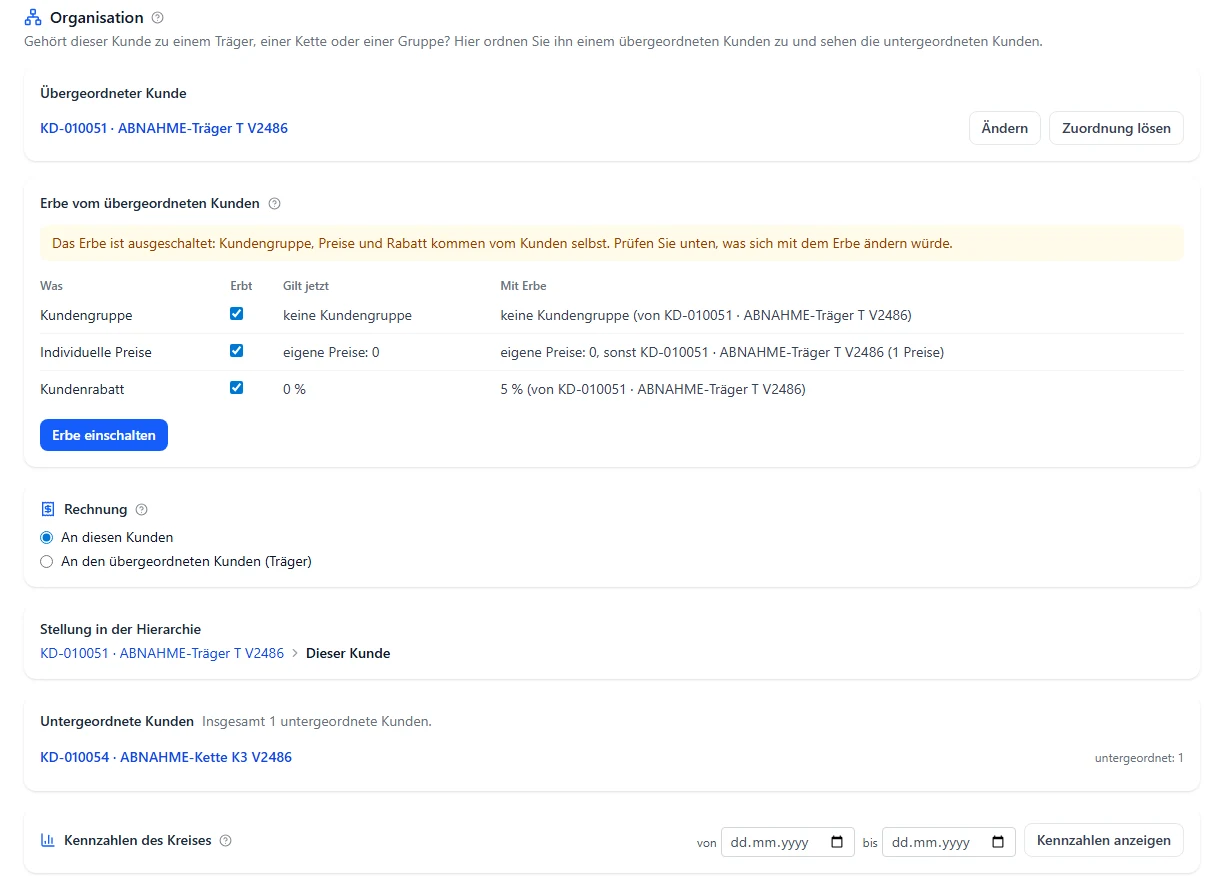
Danach zeigt der Reiter den übergeordneten Kunden mit den Knöpfen „Ändern“ und „Zuordnung lösen“, darunter die Stellung in der Hierarchie (jeder Eintrag ein Link zur Kundenakte) und die untergeordneten Kunden. Beim Träger selbst steht dort die Liste seiner Einrichtungen mit der Gesamtzahl.
Eine zugeordnete Einrichtung: oben der Träger, darunter Erbe, Rechnung, Stellung und untergeordnete Kunden. (Testkunden am Demo-Betrieb)
Zum Zuordnen brauchen Sie das Recht „Kunden bearbeiten“, zum Ansehen „Kunden ansehen“. Ist bei der Einrichtung das Erbe eingeschaltet, braucht auch das Ändern oder Lösen der Zuordnung das Preisrecht aus Schritt 3. „Zuordnung lösen“ schaltet das Erbe aus und stellt die Rechnung zurück auf „An diesen Kunden“.
2Viele Zuordnungen per CSV-Datei
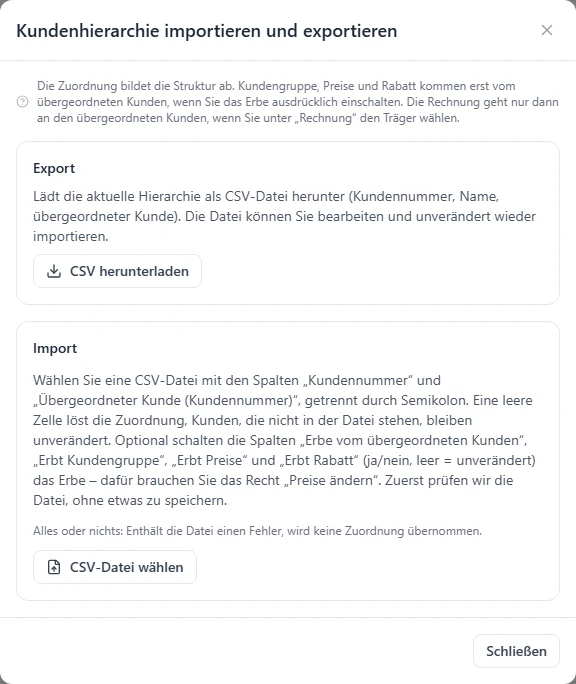
Klicken Sie in der Kundenliste oben auf „Hierarchie“ (neben „Export“ und „Import“).
Export (Recht „Kunden exportieren“): „CSV herunterladen“ speichert die Hierarchie mit Kundennummer, Name und übergeordnetem Kunden. Die Datei können Sie bearbeiten und unverändert wieder einlesen.
Import (Recht „Kunden bearbeiten“): „CSV-Datei wählen“ mit den Spalten „Kundennummer“ und „Übergeordneter Kunde (Kundennummer)“, getrennt durch Semikolon. Eine leere Zelle löst die Zuordnung, Kunden, die nicht in der Datei stehen, bleiben unverändert. Optional schalten die Spalten „Erbe vom übergeordneten Kunden“, „Erbt Kundengruppe“, „Erbt Preise“ und „Erbt Rabatt“ (ja, nein oder leer) das Erbe; dafür brauchen Sie das Preisrecht aus Schritt 3.
BIS ERP prüft die Datei zuerst als Probelauf und speichert dabei nichts. Das Ergebnis nennt die Zahl der Zuordnungen, der gelösten und der unveränderten Kunden sowie jeden Fehler mit Zeilennummer. Erst „Übernehmen“ und die Bestätigung schreiben. Es gilt alles oder nichts: Enthält die Datei einen Fehler, wird keine Zuordnung übernommen.
Knopf „Hierarchie“ in der Kundenliste: Export und Import in einem Dialog.
3Erbe vom Träger einschalten
Im Reiter „Organisation“ der Einrichtung zeigt der Abschnitt „Erbe vom übergeordneten Kunden“ für Kundengruppe, Individuelle Preise und Kundenrabatt, was heute gilt („Gilt jetzt“) und was mit dem Erbe gälte („Mit Erbe“). Mit den Haken in der Spalte „Erbt“ wählen Sie, welche der drei übernommen werden.
Haken prüfen und auf „Erbe einschalten“ klicken.
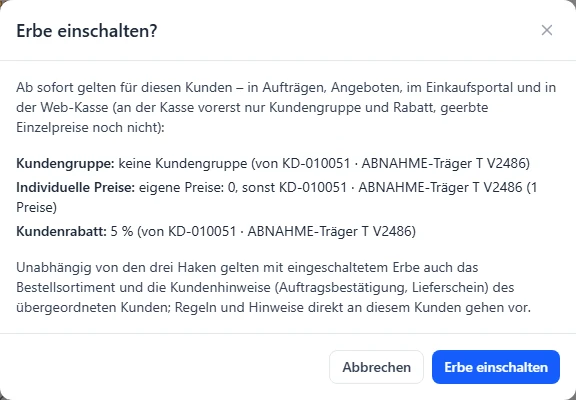
Der Dialog nennt noch einmal, was ab sofort gilt. Mit „Erbe einschalten“ bestätigen.
Bestätigung vor dem Einschalten: Die Liste zeigt, was ab sofort vom Träger kommt.
Ist das Erbe an, stehen dort „Speichern“ (für geänderte Haken) und „Erbe ausschalten“. Einschalten, Ausschalten und die Haken ändern Preise. Das darf nur, wer das Recht „Preise im Auftrag ändern“ (Spalte „Bearbeiten“) hat; ein Administrator darf es immer.
So wirkt das Erbe
Nachgeschlagen, nie kopiert: Ändert der Träger seine Preise, gelten sie sofort auch für die Einrichtungen mit Erbe. In JTL-Wawi entstehen keine zusätzlichen Kundenpreise.
Eigene Preise gehen vor: Hat die Einrichtung für einen Artikel eigene Preise, gelten diese ganz, auch mit ihren Staffeln. Staffeln von Einrichtung und Träger werden nie gemischt. Hat die Einrichtung für einen Artikel nur eine Staffel ab zum Beispiel 50 Stück, gilt bei kleineren Mengen der Gruppen- oder Standardpreis, nicht der Trägerpreis. Wer das nicht will, legt der Einrichtung auch eine Stufe ab 1 an.
Mehrere Ebenen: Je Artikel gilt der nächste Kunde der Kette mit eigenen Preisen (Einrichtung → Region → Träger). Erbt die Region selbst nicht, endet die Kette dort.
Bestellsortiment und Kundenhinweise: Mit eingeschaltetem Erbe gelten auch die Sortimentsregeln und die Kundenhinweise (Auftragsbestätigung, Lieferschein) des Trägers, unabhängig von den drei Haken. Regeln und Hinweise direkt an der Einrichtung gehen vor. Hinweise zu Preisänderungen werden nie vererbt.
Wo es wirkt: in Aufträgen und Angeboten, im Einkaufsportal, im Kundenportal und in der Web-Kasse. An der Kasse gelten bisher Kundengruppe und Kundenrabatt vom Träger, geerbte Einzelpreise noch nicht. Aufträge aus JTL-Wawi, JTL-Shop oder Marktplätzen tragen die Preise ihres Quellsystems.
4Rechnung an den Träger
Im Abschnitt „Rechnung“ wählen Sie „An den übergeordneten Kunden (Träger)“. Darunter steht dann, an wen die Rechnungen neuer Aufträge gehen.
Abschnitt „Rechnung“: Wer bekommt die Rechnung?
Voraussetzungen: Die Einrichtung hat einen übergeordneten Kunden. Der Träger ist aktiv und hat eine Rechnungsanschrift (Straße, Ort und Firma oder Name). Schreibt in Ihrem Betrieb JTL-Wawi die Rechnungen, ist „Rechnung an den Träger“ nicht möglich, weil JTL den Träger nicht kennt.
Beim Anlegen festgehalten: Jeder neue Auftrag der Einrichtung merkt sich den Träger als Rechnungsempfänger mit dessen Rechnungsanschrift und USt-IdNr. Ein späterer Wechsel der Einstellung ändert bestehende Aufträge nicht.
Auf der Rechnung: Kunde ist der Träger (Kundennummer, USt-IdNr., Rechnungs-E-Mail, DATEV-Debitor). Die Lieferanschrift bleibt die der Einrichtung. Die Rechnungsmail geht an den Träger, nie an die Einrichtung.
Sammelrechnung je Träger: Es gelten die Sammelrechnungs-Einstellungen des Trägers. Seine Sammelrechnung nimmt die Aufträge aller Einrichtungen auf, je Position mit „Besteller“, Kundennummer und Name der Einrichtung.
Offene Aufträge: Gibt es noch offene Aufträge ohne Rechnung, nennt der Reiter ihre Zahl. Mit „Auch diese Aufträge umstellen“ gehen auch sie an den Träger, mit „So lassen“ bleiben sie beim bisherigen Empfänger. Einige bleiben in jedem Fall dort, zum Beispiel wenn sich ihr Steuervorgang mit der USt-IdNr. des Trägers ändern würde oder sie sonst aus seiner Sammelrechnung fielen; der Reiter nennt ihre Zahl. Dafür brauchen Sie zusätzlich „Aufträge bearbeiten“.
Grenze: Kasse und Web-Kasse rechnen weiter auf den Kunden des Bons.
5Kennzahlen des Kreises
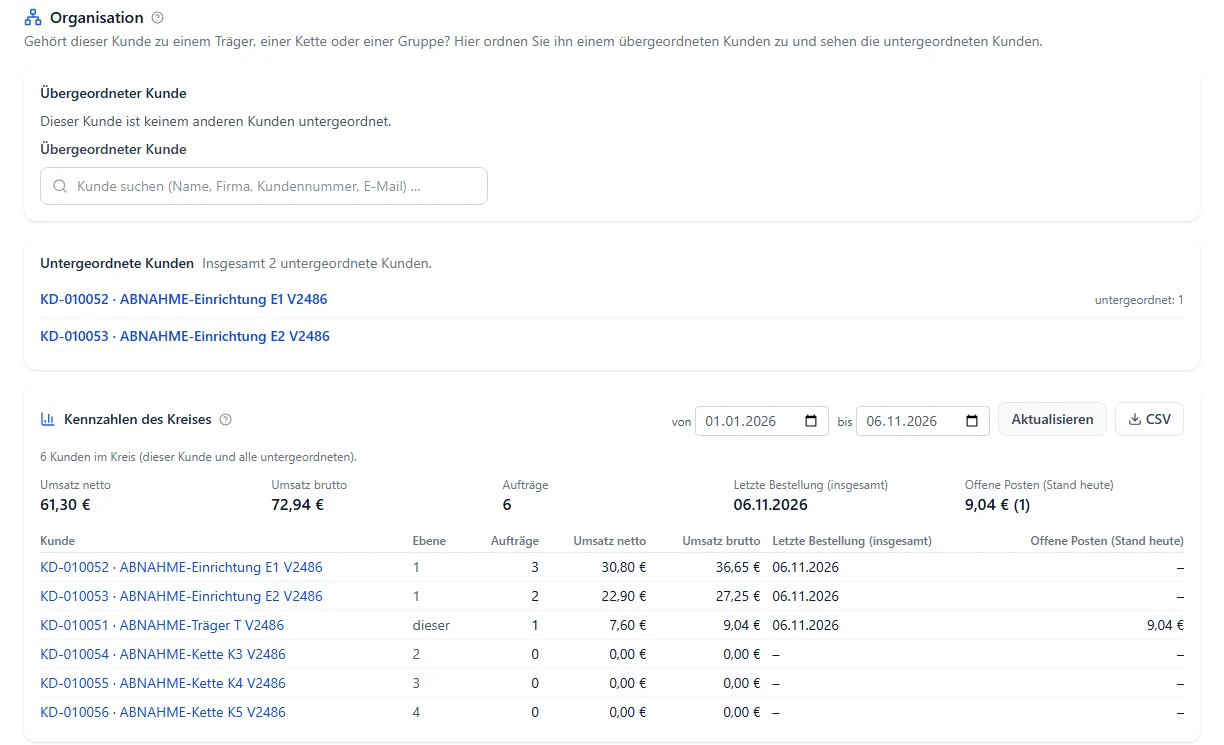
Beim Träger steht im Reiter „Organisation“ der Bereich „Kennzahlen des Kreises“. Wählen Sie den Zeitraum (von – bis) und klicken Sie „Kennzahlen anzeigen“.
Oben die Summe für den Träger und alle untergeordneten Kunden: Umsatz netto und brutto und Aufträge im Zeitraum, letzte Bestellung (insgesamt) und offene Posten (Stand heute).
Darunter eine Zeile je Kunde mit Ebene („dieser“ ist der geöffnete Kunde), höchster Umsatz zuerst.
„Ohne Kundenverknüpfung (E-Mail-Treffer)“: Aufträge ohne verknüpften Kunden, deren Liefer-E-Mail einem Kunden des Kreises gehört. Sie zählen einmal und keinem einzelnen Kunden.
„CSV“ (Recht „Kunden exportieren“) lädt dieselben Zeilen samt Gesamtzeile herunter, Zeitraum und Stichtag stehen in den Spaltenköpfen.
Beim Träger: untergeordnete Kunden und die Kennzahlen des ganzen Kreises (Testkunden am Demo-Betrieb).
Der Umsatz zählt beim bestellenden Kunden, die offenen Posten zählen beim Rechnungsempfänger und folgen derselben Regel wie die Forderungsliste. Ebenen werden nie addiert: Die Summe am Träger enthält jede Einrichtung genau einmal. Umsatz wie in der Kundenakte: Stornierte und vollständig retournierte Aufträge zählen nicht. Ein Kreis darf höchstens 2.000 Kunden haben, darüber zeigt der Bereich keine Zahlen.
Löschen, Deaktivieren und Zusammenführen
Einen Kunden mit aktiven untergeordneten Kunden können Sie weder löschen noch deaktivieren, auch nicht über den Kundenimport, die Web-Kasse oder das Kundencenter. Ändern oder lösen Sie zuerst die Zuordnung der untergeordneten Kunden.
Zwei Kunden derselben Linie (einer steht über dem anderen) lassen sich nicht zusammenführen. Führen Sie eine Dublette des Trägers mit dem Träger zusammen, wechseln ihre untergeordneten Kunden zum Hauptkunden. Lösen Sie die Zusammenführung auf, kommen sie zurück.
Fehlversuche und Lösungen
Die Einrichtung bekommt die Preise oder den Rabatt des Trägers nicht
Ursache: Das Erbe ist ausgeschaltet. Eine Zuordnung allein ändert keinen Preis, der Reiter zeigt dann „Das Erbe ist ausgeschaltet: Kundengruppe, Preise und Rabatt kommen vom Kunden selbst.“ Lösung: Erbe einschalten (Schritt 3). Bekommt die Einrichtung danach für einen Artikel trotzdem einen anderen Preis, hat sie für diesen Artikel eigene Preise; diese gehen vor.
So sieht es aus, solange das Erbe aus ist.
An der Kasse gilt der Preis des Trägers nicht
Ursache: Die Kasse übernimmt vom Träger bisher Kundengruppe und Kundenrabatt, geerbte Einzelpreise noch nicht. Das sagt auch der Dialog beim Einschalten. Lösung: Eigene Kundenpreise der Einrichtung gelten an der Kasse schon; legen Sie sie für die betroffenen Artikel an. Oder erfassen Sie den Verkauf als Auftrag in BIS ERP, dort gilt das Erbe vollständig.
„Diese Zuordnung ist nicht möglich: Der gewählte Kunde steht selbst unter diesem Kunden (die Kette liefe im Kreis).“
Ursache: Sie wollten einen Kunden unter einen seiner eigenen untergeordneten Kunden hängen, zum Beispiel den Träger unter seine Einrichtung. Wählen Sie einen Kunden für sich selbst, heißt es „Ein Kunde kann nicht sich selbst übergeordnet sein.“ Lösung: Prüfen Sie unter „Stellung in der Hierarchie“, wer über wem steht, und ordnen Sie die Einrichtung dem Träger zu, nicht umgekehrt.
„Diese Zuordnung ist nicht möglich: Die Hierarchie darf höchstens 5 Ebenen tief sein.“
Ursache: Mit dieser Zuordnung hätte die Kette mehr als 5 Ebenen. Mitgezählt werden auch die Kunden, die unter dem Kunden hängen, den Sie gerade zuordnen. Lösung: Eine Zwischenebene weglassen, etwa die Einrichtung direkt dem Träger statt einer Unterregion zuordnen.
„Das Erbe von Kundengruppe, Preisen und Rabatt ändert Preise. Das dürfen nur Benutzer mit dem Recht „Preise ändern“.“
Ursache: Ihrem Konto fehlt das Recht „Preise im Auftrag ändern“ (Spalte „Bearbeiten“). Es gilt auch für das Ändern oder Lösen der Zuordnung einer Einrichtung mit eingeschaltetem Erbe. Lösung: Einen Administrator bitten, das Erbe zu schalten, oder Ihrer Rolle das Recht geben lassen (Einstellungen → Benutzer & Rechte → Benutzerverwaltung, Reiter „Rollen“).
„Dieser Kunde hat untergeordnete Kunden und kann nicht gelöscht werden.“
Ursache: Am Kunden hängen noch aktive untergeordnete Kunden. Dasselbe gilt fürs Deaktivieren. Lösung: Bei jedem untergeordneten Kunden im Reiter „Organisation“ einen anderen Träger wählen oder die Zuordnung lösen, dann löschen oder deaktivieren.
„Rechnung an den Träger“ wird abgelehnt
Ursache und Lösung je nach Meldung:
„… fehlt die Rechnungsanschrift (Straße, Ort und Firma oder Name)“: Ergänzen Sie die Rechnungsanschrift in der Kundenakte des Trägers.
„In diesem Betrieb schreibt JTL-Wawi die Rechnungen“: JTL kennt den Träger nicht. Wählen Sie „An diesen Kunden“ oder lassen Sie die Rechnungen von BIS ERP schreiben.
„… ist inaktiv, anonymisiert oder zusammengeführt“: Aktivieren Sie den Träger wieder oder ordnen Sie die Einrichtung dem richtigen Träger zu.
„Die Kette zu den übergeordneten Kunden ist nicht auflösbar.“
Ursache: Ein Kunde der Kette fehlt, etwa weil er gelöscht oder zusammengeführt wurde. Bis das geklärt ist, rechnet BIS ERP mit den eigenen Werten der Einrichtung, ohne geerbte Preise, und im Einkaufsportal ist für sie nichts bestellbar. Das Erbe lässt sich dann nicht einschalten. Lösung: Wenden Sie sich an den Support (Anfrage stellen) und nennen Sie die Kundennummer.
Die Kennzahlen des Kreises sind kleiner als die Summe der einzelnen Kundenakten
Ursache: Die Übersicht in der Kundenakte eines Kunden zählt Aufträge ohne Kundenverknüpfung, die seine E-Mail tragen, bei ihm mit. Tragen zwei Einrichtungen dieselbe Adresse, steht so ein Auftrag in beiden Akten. Die Kennzahlen des Kreises zählen ihn genau einmal, in der Zeile „Ohne Kundenverknüpfung (E-Mail-Treffer)“. Lösung: Keine nötig, für den ganzen Kreis gilt die Zahl der Kennzahlen.
Häufige Fragen
Nein. Die Zuordnung bildet nur die Struktur ab. Kundengruppe, Preise, Rabatt, Bestellsortiment und Kundenhinweise kommen erst vom Träger, wenn Sie bei der Einrichtung im Reiter Organisation das Erbe ausdrücklich einschalten. Die Rechnung geht erst an den Träger, wenn Sie das unter „Rechnung“ wählen.
Beides geht. Als eigener Kunde unter dem Träger hat die Einrichtung eigene Aufträge, eigene Ausnahmen bei Preisen und Sortiment und eine eigene Zeile in den Kennzahlen des Kreises. Reicht Ihnen eine weitere Lieferanschrift des Trägers, brauchen Sie die Hierarchie nicht.
Teilweise. Kundengruppe und Kundenrabatt vom Träger gelten an der Kasse schon, geerbte Einzelpreise rechnet die Kasse noch nicht. In Aufträgen, Angeboten, im Einkaufsportal, im Kundenportal und in der Web-Kasse gilt das Erbe vollständig.
Höchstens 5, zum Beispiel Träger, Region und Einrichtung. Jeder Kunde hat höchstens einen übergeordneten Kunden. BIS ERP lehnt Zuordnungen ab, die tiefer gingen oder im Kreis liefen.
Nein. BIS ERP schlägt sie beim Rechnen nach. Ändert der Träger seine Preise, gelten sie sofort auch für die Einrichtungen mit Erbe, und in JTL-Wawi entstehen keine zusätzlichen Kundenpreise.
Nein. In den Kennzahlen des Kreises zählt der Umsatz beim bestellenden Kunden, die offenen Posten zählen beim Rechnungsempfänger. Jeder Auftrag steht genau einmal in der Summe.
Zuletzt aktualisiert: 6. November 2026 · neue Anleitung, geprüft am Demo-Betrieb mit BIS ERP 0.0.0.1435