Logo, Briefkopf, Farben und Felder Ihrer Belege – mit den Firmendaten und dem Design Studio
Übersicht
Wie Ihre Rechnungen, Lieferscheine, Angebote und Etiketten aussehen, bestimmen zwei Stellen in BISpicy: die Firmendaten (Logo, Anschrift, Bankverbindung) und das Design Studio (Anordnung, Farben, Felder).
Ab Werk ist jede Belegart fertig eingerichtet. Für den Start reicht es, Logo und Firmendaten zu pflegen (Schritt 1): Dann tragen alle Belege Ihren Briefkopf. Das Design Studio brauchen Sie erst, wenn Sie Farben, Felder oder die Anordnung ändern möchten.
Was stellen Sie wo ein?
Sie möchten …
Hier geht es
Logo, Firmenname, Anschrift, Telefon, Bankverbindung, Steuernummer und USt-IdNr. auf allen Belegen
Einstellungen → Firma & Konto → Unternehmen (Schritt 1)
Farben, Felder, Anordnung, Barcode, Faltmarken, Preise netto oder brutto
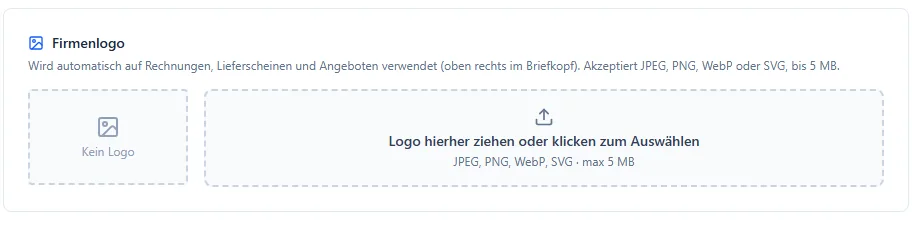
Öffnen Sie Einstellungen → Firma & Konto → Unternehmen. Ganz oben steht der Kasten „Firmenlogo“: Ziehen Sie Ihr Logo hinein oder klicken Sie in das Feld und wählen Sie die Datei. Nehmen Sie eine PNG- oder JPG-Datei bis 5 MB. Das Logo wird sofort gespeichert, Sie sehen es links als Vorschau.
Einstellungen → Firma & Konto → Unternehmen, Kasten „Firmenlogo“ (Ausschnitt, Demo-Mandant noch ohne Logo).
Darunter tragen Sie Stammdaten (Firmenname, USt-IdNr., Steuernummer), Adresse, Kontakt und Bankverbindung ein und klicken oben rechts auf „Speichern“. Aus diesen Angaben füllt BISpicy den Absender im Briefkopf und die Fußzeile mit Anschrift, Telefon, Bank, IBAN und BIC. Sie erscheinen auf allen Belegen, ohne dass Sie im Design Studio etwas ändern.
Ein anderer Absender nur auf Rechnungen? Unter Einstellungen → Belege & Buchhaltung → Rechnungsvorlagen wählen Sie bei „Rechnungsabsender“ statt „Firmenadresse (Standard)“ eine „Individuelle Adresse“. Dann steht auf Rechnungen diese Anschrift statt der aus den Firmendaten.
2Design Studio öffnen
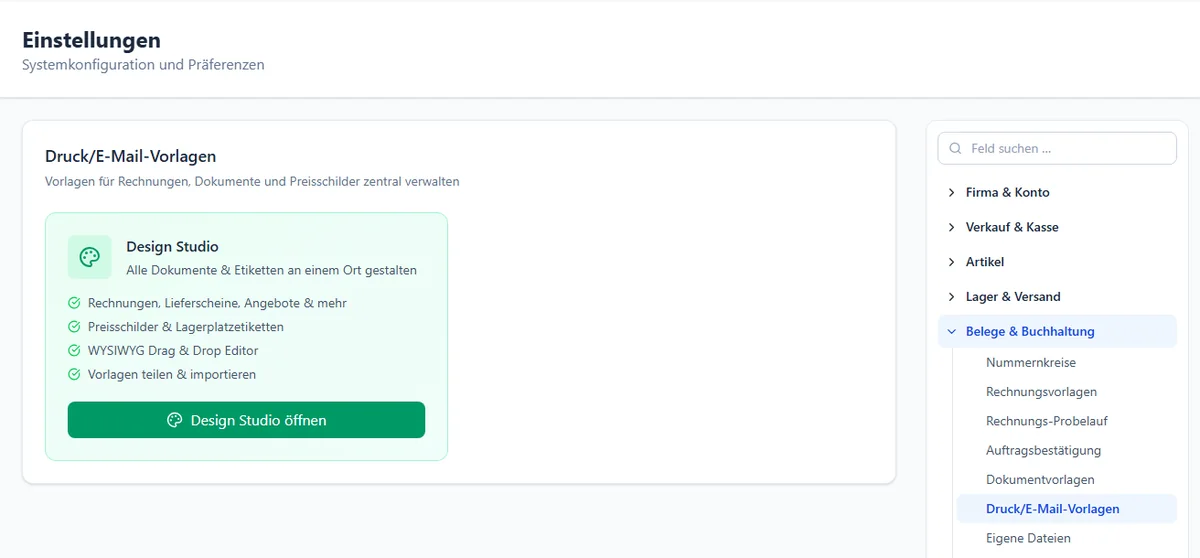
Öffnen Sie Einstellungen → Belege & Buchhaltung → Druck/E-Mail-Vorlagen und klicken Sie auf „Design Studio öffnen“. Derselbe Knopf steht auch unter Belege & Buchhaltung → Dokumentvorlagen, beide führen zum selben Design Studio. Die Seite trägt oben die Überschrift „Dokumentendesigner“.
Einstellungen → Belege & Buchhaltung → Druck/E-Mail-Vorlagen mit dem Knopf „Design Studio öffnen“ (Demo-Mandant).
3Belegart wählen
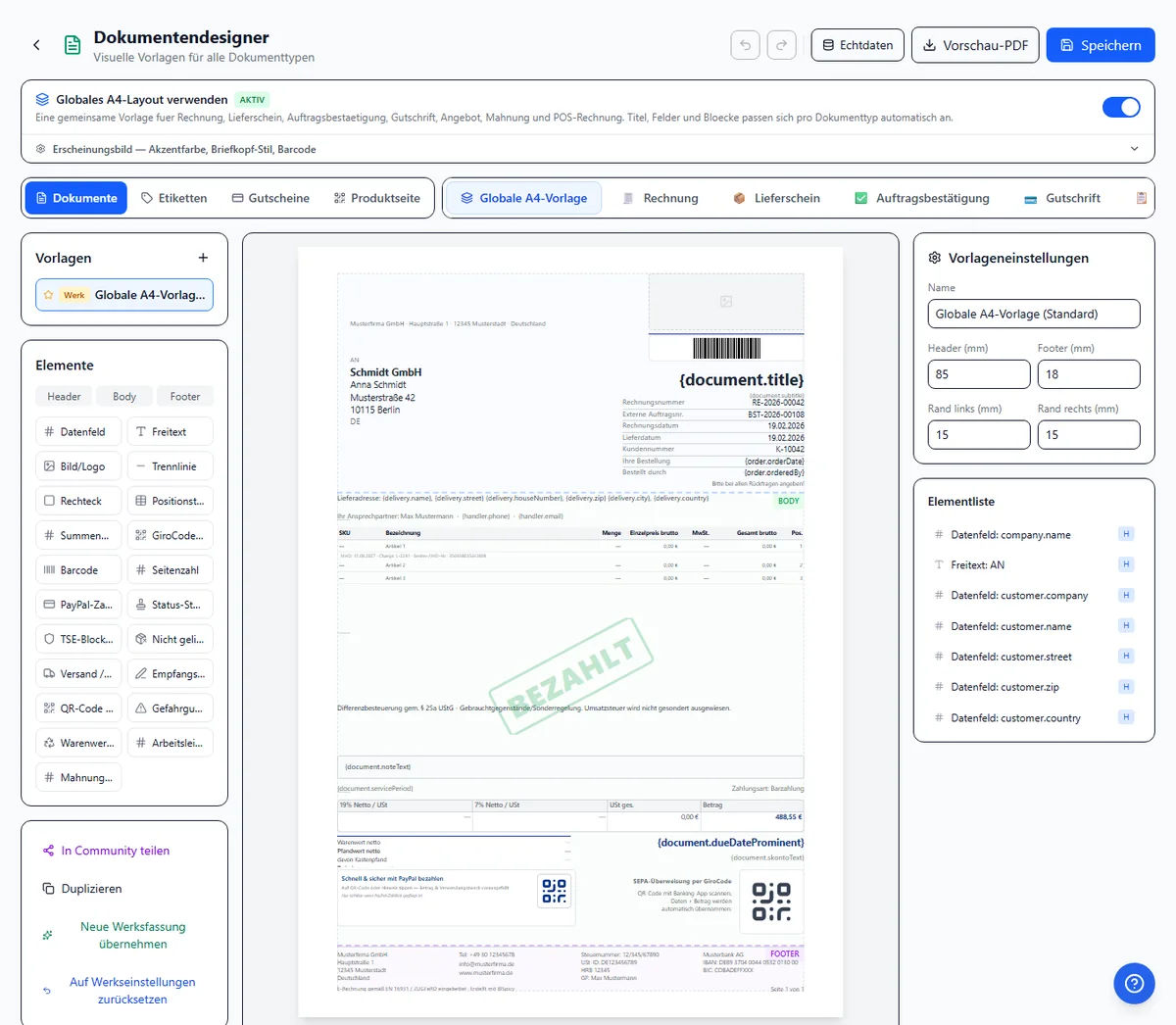
Wählen Sie oben links den Bereich: Dokumente (A4-Belege), Etiketten, Gutscheine oder Produktseite. Rechts daneben stehen die Belegarten des Bereichs, bei Dokumenten zum Beispiel Globale A4-Vorlage, Rechnung, Lieferschein, Auftragsbestätigung, Gutschrift und Angebot. Die Leiste lässt sich seitlich schieben.
Darunter sehen Sie links die Vorlagen der Belegart, die Bausteine unter „Elemente“ und Knöpfe wie „Duplizieren“. In der Mitte steht die Seite, rechts die Vorlageneinstellungen (Name, Höhe von Kopf- und Fußbereich, Ränder) und die Elementliste.
Das Design Studio mit der Globalen A4-Vorlage: oben Schalter und Erscheinungsbild, darunter Bereiche und Belegarten (Demo-Mandant, Beispieldaten in der Vorschau).
Welche Vorlage druckt welchen Beleg?
Ganz oben steht der Schalter „Globales A4-Layout verwenden“, ab Werk eingeschaltet. Dann gilt:
Rechnungen und Gutschriften drucken aus der Globalen A4-Vorlage. Titel und Felder passen sich der Belegart an. Die Vorlage im Reiter „Rechnung“ wirkt in dieser Einstellung nicht.
Lieferschein, Auftragsbestätigung und Angebot drucken immer aus ihrer eigenen Vorlage im jeweiligen Reiter. Der Lieferschein zeigt deshalb auch keine Preise.
Schalten Sie das globale Layout aus, pflegen Sie für jede Belegart eine eigene Vorlage, Rechnungen drucken dann aus dem Reiter „Rechnung“.
Die Beschreibung am Schalter nennt auch Lieferschein, Auftragsbestätigung und Angebot. Maßgeblich ist die Liste oben: Diese drei Belege ändern Sie in ihrem eigenen Reiter.
4Erscheinungsbild wählen
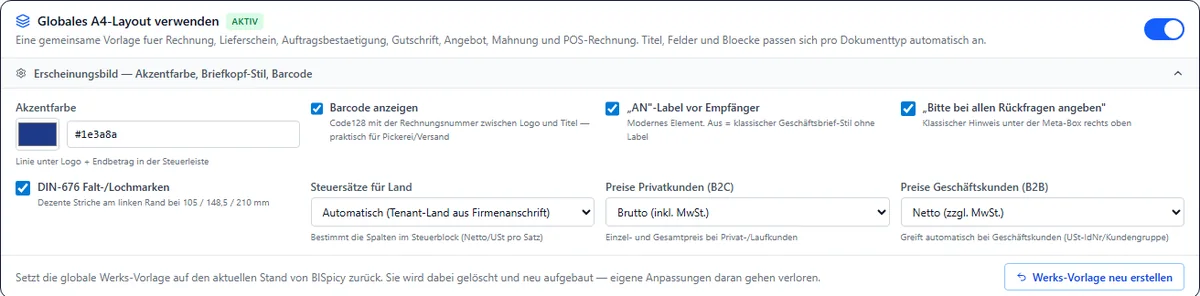
Klappen Sie unter dem Schalter „Erscheinungsbild — Akzentfarbe, Briefkopf-Stil, Barcode“ auf. Die Einstellungen gestalten die Globale A4-Vorlage und stehen nur bei eingeschaltetem globalem Layout zur Verfügung:
Akzentfarbe: Farbe der Linie unter dem Logo und des Endbetrags in der Steuerleiste.
Barcode anzeigen: Strichcode mit der Rechnungsnummer zwischen Logo und Titel, praktisch für Kommissionierung und Versand.
„AN“-Label vor Empfänger: aus ergibt den klassischen Geschäftsbrief ohne „AN“.
„Bitte bei allen Rückfragen angeben“: Hinweis unter der Angabenbox rechts oben.
DIN-676 Falt-/Lochmarken: feine Striche am linken Rand.
Steuersätze für Land: bestimmt die Spalten im Steuerblock, ab Werk aus dem Land Ihrer Firmenanschrift.
Preise Privatkunden (B2C) und Preise Geschäftskunden (B2B): Einzel- und Gesamtpreise brutto oder netto. Ab Werk Privatkunden brutto, Geschäftskunden netto.
Erscheinungsbild der Globalen A4-Vorlage, unten der Knopf „Werks-Vorlage neu erstellen“ (Demo-Mandant).
Jede Änderung hier speichert BISpicy sofort, der Knopf „Speichern“ ist dafür nicht nötig.
Vorher sichern: Haben Sie die Globale A4-Vorlage selbst verändert, legen Sie mit „Duplizieren“ eine Kopie an, bevor Sie das Erscheinungsbild ändern. Mit „Als Standard setzen“ holen Sie die Kopie bei Bedarf zurück (siehe Mehrere Vorlagen).
5Vorlage bearbeiten
Klicken Sie ein Element auf der Seite oder in der Elementliste an. Rechts erscheinen dann die Elementeigenschaften: Zone (Header, Body, Footer), Position X/Y, Breite und Höhe in Millimetern und je nach Element Text, Datenfeld, Schrift oder Farbe. Neue Bausteine fügen Sie links unter „Elemente“ hinzu, zum Beispiel ein Datenfeld, einen Freitext, eine Trennlinie oder einen QR-Code; mit Header, Body und Footer wählen Sie, in welchem Bereich er landet.
Seitenränder und die Höhe von Kopf- und Fußbereich ändern Sie rechts unter „Vorlageneinstellungen“. Einen Fehlgriff nehmen Sie mit dem Pfeil oben oder mit Strg+Z zurück.
Das Logo auf dem Beleg
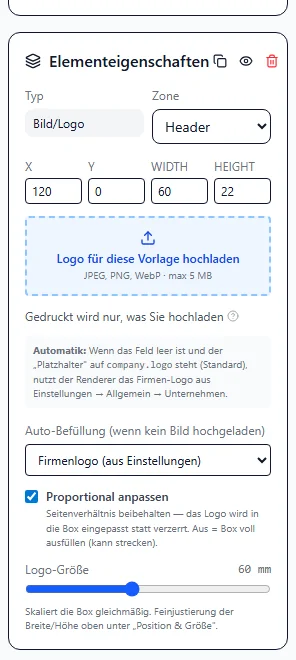
Das Logo ist das Element „Bild/Logo“ oben rechts. Ab Werk steht es auf „Firmenlogo (aus Einstellungen)“ und zeigt das Logo aus Schritt 1. Für ein abweichendes Logo nur in dieser Vorlage klicken Sie auf „Logo für diese Vorlage hochladen“. Die Logo-Größe stellen Sie mit dem Schieber ein; „Proportional anpassen“ verhindert, dass das Logo verzerrt wird.
Elementeigenschaften des Logos (Ausschnitt, Demo-Mandant). Der Hinweis „Automatik“ nennt noch den alten Weg; die Firmendaten liegen heute unter Firma & Konto → Unternehmen.
6Prüfen und speichern
Die Seite in der Mitte zeigt Beispieldaten. Mit „Echtdaten“ oben laden Sie einen echten Vorgang in die Vorschau: für die Rechnung eine Rechnung oder einen Auftrag, für den Lieferschein einen Auftrag oder Lieferschein. „Vorschau-PDF“ öffnet das Ergebnis als PDF in einem neuen Browser-Tab.
Klicken Sie zum Schluss auf „Speichern“. Ab dann nutzen Entwürfe und neu finalisierte Belege die geänderte Vorlage. Bereits finalisierte Rechnungen bleiben so, wie sie ausgestellt wurden (siehe Wenn etwas nicht stimmt).
Mehrere Vorlagen je Belegart
Jede Belegart kann mehrere Vorlagen haben, gedruckt wird immer die Standard-Vorlage. Im Kasten „Vorlagen“ legen Sie mit „+“ eine neue an, „Duplizieren“ kopiert die gerade geöffnete. An einer Vorlage, die nicht Standard ist, steht „Als Standard setzen“. Werksvorlagen tragen das Abzeichen „Werk“.
Eigene Vorlagen entfernen Sie mit „Löschen“. Der Knopf wirkt sofort und fragt nicht nach.
Werksfassung und Zurücksetzen
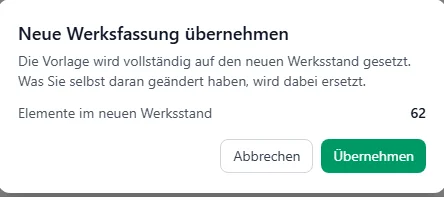
BISpicy verbessert die Werksvorlagen laufend. Eine Werksvorlage, die Sie nicht verändert haben, bringt BISpicy von selbst auf den neuen Stand, spätestens beim nächsten Beleg. Haben Sie die Vorlage verändert, bleibt sie, wie sie ist. Gibt es einen neueren Werksstand, steht links der Knopf „Neue Werksfassung übernehmen“. Er zeigt zuerst einen Dialog. Erst „Übernehmen“ setzt die Vorlage vollständig auf den neuen Werksstand, Ihre eigenen Änderungen daran werden dabei ersetzt.
Der Dialog nach „Neue Werksfassung übernehmen“ (Demo-Mandant). Mit „Abbrechen“ bleibt alles, wie es war.
„Auf Werkseinstellungen zurücksetzen“ (links bei Werksvorlagen) setzt die geöffnete Vorlage sofort und ohne Rückfrage auf den Werksstand zurück.
„Werks-Vorlage neu erstellen“ (unten im Erscheinungsbild) baut die Globale A4-Vorlage nach einer Rückfrage neu auf.
Zurücksetzen lässt sich nicht rückgängig machen. Duplizieren Sie eine aufwendig eingerichtete Vorlage vorher, dann behalten Sie Ihre Fassung als Kopie.
Wenn etwas nicht stimmt
Auf der Rechnung fehlt das Logo Ursache, der Reihe nach prüfen: (1) In den Firmendaten ist kein Firmenlogo hinterlegt. (2) Das Element „Bild/Logo“ der Vorlage steht auf „Keine Auto-Befüllung“ oder wurde gelöscht. (3) Die Rechnung wurde finalisiert, bevor das Logo hinterlegt war. Lösung: Logo unter Einstellungen → Firma & Konto → Unternehmen als PNG oder JPG hochladen (Schritt 1). Im Design Studio am Element „Bild/Logo“ „Firmenlogo (aus Einstellungen)“ wählen oder das Element unter „Elemente“ neu hinzufügen und speichern (Das Logo auf dem Beleg). Eine schon finalisierte Rechnung behält ihr Aussehen.
Eine ältere Rechnung zeigt noch das alte Logo oder Layout Ursache: Beim Finalisieren friert BISpicy Layout, Branding und Logo einer Rechnung ein. Auch ein neu erzeugtes PDF sieht deshalb aus wie bei der Ausstellung. Lösung: Nichts tun, das ist so gewollt. Entwürfe und alle Rechnungen, die Sie nach der Änderung finalisieren, tragen das neue Aussehen.
Die Änderung im Design Studio erscheint nicht auf der Rechnung Ursache, der Reihe nach prüfen: (1) Die Vorlage wurde nicht gespeichert. (2) Sie haben im Reiter „Rechnung“ gearbeitet, das globale Layout ist aber eingeschaltet, dann druckt die Rechnung aus der Globalen A4-Vorlage. (3) Die bearbeitete Vorlage ist nicht die Standard-Vorlage. (4) Die Rechnung war schon finalisiert. Lösung: Die Änderung in der Globalen A4-Vorlage vornehmen (Welche Vorlage druckt welchen Beleg?), „Speichern“ klicken und die Vorlage bei Bedarf „Als Standard setzen“. Mit „Echtdaten“ und „Vorschau-PDF“ prüfen Sie das Ergebnis, bevor Sie die nächste Rechnung finalisieren.
Lieferschein, Auftragsbestätigung oder Angebot übernehmen die Änderung der Globalen A4-Vorlage nicht Ursache: Diese drei Belege drucken immer aus ihrer eigenen Vorlage. Lösung: Im Design Studio den Reiter „Lieferschein“, „Auftragsbestätigung“ oder „Angebot“ öffnen, dort ändern und speichern.
Falsche Bankverbindung, Anschrift oder Telefonnummer im Briefkopf oder in der Fußzeile Ursache: Diese Angaben kommen aus den Firmendaten. Bei Rechnungen kann unter „Rechnungsabsender“ auch eine individuelle Adresse gewählt sein. Lösung: Einstellungen → Firma & Konto → Unternehmen korrigieren und speichern. Für Rechnungen zusätzlich unter Belege & Buchhaltung → Rechnungsvorlagen den Rechnungsabsender prüfen.
Die Rechnung zeigt Netto- statt Bruttopreise (oder umgekehrt) Ursache: Die Preisanzeige hängt im Erscheinungsbild davon ab, ob BISpicy den Kunden als Privat- oder Geschäftskunden erkennt: Geschäftskunde ist, wer eine USt-IdNr. hat, als Geschäftskunde angelegt ist oder in einer Kundengruppe mit dem Häkchen „B2B“ steht. Lösung: Unter „Erscheinungsbild“ die Einstellungen „Preise Privatkunden (B2C)“ und „Preise Geschäftskunden (B2B)“ prüfen (Schritt 4) und beim Kunden USt-IdNr., Kundenart und Kundengruppe ansehen.
Die eigene Vorlage ist nach einem Klick auf „Auf Werkseinstellungen zurücksetzen“ weg Ursache: Der Knopf setzt die Vorlage ohne Rückfrage auf den Werksstand. Lösung: Gibt es eine Kopie (Duplizieren), öffnen Sie sie und klicken auf „Als Standard setzen“. Ohne Kopie richten Sie die Änderungen neu ein. Bereits finalisierte Rechnungen sind nicht betroffen.
Weitere Fehlbilder rund um das Rechnungs-PDF (abgeschnittene Beschreibungen, Zahlungsziel, Handelsregister) stehen unter Rechnungen → Fehlerbehebung.
Häufige Fragen
Unter Einstellungen → Firma & Konto → Unternehmen im Kasten „Firmenlogo“. Laden Sie das Logo als PNG oder JPG hoch, es wird sofort gespeichert. Ab Werk holt das Logo-Element jeder A4-Vorlage dieses Firmenlogo automatisch. Ein eigenes Logo nur für eine einzelne Vorlage laden Sie im Design Studio am Element „Bild/Logo“ hoch.
Nein. Ab Werk ist jede Belegart fertig eingerichtet. Pflegen Sie Logo und Firmendaten, dann tragen Rechnung, Lieferschein und Angebot Ihren Briefkopf. Das Design Studio brauchen Sie nur, wenn Sie Farben, Felder oder die Anordnung ändern möchten.
Beim Finalisieren friert BISpicy Layout, Branding und Logo einer Rechnung ein, damit sie später genauso aussieht wie bei der Ausstellung. Änderungen im Design Studio oder an den Firmendaten gelten für Entwürfe und für alle Rechnungen, die Sie danach finalisieren.
Ist „Globales A4-Layout verwenden“ eingeschaltet (ab Werk), drucken Rechnungen und Gutschriften aus der Globalen A4-Vorlage. Die Vorlage im Reiter „Rechnung“ wirkt dann nicht. Lieferschein, Auftragsbestätigung und Angebot drucken immer aus ihrer eigenen Vorlage im jeweiligen Reiter.
Im Erscheinungsbild legen Sie fest, wie Einzel- und Gesamtpreise erscheinen: „Preise Privatkunden (B2C)“ ab Werk brutto, „Preise Geschäftskunden (B2B)“ ab Werk netto. Als Geschäftskunde gilt ein Kunde mit USt-IdNr., ein als Geschäftskunde angelegter Kunde oder ein Kunde in einer Kundengruppe mit dem Häkchen „B2B“.
Nein. Der Knopf setzt die Vorlage sofort und ohne Rückfrage auf den Werksstand zurück, Ihre Änderungen daran sind weg. Legen Sie vorher mit „Duplizieren“ eine Kopie an. Mit „Als Standard setzen“ machen Sie die Kopie bei Bedarf wieder zur gedruckten Vorlage.
In den Firmendaten unter Einstellungen → Firma & Konto → Unternehmen, Abschnitt „Bankverbindung“, danach „Speichern“. Die Fußzeile liest Bankname, IBAN und BIC von dort, im Design Studio müssen Sie dafür nichts ändern.