Dokumentvorlagen in der Community teilen & übernehmen
Druck- und Dokumentvorlagen mit anderen Betrieben teilen und mit einem Klick übernehmen
Übersicht
Im Dokumentendesigner lassen sich fertige Vorlagen mit anderen BISpicy-Betrieben teilen und deren Vorlagen mit einem Klick übernehmen — für alle Dokumenttypen (Rechnung, Lieferschein, Angebot …) und künftige Typen automatisch.
Geteilt wird dabei ausschließlich das Layout/Design (Elemente, Ränder, Briefkopf-Stil) — niemals Kunden-, Preis- oder Geschäftsdaten. So profitieren Sie vom Gestaltungs-Know-how anderer Betriebe, ohne dass sensible Inhalte den Besitzer wechseln.
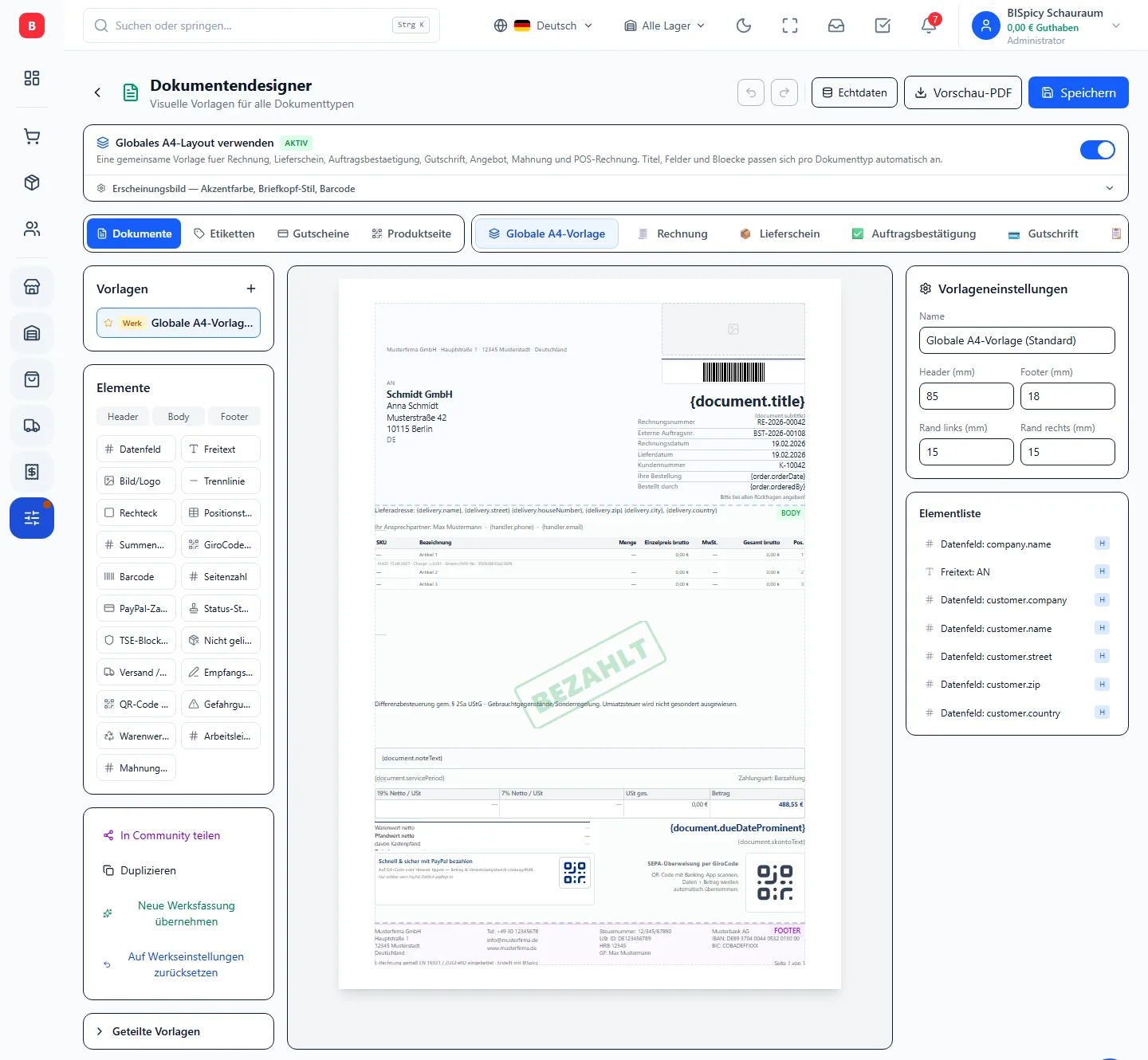
Der Dokumentendesigner: links „In Community teilen“ und das Panel „Geteilte Vorlagen“.
Eine Vorlage teilen
1Designer öffnen & Vorlage wählen: Öffnen Sie Einstellungen → Belege & Buchhaltung → Druck/E-Mail-Vorlagen, klicken Sie auf „Design Studio öffnen“ und wählen Sie links die zu teilende Vorlage.
Nur mit der Kasse, ohne BISpicy (bisher BIS ERP)? Derselbe Designer steht im Kundencenter unter Kassen → E-Mail- und Druckvorlagen → Dokumentendesigner. „In Community teilen“ und „Geteilte Vorlagen“ funktionieren dort genauso, es ist dieselbe Community.
2In Community teilen: Klicken Sie auf „In Community teilen" — der Teilen-Dialog öffnet sich.
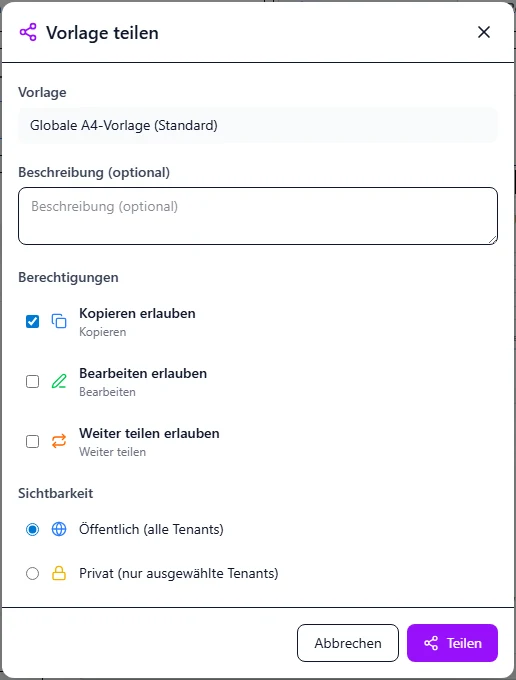
Im Teilen-Dialog Beschreibung, Rechte und Sichtbarkeit festlegen.
3Rechte & Sichtbarkeit: Geben Sie eine Beschreibung ein und wählen Sie die Rechte (Kopieren erlauben / Bearbeiten erlauben / Weiter teilen erlauben). Legen Sie die Sichtbarkeit fest — Öffentlich (alle Betriebe) oder Privat (nur per Empfehlungscode ausgewählte Betriebe) — und bestätigen Sie mit „Teilen".
Tipp: Beim privaten Teilen tragen Sie unter „Empfänger hinzufügen“ den Empfehlungscode des Zielbetriebs ein (Feld „Referral-Code eingeben“) und klicken auf „Hinzufügen“. Nur dieser Betrieb sieht die Vorlage anschließend. Seinen Code findet der Zielbetrieb im Kundencenter unter Konto → Empfehlungen.
Aus der Community übernehmen
1Geteilte Vorlagen öffnen: Klappen Sie unten links das Panel „Geteilte Vorlagen" auf.
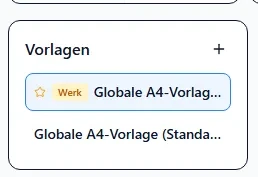
Verfügbare Community-Vorlagen mit Eigentümer, Rechten und „Importieren“.
2Passende Vorlage finden: Nutzen Sie Suche und Filter — angezeigt werden die Vorlagen passend zum gerade bearbeiteten Dokumenttyp. Klicken Sie anschließend auf „Importieren".
3Als eigene Kopie: Die Vorlage erscheint als eigene, frei anpassbare Kopie in Ihrer Vorlagenliste. Das Original des anderen Betriebs bleibt unberührt.
Nach dem Übernehmen liegt die Vorlage als eigene Kopie bereit.
Sichtbarkeit & Rechte
Beim Teilen entscheiden Sie selbst, wer Ihre Vorlage sieht und was damit erlaubt ist:
Öffentlich: Die Vorlage ist für alle BISpicy-Betriebe sichtbar und kann von ihnen gefunden werden.
Privat: Die Vorlage ist nur für die Betriebe sichtbar, die Sie gezielt per Empfehlungscode hinzufügen.
Zusätzlich steuern drei Rechte, was andere Betriebe mit der Vorlage tun dürfen:
📄 Kopieren erlauben
✏️ Bearbeiten erlauben
🔁 Weiter teilen erlauben
Datenschutz: Geteilt wird ausschließlich das Layout (Elemente, Ränder, Briefkopf-Stil), keine Inhalte oder Daten. Ihre Kunden-, Preis- und Geschäftsdaten erscheinen erst beim Druck Ihrer eigenen Belege.
Als Eigentümer beenden Sie eine Freigabe jederzeit selbst: Klappen Sie „Geteilte Vorlagen“ auf, wählen Sie „Meine geteilten“ und klicken Sie an der Vorlage auf „Teilen aufheben“. Die Freigabe endet sofort, eine Rückfrage gibt es nicht. Bereits übernommene Kopien bei anderen Betrieben bleiben dort bestehen, denn sie sind deren eigene Vorlagen.
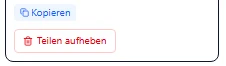
Unter „Meine geteilten“ steht an jeder eigenen Freigabe der Knopf „Teilen aufheben“ (Ausschnitt, Demo-Mandant).
Häufige Fragen
Nur das Layout/Design der Vorlage (Elemente, Ränder, Briefkopf-Stil). Niemals Kunden-, Preis- oder Geschäftsdaten — beim Druck setzt jeder Betrieb seine eigenen Daten ein.
Alle Dokumenttypen: Rechnung, Lieferschein, Angebot, Gutschrift, Auftragsbestätigung, Zahlungserinnerung, Proforma, Preisschild, Lagerplatzetikett — und künftige Typen automatisch.
Öffentlich: für alle BISpicy-Betriebe sichtbar. Privat: nur für Betriebe, die Sie per Empfehlungscode hinzufügen.
Ja. Sie wird als eigene Kopie angelegt und ist frei bearbeitbar; das Original des anderen Betriebs bleibt unberührt.
Nein. Geteilt wird nur das leere Layout; Ihre Daten erscheinen erst beim Druck Ihrer eigenen Belege.
Ja, als Eigentümer jederzeit: „Geteilte Vorlagen“ → „Meine geteilten“ → „Teilen aufheben“. Bereits übernommene Kopien bei anderen bleiben dort bestehen.
Für den Dokumenttyp, den Sie gerade bearbeiten, hat bisher kein anderer Betrieb eine Vorlage öffentlich geteilt oder für Sie freigegeben. Das Panel zeigt nur Vorlagen zum gerade geöffneten Typ; wechseln Sie oben den Typ (z. B. Rechnung, Lieferschein oder Etiketten), um dort nachzusehen. Ihre eigenen Freigaben finden Sie über „Meine geteilten“.