Wann fährt welche Tour, bis wann muss bestellt sein, und wohin wird geliefert? Touren, Anlieferstellen und die Beschaffung am Artikel in BISpicy einrichten.
Beliefern Sie Kunden auf festen Touren, etwa Kantinen, Pflegeheime, Kitas oder Filialen, legen Sie in BISpicy fest, an welchen Tagen welche Tour fährt und bis wann vorher bestellt sein muss. Jeder Kunde bekommt eine oder mehrere Anlieferstellen (zum Beispiel „Küche“ und „Station 2“), jede auf ihrer Tour. Daraus berechnet BISpicy die nächsten Liefertage mit Bestellschluss je Anlieferstelle.
Bestellen Ihre Kunden selbst über das Einkaufsportal, wählen sie dort ihre Anlieferstelle und sehen Liefertag und Bestellschluss. Welche Artikel eine Anlieferstelle bestellen darf, steuert das Bestellsortiment.
Was
Wo
Wer darf ändern
Touren, Lieferzeit, Touren per CSV
Einstellungen → Lager & Versand → Liefertouren
wer Einstellungen bearbeiten darf
Anlieferstellen, Anlieferstellen per CSV
Kundenakte → Stammdaten → Anlieferstellen
wer Kunden bearbeiten darf
Lagerware oder auf Abruf
Artikel → Lager & Logistik → Beschaffung
wer Artikel bearbeiten darf
1Eine Tour anlegen
Öffnen Sie Einstellungen → Lager & Versand → Liefertouren.
Klicken Sie auf „Neue Tour“. Eine bestehende Tour öffnen Sie mit „Bearbeiten“.
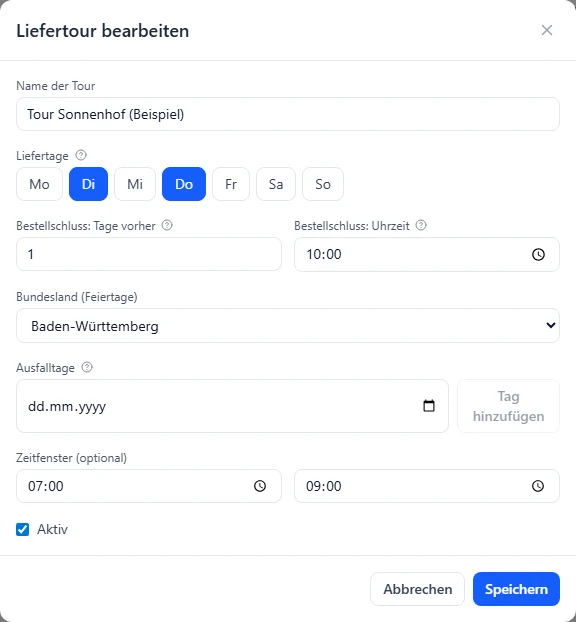
Füllen Sie den Dialog aus:
Name der Tour, zum Beispiel „Tour Süd“.
Liefertage: die Wochentage, an denen die Tour fährt.
Bestellschluss: Tage vorher: 1 heißt, die Bestellung muss am Vortag des Liefertags vorliegen, 0 heißt am Liefertag selbst. Gezählt werden Kalendertage.
Bestellschluss: Uhrzeit, in der Zeitzone Ihres Betriebs. Genau zu dieser Uhrzeit gilt der Termin schon als geschlossen.
Bundesland (Feiertage): dessen Feiertage fallen automatisch aus. „Nur bundesweite Feiertage“ lässt nur die bundesweiten ausfallen.
Ausfalltage: einzelne zusätzliche Tage ohne Lieferung, zum Beispiel Betriebsferien. Je Tag ein Eintrag über „Tag hinzufügen“.
Zeitfenster (optional): von wann bis wann angeliefert wird.
Aktiv: nur aktive Touren ergeben Liefertermine.
Speichern Sie. Die Tour steht danach in der Liste mit Liefertagen, Bestellschluss, Bundesland und der Zahl ihrer Anlieferstellen.
Der Dialog einer Tour: Liefertage, Bestellschluss, Bundesland, Ausfalltage und Zeitfenster (Demo-Betrieb, BISpicy 0.51.6.5).Die Liste der Touren unter Einstellungen → Lager & Versand → Liefertouren.
Beispiel: Die Tour fährt dienstags und donnerstags, Bestellschluss 1 Tag vorher um 10:00 Uhr, Bundesland Baden-Württemberg. Für Donnerstag muss die Bestellung bis Mittwoch 10:00 Uhr vorliegen. Ist der Dienstag ein Feiertag in Baden-Württemberg oder als Ausfalltag eingetragen, fällt er weg, und der nächste Termin ist der Donnerstag.
Schalten Sie eine Tour mit dem Haken „Aktiv“ ab, bleibt sie mit ihrem Namen an den Anlieferstellen stehen, ergibt aber keine Termine mehr.
2Lieferzeit einstellen
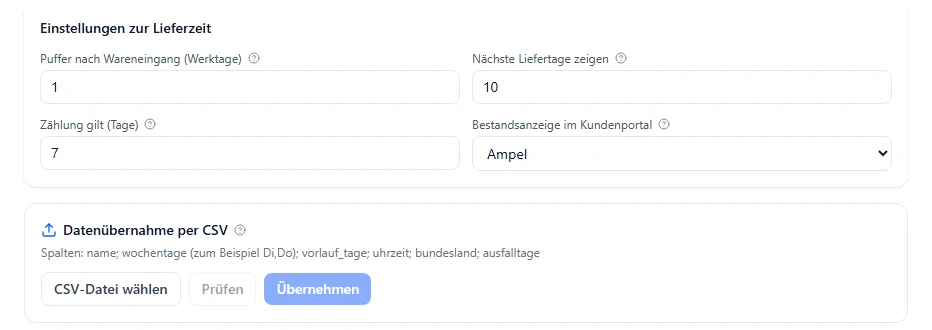
Unter der Liste der Touren steht der Block „Einstellungen zur Lieferzeit“:
Puffer nach Wareneingang (Werktage): so viele Werktage liegen zwischen dem Wareneingang vom Lieferanten und der Auslieferung an Ihren Kunden. Das gilt für Ware, die erst bestellt werden muss (auf Abruf oder als Nachlieferung). Einzelne Artikel können einen eigenen Puffer haben (Schritt 6).
Nächste Liefertage zeigen: so viele kommende Termine zeigt jede Anlieferstelle in der Kundenakte unter „Nächste Lieferungen“.
Die beiden weiteren Felder „Zählung gilt (Tage)“ und „Bestandsanzeige im Kundenportal“ wirken noch nicht; ihr Hinweis-Symbol sagt, dass die Funktion in einem späteren Schritt folgt.
Einstellungen zur Lieferzeit und darunter die Datenübernahme der Touren per CSV.
3Viele Touren per CSV übernehmen
Haben Sie Ihre Touren schon in einer Tabelle, übernehmen Sie sie im Block „Datenübernahme per CSV“ unter den Einstellungen zur Lieferzeit. Die Datei ist durch Semikolon getrennt, die erste Zeile enthält die Spaltennamen:
Spalte
Inhalt
name
Name der Tour (Pflicht). Gibt es schon eine aktive Tour mit diesem Namen, wird sie aktualisiert.
wochentage
Liefertage, zum Beispiel Di,Do, Mo-Fr oder als Zahlen 2,4 (1 = Montag).
vorlauf_tage
Bestellschluss in Tagen vorher, zum Beispiel 1.
uhrzeit
Bestellschluss-Uhrzeit, zum Beispiel 10:00. Leer heißt 10:00 Uhr.
bundesland
Kürzel für die Feiertage, zum Beispiel BW. Leer heißt nur bundesweite Feiertage.
ausfalltage
Mehrere Tage mit | getrennt, als 24.12.2026 oder 2026-12-24.
name;wochentage;vorlauf_tage;uhrzeit;bundesland;ausfalltage
Tour Süd;Di,Do;1;10:00;BW;24.12.2026|31.12.2026
Tour Nord;Mo-Fr;0;06:00;;
Klicken Sie auf „CSV-Datei wählen“ und wählen Sie die Datei.
Klicken Sie auf „Prüfen“. BISpicy meldet zum Beispiel „Geprüft, noch nichts gespeichert: 2 neu, 0 würden aktualisiert.“ oder jeden Fehler mit Zeilennummer.
Ist alles in Ordnung, klicken Sie auf „Übernehmen“.
Es gilt alles oder nichts: Enthält die Datei einen Fehler, wird keine Zeile übernommen. Beheben Sie die genannten Zeilen und prüfen Sie erneut.
4Anlieferstellen eines Kunden anlegen
Öffnen Sie die Kundenakte. Klicken Sie unter den Kennzahlen auf die Gruppe „Stammdaten“ und in der zweiten Zeile auf den Reiter „Anlieferstellen“ (Gruppen der Kundenakte).
Klicken Sie auf „Neue Anlieferstelle“, für eine bestehende auf „Bearbeiten“.
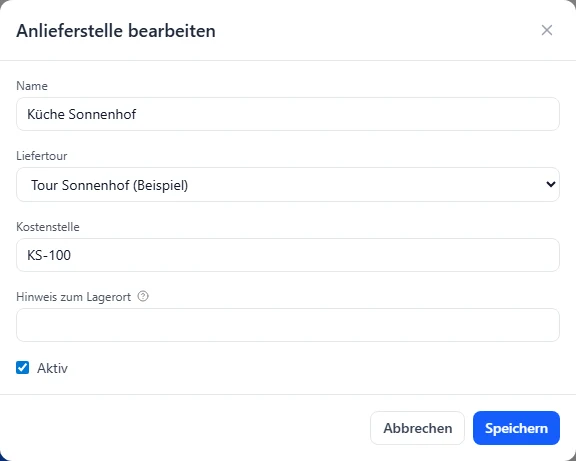
Tragen Sie ein:
Name, zum Beispiel „Küche“ oder „Station 2“.
Liefertour: eine aktive Tour aus Schritt 1. Ohne Tour gibt es keinen Liefertermin.
Kostenstelle (optional), wenn der Kunde für diese Stelle eine eigene führt.
Hinweis zum Lagerort, zum Beispiel „Lagerraum im Keller, links“. Er soll später in der Lager-App erscheinen.
Aktiv.
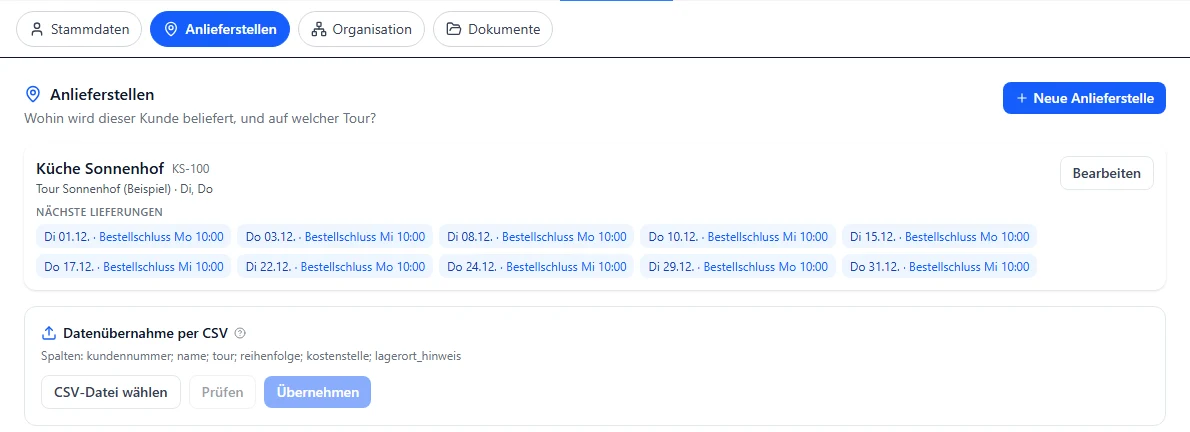
Speichern Sie. Die Anlieferstelle steht mit ihrer Tour in der Liste, darunter die „Nächsten Lieferungen“ mit Liefertag und Bestellschluss.
Eine Anlieferstelle mit Tour und Kostenstelle (Demo-Kunde Kantine Sonnenhof).Reiter „Anlieferstellen“: jede Stelle mit Tour und den nächsten Lieferungen samt Bestellschluss.
Eine Anlieferstelle, die nicht mehr beliefert wird, öffnen Sie mit „Bearbeiten“ und nehmen den Haken „Aktiv“ heraus; ihre Angaben bleiben erhalten. Wie viele Termine unter „Nächste Lieferungen“ stehen, legen Sie in Schritt 2 fest.
5Viele Anlieferstellen per CSV übernehmen
Unten im Reiter „Anlieferstellen“ steht ebenfalls eine „Datenübernahme per CSV“. Die Datei darf Anlieferstellen für viele Kunden enthalten, die Zuordnung läuft über die Kundennummer:
Spalte
Inhalt
kundennummer
Kundennummer des Kunden in BISpicy.
name
Name der Anlieferstelle (Pflicht). Hat der Kunde schon eine Anlieferstelle mit diesem Namen, wird sie aktualisiert.
tour
Name einer aktiven Tour, genau wie in den Einstellungen.
reihenfolge
Optional: eine Zahl, nach der die Anlieferstellen in der Liste geordnet werden.
kostenstelle
Optional.
lagerort_hinweis
Optional, zum Beispiel „Lagerraum im Keller, links“.
kundennummer;name;tour;reihenfolge;kostenstelle;lagerort_hinweis
K-10001;Küche;Tour Süd;1;KS-100;Lagerraum im Keller, links
K-10001;Station 2;Tour Süd;2;KS-200;
Wie bei den Touren: „CSV-Datei wählen“, „Prüfen“, dann „Übernehmen“. Enthält die Datei einen Fehler, wird nichts übernommen. Legen Sie die Touren deshalb zuerst an (Schritt 1 oder Schritt 3).
6Artikel als Lagerware oder auf Abruf führen
Öffnen Sie den Artikel und wählen Sie den Bereich „Lager & Logistik“ (Artikelverwaltung).
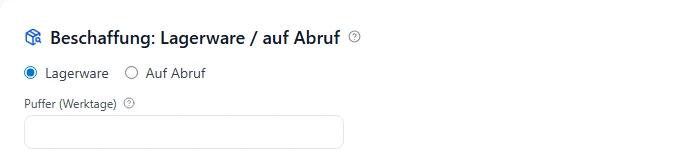
In der Karte „Beschaffung: Lagerware / auf Abruf“ wählen Sie:
Lagerware: liegt im Lager und wird bei Bedarf nachbestellt.
Auf Abruf: wird erst für den Auftrag beim Lieferanten bestellt und hat keinen Meldebestand. In der Disposition zählt für solche Artikel nur der Bedarf aus Aufträgen.
Bei Bedarf tragen Sie unter „Puffer (Werktage)“ einen eigenen Puffer zwischen Wareneingang und Auslieferung ein. Leer heißt: es gilt der Puffer aus Schritt 2.
Die Auswahl ist sofort gespeichert, einen eigenen Speichern-Knopf gibt es nicht. Ohne Angabe gilt ein Artikel als Lagerware.
Karte „Beschaffung“ im Artikel (Demo-Artikel SON-1001).
Fehlversuche und Lösungen
„Keine Termine (Tour ohne offenen Bestellschluss oder ohne Tour).“
Ursache: Der Anlieferstelle ist keine Tour zugeordnet, oder ihre Tour ist abgeschaltet. Die Tabelle der Anlieferstellen zeigt dann auch „Ohne Tour gibt es keinen Liefertermin.“ Lösung: Die Anlieferstelle bearbeiten und eine aktive Tour wählen, oder unter Einstellungen → Lager & Versand → Liefertouren die Tour wieder auf „Aktiv“ setzen.
„Zeile 3: Die Wochentage sind nicht lesbar (zum Beispiel „Di,Do“ oder „Mo-Fr“).“
Ursache: In der Spalte wochentage steht etwas, das BISpicy nicht als Wochentag lesen kann, zum Beispiel ein Tippfehler oder „Dienstag und Donnerstag“. Lösung: Die Liefertage als Kürzel mit Komma (Di,Do), als Bereich (Mo-Fr) oder als Zahlen (2,4) schreiben, erneut „Prüfen“ und dann „Übernehmen“. Bis dahin ist keine Zeile der Datei gespeichert.
„Tour „…“ ist nicht angelegt oder nicht aktiv.“
Ursache: Die Spalte tour nennt eine Tour, die es nicht gibt, die anders geschrieben ist oder die abgeschaltet ist. Lösung: Den Namen genau so schreiben wie unter Einstellungen → Liefertouren, die Tour vorher anlegen oder wieder aktiv schalten. Dann die Datei erneut prüfen und übernehmen.
Ein Liefertag fehlt unter „Nächste Lieferungen“
Ursache: Der Tag ist im Bundesland der Tour ein Feiertag, steht als Ausfalltag an der Tour, oder sein Bestellschluss ist schon vorbei. Genau zur Bestellschlusszeit gilt der Termin bereits als geschlossen. Lösung: Bundesland und Ausfalltage der Tour prüfen. Ist ein Ausfalltag falsch, ihn im Dialog der Tour entfernen. Ein verpasster Bestellschluss lässt sich nicht nachholen; der nächste offene Termin gilt.
„Du darfst Anlieferstellen ansehen, aber nicht ändern.“
Ursache: Ihrem Benutzer fehlt das Recht zum Ändern: für Anlieferstellen das Recht, Kunden zu bearbeiten, für die Beschaffung am Artikel das Recht, Artikel zu bearbeiten („Du darfst die Beschaffungsart ansehen, aber nicht ändern.“), für Touren das Recht, Einstellungen zu bearbeiten. Lösung: Einen Administrator bitten, Ihrer Rolle das passende Recht zu geben.
Häufige Fragen
Für eine Lieferung am Donnerstag muss die Bestellung bis Mittwoch 10:00 Uhr vorliegen. Gezählt werden Kalendertage, 0 heißt Bestellschluss am Liefertag selbst. Genau zur Bestellschlusszeit gilt der Termin schon als geschlossen; die Uhrzeit gilt in der Zeitzone Ihres Betriebs.
Nein. Wählen Sie an der Tour das Bundesland, dann fallen dessen Feiertage automatisch aus, ohne Bundesland nur die bundesweiten. Als Ausfalltage tragen Sie nur zusätzliche Tage ein, etwa Betriebsferien oder einen Brückentag.
Der Kunde ist der Vertragspartner, an ihn geht die Rechnung. Eine Anlieferstelle ist ein Ort, an den Sie ihn beliefern, etwa die Küche oder eine Station, mit eigener Tour, Kostenstelle und Hinweis zum Lagerort. Ein Kunde kann mehrere Anlieferstellen auf verschiedenen Touren haben.
Die Tour bleibt mit ihrem Namen an den Anlieferstellen stehen, liefert aber keine Termine mehr: Unter „Nächste Lieferungen“ erscheint „Keine Termine“. Schalten Sie sie wieder ein, rechnet BISpicy die Termine sofort wieder.
Lagerware legen Sie auf Lager und bestellen nach, wenn der Bestand sinkt. Auf Abruf bestellen Sie erst, wenn ein Auftrag kommt; der Artikel bekommt dann keinen Meldebestand. Ohne Angabe gilt ein Artikel als Lagerware.
Zuletzt aktualisiert: 25. November 2026 · neue Anleitung: Liefertouren, Einstellungen zur Lieferzeit, Anlieferstellen, Datenübernahme per CSV und Beschaffung am Artikel, geprüft am Demo-Betrieb mit BISpicy 0.51.6.5