Der B2B-Shop im Kundenportal: Ihre Geschäftskunden bestellen aus ihrem Sortiment zu ihren Preisen, mit Liefertag, Bestellliste und auf Wunsch mit Kostenstellen und Freigaben.
Mit dem Einkaufsportal kaufen Ihre Geschäftskunden im Kundenportal ein wie in einem Shop: nur Artikel aus ihrem Bestellsortiment, nur zu ihren eigenen Preisen (netto, zuzüglich Umsatzsteuer) und ohne Bezahlung im Portal. Jede Bestellung kommt als Auftrag in BISpicy (bisher BIS ERP) an. Verbraucher bestellen dort nie.
Stufe
Was Ihr Kunde damit tut
Lizenz
B2B-Shop
Artikel suchen (Bezeichnung, Artikelnummer, EAN), Warenkorb, Bestellliste einfügen, Vorlagen, Anlieferstelle mit Liefertag und Bestellschluss, am Regal scannen
ab BIS ERP Plus bzw. BIS Pro (Kasse)
Einkaufssteuerung
Rollen je Person (Bestellen, Freigeben, Verwalten), Kostenstellen mit Monatsbudget, Freigabe ab einer Wertgrenze nach dem Vier-Augen-Prinzip
„BIS Einkaufsportal – Einkaufssteuerung“ (B2B Pro), in BIS ERP Max enthalten
Katalog für Einkaufssysteme
Sortiment mit den eigenen Preisen als BMEcat-Datei, zum Einlesen in das Einkaufssystem des Kunden
BIS ERP Max
Je Betrieb, also je Konto bei BISpicy und auch bei mehreren Filialen, ist ein Einkaufsportal enthalten. Jedes weitere Einkaufsportal ist ein Zusatzmodul; den Preis nennt die Preisseite. Es ist noch nicht im Kundencenter buchbar: Schreiben Sie an support@bispicy.com, dann sagen wir Ihnen, ab wann wir es einrichten können.
Was Sie vorher brauchen
Ein eingerichtetes Kundenportal mit eigener Adresse, Impressum und Datenschutzerklärung. Ihre Kunden erreichen das Einkaufsportal dort über den Menüpunkt „Einkauf“.
1Einkaufsportal einschalten
Öffnen Sie in BISpicy Einstellungen → Verkauf & Kasse → Kundenportal.
Setzen Sie im Abschnitt „Geschäftskunden (B2B)“ den Haken „Einkaufsportal (B2B-Shop): Katalog, Suche, Warenkorb, Bestellen“ und speichern Sie.
Der Haken schaltet den Bereich „Einkauf“ im Kundenportal ein (Ausschnitt, Demo-Handyshop, BISpicy 0.0.0.1587).
Lose Lebensmittel: Liefern Sie unverpackte Lebensmittel (zum Beispiel Backwaren, Wurst oder Käse am Stück) an Kantinen, Kitas oder Heime, müssen die Allergene vor der Bestellung erkennbar sein (Art. 44 LMIV, § 4 LMIDV). Pflegen Sie dafür die Zutaten am Artikel, das Einkaufsportal zeigt sie an, oder nehmen Sie solche Artikel nicht ins Bestellsortiment. Vorverpackte Ware ist über das Etikett abgedeckt.
2Geschäftskunden freischalten
Bestellen darf nur ein Kunde, den BISpicy als Geschäftskunden kennt: mit USt-IdNr. oder in einer Kundengruppe für Geschäftskunden. Dann schalten Sie ihn frei:
Öffnen Sie die Kundenakte und wählen Sie den Reiter „Stammdaten“.
Stellen Sie auf der Karte „Kundenportal: Bestellen“ die Auswahl „Bestellen im Portal“ auf „erlaubt“.
Laden Sie die Personen Ihres Kunden ins Portal ein, wie unter Kundenportal: Einladen beschrieben. Beim Annehmen der Einladung legen sie ein eigenes Passwort fest und richten eine Authenticator-App ein, siehe So meldet sich Ihr Kunde an.
Die Karte „Kundenportal: Bestellen“ in der Kundenakte (Ausschnitt, Beispielkunde Kantine Sonnenhof, BISpicy 0.2.0.1).
Preise: Im Portal sieht Ihr Kunde nur seinen eigenen Preis, also den Kundenpreis oder den Preis seiner Kundengruppe. Staffelpreise gelten nach der Menge im Warenkorb. Hat ein Artikel für diesen Kunden keinen eigenen Preis, steht dort „Preis auf Anfrage“, und er lässt sich nicht bestellen (siehe Fehlversuche). Den Ladenpreis zeigt das Portal nie. Gehört der Kunde zu einem Träger mit eingeschaltetem Erbe, gelten auch dessen Preise, siehe Kundenhierarchie.
So meldet sich Ihr Kunde an: Passwort und Zwei-Faktor
Seit BISpicy 0.13.0.0 (12. November 2026) melden sich im Einkaufsportal alle Personen mit E-Mail-Adresse, eigenem Passwort und einem Code aus einer Authenticator-App an, zum Beispiel Microsoft Authenticator oder Google Authenticator. Die Anmeldung allein mit einem Code aus der E-Mail gibt es dort nicht mehr.
Gilt für das ganze Portal
Ist das Einkaufsportal eingeschaltet, melden sich alle Personen Ihres Kundenportals so an, auch Kunden, die dort nur Aufträge, Rechnungen oder Retouren ansehen. Ohne Einkaufsportal bleibt es bei der Anmeldung per Code aus der E-Mail.
1. Konto anlegen
Ihr Kunde öffnet den Link aus der Einladungs-E-Mail und legt sein Konto an: ein eigenes Passwort mit mindestens 10 Zeichen. Die eigene E-Mail-Adresse und leicht zu erratende Passwörter lehnt das Portal ab; gut sind mehrere Wörter mit Zahlen oder Zeichen dazwischen.
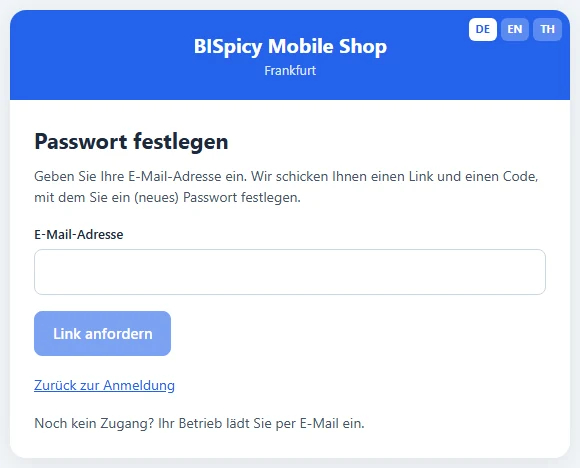
Wer schon vor dem 12. November ein Konto hatte, tippt auf der Anmeldeseite auf „Passwort vergessen oder zum ersten Mal hier?“, gibt seine E-Mail-Adresse ein und wählt „Link anfordern“. Mit dem Link oder dem Code aus der E-Mail legt er Passwort und App einmal fest. Genauso geht es, wenn das Passwort vergessen ist.
„Passwort vergessen oder zum ersten Mal hier?“ führt zu dieser Seite (Demo-Handyshop, BISpicy 0.17.4.3, 12. November 2026).
2. Authenticator-App einrichten
Direkt nach dem Passwort richtet Ihr Kunde die Zwei-Faktor-Anmeldung ein: Unter „Zweiten Faktor einrichten“ scannt er den QR-Code mit der Authenticator-App seines Telefons (ohne Kamera gibt er den angezeigten Schlüssel in der App ein) und tippt den sechsstelligen Code aus der App in „Code aus der App“. Ohne diesen Schritt gibt es keinen Zugang.
3. Wiederherstellungscodes sichern
Danach zeigt das Portal einmalig zehn Wiederherstellungscodes. Mit je einem davon meldet sich Ihr Kunde an, wenn das Telefon nicht zur Hand ist; jeder Code gilt einmal. Er sichert sie mit „Drucken“, „Als Textdatei speichern“ oder „Kopieren“ (zum Beispiel in einen Passwort-Manager) und bestätigt mit „Ich habe die Codes gesichert“. Später zeigt das Portal sie nicht noch einmal.
4. Anmelden
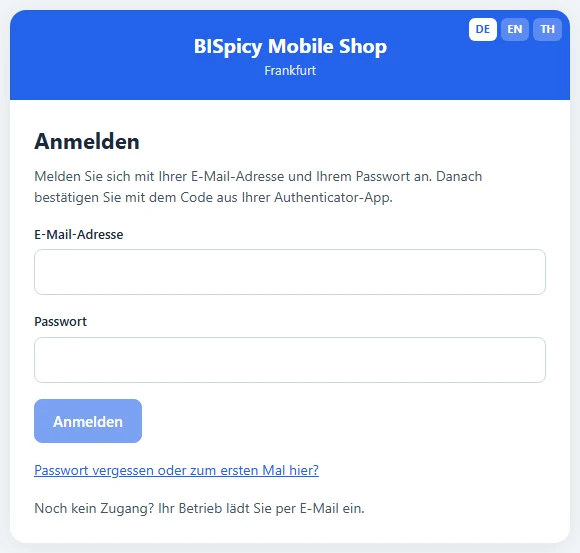
Ab jetzt meldet sich Ihr Kunde unter portal.bispicy.com/<Ihre Adresse> mit E-Mail-Adresse und Passwort an und bestätigt danach mit dem aktuellen Code aus der App. Liegt das Telefon nicht bereit, wählt er „Telefon nicht zur Hand? Wiederherstellungscode verwenden“.
Die Anmeldeseite des Einkaufsportals: E-Mail-Adresse und Passwort, danach der Code aus der App (Demo-Handyshop, BISpicy 0.17.4.3, 12. November 2026).
Aus Sicherheitsgründen meldet das Portal nach 60 Minuten ohne Nutzung und spätestens nach 12 Stunden ab. Bei neuem Passwort, eingerichteter oder zurückgesetzter Zwei-Faktor-Anmeldung und nach einem verwendeten Wiederherstellungscode bekommt die Person einen Sicherheitshinweis per E-Mail.
Passwort ändern und neue Wiederherstellungscodes
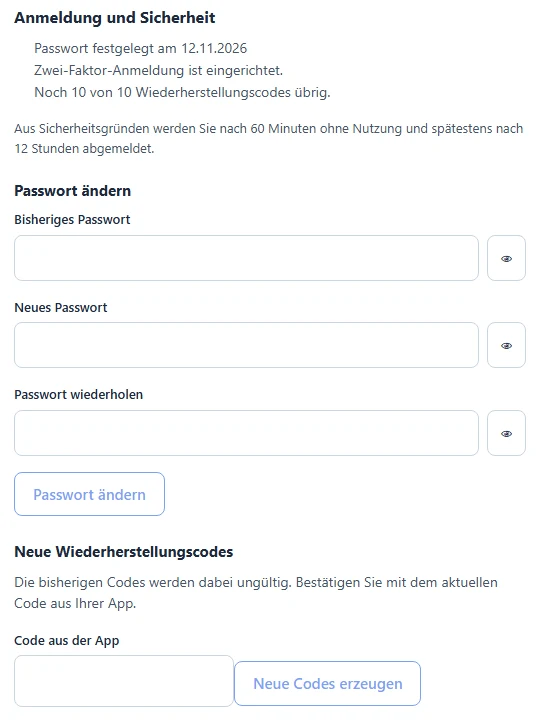
Unter „Konto“, Abschnitt „Anmeldung und Sicherheit“, sieht Ihr Kunde, seit wann sein Passwort gilt, ob die Zwei-Faktor-Anmeldung eingerichtet ist und wie viele Wiederherstellungscodes übrig sind. Dort ändert er sein Passwort; auf anderen Geräten ist er danach abgemeldet. Mit dem aktuellen Code aus der App erzeugt er zehn neue Codes, die bisherigen gelten dann nicht mehr.
Konto → „Anmeldung und Sicherheit“ (Ausschnitt, Beispielkunde Kantine Sonnenhof, Demo-Handyshop, BISpicy 0.17.4.3, 12. November 2026).
Was Sie als Betrieb tun
Einladen und Rollen vergeben bleibt wie bisher. Hat eine Person ihr Telefon verloren oder ein neues und keine Wiederherstellungscodes mehr, setzen Sie ihren zweiten Faktor zurück:
Öffnen Sie die Kundenakte, Reiter „Stammdaten“, Karte „Einkaufsportal: Firmenkonto“.
Bei der Person steht „Zweiter Faktor eingerichtet.“ Klicken Sie daneben auf „Zurücksetzen“ und bestätigen Sie mit „Ja, zurücksetzen“.
Die laufenden Anmeldungen der Person enden, sie bekommt einen Sicherheitshinweis per E-Mail. Meldet sie sich danach mit ihrem Passwort an, schickt ihr das Portal eine E-Mail mit Link und Code; damit legt sie ihr Passwort fest und richtet die App neu ein.
Nach „Zurücksetzen“ fragt BISpicy noch einmal nach (Ausschnitt, Beispielkunde Kantine Sonnenhof, Demo-Handyshop, BISpicy 0.17.4.3, 12. November 2026).
Im „Verlauf“ derselben Karte steht, wann eine Person ihr Passwort festgelegt, die Zwei-Faktor-Anmeldung eingerichtet oder einen Wiederherstellungscode verwendet hat, wann die Anmeldung nach falschen Codes gesperrt wurde und wann ein zweiter Faktor zurückgesetzt wurde.
Der Verlauf zeigt die Sicherheitsereignisse der Personen (Ausschnitt, Demo-Handyshop, BISpicy 0.17.4.3, 12. November 2026).
Der Haken „Anmeldung per Code nur mit zweitem Faktor“ auf dieser Karte betrifft nur die Anmeldung per Code. Solange das Einkaufsportal eingeschaltet ist, brauchen alle Personen die Zwei-Faktor-Anmeldung ohnehin.
Ihre Datenschutzerklärung: Die Datenschutzerklärung von BISpicy und der Auftragsverarbeitungsvertrag (Version 1.30) beschreiben das neue Verfahren. Übernehmen Sie den aktualisierten Textbaustein für das Kundenportal in Ihre eigene Datenschutzerklärung, siehe Kundenportal: Datenschutz und Sicherheit.
3So bestellt Ihr Kunde im Portal
Einkauf öffnen, Anlieferstelle und Liefertag prüfen
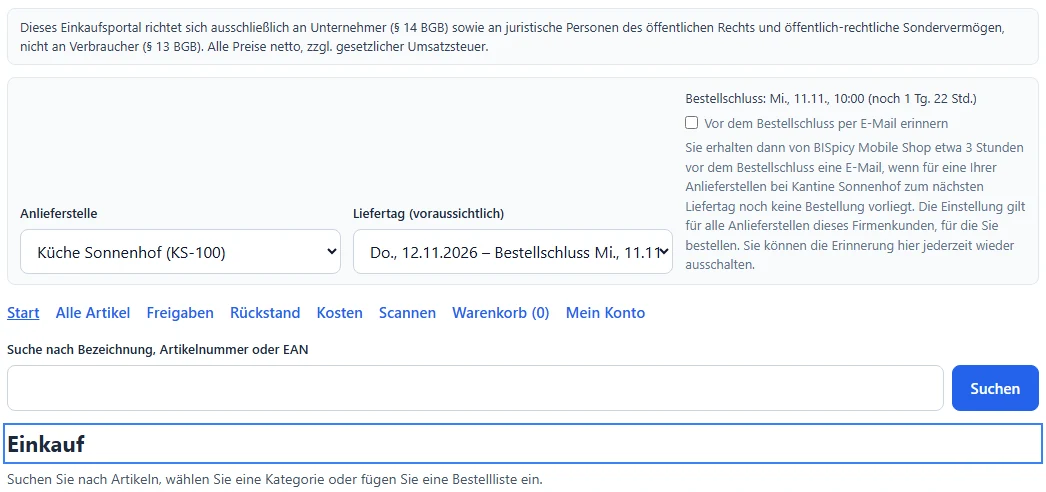
Ihr Kunde meldet sich im Kundenportal an und wählt „Einkauf“. Oben steht, dass sich das Portal nur an Unternehmer richtet und alle Preise netto sind. Darunter wählt er die Anlieferstelle und sieht den Liefertag (voraussichtlich) mit dem Bestellschluss und der Restzeit. Jede Anlieferstelle hat ihren eigenen Warenkorb und ihr eigenes Sortiment. Mit „Vor dem Bestellschluss per E-Mail erinnern“ bekommt er etwa 3 Stunden vor dem Bestellschluss eine E-Mail, wenn für eine seiner Anlieferstellen zum nächsten Liefertag noch keine Bestellung vorliegt.
Start im Bereich „Einkauf“ mit Anlieferstelle, Liefertag und Suche (Beispielkunde Kantine Sonnenhof, BISpicy 0.2.0.1).
Artikel in den Warenkorb legen
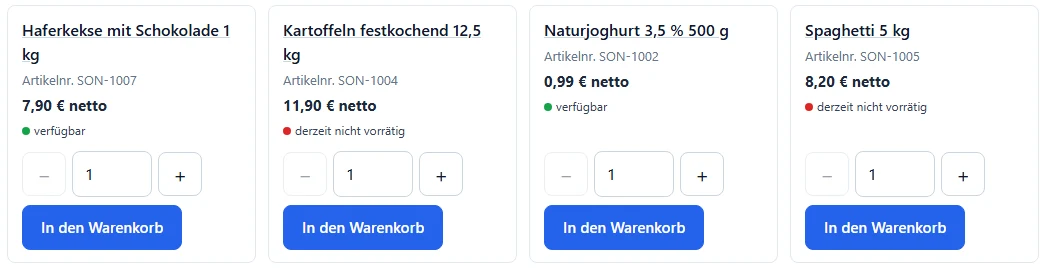
Über die Suche (Bezeichnung, Artikelnummer oder EAN), eine Kategorie oder „Alle Artikel“ findet Ihr Kunde seine Artikel. Jede Kachel zeigt den Nettopreis und ob die Ware verfügbar ist. Menge mit − und + wählen, dann „In den Warenkorb“.
Artikel mit Kundenpreis netto und Verfügbarkeit (Ausschnitt, Beispielkunde Kantine Sonnenhof, BISpicy 0.2.0.1).
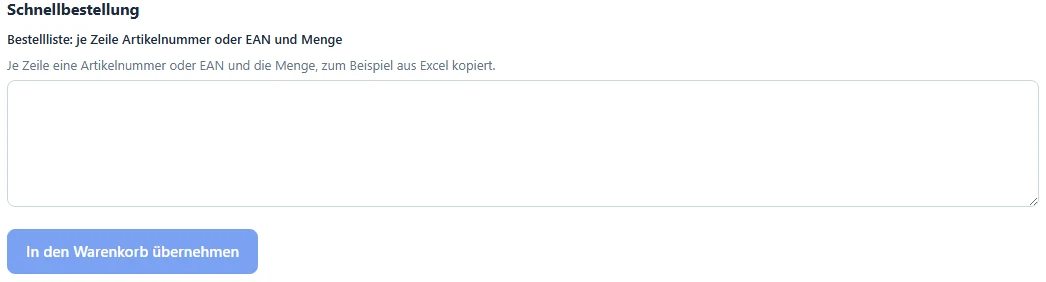
Kennt Ihr Kunde seine Artikelnummern, fügt er unter „Schnellbestellung“ eine ganze Bestellliste ein: je Zeile Artikelnummer oder EAN und Menge, zum Beispiel aus Excel kopiert, dann „In den Warenkorb übernehmen“. Übernommen wird nur, was im Sortiment der gewählten Anlieferstelle liegt.
Bestellliste einfügen auf der Startseite des Einkaufs (Ausschnitt, BISpicy 0.2.0.1).
Am Regal scannen: Unter „Scannen“ nimmt das Portal einen Handscanner an (mit „Bildschirmtastatur ausblenden (Handscanner)“) oder scannt mit „Mit der Kamera scannen“ im Browser. Gescannt wird nur, was im Sortiment der gewählten Anlieferstelle liegt; ein zweiter Scan zählt hoch. Bei einem Karton meldet das Portal zum Beispiel „Gescannt: Karton mit 12 Stück. Die Anzahl zählt Gebinde.“ In den Warenkorb kommt die Ware erst mit „In den Warenkorb“.
Warenkorb prüfen
Im Warenkorb ändert Ihr Kunde Mengen, entfernt Positionen und sieht die Summe netto, die Umsatzsteuer und den Gesamtbetrag. Den Warenkorb kann er als Vorlage speichern und später wieder einsetzen. Er ist auf allen Geräten derselbe. Weiter geht es mit „Zur Kasse“.
Summen und Knöpfe im Warenkorb (Ausschnitt, Demo-Handyshop, BISpicy 0.0.0.1475).
An der Kasse zahlungspflichtig bestellen
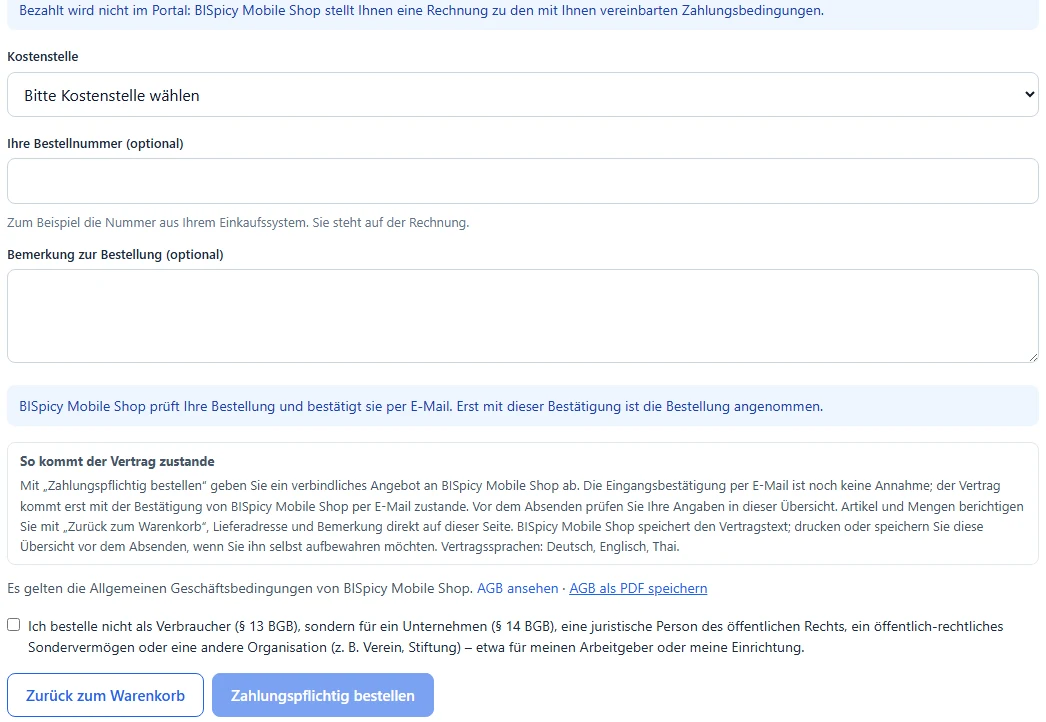
Die Kasse zeigt noch einmal Lieferung, Positionen, Summen und Lieferanschrift. Bezahlt wird nicht im Portal: Sie stellen eine Rechnung zu den mit dem Kunden vereinbarten Bedingungen. Ihr Kunde wählt, falls verlangt, die Kostenstelle, trägt bei Bedarf „Ihre Bestellnummer (optional)“ ein, die auf der Rechnung steht, und eine Bemerkung. Er bestätigt mit dem Haken, dass er nicht als Verbraucher bestellt, und klickt „Zahlungspflichtig bestellen“.
Unterer Teil der Kasse: „Zahlungspflichtig bestellen“ wird erst mit dem Haken aktiv (Ausschnitt, Demo-Handyshop, BISpicy 0.0.0.1475).
Ergebnis: Das Portal zeigt eine Bestätigung, Ihr Kunde erhält eine Eingangsbestätigung per E-Mail, und in BISpicy entsteht der Auftrag. Die Eingangsbestätigung ist noch keine Annahme: Der Vertrag kommt erst mit Ihrer Bestätigung per E-Mail zustande. Ändern sich bis zum Absenden Preise, zeigt die Kasse die neue Übersicht, bevor bestellt wird.
4Rollen, Kostenstellen und Freigaben (Einkaufssteuerung)
Bestellen bei Ihrem Kunden mehrere Personen, legen Sie fest, wer was darf und ab welchem Betrag eine zweite Person freigibt. Ohne Einkaufssteuerung bestellt jede eingeladene Person mit Bestellfreigabe des Kunden.
Öffnen Sie die Kundenakte, Reiter „Stammdaten“, Karte „Einkaufsportal: Firmenkonto“.
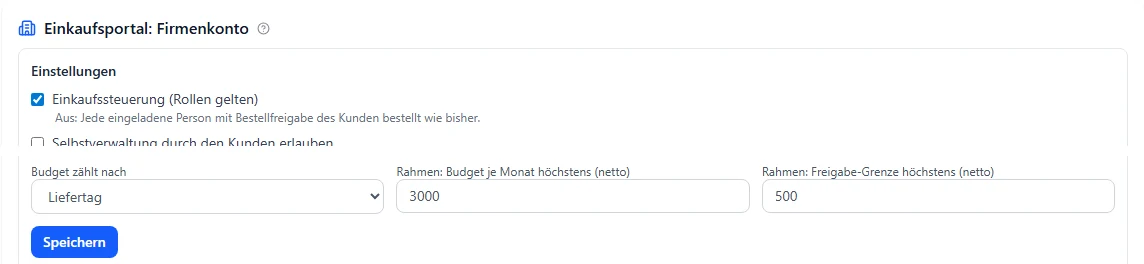
Setzen Sie „Einkaufssteuerung (Rollen gelten)“. Mit „Selbstverwaltung durch den Kunden erlauben“ pflegt Ihr Kunde Personen und Kostenstellen selbst. Unter „Budget zählt nach“ wählen Sie, ob das Budget nach Liefertag, Bestelldatum oder Rechnungsdatum zählt, daneben die Obergrenzen für Monatsbudget und Freigabegrenze (netto). „Speichern“.
Geben Sie jeder Person die Rollen Bestellen, Freigeben oder Verwalten und die Anlieferstellen, für die sie bestellt.
Legen Sie mit „Neue Kostenstelle“ Kostenstellen an: Code, Name, Budget je Monat (netto), Freigabe ab (netto), Freigeber und Vertretung.
Einstellungen des Firmenkontos (Ausschnitt, Beispielkunde Kantine Sonnenhof, BISpicy 0.2.0.1).Rollen einer Person und eine Kostenstelle (Ausschnitt, Beispielkunde Kantine Sonnenhof, BISpicy 0.2.0.1).
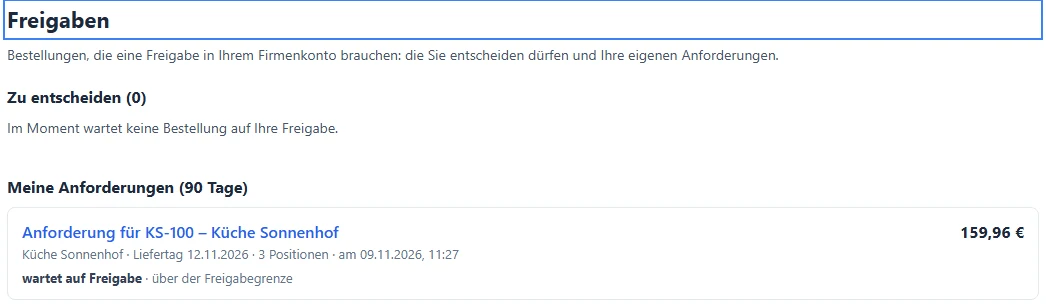
Im Portal: An der Kasse wählt die bestellende Person die Kostenstelle und sieht, wie viel vom Monatsbudget übrig bleibt. Liegt die Bestellung über der Freigabegrenze der Kostenstelle oder über dem Budget, heißt der Knopf „Zur Freigabe senden“: Noch ist dann nichts bei Ihnen bestellt. Freigeber und Vertretung erhalten eine E-Mail und entscheiden unter „Freigaben“ mit „Freigeben und zahlungspflichtig bestellen“, „Zur Änderung zurück“ oder „Ablehnen“. Die eigene Bestellung kann nur eine andere Person freigeben. Solange nicht entschieden ist, kann die bestellende Person ihre Anforderung zurückziehen.
Die bestellende Person sieht ihre Anforderung, die über der Freigabegrenze auf die Freigabe wartet (Beispielkunde Kantine Sonnenhof, BISpicy 0.2.0.1).
Erst mit der Freigabe geht die Bestellung verbindlich an Sie. Die Kostenstelle steht am Auftrag und auf der Rechnung.
Lizenz: Die Einkaufssteuerung gehört zu „BIS Einkaufsportal – Einkaufssteuerung“ (B2B Pro) und ist in BIS ERP Max enthalten. Ohne Lizenz lässt sie sich nicht einschalten, der B2B-Shop bleibt davon unberührt. Endet die Lizenz, ruhen bei den Kunden mit eingeschalteter Steuerung Bestellen und Verwalten im Portal, bis die Lizenz wieder läuft, oder Sie schalten die Steuerung beim Kunden aus.
5Katalog für Einkaufssysteme (BMEcat)
Arbeitet Ihr Kunde mit einem eigenen Einkaufssystem, zum Beispiel SAP Ariba, geben Sie ihm sein Sortiment mit seinen eigenen Preisen als BMEcat-Datei. Auf der Karte „Einkaufsportal: Firmenkonto“ wählen Sie unter „Katalog für Einkaufssysteme (BMEcat)“ die Fassung (BMEcat 2005 oder 1.2) und das Sortiment und klicken „Katalog herunterladen“. Artikel ohne eigenen Preis des Kunden sind nicht enthalten; die Meldung nennt, wie viele das sind.
Katalog für Einkaufssysteme in der Kundenakte (Ausschnitt, Beispielkunde Kantine Sonnenhof, BISpicy 0.2.0.1).
Ihr Kunde kann den Katalog auch selbst abholen: mit einem API-Schlüssel nur für ihn und dem Recht b2b:read unter GET /api/v1/b2b/katalog/bmecat?fassung=2005. Der Katalog ist in BIS ERP Max enthalten.
Fehlversuche und Lösungen
Ihr Kunde bekommt keinen Anmeldecode mehr, das Portal verlangt ein Passwort
Ursache: Seit BISpicy 0.13.0.0 (12. November 2026) meldet sich im Einkaufsportal niemand mehr allein mit dem Code aus der E-Mail an. Wer vorher schon ein Konto hatte, hat noch kein Passwort. Lösung: Auf der Anmeldeseite „Passwort vergessen oder zum ersten Mal hier?“ wählen, E-Mail-Adresse eingeben, „Link anfordern“, dann Passwort festlegen und die Authenticator-App einrichten (siehe Anmeldung). Zeigt das Portal „Für Ihr Konto ist die Zwei-Faktor-Anmeldung noch nicht eingerichtet. Wir haben Ihnen dazu eine E-Mail geschickt …“, geht es mit dem Link oder Code aus dieser E-Mail weiter.
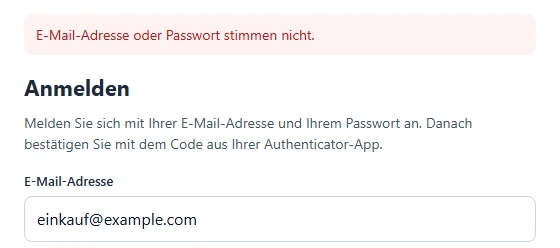
„E-Mail-Adresse oder Passwort stimmen nicht.“
Ursache: Adresse oder Passwort sind falsch geschrieben, oder zu dieser Adresse gibt es noch kein Passwort, weil das Konto älter ist als die Passwort-Anmeldung. Lösung: Eingaben prüfen, auch Groß- und Kleinschreibung. Sonst „Passwort vergessen oder zum ersten Mal hier?“ wählen. Kommt dann keine E-Mail, gibt es zu der Adresse kein Konto in Ihrem Portal: Laden Sie die Person ein (Kundenportal: Einladen).
Die Meldung erscheint über dem Anmeldeformular (Ausschnitt, Beispieladresse ohne Konto, Demo-Handyshop, BISpicy 0.17.4.3, 12. November 2026).
„Der Code stimmt nicht. Bitte geben Sie den aktuellen Code aus Ihrer App ein.“
Ursache: Der Code in der App wechselt alle 30 Sekunden; ein abgelaufener oder schon verwendeter Code gilt nicht. Geht die Uhr des Telefons vor oder nach, passen die Codes nicht zur Uhr des Servers. Lösung: Den nächsten Code abwarten und gleich eingeben. Datum und Uhrzeit des Telefons auf „automatisch“ stellen. Klappt es weiter nicht, mit einem Wiederherstellungscode anmelden.
„Zu viele Versuche. Bitte warten Sie einige Minuten.“
Ursache: Nach mehreren falschen Codes sperrt das Portal die Codeeingabe dieser Person für einige Minuten. Die Person bekommt einen Sicherheitshinweis per E-Mail, und im Verlauf des Firmenkontos steht „Anmeldung nach falschen Codes gesperrt“. Lösung: Einige Minuten warten, dann mit dem aktuellen Code aus der App anmelden. Hat die Person die Fehlversuche nicht selbst ausgelöst, ändert sie danach ihr Passwort unter „Konto“.
Telefon verloren oder neu: Die Authenticator-App fehlt
Ursache: Der zweite Faktor hängt an der App auf dem bisherigen Telefon. Lösung: Mit einem Wiederherstellungscode anmelden („Telefon nicht zur Hand? Wiederherstellungscode verwenden“). Die App auf einem neuen Telefon einrichten geht nur, nachdem Sie als Betrieb den zweiten Faktor der Person zurückgesetzt haben (siehe Was Sie als Betrieb tun); danach legt sie Passwort und App neu fest.
„Dieses Passwort ist zu leicht zu erraten. Bitte wählen Sie ein anderes.“
Ursache: Das Portal nimmt nur Passwörter mit 10 bis 128 Zeichen, ohne die eigene E-Mail-Adresse und keine häufig benutzten Passwörter. Passend dazu erscheinen „Das Passwort muss mindestens 10 Zeichen lang sein.“ und „Das Passwort darf Ihre E-Mail-Adresse nicht enthalten.“ Lösung: Mehrere Wörter mit Zahlen oder Zeichen dazwischen wählen, nach dem Muster „Sonne-Fahrrad-7-Kaffee“, aber mit eigenen Wörtern.
Ihr Kunde wird im Einkaufsportal immer wieder abgemeldet
Ursache: Seit BISpicy 0.13.0.0 endet eine Anmeldung im Einkaufsportal nach 60 Minuten ohne Nutzung, spätestens nach 12 Stunden. Eine Einstellung dafür gibt es nicht. Lösung: Neu anmelden mit Passwort und dem Code aus der App. Was im Warenkorb lag, bleibt beim Server.
„Preis auf Anfrage – dieser Artikel kann nicht bestellt werden.“
Ursache: Für diesen Kunden gibt es zu dem Artikel keinen eigenen Preis, weder einen Kundenpreis noch einen Preis seiner Kundengruppe. Den Ladenpreis nimmt das Portal bewusst nicht. Stehen nur solche Artikel im Warenkorb, bleibt der Gesamtbetrag bei 0,00 € und das Portal meldet „Bitte wählen Sie mindestens einen Artikel.“ Lösung: Dem Kunden oder seiner Kundengruppe in BISpicy einen Preis für den Artikel geben. Danach zeigt das Portal den Preis sofort.
So sieht eine Position ohne eigenen Preis aus (Ausschnitt, Beispielkunde vor dem Anlegen der Gruppenpreise, BISpicy 0.2.0.1).
„Einkauf“ fehlt, „Dieser Bereich ist nicht verfügbar.“ oder „Bestellen im Einkaufsportal ist für Sie nicht freigeschaltet.“
Ursache: Das Einkaufsportal ist in den Einstellungen aus, Ihr Abo liegt unter BIS ERP Plus bzw. BIS Pro, der Kunde ist kein Geschäftskunde (keine USt-IdNr., keine Kundengruppe für Geschäftskunden) oder „Bestellen im Portal“ ist bei ihm nicht erlaubt. Lösung:Schritt 1 und Schritt 2 prüfen. Die Person muss außerdem mit dem Kunden verknüpft sein; das zeigt die Kundenakte unter „Verknüpfte Zugänge“.
„Zu … gibt es keinen Artikel in Ihrem Sortiment für diese Anlieferstelle.“ oder eine Zeile der Bestellliste wird nicht übernommen
Ursache: Der Artikel gehört nicht zum Bestellsortiment der gewählten Anlieferstelle. In der Bestellliste nennt das Portal je Zeile den Grund: „nicht gefunden oder nicht in Ihrem Sortiment“, „mehrdeutig – bitte die Artikelnummer verwenden“ (die EAN passt zu mehreren Artikeln), „Menge ungültig“ oder „Nummer ungültig“. Lösung: Die richtige Anlieferstelle wählen, die Artikelnummer statt der EAN verwenden oder den Artikel ins Sortiment des Kunden aufnehmen. Bei Mengen mit Punkt, etwa „12.000“, die Zahl ohne Tausenderpunkt schreiben.
„Der Bestellschluss für diesen Liefertag ist vorbei. Bitte wählen Sie einen anderen Liefertag.“
Ursache: Der Bestellschluss des gewählten Liefertags ist überschritten, etwa weil der Warenkorb über Nacht offen lag. Lösung: Oben den nächsten Liefertag wählen. Damit das nicht wieder passiert, hilft der Haken „Vor dem Bestellschluss per E-Mail erinnern“.
„Ihnen ist keine Anlieferstelle zum Bestellen zugeordnet.“
Ursache: Bei eingeschalteter Einkaufssteuerung ist der Person keine Anlieferstelle zugeordnet. Lösung: In der Kundenakte auf der Karte „Einkaufsportal: Firmenkonto“ bei der Person unter „Anlieferstellen“ den Haken setzen, oder das macht die Verwaltung des Kunden selbst, wenn Selbstverwaltung erlaubt ist.
„Für diese Kostenstelle gibt es niemanden, der die Bestellung freigeben kann.“ oder „Ihre eigene Bestellung kann nur eine andere Person freigeben (vier Augen).“
Ursache: An der Kostenstelle ist kein Freigeber hinterlegt und keine andere Person hat die Rolle „Freigeben“, oder die einzige Person mit dieser Rolle hat selbst bestellt. Lösung: Einer zweiten Person die Rolle „Freigeben“ geben oder an der Kostenstelle mit „Ändern“ einen Freigeber und eine Vertretung eintragen. Bestellt nach dem Einschalten der Steuerung niemand mehr, fehlt meist die Rolle „Bestellen“.
„Die Einkaufssteuerung Ihres Firmenkontos ist … gerade nicht aktiv.“
Ursache: Die Lizenz „BIS Einkaufsportal – Einkaufssteuerung“ läuft nicht mehr, die Steuerung beim Kunden aber noch eingeschaltet. Ohne Lizenz ist der Haken „Einkaufssteuerung (Rollen gelten)“ grau, ein Hinweis nennt die Lizenz. Lösung: Die Lizenz wieder abschließen (der BISpicy-Support schaltet sie frei) oder beim Kunden die Einkaufssteuerung ausschalten.
„Zahlungspflichtig bestellen“ bleibt grau
Ursache: Der Haken „Ich bestelle nicht als Verbraucher …“ fehlt, oder die Kostenstelle ist noch nicht gewählt. Lösung: Kostenstelle wählen und den Haken setzen, dann wird der Knopf blau. Das Bild unter Schritt 3 zeigt den Knopf noch grau.
„Der Katalog für Einkaufssysteme ist in BIS ERP Max enthalten.“
Ursache: Ihr Abo liegt unter BIS ERP Max. Lösung: Auf BIS ERP Max wechseln, dann steht „Katalog herunterladen“ zur Verfügung.
Häufige Fragen
Nein. Das Einkaufsportal richtet sich ausschließlich an Unternehmer, juristische Personen des öffentlichen Rechts und öffentlich-rechtliche Sondervermögen. Vor jeder Bestellung bestätigt die bestellende Person mit einem Haken, dass sie nicht als Verbraucher bestellt.
Nur ihre eigenen Preise: den Kundenpreis oder den Preis ihrer Kundengruppe, immer netto zuzüglich Umsatzsteuer. Staffelpreise gelten nach der Menge im Warenkorb. Hat ein Artikel für den Kunden keinen eigenen Preis, steht dort Preis auf Anfrage und der Artikel lässt sich nicht bestellen. Den Ladenpreis zeigt das Portal nie.
Nein. Im Portal wird nicht bezahlt. Sie stellen Ihrem Kunden eine Rechnung zu den mit ihm vereinbarten Zahlungsbedingungen.
Mit Zahlungspflichtig bestellen gibt Ihr Kunde ein verbindliches Angebot ab. Die Eingangsbestätigung per E-Mail ist noch keine Annahme; der Vertrag kommt erst mit Ihrer Bestätigung per E-Mail zustande.
Der B2B-Shop ist ab BIS ERP Plus bzw. BIS Pro (Kasse) enthalten. Rollen, Kostenstellen und Freigaben gehören zur Lizenz BIS Einkaufsportal – Einkaufssteuerung (B2B Pro), die in BIS ERP Max enthalten ist. Der Katalog für Einkaufssysteme (BMEcat) ist in BIS ERP Max enthalten. Je Betrieb (ein Konto bei BISpicy, auch bei mehreren Filialen) ist ein Einkaufsportal enthalten; jedes weitere ist ein Zusatzmodul, das noch nicht im Kundencenter buchbar ist. Die aktuellen Preise stehen auf der Preisseite.
Bestellen und Verwalten ruhen im Kundenportal für die Kunden mit eingeschalteter Einkaufssteuerung, bis die Lizenz wieder läuft. Alternativ schalten Sie die Steuerung beim Kunden aus; dann bestellt jede eingeladene Person mit Bestellfreigabe wie ohne Steuerung.
Einen Katalog im Format BMEcat mit seinem Sortiment und seinen eigenen Preisen. Sie laden ihn in der Kundenakte auf der Karte Einkaufsportal: Firmenkonto herunter oder Ihr Kunde holt ihn mit einem eigenen API-Schlüssel ab (mehr dazu).
Im Einkaufsportal bestellen Ihre Kunden verbindlich. Seit BISpicy 0.13.0.0 sichert deshalb jede Anmeldung ein eigenes Passwort und ein Code aus einer Authenticator-App ab; der Code aus der E-Mail allein reicht dort nicht mehr. Ein Kundenportal ohne Einkaufsportal bleibt bei der Anmeldung per Code (mehr dazu).
Mit einem seiner zehn Wiederherstellungscodes: Nach dem Passwort wählt er „Telefon nicht zur Hand? Wiederherstellungscode verwenden“. Hat er keine Codes mehr, setzen Sie in der Kundenakte auf der Karte „Einkaufsportal: Firmenkonto“ bei der Person den zweiten Faktor zurück; danach legt er Passwort und App neu fest (mehr dazu).
Höchstens 12 Stunden, und nach 60 Minuten ohne Nutzung meldet das Portal ab. Danach melden sie sich mit Passwort und dem Code aus der App neu an.
Zuletzt aktualisiert: 12. November 2026 · Anmeldung mit Passwort und Zwei-Faktor, zweiten Faktor im Firmenkonto zurücksetzen (BISpicy 0.13.0.0, geprüft am Demo-Handyshop mit BISpicy 0.17.4.3) · 10. November 2026 · ein Einkaufsportal je Betrieb, weitere als Zusatzmodul (BISpicy 0.2.4.0) · 9. November 2026 · neue Anleitung, geprüft im Kundenportal und in BISpicy am Demo-Handyshop mit dem Beispielkunden Kantine Sonnenhof (BISpicy 0.2.0.1); Warenkorb-Summe und Kasse aus der Abnahme vom 7. November 2026 (BISpicy 0.0.0.1475, Maske seither unverändert)