Ihre Kanzlei bekommt einen eigenen Zugang und sieht nur, was Sie freigeben: nur lesen, nur ab einem Datum, auf Wunsch nur bis zu einem Enddatum. Jeder Abruf steht im Protokoll, entziehen können Sie jederzeit.
Statt jeden Monat DATEV-Dateien, Rechnungen und Kassenberichte zu verschicken oder Ihr Passwort weiterzugeben, laden Sie Ihre Steuerberatung ein. Sie bekommt ein eigenes Konto und sieht nur die Bereiche, die Sie freigeben.
Nur lesen: Die Kanzlei kann nichts ändern, löschen oder anlegen.
Nur ab einem Datum: Zeiträume vor „Daten ab“ sind für die Kanzlei nicht freigegeben.
Auf Wunsch befristet: Der Zugang endet mit Ablauf des Enddatums, das Sie festlegen.
Alles protokolliert: Jeder Abruf steht im Abrufprotokoll, das Sie im Kundencenter sehen.
Jederzeit entziehbar: Ein Klick, und die Kanzlei hat keinen Zugriff mehr.
Voraussetzungen: Sie sind Inhaber des Betriebs und melden sich im Kundencenter an. Sie brauchen die E-Mail-Adresse der Kanzlei. Das Konto der Kanzlei ist kein Benutzer Ihres Betriebs und zählt nicht zu Ihren Benutzern.
Die zehn Bereiche
Beim Einladen wählen Sie, welche Bereiche die Kanzlei sehen darf. Die Klammer nennt, woher die Daten kommen.
Aus BISpicy (bisher BIS ERP)
Aus der Kasse
Allgemein
Ausgangsrechnungen (PDF)
Kassenjournal
Verfahrensdokumentation
Eingangsrechnungen und Belege
Z-Bons (Kassenabschlüsse)
DATEV-Export BISpicy
DSFinV-K-Export
Archiv (Belege, GoBD)
DATEV-Export Kasse
Auswertungen (UStVA, EÜR, BWA)
Was ein Bereich enthält, hängt davon ab, was Ihr Betrieb gebucht hat. Den DATEV-Export richten Sie wie gewohnt selbst ein, siehe DATEV-Export und Kassenberichte.
1Seite öffnen
Melden Sie sich im Kundencenter an und öffnen Sie Team → Steuerberater. Die Seite heißt „Steuerberater und Kanzleien“ und listet alle Kanzleien, die Sie eingeladen haben.
Kundencenter → Team → Steuerberater mit dem Knopf „Steuerberater einladen“ (Demo-Betrieb, 19.11.2026).
Haben Sie noch niemanden eingeladen, steht dort „Noch keine Kanzlei eingeladen.“
2Kanzlei einladen
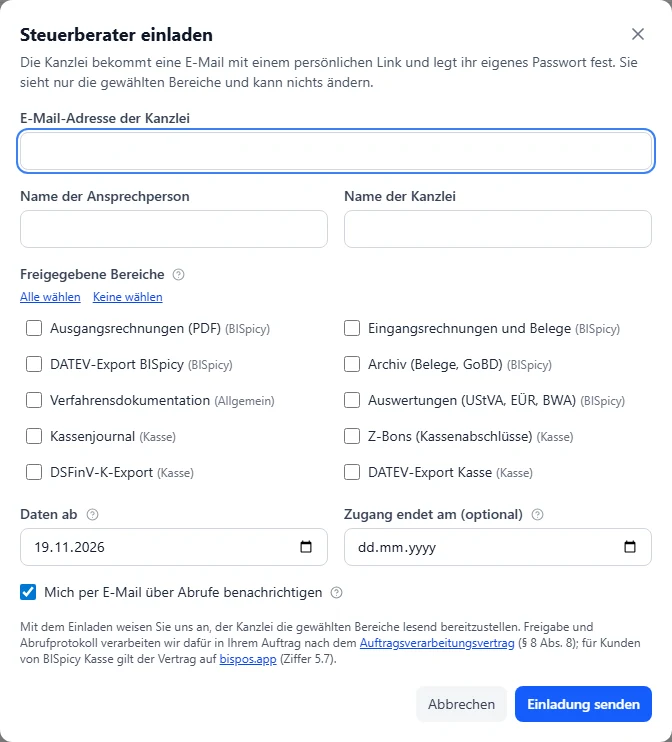
Klicken Sie „Steuerberater einladen“ und füllen Sie den Dialog aus:
E-Mail-Adresse der Kanzlei (Pflicht), dazu Name der Ansprechperson und Name der Kanzlei.
Freigegebene Bereiche: mindestens einen. „Alle wählen“ und „Keine wählen“ helfen beim Ankreuzen.
Daten ab: ab diesem Tag sieht die Kanzlei Daten, frühere Zeiträume nicht. Vorgegeben ist der heutige Tag. Soll die Kanzlei zum Beispiel den Jahresabschluss machen, wählen Sie den 1. Januar.
Zugang endet am (optional): leer lassen für einen Zugang ohne Enddatum. Der Zugang endet mit Ablauf dieses Tages.
Mich per E-Mail über Abrufe benachrichtigen: Sie bekommen eine gebündelte Mail, wenn die Kanzlei etwas abgerufen hat.
Der Dialog „Steuerberater einladen“: Bereiche, Zeitraum und Abruf-Mail (Demo-Betrieb, 19.11.2026).
Mit „Einladung senden“ geht die E-Mail an die Kanzlei, oben erscheint „Die Einladung ist an … verschickt.“ In der Liste steht die Kanzlei jetzt als „Eingeladen“.
Auftragsverarbeitung: Unter den Feldern steht, auf welcher Grundlage BISpicy Freigabe und Abrufprotokoll für Sie verarbeitet: der Auftragsverarbeitungsvertrag (§ 8 Abs. 8), für Kunden von BISpicy Kasse der Vertrag auf bispos.app (Ziffer 5.7). Wie BISpicy mit den Daten der Kanzlei umgeht, steht in der Datenschutzerklärung unter „Kanzlei-Konten“.
3Kanzlei nimmt die Einladung an
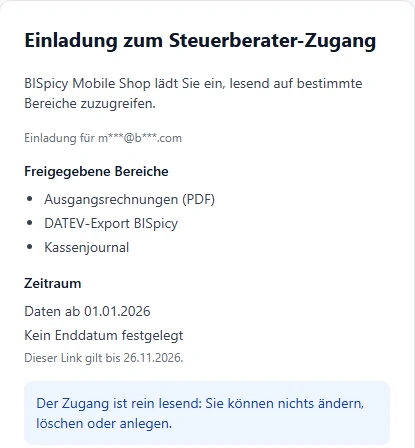
Die Kanzlei bekommt eine E-Mail mit einem persönlichen Link. Er gilt sieben Tage. Die Seite dahinter zeigt, wer einlädt, welche Bereiche freigegeben sind, ab wann die Daten sichtbar sind und ob es ein Enddatum gibt. Darunter stehen die Hinweise zum Datenschutz.
So sieht die Kanzlei die Einladung, oben ein Demo-Betrieb (19.11.2026).
Neue Kanzlei: Sie legt ein Passwort mit mindestens 10 Zeichen fest und klickt „Einladung annehmen“.
Kanzlei mit bestehendem Zugang (sie betreut schon einen anderen Betrieb mit BISpicy): Die Seite sagt „Sie haben bereits einen Zugang“. Mit dem Annehmen kommt Ihre Freigabe zu ihrem Konto dazu, ihr Passwort bleibt unverändert.
Danach meldet sich die Kanzlei an. Im Kundencenter steht sie weiter als „Eingeladen“, bis sie angenommen hat.
4Anmelden und Bedingungen bestätigen
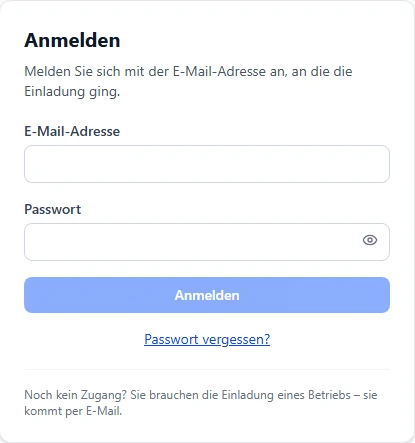
Die Kanzlei meldet sich mit der E-Mail-Adresse an, an die die Einladung ging, und ihrem Passwort. Den Weg zur Anmeldung zeigt die Seite nach dem Annehmen; am besten legt sich die Kanzlei ein Lesezeichen an. Hat sie das Passwort vergessen, fordert sie über „Passwort vergessen?“ einen Link an; er gilt eine Stunde.
Die Anmeldung der Kanzlei (19.11.2026).
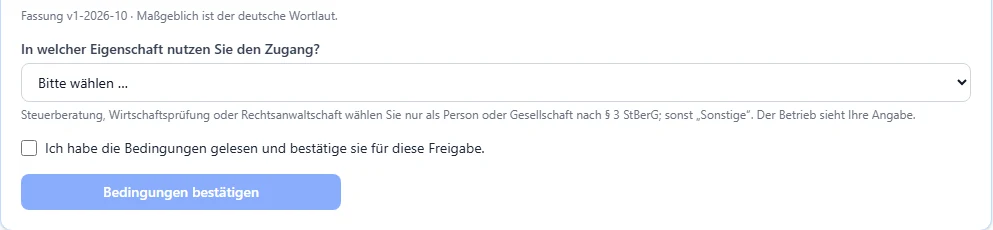
Beim ersten Öffnen Ihres Betriebs bestätigt die Kanzlei die Nutzungs- und Vertraulichkeitsbedingungen, und zwar für jede Freigabe einzeln. Dabei gibt sie an, in welcher Eigenschaft sie den Zugang nutzt: Steuerberatung, Wirtschaftsprüfung, Rechtsanwaltschaft oder Sonstige. Diese Angabe sehen Sie später an der Freigabe.
Berufsangabe und Bestätigung der Bedingungen; darüber steht der volle Wortlaut (19.11.2026).
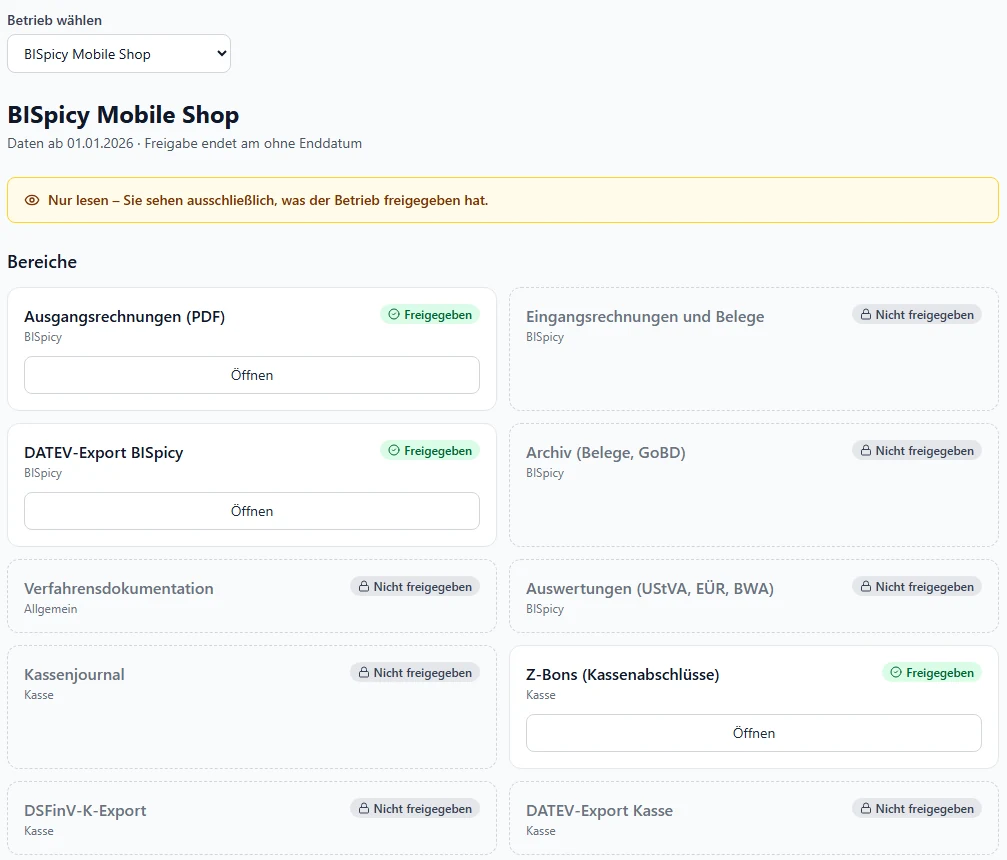
Danach sieht die Kanzlei die Übersicht Ihres Betriebs: oben das gelbe Band „Nur lesen“, darunter alle zehn Bereiche, jeweils als „Freigegeben“ oder „Nicht freigegeben“. Freigegebene Bereiche tragen den Knopf „Öffnen“. Betreut die Kanzlei mehrere Betriebe, wechselt sie oben unter „Betrieb wählen“.
Die Übersicht der Kanzlei: drei Bereiche freigegeben, sieben nicht (Demo-Betrieb, 19.11.2026).
5Freigabe verwalten
Hat die Kanzlei angenommen, steht sie im Kundencenter als „Aktiv“. Die Zeile nennt die freigegebenen Bereiche, „Daten ab“, den letzten Abruf, die Zahl der Abrufe, ob Sie Mails zu Abrufen bekommen, und wann die Kanzlei die Bedingungen mit welcher Berufsangabe bestätigt hat.
Eine aktive Freigabe mit den Knöpfen „Abrufprotokoll“, „Bearbeiten“ und „Entziehen“ (Test-Kanzlei am Demo-Betrieb, 19.11.2026).
Bearbeiten: Bereiche, Daten ab, Ende und Abruf-Mail ändern, dann „Speichern“. Die Änderung gilt sofort.
Einladung erneut senden: solange die Kanzlei noch nicht angenommen hat. Der alte Link wird damit ungültig.
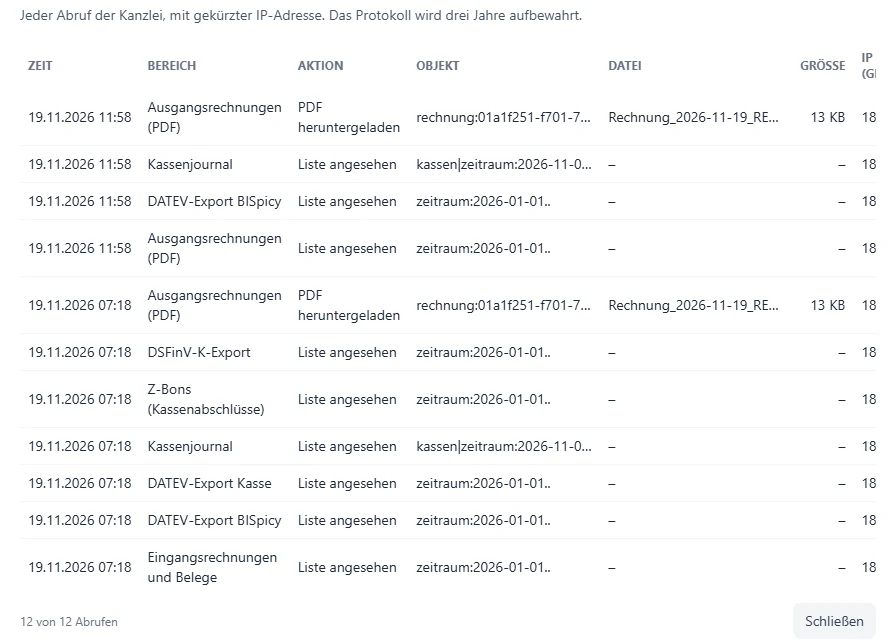
Abrufprotokoll: jeder Abruf mit Zeit, Bereich, Aktion (etwa „Liste angesehen“ oder „PDF heruntergeladen“), Objekt, Datei, Größe und gekürzter IP-Adresse. Das Protokoll wird drei Jahre aufbewahrt.
Das Abrufprotokoll einer Test-Kanzlei mit zwölf Abrufen (Demo-Betrieb, 19.11.2026).
Berufsangabe „Sonstige“: Wählt die Kanzlei „Sonstige“, etwa ein Buchhaltungs- oder Lohnbüro, zeigt das Kundencenter an der Freigabe einen Hinweis. Dann brauchen Sie mit ihr einen eigenen Vertrag zur Auftragsverarbeitung (Art. 28 DSGVO); BISpicy ist daran nicht beteiligt.
Mögliche Status: Eingeladen (noch nicht angenommen), Aktiv, Abgelaufen (das Enddatum ist vorbei), Entzogen, Von der Kanzlei zurückgegeben und Beendet – Konto der Kanzlei gelöscht.
Zugang entziehen
Klicken Sie an der Freigabe „Entziehen“ und bestätigen Sie die Rückfrage „Zugang entziehen?“ mit „Zugang entziehen“. Die Kanzlei verliert sofort den Zugriff auf Ihre Daten, offene Einladungen werden ungültig. Bereits abgerufene Dateien bleiben bei der Kanzlei, das Abrufprotokoll bleibt erhalten.
Eine entzogene Freigabe lässt sich nicht mehr bearbeiten. Soll dieselbe Kanzlei wieder Zugriff bekommen, laden Sie sie mit „Steuerberater einladen“ neu ein. Wechseln Sie die Steuerberatung, entziehen Sie der alten Kanzlei den Zugang und laden Sie die neue ein.
Fehlversuche und Lösungen
„Nur für den Inhaber“ statt der Liste
So sieht die Seite für Personen ohne Inhaber-Recht aus (Demo-Betrieb, 19.11.2026).
Ursache: Sie sind nicht als Inhaber angemeldet. Eine Freigabe öffnet bis zu zehn Bereiche, deshalb vergibt sie nur der Inhaber.
Lösung: Den Inhaber bitten, die Kanzlei einzuladen, oder sich mit dem Konto des Inhabers anmelden.
„Für diese Kanzlei besteht bereits eine Freigabe.“
Ursache: Die E-Mail-Adresse ist schon eingeladen.
Lösung: Die Freigabe in der Liste mit „Bearbeiten“ ändern. Hat die Kanzlei noch nicht angenommen, „Einladung erneut senden“.
Die Kanzlei hat keine E-Mail bekommen
Ursache: Die Mail liegt im Spam-Ordner, die Adresse war vertippt, oder der Versand ist gescheitert. Dann meldet das Kundencenter: „Die Freigabe ist angelegt, die E-Mail konnte aber nicht verschickt werden.“
Lösung: Die Kanzlei im Spam-Ordner nachsehen lassen und die Adresse in der Liste prüfen. Dann „Einladung erneut senden“. War die Adresse falsch, den Zugang entziehen und die richtige Adresse einladen.
„Dieser Link ist abgelaufen.“, „… wurde schon verwendet.“ oder „… wurde durch einen neueren ersetzt.“
Ursache: Der Einladungslink gilt sieben Tage und nur einmal. Nach „Einladung erneut senden“ gilt nur noch der neueste Link.
Lösung: Abgelaufen: „Einladung erneut senden“. Schon verwendet: Die Kanzlei hat bereits angenommen und meldet sich einfach an. Ersetzt: die jüngste E-Mail nehmen.
Die Kanzlei sieht „Noch keine Freigabe“
So sieht es die Kanzlei, wenn ihr kein Betrieb (mehr) freigegeben ist (19.11.2026).
Ursache: Die Einladung ist noch nicht angenommen, die Freigabe wurde entzogen oder ihr Enddatum ist vorbei.
Lösung: Im Kundencenter den Status prüfen. „Eingeladen“: Die Kanzlei nimmt den Link aus der E-Mail an. „Entzogen“ oder „Abgelaufen“: neu einladen.
Die Kanzlei kann einen Bereich nicht öffnen
Ursache: Der Bereich ist nicht freigegeben („Nicht freigegeben“), oder die Kanzlei hat die Bedingungen für Ihren Betrieb noch nicht bestätigt („Bedingungen noch nicht bestätigt“).
Lösung: Den Bereich über „Bearbeiten“ freigeben bzw. die Kanzlei bitten, die Bedingungen in ihrer Übersicht zu bestätigen. Daten vor „Daten ab“ sieht die Kanzlei nie; früher beginnen heißt „Daten ab“ ändern.
„E-Mail-Adresse oder Passwort ist falsch.“ oder „Zu viele Versuche.“
Ursache: Falsche Anmeldedaten bzw. zu viele Fehlversuche hintereinander.
Lösung: Die Kanzlei nutzt die Adresse, an die die Einladung ging, wartet nach „Zu viele Versuche“ die genannte Zeit und setzt bei Bedarf über „Passwort vergessen?“ ein neues Passwort.
„Bitte wählen Sie mindestens einen Bereich.“ oder „Das Ende der Freigabe darf nicht vor „Daten ab“ liegen.“
Ursache: Im Dialog fehlt ein Bereich, oder das Enddatum liegt vor dem Beginn.
Lösung: Mindestens einen Bereich ankreuzen bzw. das Enddatum nach „Daten ab“ legen oder leer lassen.
Häufige Fragen
Nein. Die Kanzlei bekommt ein eigenes Konto mit eigenem Passwort. Sie sieht nur die Bereiche, die Sie freigeben, und kann nichts ändern, löschen oder anlegen.
Nein. Der Zugang ist rein lesend. Die Kanzlei sieht und lädt nur, was Sie freigegeben haben, und nur ab dem Datum „Daten ab“.
Nein. Das Konto der Kanzlei ist kein Benutzer Ihres Betriebs und zählt nicht zu Ihren Benutzern. Was ein Bereich enthält, hängt davon ab, was Ihr Betrieb gebucht hat.
Nur der Inhaber des Betriebs. Andere Personen sehen auf der Seite nur den Hinweis „Nur für den Inhaber“.
Ja. Lädt ein zweiter Betrieb dieselbe E-Mail-Adresse ein, kommt die Freigabe zum bestehenden Konto der Kanzlei dazu. Oben in ihrer Übersicht wählt die Kanzlei den Betrieb.
Die Kanzlei verliert sofort den Zugriff, offene Einladungen werden ungültig. Bereits abgerufene Dateien bleiben bei der Kanzlei, das Abrufprotokoll bleibt erhalten.
Drei Jahre. Es zeigt jeden Abruf der Kanzlei mit Zeit, Bereich, Aktion, Datei und gekürzter IP-Adresse.
Wählt die Kanzlei als Berufsangabe „Sonstige“, etwa ein Buchhaltungs- oder Lohnbüro, brauchen Sie mit ihr einen eigenen Vertrag zur Auftragsverarbeitung (Art. 28 DSGVO). Das Kundencenter weist an der Freigabe darauf hin.
Zuletzt aktualisiert: 19. November 2026 · neue Anleitung, geprüft am Demo-Betrieb (Stand 19.11.2026)