In wenigen Minuten wieder angemeldet: Link anfordern, neues Passwort festlegen, fertig. Und Sie entscheiden selbst, bei welchen Betrieben Ihr Konto mitarbeitet.
Haben Sie Ihr Passwort für BISpicy vergessen, setzen Sie es selbst neu. Dafür brauchen Sie nur Zugriff auf Ihr E-Mail-Postfach.
Ein Passwort je E-Mail-Adresse: Das neue Passwort gilt für Ihre Adresse, nicht für einen einzelnen Betrieb.
Sie entscheiden, wo Sie mitarbeiten: Hat ein Betrieb für Ihre Adresse einen Zugang angelegt, sehen Sie ihn beim Zurücksetzen mit Namen und nehmen ihn nur per Haken an.
Unbekannter Betrieb? Haken weglassen bzw. Mail ignorieren. Ohne Ihre Bestätigung lässt sich der Zugang nicht nutzen.
Voraussetzungen: Sie haben ein Konto bei BISpicy und kommen an das Postfach Ihrer E-Mail-Adresse. Melden Sie sich mit „Mit Google fortfahren“ an, brauchen Sie kein BISpicy-Passwort.
1Anmeldeseite öffnen
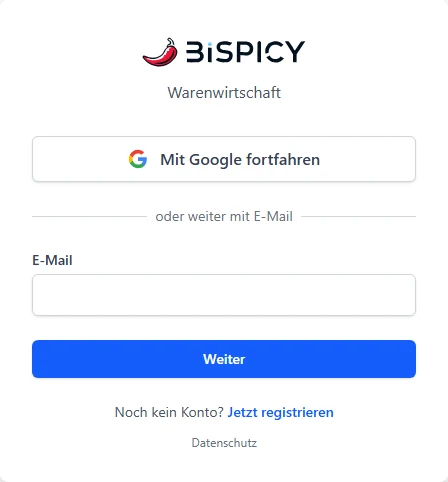
Die Anmeldung hat zwei Schritte. Zuerst geben Sie Ihre E-Mail-Adresse ein und klicken „Weiter“.
Erster Schritt der Anmeldung: nur die E-Mail-Adresse (Stand 21.11.2026).
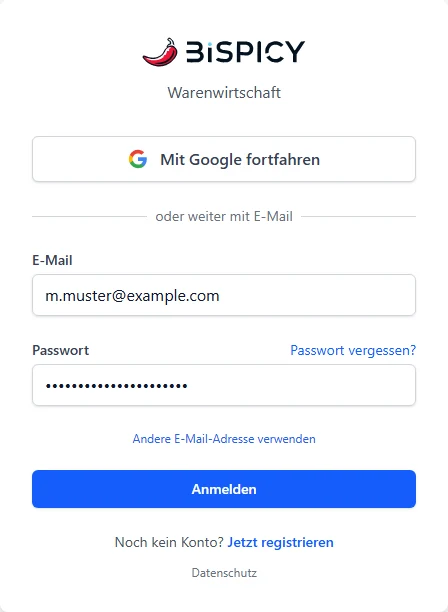
Erst danach erscheinen das Feld Passwort und rechts darüber der Link „Passwort vergessen?“. Klicken Sie ihn an.
Im zweiten Schritt steht „Passwort vergessen?“ über dem Passwortfeld (Beispieladresse, Stand 21.11.2026).
2Link anfordern
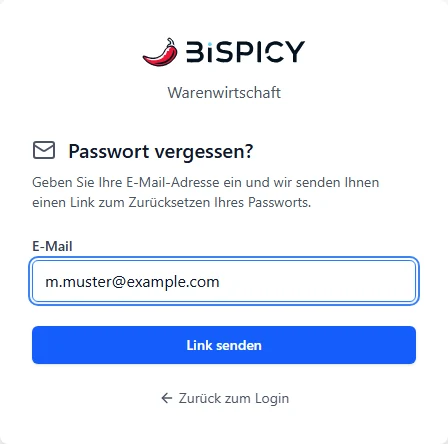
Geben Sie die E-Mail-Adresse ein, mit der Sie sich anmelden, und klicken Sie „Link senden“.
„Passwort vergessen?“: Adresse eingeben und „Link senden“ (Beispieladresse, Stand 21.11.2026).
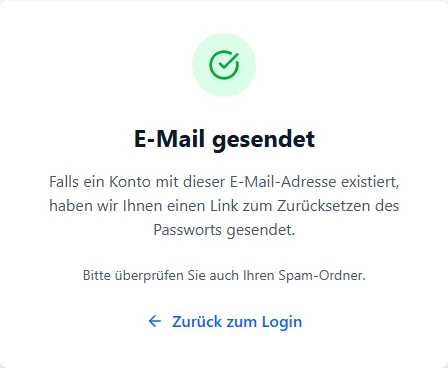
Danach meldet die Seite „E-Mail gesendet“. Die Mail mit dem Link kommt meist innerhalb weniger Minuten. Der Link gilt eine Stunde; fordern Sie einen neuen an, gilt nur noch der neueste.
Die Seite antwortet immer gleich, auch wenn es zu der Adresse kein Konto gibt (Stand 21.11.2026).
3Neues Passwort festlegen
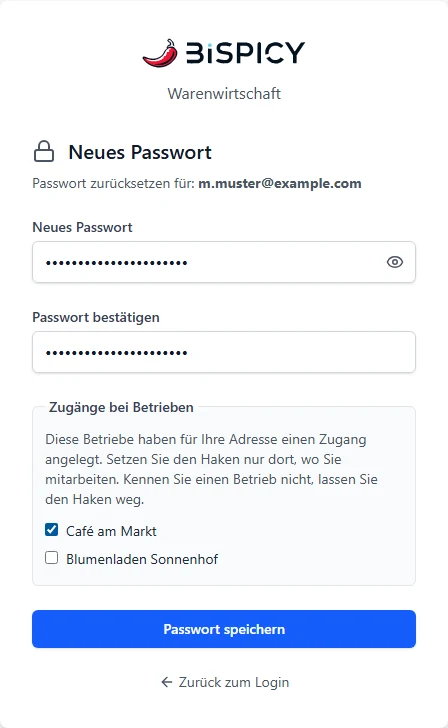
Öffnen Sie den Link aus der Mail. Die Seite „Neues Passwort“ zeigt, für welche Adresse Sie das Passwort zurücksetzen.
Neues Passwort eingeben, mindestens 8 Zeichen. Das Augen-Symbol zeigt die Eingabe im Klartext.
Unter „Passwort bestätigen“ dasselbe Passwort noch einmal eingeben.
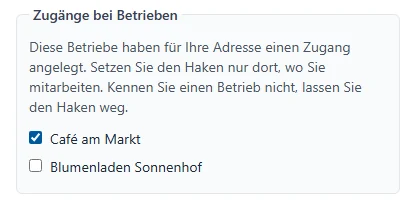
Steht darunter der Kasten „Zugänge bei Betrieben“, haben diese Betriebe für Ihre Adresse einen Zugang angelegt. Setzen Sie den Haken nur dort, wo Sie mitarbeiten. Ab Werk ist kein Haken gesetzt.
„Passwort speichern“ klicken.
Neues Passwort mit dem Kasten „Zugänge bei Betrieben“: Hier wird nur der eigene Betrieb angehakt (Beispieldaten, Oberfläche Stand 21.11.2026).
Was der Haken bewirkt: Ihre eigenen Zugänge und den Zugang, zu dem Sie eingeladen wurden, bestätigt das Zurücksetzen von selbst. Zugänge weiterer Betriebe bestätigt es nur, wenn Sie den Haken setzen. Ohne Haken bleibt ein Zugang unbestätigt und lässt sich nicht nutzen.
Sehen Sie keinen Kasten, gibt es für Ihre Adresse keinen offenen Zugang eines anderen Betriebs.
4Anmelden
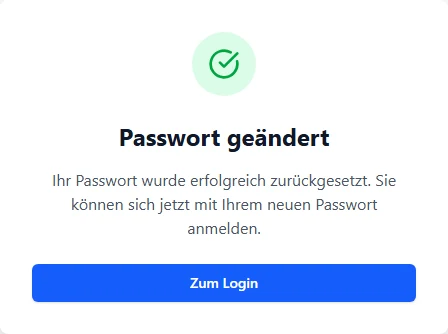
Die Seite meldet „Passwort geändert“. Klicken Sie „Zum Login“ und melden Sie sich mit dem neuen Passwort an. Arbeiten Sie bei mehreren Betrieben mit, fragt BISpicy bei der Anmeldung, bei welchem Sie sich anmelden möchten.
Geschafft: „Passwort geändert“ mit dem Knopf „Zum Login“ (Stand 21.11.2026).
Zugang eines Betriebs bestätigen
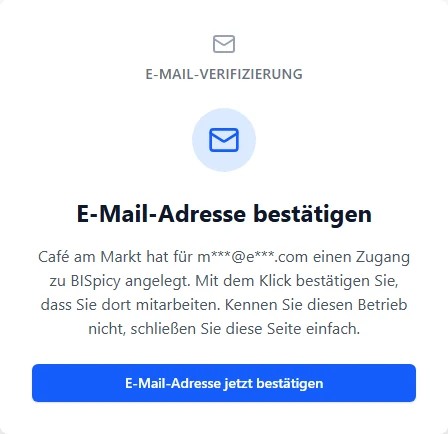
Legt ein Betrieb für Ihre E-Mail-Adresse einen Zugang an, bekommen Sie eine Bestätigungsmail. Sie nennt den Namen des Betriebs. Der Link führt auf eine Seite, die den Betrieb und Ihre Adresse (teilweise verdeckt) noch einmal zeigt.
Sie arbeiten dort mit:„E-Mail-Adresse jetzt bestätigen“ klicken. Erst dieser Klick bestätigt den Zugang; das Öffnen der Seite allein bestätigt nichts.
Sie kennen den Betrieb nicht: Seite schließen bzw. Mail ignorieren. Ohne Ihre Bestätigung lässt sich der Zugang nicht nutzen.
Die Bestätigungsseite nennt den Betrieb vor dem Klick (Beispieldaten, Oberfläche Stand 21.11.2026).
Sie verwalten selbst einen Betrieb und wollen jemanden einladen? Das Team pflegen Sie im Kundencenter; für Ihre Steuerberatung gibt es einen eigenen Weg: Steuerberater einladen.
Angemeldet bleiben und automatische Abmeldung
Solange Sie in BISpicy arbeiten, bleiben Sie angemeldet. Jeder Seitenwechsel, jeder Klick, jede Eingabe und jedes Scrollen verlängert die Anmeldung im Hintergrund. Sie sehen dabei weder einen Zähler noch einen Hinweis. Das gilt seit BISpicy 0.43.1.0 (22. November 2026); vorher lief die Restzeit auch während der Arbeit herunter.
Wenn Sie eine Weile nichts tun
Nach etwa einer halben Stunde ohne Arbeit erscheint oben in der Kopfleiste die Restzeit mit einem Pfeil zum Verlängern. Ein Klick auf den Pfeil oder einfach Weiterarbeiten setzt sie zurück, die Anzeige verschwindet wieder.
Die Restzeit erscheint erst, wenn Sie länger nichts getan haben (Demo-Betrieb, Stand 22.11.2026).
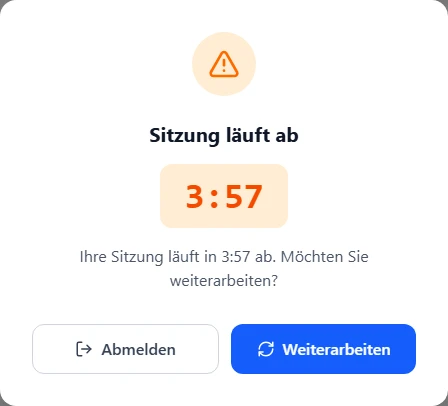
Fünf Minuten vor dem Ende öffnet sich das Fenster „Sitzung läuft ab“ mit der Restzeit. „Weiterarbeiten“ verlängert die Anmeldung, „Abmelden“ beendet sie sofort.
Reagiert niemand, meldet BISpicy Sie nach rund einer Stunde ohne Arbeit ab und zeigt die Anmeldeseite. Eingaben, die Sie noch nicht gespeichert hatten, sind dann verloren.
Das Fenster kommt nur, wenn Sie nichts getan haben: „Weiterarbeiten“ verlängert, „Abmelden“ beendet (Stand 22.11.2026).
Gut zu wissen
Mehrere Tabs oder Fenster: Arbeiten Sie in einem Tab, bleiben alle anderen Tabs desselben Browsers mit angemeldet. Melden Sie sich in einem Tab ab, sind alle Tabs abgemeldet.
Offene Seite ohne Bedienung: Seiten, die sich von selbst aktualisieren (etwa eine offene Auftragsliste), zählen nicht als Arbeit. Ein unbeaufsichtigter Bildschirm meldet sich deshalb weiterhin nach etwa einer Stunde ab.
Einmal am Tag neu anmelden: Aus Sicherheitsgründen endet jede Anmeldung spätestens 24 Stunden nach dem Anmelden, auch wenn Sie durchgehend arbeiten. Melden Sie sich nur mit Microsoft an, sind es 12 Stunden.
Fehlversuche und Lösungen
BISpicy meldet mich ab, obwohl ich gerade gearbeitet habe
Ursache: Meist eine der drei Grenzen aus Angemeldet bleiben: Die letzte Bedienung lag länger als etwa eine Stunde zurück (eine Seite, die sich nur selbst aktualisiert, zählt nicht), die Anmeldung war 24 Stunden alt (nur mit Microsoft: 12 Stunden), oder Sie haben sich in einem anderen Tab abgemeldet. Außerdem verlängern Seiten ohne Kopfleiste die Anmeldung nicht von selbst, zum Beispiel der Fokusmodus am Packtisch und die Pickliste im Browser.
Lösung: Neu anmelden; nicht gespeicherte Eingaben müssen Sie leider erneut eintragen. Bleiben Sie länger auf einer Seite ohne Kopfleiste, wechseln Sie zwischendurch einmal auf eine normale Seite. Kommt das Fenster „Sitzung läuft ab“, obwohl Sie gerade klicken, ist meist die Verbindung zu BISpicy kurz gestört: „Weiterarbeiten“ klicken und die Internetverbindung prüfen.
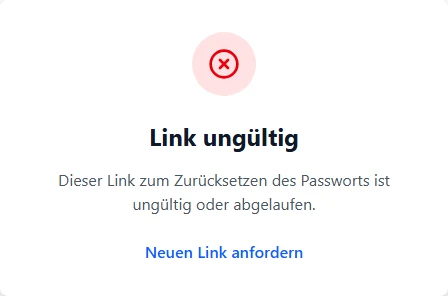
„Link ungültig“
Ursache: Der Link ist älter als eine Stunde, wurde schon benutzt, oder Sie haben danach einen neueren Link angefordert. Manchmal wird ein Link beim Kopieren auch abgeschnitten.
Lösung:„Neuen Link anfordern“ klicken und den Link aus der neuesten Mail öffnen, am besten direkt aus der Mail statt kopiert.
„Link ungültig“ mit „Neuen Link anfordern“ (Stand 21.11.2026).
„E-Mail gesendet“, aber keine Mail im Postfach
Ursache: Die Mail liegt im Spam-Ordner, die Adresse weicht von Ihrer Anmeldeadresse ab, oder Sie haben innerhalb einer Stunde schon drei Links angefordert. Die Seite meldet in jedem Fall „E-Mail gesendet“, damit niemand erfährt, welche Adressen ein Konto haben.
Lösung: Spam-Ordner prüfen, Schreibweise der Adresse prüfen, sonst eine Stunde warten und neu anfordern. Kommt weiter nichts an, wenden Sie sich an den Support.
„E-Mail gesendet“ heißt nicht, dass es zu der Adresse ein Konto gibt (Stand 21.11.2026).
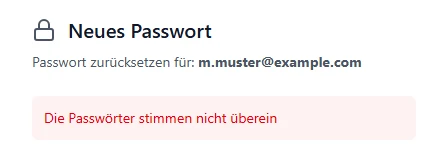
„Die Passwörter stimmen nicht überein“ oder „Das Passwort muss mindestens 8 Zeichen lang sein“
Ursache: Die zweite Eingabe weicht von der ersten ab, oder das Passwort ist kürzer als 8 Zeichen.
Lösung: Beide Felder neu ausfüllen. Mit dem Augen-Symbol sehen Sie, was Sie getippt haben. Der Link bleibt dabei gültig.
Die Meldung erscheint über den Feldern; nichts ist gespeichert (Stand 21.11.2026).
Im Kasten „Zugänge bei Betrieben“ steht ein Betrieb, den Sie nicht kennen
Ursache: Ein Betrieb hat Ihre E-Mail-Adresse für einen Zugang eingetragen, zum Beispiel durch einen Tippfehler.
Lösung: Haken weglassen und das Passwort trotzdem speichern. Der Betrieb bekommt dadurch keinen Zugang zu Ihrem Konto.
Nur den eigenen Betrieb anhaken, den unbekannten frei lassen (Beispieldaten, Stand 21.11.2026).
Häufige Fragen
Eine Stunde. Fordern Sie danach einfach einen neuen Link an. Gültig ist immer nur der zuletzt angeforderte Link; ältere Links aus „Passwort vergessen“ werden dabei ungültig.
Prüfen Sie den Spam-Ordner und ob die Adresse genau die ist, mit der Sie sich anmelden. Die Seite meldet aus Datenschutzgründen immer „E-Mail gesendet“, auch wenn es zu der Adresse kein Konto gibt. Nach drei Anfragen innerhalb einer Stunde schickt BISpicy für diese Adresse vorerst keine weitere Mail; warten Sie dann eine Stunde.
Ein Betrieb hat für Ihre E-Mail-Adresse einen Zugang angelegt, den Sie noch nicht bestätigt haben. Setzen Sie den Haken nur bei Betrieben, bei denen Sie wirklich mitarbeiten. Ohne Haken bleibt der Zugang unbestätigt und lässt sich nicht nutzen.
Nichts. Lassen Sie den Haken weg bzw. ignorieren Sie die Bestätigungsmail. Ihr Passwort ändert sich trotzdem, und der fremde Betrieb bekommt keinen Zugang zu Ihrem Konto.
Ja. Solange der Zugang unbestätigt ist, bietet ihn die Seite „Neues Passwort“ beim nächsten „Passwort vergessen“ wieder an. Oder Sie bitten den Betrieb, Ihnen die Einladung erneut zu schicken.
Ja. Das Passwort gehört zu Ihrer E-Mail-Adresse, nicht zu einem einzelnen Betrieb. Arbeiten Sie bei mehreren Betrieben mit, fragt BISpicy nach der Anmeldung, bei welchem Sie sich anmelden möchten.
Nein. Mit „Mit Google fortfahren“ melden Sie sich ohne BISpicy-Passwort an. „Passwort vergessen“ brauchen Sie nur, wenn Sie sich mit E-Mail-Adresse und Passwort anmelden.
Nein. Schickt Ihnen ein Betrieb eine Einladung erneut, bleibt Ihr laufender Link zum Zurücksetzen des Passworts gültig.
Solange Sie arbeiten, also Seiten wechseln, klicken, tippen oder scrollen. Nach rund einer Stunde ohne Bedienung meldet BISpicy Sie ab; fünf Minuten vorher fragt das Fenster „Sitzung läuft ab“, ob Sie weiterarbeiten möchten. Spätestens 24 Stunden nach dem Anmelden ist eine neue Anmeldung fällig (nur mit Microsoft: 12 Stunden).
Das ist die Restzeit Ihrer Anmeldung. Sie erscheint erst, wenn Sie etwa eine halbe Stunde nichts getan haben. Ein Klick auf den Pfeil daneben oder einfach Weiterarbeiten verlängert die Anmeldung, die Anzeige verschwindet dann wieder.
Zuletzt aktualisiert: 22. November 2026 · neu: Angemeldet bleiben und automatische Abmeldung, geprüft an BISpicy 0.43.1.0 (Abnahme 22.11.2026) · 21. November 2026 · neue Anleitung, geprüft an der Anmeldeseite von BISpicy (Stand 21.11.2026)