Fotografieren Sie Verpackung, Zutatenliste und Nährwerttabelle. Die KI liest die Angaben aus und schlägt Name, Hersteller, Zutaten, Allergene, Nährwerte, Beschreibungen und Übersetzungen vor. Sie prüfen jeden Vorschlag und legen den Artikel mit einem Klick an.
Neue Ware kommt, und jedes Etikett müsste abgetippt werden: Zutaten, Allergene, Nährwerte, Hersteller, Füllmenge. Die KI-Artikelanlage liest das aus Ihren Fotos und füllt die Felder vor. Entscheiden tun Sie: Kein Wert landet ohne Ihre Prüfung im Artikel.
Sie haben drei Einstiege:
Neuen Artikel anlegen („KI-Artikelanlage“): aus dem Fenster „Neuer Artikel“.
Bestehenden Artikel ergänzen („KI-Artikelanreicherung“): auf der Artikelseite, etwa wenn Zutaten oder Übersetzungen fehlen.
Fotos aus der Lager-App auswerten: Das Lager fotografiert die Ware, Sie werten die Fotos unter Fotoaufträge mit „Mit KI-Assistent auswerten“ aus.
Die KI verwendet nur, was auf den Bildern zu sehen ist und was Sie in Schritt 2 angeben. Was sie nicht lesen kann, lässt sie leer oder markiert es als unsicher.
Voraussetzungen und Kosten
Recht: Für eine neue Anlage brauchen Sie das Recht „Artikel anlegen“, zum Ergänzen eines bestehenden Artikels das Recht, Artikel zu bearbeiten. Ohne das Recht fehlt der Knopf.
Firmenguthaben: Jede Auswertung kostet einen festen Betrag aus dem Guthaben Ihres Betriebs, egal ob Sie ein oder sechs Bilder hochladen. Den aktuellen Betrag zeigt BISpicy in Schritt 1 unter dem Ablagefeld und in den KI-Einstellungen. Abgebucht wird beim Auswerten, also mit dem Klick auf „Mit KI analysieren“, nicht erst beim Anlegen.
Guthaben aufladen: im Kundencenter unter Konto → Guthaben. Den Stand des Guthabens sehen nur der Inhaber und Personen mit Zugriff auf die Einstellungen; alle anderen bekommen bei zu wenig Guthaben nur den Hinweis, sich an den Inhaber zu wenden.
Gute Fotos: scharf, gerade, ohne Spiegelung. Je Bild höchstens 10 MB als JPG, PNG oder WebP.
KI-Artikelanlage öffnen
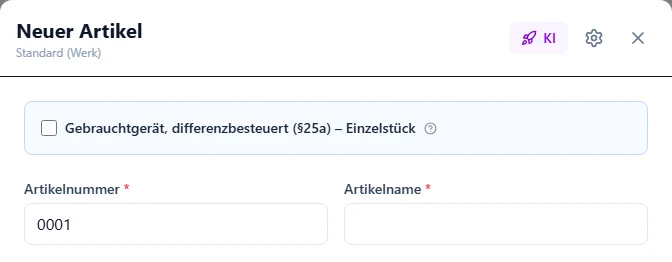
Öffnen Sie Artikel und klicken Sie auf „Neuer Artikel“. Oben rechts im Fenster steht der lila Knopf „KI“.
Fenster „Neuer Artikel“ mit dem Knopf „KI“ oben rechts (Demo-Betrieb, 19.11.2026).
Einen bestehenden Artikel ergänzen Sie auf seiner Artikelseite über Weitere → Mit KI anreichern. Der Ablauf ist derselbe; der Kopf heißt dann „KI-Artikelanreicherung“, und am Ende steht „Auf Artikel anwenden“ statt „Artikel anlegen“.
1Produktbilder hochladen
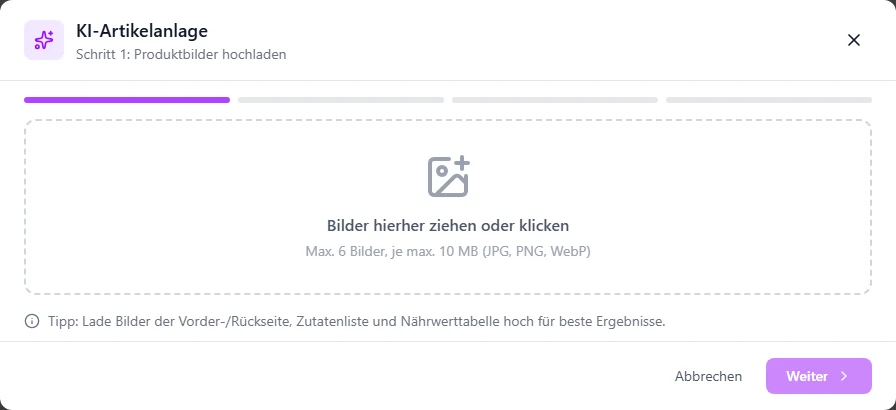
Ziehen Sie die Fotos in das Feld „Bilder hierher ziehen oder klicken“ oder klicken Sie hinein und wählen Sie sie aus. Erlaubt sind bis zu sechs Bilder.
Schritt 1 vor dem Hochladen: „Weiter“ ist noch grau (Demo-Betrieb, 19.11.2026; Kostenzeile ausgeblendet).
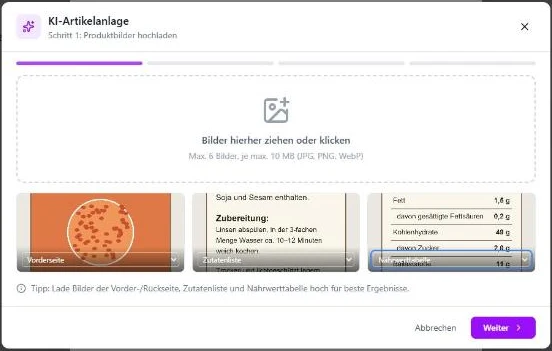
Unter jedem Bild wählen Sie, was es zeigt: Vorderseite, Rückseite, Zutatenliste, Nährwerttabelle, Detail oder Sonstige. Das hilft der KI, die Angaben richtig zuzuordnen. Am besten laden Sie Vorderseite, Zutatenliste und Nährwerttabelle hoch.
Drei Bilder mit ihren Rollen; jetzt ist „Weiter“ aktiv (Demo-Betrieb, 20.11.2026).
Klicken Sie „Weiter“.
2Zusatzinformationen angeben
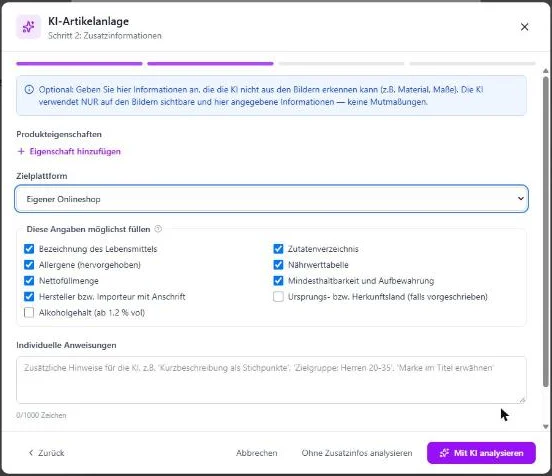
Dieser Schritt ist freiwillig. Hier geben Sie an, was die KI nicht aus den Bildern erkennen kann:
Produkteigenschaften: mit „Eigenschaft hinzufügen“ etwa Material oder Maße als Eigenschaft und Wert.
Zielplattform: Allgemein, OTTO (suchmaschinenoptimiert), eBay, Amazon (im Stil von Aufzählungspunkten) oder Eigener Onlineshop. Danach richtet die KI die Texte aus.
Diese Angaben möglichst füllen (nur bei „Eigener Onlineshop“): die Pflichtangaben für Lebensmittel, zum Beispiel Zutatenverzeichnis, Allergene, Nettofüllmenge und Mindesthaltbarkeit. Bei Lebensmitteln sind sie vorbelegt, der Alkoholgehalt nur bei Getränken mit Alkohol.
Individuelle Anweisungen (bis 1.000 Zeichen): etwa „Kurzbeschreibung als Stichpunkte“ oder „Marke im Titel erwähnen“.
Schritt 2 mit Zielplattform „Eigener Onlineshop“ und den Pflichtangaben für Lebensmittel (Demo-Betrieb, 20.11.2026).
Klicken Sie „Mit KI analysieren“. Wollen Sie nichts angeben, nehmen Sie „Ohne Zusatzinfos analysieren“. Mit dem Klick wird das Guthaben belastet.
Dauert es länger? Dann steht dort „Die Bilder werden ausgewertet.“ Sie können das Fenster schließen; der Vorschlag wartet beim nächsten Öffnen auf Sie.
3KI-Vorschläge prüfen
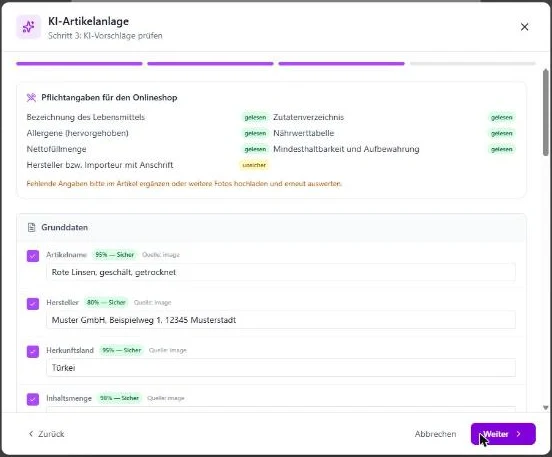
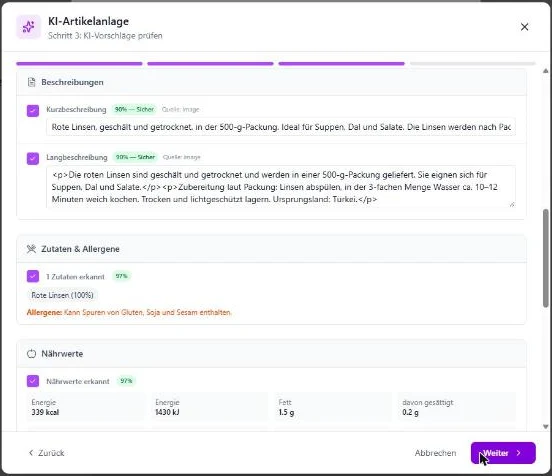
Jetzt sehen Sie alle Vorschläge, geordnet nach Grunddaten, Beschreibungen, Zutaten und Allergenen, Nährwerten, Tags und Kategorien, Übersetzungen und Mehrwertsteuersatz. Wer das Guthaben sehen darf, liest oben, was abgebucht wurde und wie viel noch übrig ist.
Pflichtangaben für den Onlineshop (nur bei Zielplattform „Eigener Onlineshop“): je Angabe „gelesen“, „unsicher“ oder „fehlt“. Was fehlt, ergänzen Sie später im Artikel oder laden ein weiteres Foto hoch und werten erneut aus.
Ampel je Feld: „Sicher“ (ab 80 %), „Unsicher“ (50 bis 79 %), „Niedrig“ (unter 50 %). Felder ab 50 % sind vorab angehakt.
Ändern: Sie können jeden Wert direkt im Feld korrigieren. Was Sie nicht übernehmen wollen, haken Sie ab.
Oben der Befund der Pflichtangaben, darunter die Grunddaten mit Ampel (Demo-Betrieb, Musterdaten, 20.11.2026).Beschreibungen, Zutaten, Allergene und Nährwerte (Demo-Betrieb, 20.11.2026).
Lebensmittelangaben: Zutaten, Allergene und Nährwerte stehen später im Shop und auf Etiketten. Prüfen Sie sie gegen die Packung, auch wenn die Ampel „Sicher“ zeigt. Weichen zwei unabhängige Lesungen voneinander ab, hält BISpicy die Übernahme an (siehe Fehlversuche).
Klicken Sie „Weiter“.
4Artikel anlegen
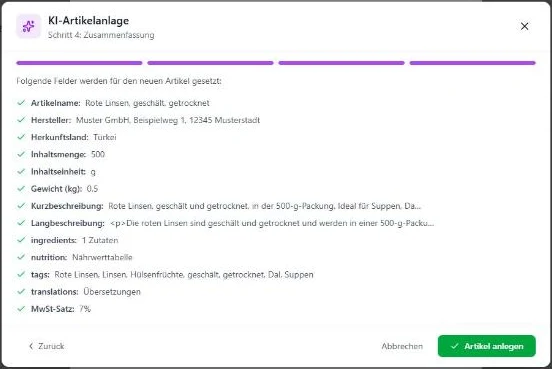
Die Zusammenfassung listet alle Felder, die gesetzt werden. Stimmt alles, klicken Sie „Artikel anlegen“. Mit „Zurück“ ändern Sie noch etwas.
Die Zusammenfassung vor dem Anlegen (Demo-Betrieb, 20.11.2026).
BISpicy legt den Artikel an und öffnet seine Artikelseite. Konnte ein Wert nicht übernommen werden, etwa der Steuersatz, erscheint ein gelber Hinweis; der Artikel steht trotzdem.
Was Sie danach selbst ergänzen: Preise, Bestand, Lagerplatz und Verkaufskanäle setzt die KI nicht. Wie das geht, steht unter Artikel anlegen und pflegen. Die hochgeladenen Fotos sind nur für die Auswertung; Artikelbilder fügen Sie wie gewohnt hinzu.
Einstellungen
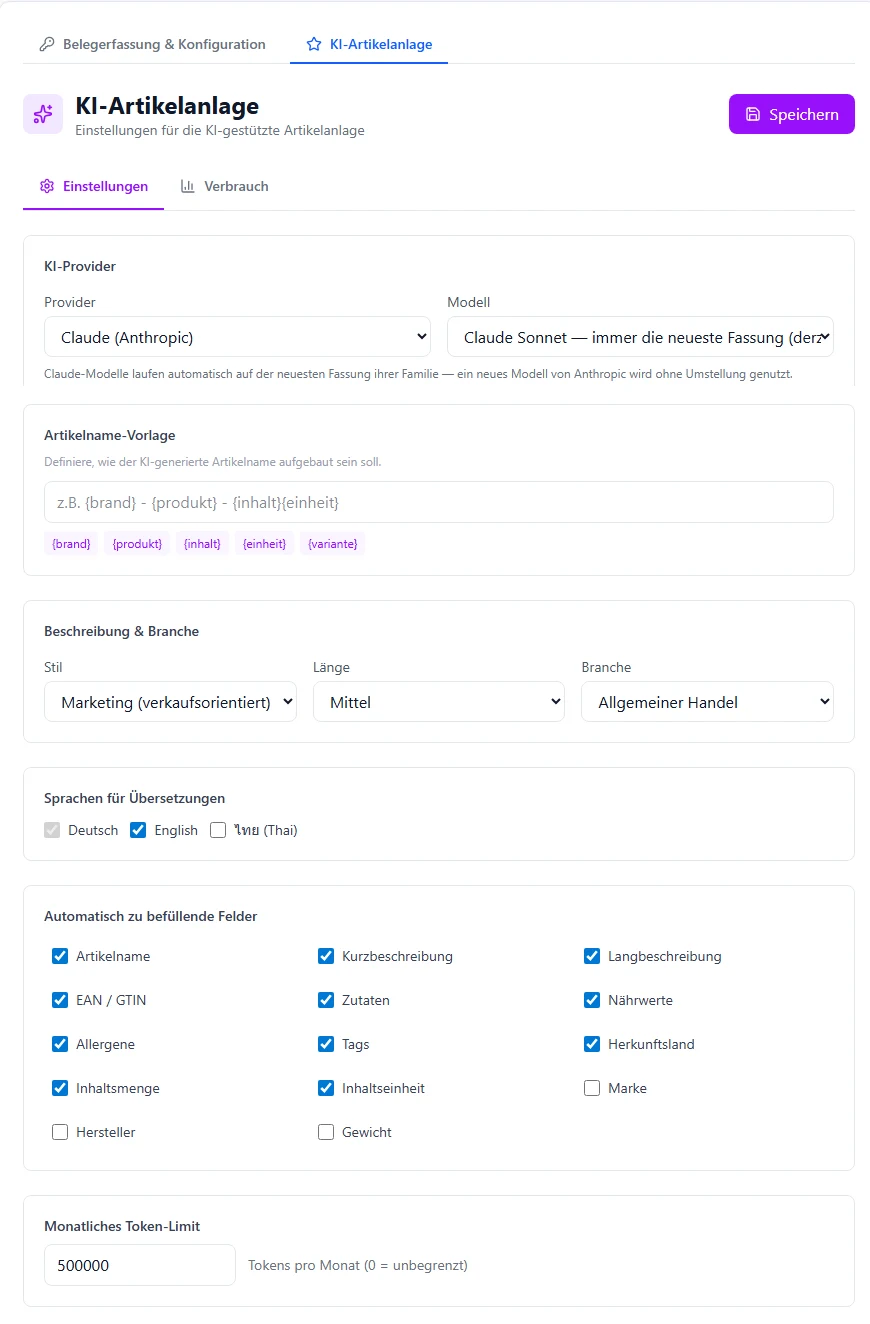
Wie die KI arbeitet, legen Sie unter Einstellungen → System → KI-Einstellungen im Reiter „KI-Artikelanlage“ fest:
KI-Provider und Modell.
Artikelname-Vorlage: wie der vorgeschlagene Name aufgebaut ist, mit Bausteinen wie {brand}, {produkt}, {inhalt}, {einheit} und {variante}.
Beschreibung & Branche: Stil (etwa verkaufsorientiert, technisch oder knapp), Länge und Branche.
Sprachen für Übersetzungen: Deutsch ist immer dabei, dazu zum Beispiel Englisch oder Thai.
Automatisch zu befüllende Felder: welche Felder die KI überhaupt vorschlägt.
Monatliches Token-Limit (0 = unbegrenzt). Unter „Verbrauch“ sehen Sie, was bisher ausgewertet wurde.
Die KI-Einstellungen für die Artikelanlage (Demo-Betrieb, 19.11.2026; Preiskasten ausgeblendet).
Mit „Speichern“ gelten die Einstellungen ab der nächsten Auswertung.
Fehlversuche und Lösungen
„Mit KI anreichern“ fehlt unter „Weitere“, oder es gibt keinen Knopf „KI“
Ursache: „Mit KI anreichern“ erscheint nur mit dem Recht, Artikel zu bearbeiten. Der Knopf „KI“ hängt am Recht, Artikel anzulegen; ohne dieses Recht gibt es auch kein Fenster „Neuer Artikel“.
Lösung: Den Inhaber oder Administrator bitten, Ihrer Rolle das Recht zu geben.
„Weiter“ bleibt grau
Ursache: In Schritt 1 ist noch kein Bild hochgeladen, oder in Schritt 3 ist kein einziges Feld angehakt.
Lösung: Mindestens ein Bild hochladen bzw. mindestens ein Feld anhaken. Wie Schritt 1 ohne Bild aussieht, zeigt das erste Bild unter Schritt 1.
Ursache: Das Firmenguthaben reicht für die Auswertung nicht.
Lösung: Im Kundencenter unter Konto → Guthaben aufladen und erneut „Mit KI analysieren“ klicken. Ihre Bilder und Angaben bleiben im Fenster stehen, solange Sie es nicht schließen.
„Firmenguthaben reicht nicht – bitte an den Inhaber wenden.“
Ursache: Wie oben, nur dürfen Sie das Guthaben selbst nicht sehen.
Lösung: Dem Inhaber Bescheid geben; er lädt das Guthaben im Kundencenter auf.
„Ein früherer Auftrag wird noch ausgewertet.“
Ursache: Eine frühere Auswertung läuft noch, etwa weil Sie das Fenster während „Die Bilder werden ausgewertet.“ geschlossen haben.
Lösung: Warten. Das Ergebnis erscheint im Fenster, sobald es vorliegt. Nicht dieselben Bilder erneut auswerten, sonst zahlen Sie zweimal.
„Eine zweite, unabhängige Prüfung der Zutaten/Nährwerte weicht ab …“ oder „Sicherheitsverdacht bei der Bildauswertung …“
Ursache: Bei Zutaten und Nährwerten liest BISpicy ein zweites Mal unabhängig nach. Stimmen beide Lesungen nicht überein oder wirkt ein Bild manipuliert, übernimmt BISpicy diese Angaben nicht von selbst.
Lösung: Unter Artikel → Werkzeuge → LMIV-Prüfliste entscheiden, welche Lesung stimmt. Danach lassen sich die Angaben übernehmen.
Die KI liest Zutaten oder Nährwerte falsch oder gar nicht
Ursache: Das Foto ist unscharf, schräg, spiegelt oder schneidet die Tabelle ab, oder die Rolle des Bildes passt nicht.
Lösung: Den Wert in Schritt 3 von Hand korrigieren oder abhaken. Für eine neue Auswertung die Packung flach und gerade fotografieren, die Rolle „Zutatenliste“ bzw. „Nährwerttabelle“ wählen und erneut auswerten.
Häufige Fragen
Jede Auswertung kostet einen festen Betrag aus dem Firmenguthaben, egal ob Sie ein oder sechs Bilder hochladen. Den aktuellen Betrag zeigt BISpicy in Schritt 1 unter dem Ablagefeld und in den KI-Einstellungen.
Ja. Abgebucht wird beim Auswerten, also mit „Mit KI analysieren“ oder „Ohne Zusatzinfos analysieren“, nicht erst beim Anlegen.
Nein. Sie sehen jeden Vorschlag, können ihn ändern oder abwählen. Erst „Artikel anlegen“ bzw. „Auf Artikel anwenden“ schreibt die Werte in den Artikel.
Nein. Preise, Bestand, Lagerplatz und Verkaufskanäle ergänzen Sie nach dem Anlegen selbst auf der Artikelseite.
Ja. Auf der Artikelseite unter Weitere → Mit KI anreichern. Der Ablauf ist derselbe, am Ende steht „Auf Artikel anwenden“.
Nein. Die Fotos dienen nur der Auswertung. Artikelbilder fügen Sie wie gewohnt auf der Artikelseite hinzu; Fotos aus Fotoaufträgen übernehmen Sie dort mit „Als Artikelbild übernehmen“.
Wer Artikel anlegen darf, sieht den Knopf „KI“; wer Artikel bearbeiten darf, sieht „Mit KI anreichern“. Den Guthabenstand sehen nur der Inhaber und Personen mit Zugriff auf die Einstellungen.
Zuletzt aktualisiert: 20. November 2026 · neue Anleitung, geprüft am Demo-Betrieb (Stand 20.11.2026)