Mit der Liste „Fotos offen“ fotografieren Sie Ihr Sortiment am Regal der Reihe nach ab, mit der Fotostrecke in einem Zug, und übernehmen die Fotos in BISpicy als Artikelbilder
Viele Artikel haben kein eigenes Bild, oder nur eines aus JTL-Wawi bzw. vom Lieferanten. Mit der Lager-App fotografieren Sie die Ware direkt am Regal. Die Liste „Fotos offen“ zeigt dafür alle Artikel, von denen noch keine Fotos aus der Lager-App vorliegen, Artikel ganz ohne Bild zuerst. So arbeiten Sie das Sortiment der Reihe nach ab, statt nur zufällig beim Kommissionieren.
Der Weg in drei Teilen:
Am Handscanner: Artikel wählen, per Scan bestätigen, Vorder- und Rückseite fotografieren (einzeln oder als Fotostrecke), einreichen.
In BISpicy: Die Fotos landen unter Artikel → Werkzeuge → Fotoaufträge. Sie sind dort noch keine Artikelbilder.
Übernehmen: Mit „Als Artikelbild übernehmen“ werden die gewählten Fotos Artikelbilder; auf Wunsch werten Sie sie vorher mit dem KI-Assistenten aus (Artikeldaten, Zutaten, Nährwerte).
Voraussetzungen: die Lager-App ab Version 1.4.0 auf einem Android-Handscanner (die Fotostrecke ab Version 1.4.5, siehe Lager-App aktualisieren), in BISpicy der eingeschaltete Haken für die Liste (siehe Einschalten). Wer in der Lager-App fotografiert, braucht in seiner Rolle das Recht für den Wareneingang. Wer die Fotos in BISpicy prüft und übernimmt, braucht das Recht, Artikel zu bearbeiten. Für die Auswertung mit dem KI-Assistenten brauchen Sie KI-Guthaben.
Einschalten in BISpicy
1Einstellung öffnen
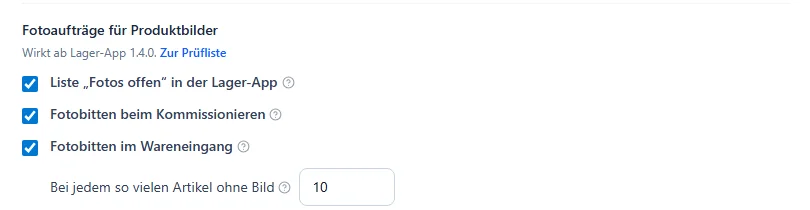
Öffnen Sie in BISpicy Einstellungen → Lager & Versand → Kommissionieren & Verpacken und scrollen Sie zum Bereich „Fotoaufträge für Produktbilder“.
2Haken setzen und speichern
Setzen Sie den Haken „Liste „Fotos offen“ in der Lager-App“ und speichern Sie. Die Liste ist ab Werk aus. Die beiden anderen Haken, „Fotobitten beim Kommissionieren“ und „Fotobitten im Wareneingang“, sind davon unabhängig: Sie können zum Beispiel nur die Liste einschalten. Der Link „Zur Prüfliste“ führt direkt zu den eingereichten Fotos.
Der Bereich „Fotoaufträge für Produktbilder“ unter Kommissionieren & Verpacken; für die Liste genügt der erste Haken (Demo-Mandant)
3Ergebnis: die Kachel „Fotos offen“ erscheint
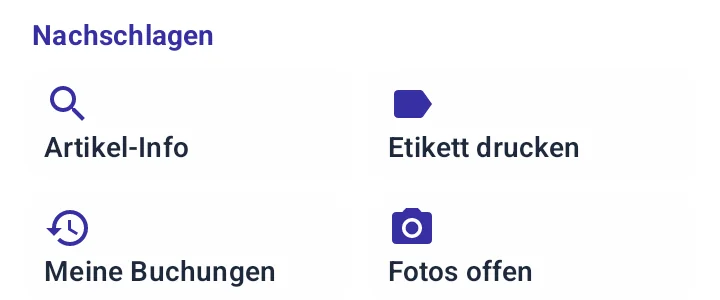
Auf der Startseite der Lager-App steht jetzt unter Nachschlagen die Kachel „Fotos offen“, im Menü ☰ oben links der gleichnamige Eintrag. Erscheint sie nicht, tippen Sie in der Lager-App oben rechts auf die drei Punkte → „Aktualisieren“ (mehr unter Kachel fehlt).
Die Kachel „Fotos offen“ im Bereich Nachschlagen der Startseite (Zebra TC52, Demo-Mandant)
Artikel wählen und per Scan bestätigen
1„Fotos offen“ öffnen und suchen
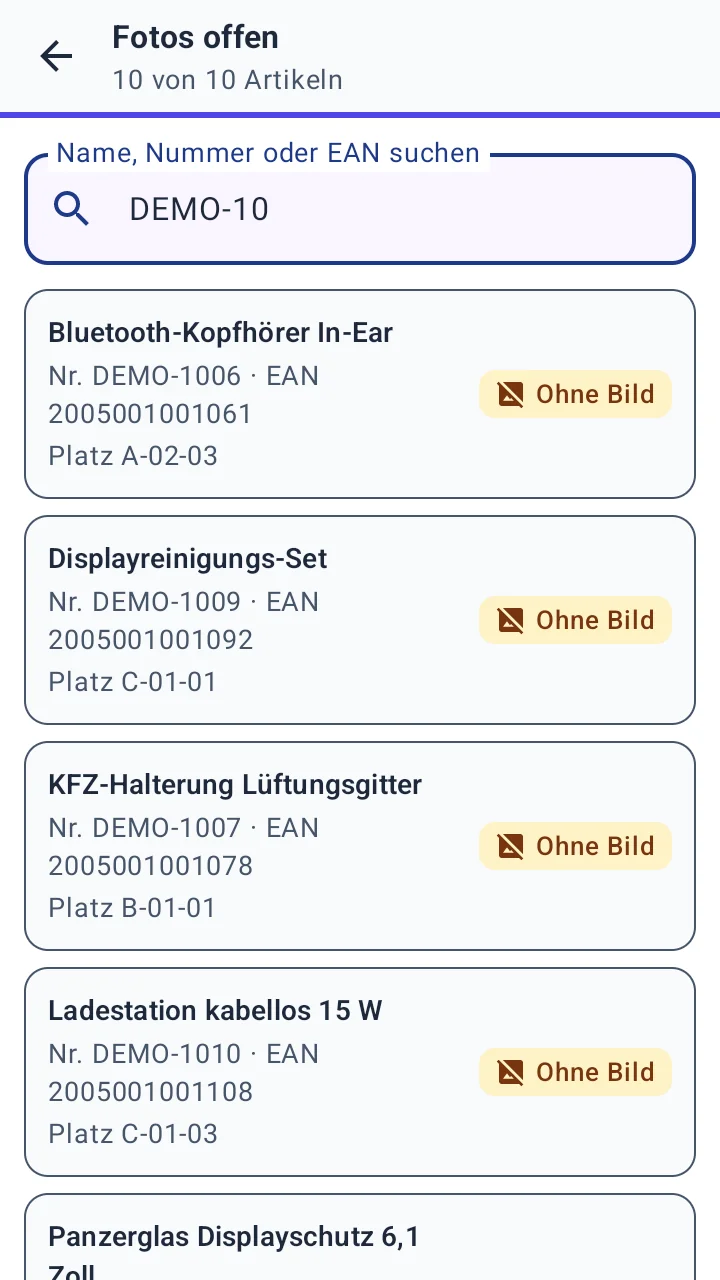
Tippen Sie auf die Kachel „Fotos offen“. Oben steht, wie viele Artikel noch Fotos brauchen. Jede Zeile zeigt Name, Artikelnummer, EAN und, wenn bekannt, den Lagerplatz mit dem meisten Bestand. Artikel ganz ohne Bild tragen das Abzeichen „Ohne Bild“ und stehen oben. Im Feld „Name, Nummer oder EAN suchen“ grenzen Sie die Liste ein, zum Beispiel auf eine Artikelgruppe, oder Sie scannen den Barcode direkt hinein.
Die Liste „Fotos offen“, hier mit Suche nach einer Artikelnummer (Demo-Mandant)
Seit 11. November 2026 findet die Suche einen Artikel auch, wenn Sie den Barcode eines Kartons oder Gebindes scannen oder eine weitere EAN des Artikels. Bisher fand sie nur Name, Artikelnummer und die Haupt-EAN. Eine neue Lager-App-Version brauchen Sie dafür nicht.
2Artikel antippen und scannen
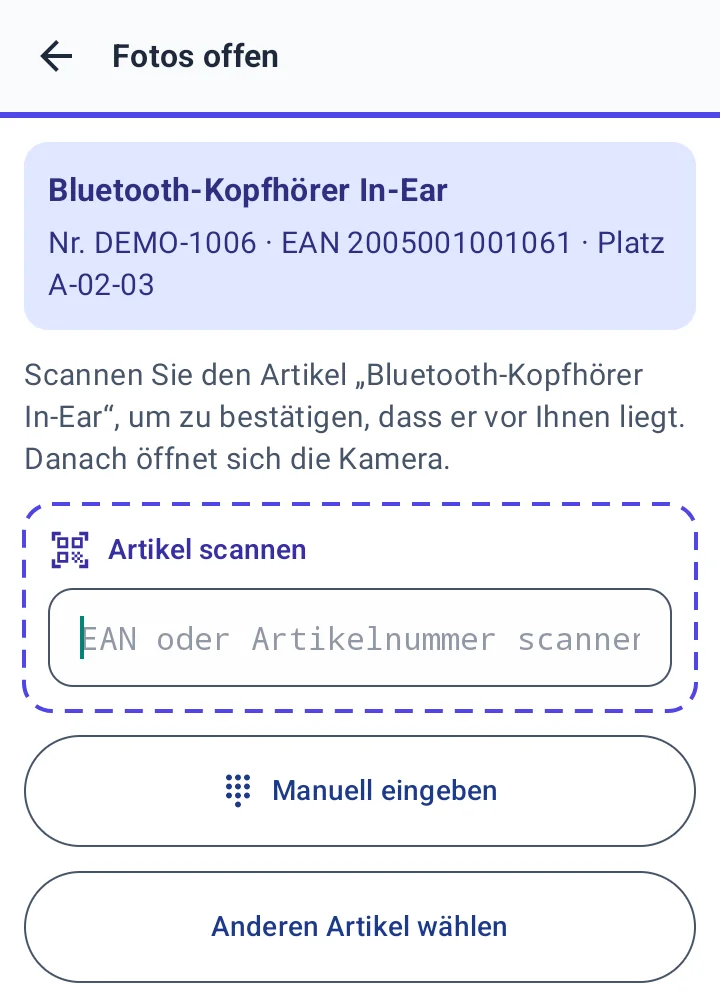
Tippen Sie den Artikel an. Die Lager-App bittet Sie, ihn zu scannen, damit kein Foto beim falschen Artikel landet. Scannen Sie die EAN, die Artikelnummer, eine weitere EAN oder den Barcode eines Kartons bzw. Gebindes. Ohne lesbaren Barcode tippen Sie den Code über „Manuell eingeben“ ein. Liegt ein anderer Artikel vor Ihnen, kommen Sie mit „Anderen Artikel wählen“ zurück zur Liste.
Der Scan bestätigt, dass der richtige Artikel vor Ihnen liegt
3Ergebnis: der Fotoauftrag öffnet sich
Passt der Scan, öffnet sich „Produktfotos“ mit dem Namen und der Nummer des Artikels in der Kopfzeile. Passt er nicht, startet kein Foto (siehe Scan gehört nicht zu diesem Artikel).
Fotografieren: Vorderseite, Rückseite, Details
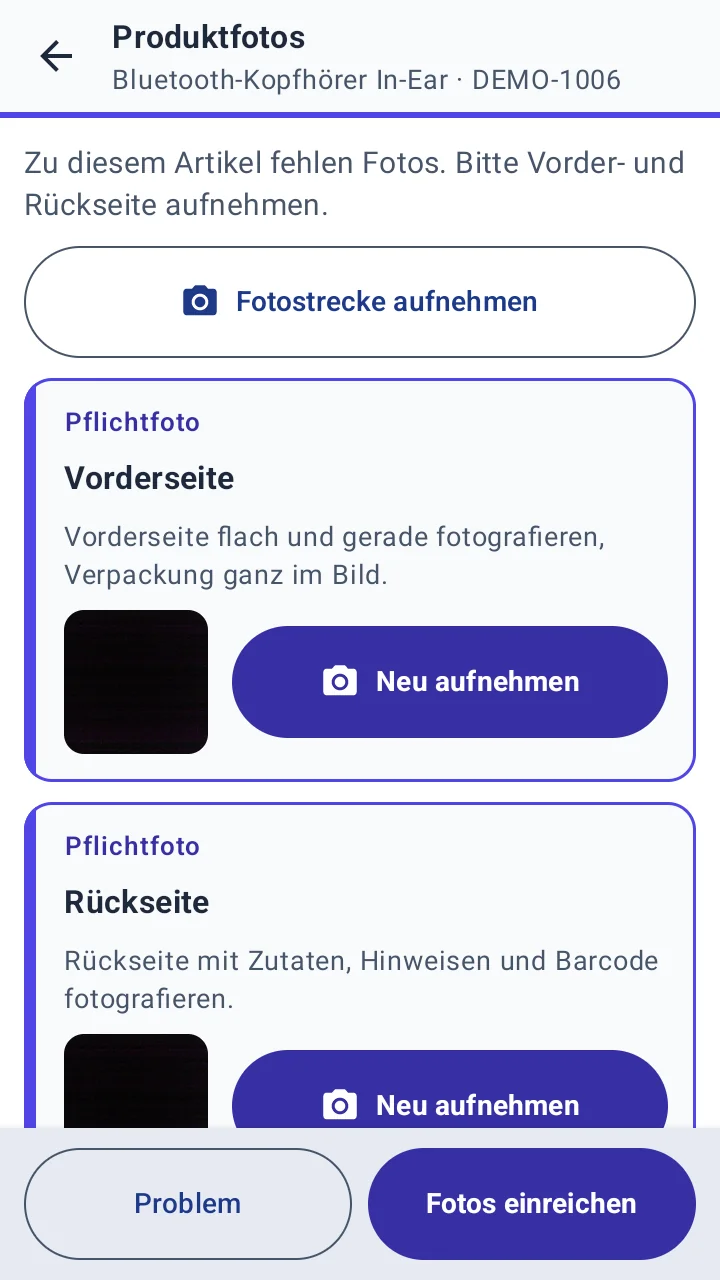
Jeder Fotoauftrag braucht zwei Pflichtfotos: die Vorderseite („flach und gerade fotografieren, Verpackung ganz im Bild“) und die Rückseite („mit Zutaten, Hinweisen und Barcode“). Dazu kommen auf Wunsch Detailfotos, etwa die Nährwerttabelle oder ein Typenschild, zusammen höchstens 20 Fotos. Gute Rückseiten-Fotos sind wichtig, wenn Sie die Fotos später mit dem KI-Assistenten auswerten: Was auf dem Foto nicht lesbar ist, kann die KI nicht übernehmen.
Sie haben zwei Wege, die Sie auch mischen können:
Einzeln: je Feld auf „Foto aufnehmen“ tippen, auslösen, zurück zum Auftrag. Gut zum Nachholen eines einzelnen Fotos.
Am Stück:„Fotostrecke aufnehmen“, die Kamera bleibt offen (siehe Fotostrecke). Gut, wenn Sie viele Artikel nacheinander fotografieren.
1Einzelweg: je Feld „Foto aufnehmen“
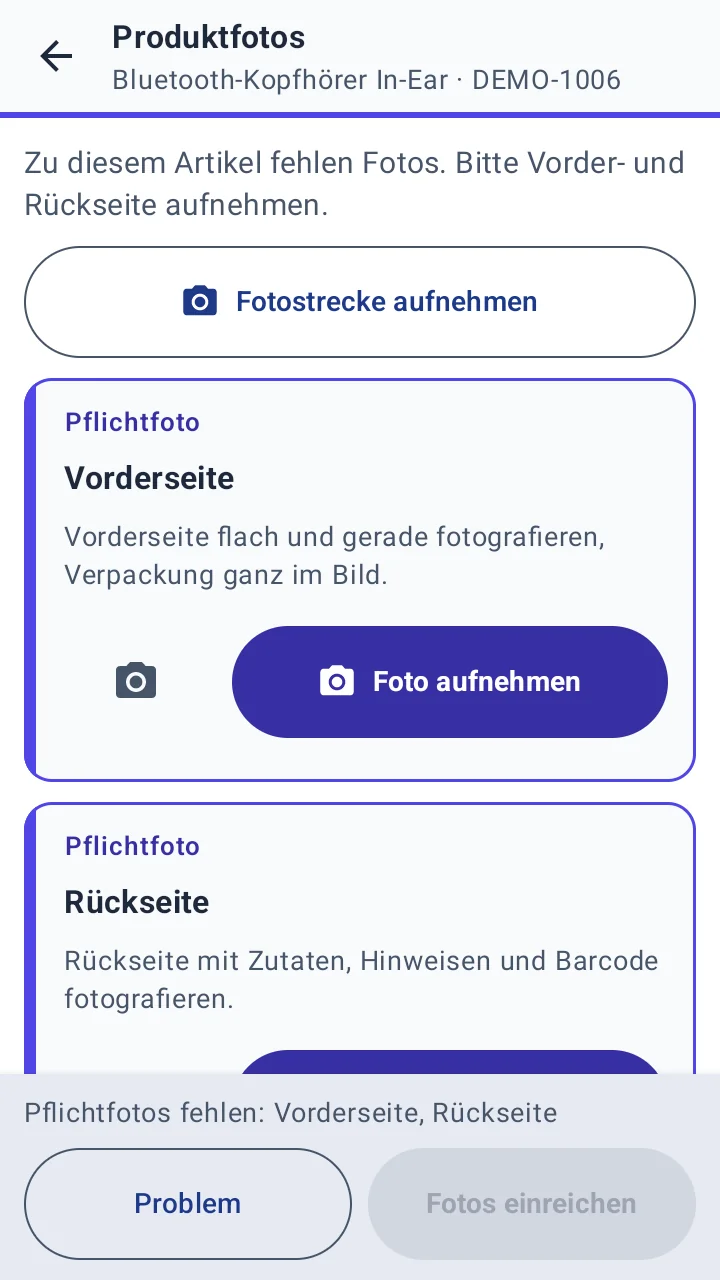
Tippen Sie bei Vorderseite bzw. Rückseite auf „Foto aufnehmen“. Solange ein Pflichtfoto fehlt, steht unten „Pflichtfotos fehlen: …“, und „Fotos einreichen“ ist ausgegraut.
Oben „Fotostrecke aufnehmen“, darunter der Einzelweg je Pflichtfoto (Demo-Mandant)
2Detailfotos ergänzen (freiwillig)
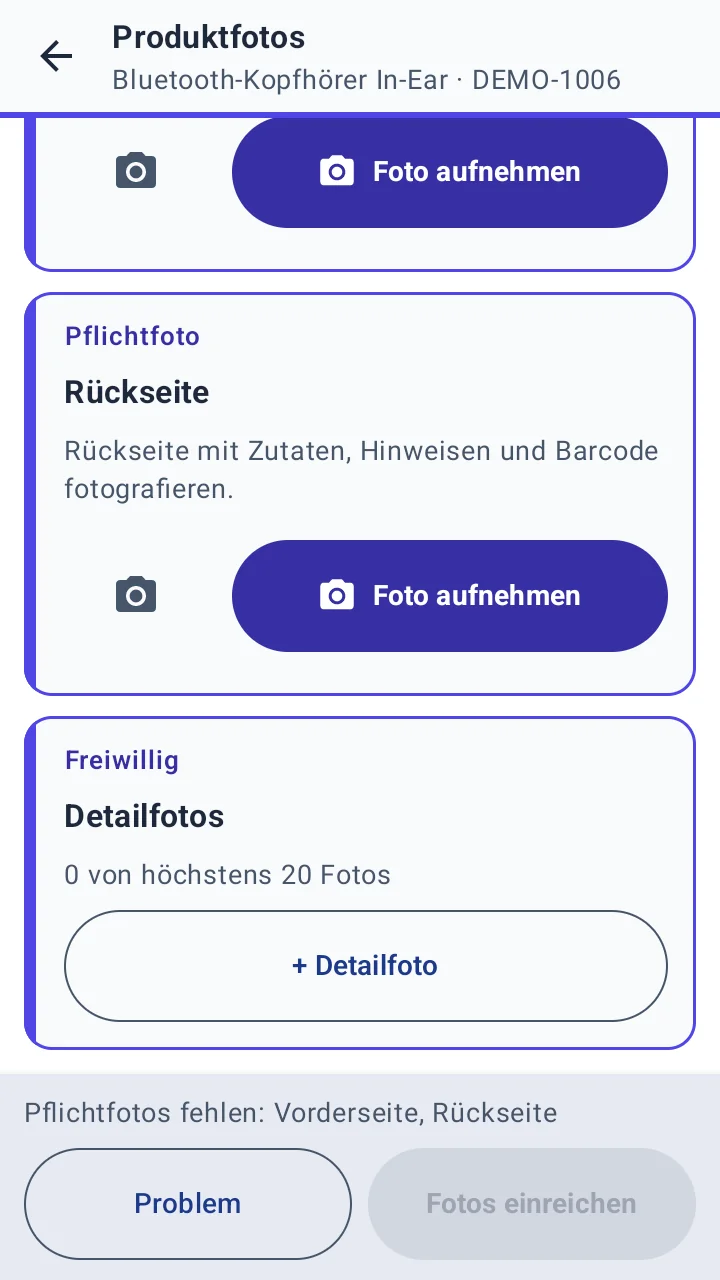
Weiter unten fügen Sie mit „+ Detailfoto“ weitere Bilder hinzu. Der Zähler zeigt, wie viele es schon sind.
Detailfotos sind freiwillig, zusammen sind höchstens 20 Fotos möglich
Fotostrecke: alle Fotos in einem Zug
Seit Lager-App 1.4.5 gibt es im Fotoauftrag den Knopf „Fotostrecke aufnehmen“. Die Kamera bleibt nach jedem Foto offen, die Lager-App ordnet die Bilder selbst zu: Das erste wird die Vorderseite, das zweite die Rückseite, alle weiteren werden Detailfotos. Ist eine Pflichtseite schon fotografiert, kommt als Nächstes die fehlende.
1„Fotostrecke aufnehmen“ antippen
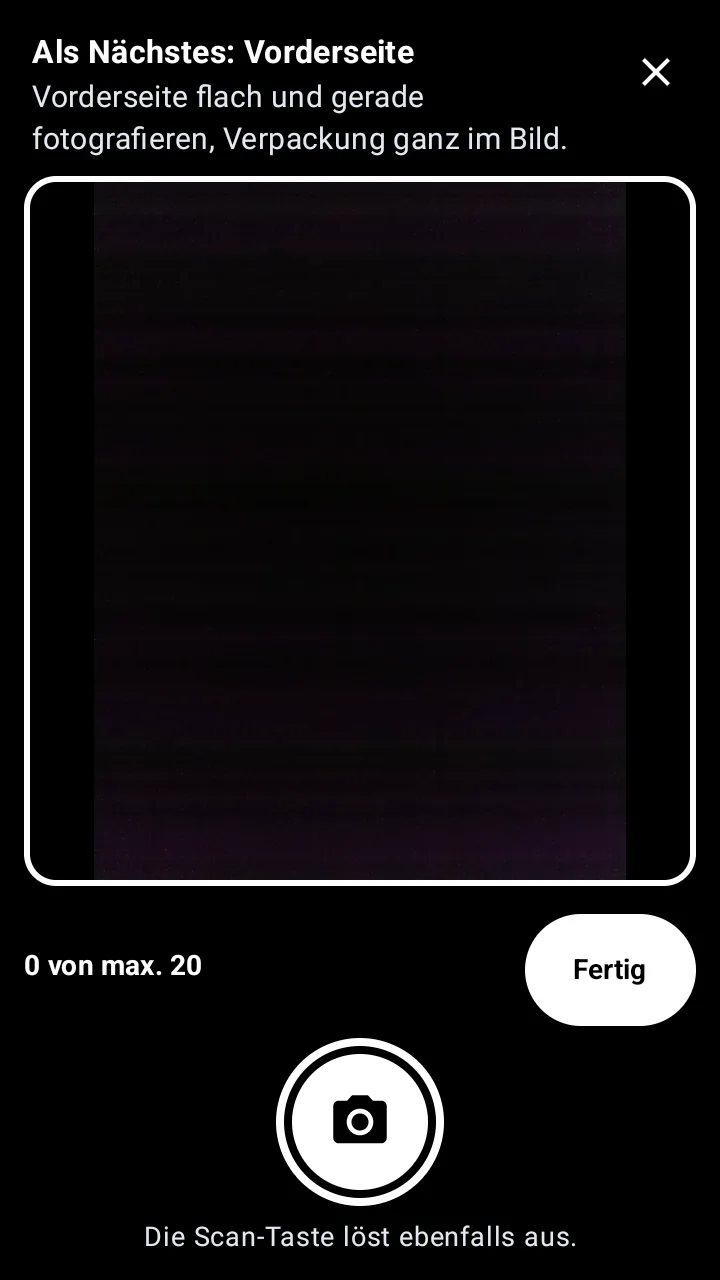
Die Kamera öffnet sich. Oben steht, was als Nächstes dran ist, zum Beispiel „Als Nächstes: Vorderseite“ mit einem kurzen Hinweis. Unten zählt die Lager-App mit („0 von max. 20“). Sie lösen mit dem runden Knopf aus oder mit der Scan-Taste des Handscanners.
Die Kamera der Fotostrecke; das Kamerabild ist hier dunkel, weil die Linse beim Aufnehmen abgedeckt war (Zebra TC52)
2Nacheinander auslösen, dann „Fertig“
Drehen Sie die Packung zwischen den Fotos einfach weiter; die Anzeige springt auf „Rückseite“, dann „Detail 1“, „Detail 2“ und so weiter. Sind Sie fertig, tippen Sie auf „Fertig“. Bei 20 Fotos ist der Auslöser gesperrt.
3Übersicht prüfen und korrigieren
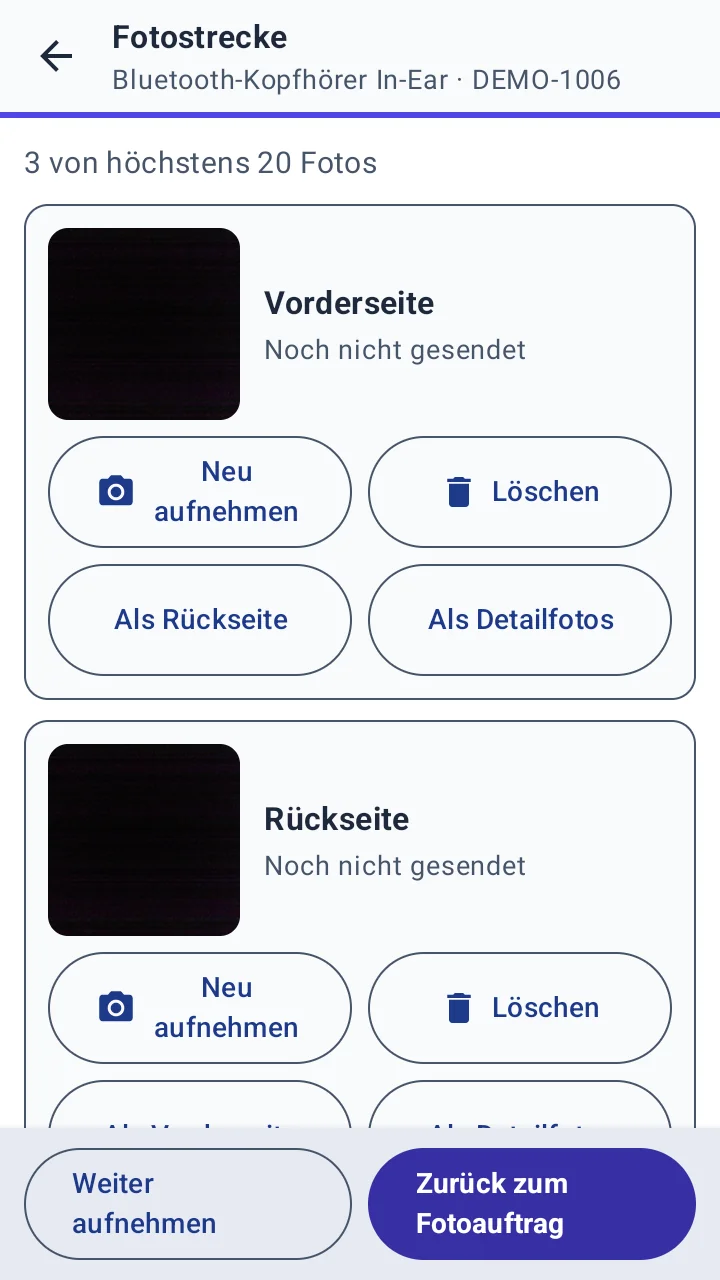
Nach „Fertig“ zeigt die Übersicht alle Fotos der Strecke mit ihrer Rolle und dem Stand „Noch nicht gesendet“. Je Foto können Sie:
„Neu aufnehmen“, wenn es unscharf ist;
„Löschen“;
die Rolle ändern: „Als Rückseite“, „Als Vorderseite“ oder „Als Detailfotos“. Haben Sie Vorder- und Rückseite vertauscht, tauscht „Als Rückseite“ an der Vorderseite beide; doppelt gibt es eine Pflichtseite nie.
Mit „Weiter aufnehmen“ geht es zurück in die Kamera, mit „Zurück zum Fotoauftrag“ zum Einreichen.
Die Übersicht nach „Fertig“; die Vorschaubilder sind hier leer, weil die Linse abgedeckt war
Gesendet wird erst beim Einreichen. Die Fotos der Strecke bleiben bis dahin am Gerät. Ein Foto, das schon übertragen ist, lässt sich in der Lager-App nicht mehr ändern; korrigieren Sie es dann in BISpicy in der Prüfliste.
Einreichen oder ein Problem melden
1„Fotos einreichen“
Sind Vorder- und Rückseite da, wird „Fotos einreichen“ blau. Ein Tipp sendet alle Fotos an BISpicy. Danach verschwindet der Artikel aus „Fotos offen“, und Sie wählen den nächsten.
Beide Pflichtfotos sind da, „Fotos einreichen“ ist aktiv; die Vorschaubilder sind hier leer, weil die Linse abgedeckt war
2Geht es gerade nicht: „Problem“
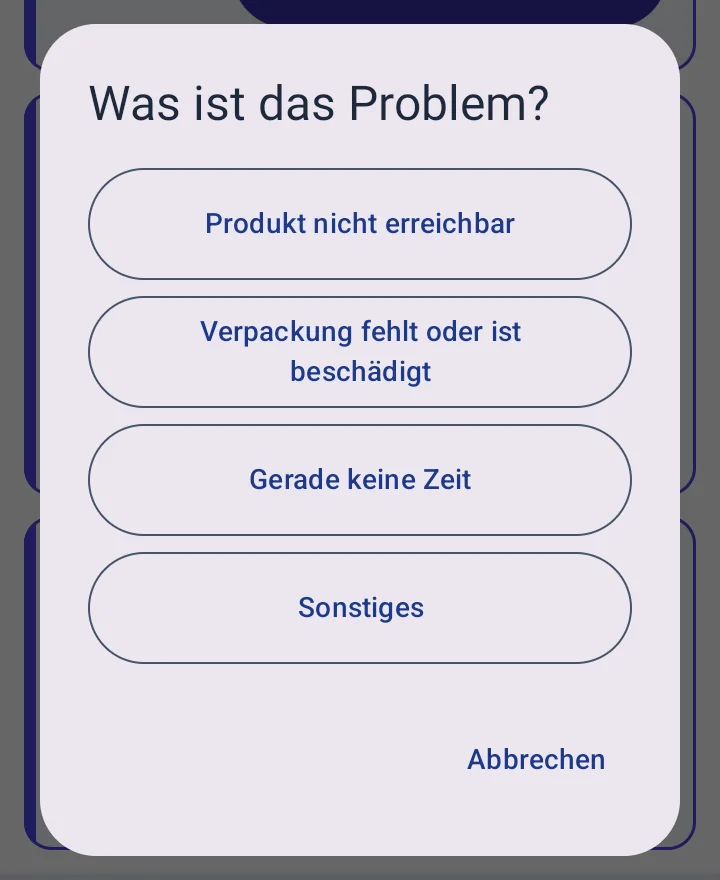
Kommen Sie nicht an die Ware oder fehlt die Verpackung, tippen Sie auf „Problem“ und wählen den Grund: „Produkt nicht erreichbar“, „Verpackung fehlt oder ist beschädigt“, „Gerade keine Zeit“ oder „Sonstiges“. Der Auftrag steht dann in BISpicy im Reiter „Problem“ mit Ihrem Grund, der Artikel bleibt in „Fotos offen“ und lässt sich später neu fotografieren. „Abbrechen“ schließt das Fenster ohne Meldung.
Die Gründe für „Problem“
In BISpicy prüfen und als Artikelbild übernehmen
Eingereichte Fotos sind noch keine Artikelbilder. Sie warten in der Prüfliste, damit kein unscharfes oder falsches Foto ungeprüft in Ihren Shop geht.
1Prüfliste öffnen
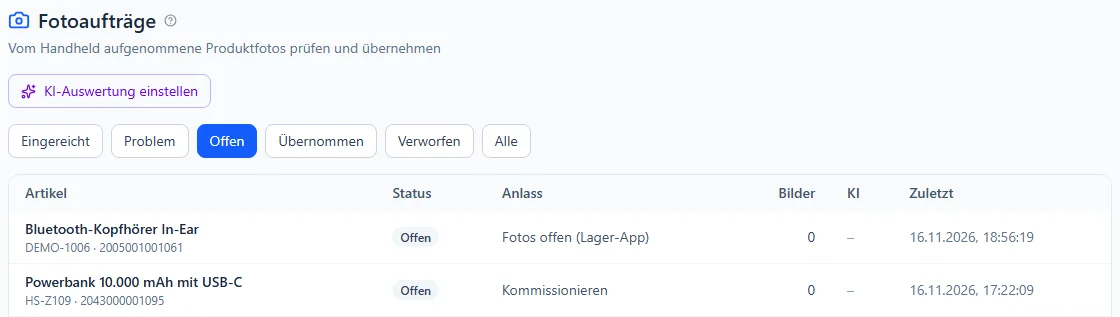
Öffnen Sie in BISpicy Artikel und klicken Sie oben auf Werkzeuge → Fotoaufträge (Kamerasymbol), oder nehmen Sie den Link „Zur Prüfliste“ in der Einstellung. Die Reiter Eingereicht, Problem, Offen, Übernommen, Verworfen und Alle filtern die Aufträge. Aufträge aus „Fotos offen“ tragen den Anlass „Fotos offen (Lager-App)“.
Die Prüfliste unter Artikel → Werkzeuge → Fotoaufträge, hier der Reiter „Offen“ (Demo-Mandant)
2Auftrag öffnen und Fotos wählen
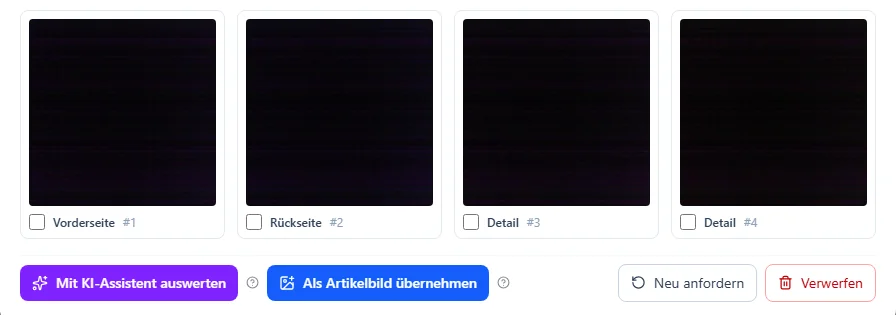
Ein Klick auf die Zeile öffnet den Auftrag mit allen Fotos und ihrer Rolle (Vorderseite, Rückseite, Detail). Setzen Sie das Häkchen bei den Fotos, die Artikelbild werden sollen.
Fotos auswählen und übernehmen; die Vorschaubilder sind hier leer, weil die Linse beim Aufnehmen abgedeckt war
3Übernehmen, auswerten oder neu anfordern
„Als Artikelbild übernehmen“ legt die gewählten Fotos als Artikelbilder an. Die Vorderseite wird Hauptbild, wenn der Artikel noch keines hat. Danach läuft die automatische Freistellung wie bei jedem hochgeladenen Bild. Der Auftrag steht dann unter „Übernommen“.
„Mit KI-Assistent auswerten“ öffnet den KI-Assistenten mit diesen Fotos. Auswertung, Guthaben und die Übernahme der Artikeldaten laufen wie dort gewohnt. Die Fotos selbst übernehmen Sie danach mit „Als Artikelbild übernehmen“; bis dahin bleibt der Auftrag „Eingereicht“.
„Neu anfordern“ setzt den Auftrag auf „Offen“ und löscht die bisherigen Fotos. Der Artikel steht wieder in der Lager-App unter „Fotos offen“.
„Verwerfen“ löscht die Fotos; der Artikel kommt zurück in „Fotos offen“.
KI-Lesung prüfen: LMIV-Prüfliste
Liest die KI Zutaten, Allergenhinweise oder Nährwerte von den Verpackungsfotos, liest ein zweites, unabhängiges Modell dieselben Fotos noch einmal. Stimmen beide Lesungen überein, wird automatisch übernommen. Bei einer Abweichung oder einem Sicherheitsverdacht landet der Fall in der LMIV-Prüfliste und wartet auf Ihre Entscheidung.
Wer entscheidet: Fotos ansehen, übernehmen, ablehnen und „Erneut lesen“ darf, wer das Recht Artikel bearbeiten hat. Verantwortlich für die Angaben im Artikel und im Shop bleiben Sie als Lebensmittelunternehmer. Prüfen Sie deshalb jede Lesung am Foto.
1Prüfliste öffnen und den Artikel finden
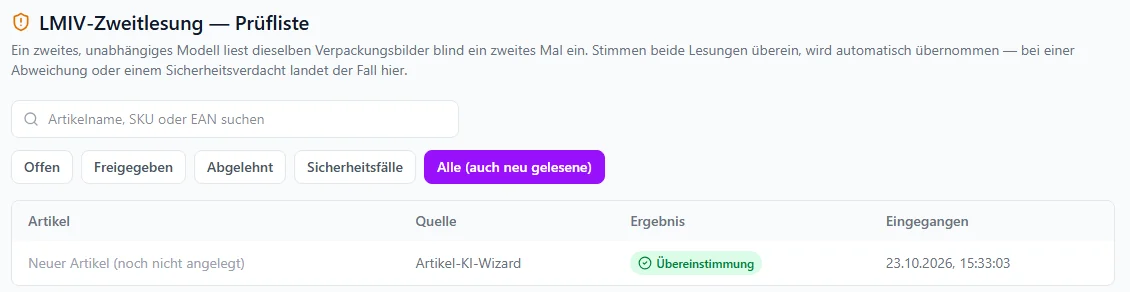
Öffnen Sie Artikel und klicken Sie oben auf Werkzeuge → LMIV-Prüfliste. Die Knöpfe filtern nach Offen (wartet auf Sie), Freigegeben, Abgelehnt, Sicherheitsfälle und Alle (auch neu gelesene). Seit BISpicy 0.32.3.0 steht unter dem Artikelnamen die SKU und die EAN, und das Feld „Artikelname, SKU oder EAN suchen“ findet eine Prüfung danach, auch bei Fotoaufträgen aus der Lager-App. Kommt die Lesung aus dem KI-Assistenten für einen Artikel, den es noch nicht gibt, steht dort „Neuer Artikel (noch nicht angelegt)“ mit der Quelle „Artikel-KI-Wizard“.
Die LMIV-Prüfliste mit Suchfeld und Filtern, hier „Alle (auch neu gelesene)“ (Demo-Betrieb, BISpicy 0.32.3.0)
2Beide Lesungen vergleichen
Ein Klick auf die Zeile öffnet die Prüfung. Bei einem Fotoauftrag stehen oben die Fotos der Verpackung, darunter die beiden Lesungen nebeneinander:
Zutaten Zeile für Zeile. Zusatzstoffe liest die KI mit Klassenname und E-Nummer bzw. Bezeichnung, so wie sie auf dem Etikett stehen, zum Beispiel „Farbstoff E 102“. Steht in einer Lesung nur „Farbstoff“ ohne E-Nummer, gilt das nicht als Übereinstimmung: Die Prüfung bleibt offen und nennt den Zusatzstoff.
Allergenhinweise mit der Marke „gleich“ oder einer Abweichung. Auch Spurenhinweise wie „Kann Spuren von Erdnüssen enthalten.“ sucht die KI auf der ganzen Packung.
Warnhinweise, etwa der Hinweis zu Azofarbstoffen, in einem eigenen Block. Für Warnhinweise gibt es am Artikel kein Feld (siehe Schritt 3).
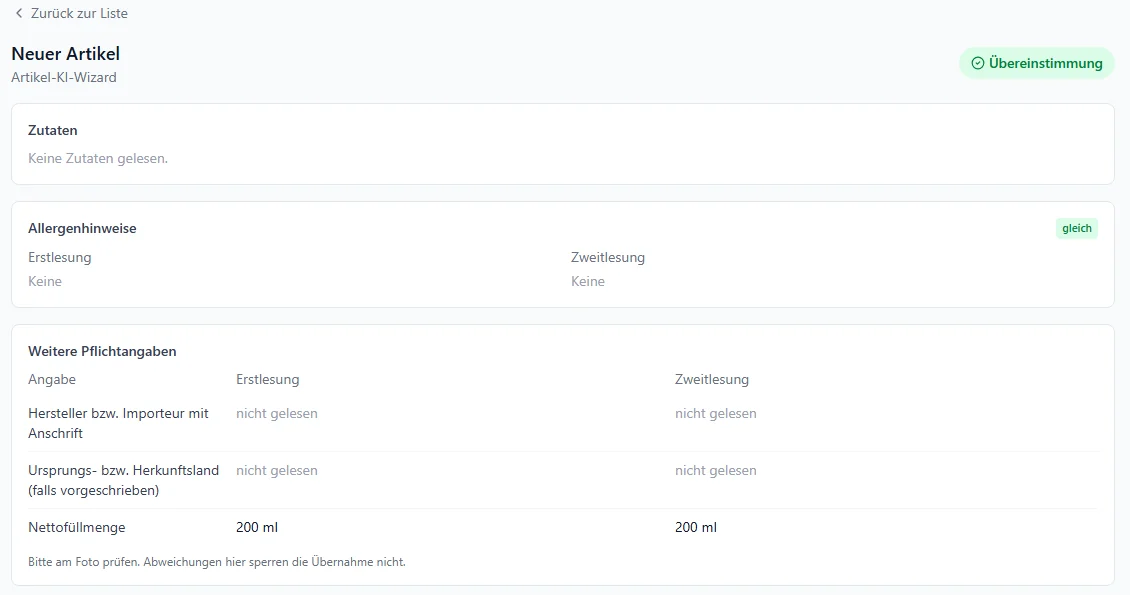
Weitere Pflichtangaben: Hersteller bzw. Importeur mit Anschrift, Ursprungs- bzw. Herkunftsland, Nettofüllmenge und, wenn gelesen, Mindesthaltbarkeit, Aufbewahrung und Alkoholgehalt. Abweichungen hier sperren die Übernahme nicht.
Nährwerte, die Befunde des Abgleichs (was genau abweicht) und unten aufklappbar die Rohantworten der beiden Leser.
Eine geöffnete Prüfung: Allergenhinweise „gleich“, darunter die weiteren Pflichtangaben beider Lesungen (Demo-Betrieb, Lesung aus dem KI-Assistenten)
3Entscheiden: übernehmen oder ablehnen
Welche Knöpfe Sie sehen, hängt davon ab, woher die Lesung kommt:
Aus einem Fotoauftrag:„Erstlesung so in Artikel und Shop übernehmen“ oder „Zweitlesung so in Artikel und Shop übernehmen“. Die gewählte Lesung geht unverändert in die leeren Zutaten- und Nährwertangaben des Artikels und damit in Ihren Shop; bereits gepflegte Angaben bleiben unangetastet. Unterscheiden sich die Lesungen bei Allergenen, setzen Sie vorher das Häkchen „Ich habe Zutatenliste und Allergenhinweise am Foto geprüft.“ Steht ein Warnhinweis da, übernimmt der Knopf nur die Nährwerte; Zutaten und Warnhinweis pflegen Sie dann von Hand am Artikel.
Aus dem KI-Assistenten:„Abweichung gesehen — Übernahme im KI-Assistenten erlauben“. Danach übernehmen Sie die Angaben im Assistenten.
„Ablehnen“ übernimmt nichts. Die Prüfung steht danach unter „Abgelehnt“.
Meldet ein Leser einen Sicherheitsverdacht (Text auf dem Bild, der wie eine Anweisung an die KI aussieht), steht oben „Sicherheitsverdacht — kein Mehrheitsentscheid“. Das gemeldete Zitat fließt nie in Zutaten, Allergene oder Nährwerte. Mit „Als Sicherheitsfall markieren“ legen Sie den Fall unter „Sicherheitsfälle“ ab.
Unter der Prüfung steht danach, wer wann entschieden hat.
4Erneut lesen lassen
Seit BISpicy 0.32.3.0 lässt sich eine Prüfung aus einem Fotoauftrag mit „Erneut lesen“ neu auswerten: Die KI liest die Fotos mit der aktuellen Anweisung neu, Erst- und Zweitlesung. Das dauert bis etwa zwei Minuten, in den Artikel wird dabei nichts geschrieben. Danach öffnet sich die neue Prüfung, sie steht unter „Offen“. Die alte bleibt mit dem Satz „Diese Lesung wurde neu gelesen und bleibt nur als Protokoll stehen.“ unter „Alle (auch neu gelesene)“ erhalten. Den Knopf gibt es, solange die Prüfung offen oder abgelehnt ist, noch nichts übernommen wurde und kein Sicherheitsverdacht besteht.
Gekürzte Nährwerttabelle: „Enthält geringfügige Mengen von …“
Viele Getränke drucken statt einzelner Nährwerte den Satz „Enthält geringfügige Mengen von Fett, gesättigten Fettsäuren, Eiweiß und Salz“. Das ist nach Art. 34 Abs. 5 LMIV eine vollständige Nährwertangabe. Seit BISpicy 0.17.1.1 (12. November 2026) wertet die Bildanalyse sie auch so:
Für die Nährstoffe, die der Satz nennt, gibt es nach der nächsten Auswertung kein Nachfoto mehr.
Der Artikel übernimmt den Satz als Hinweis zur Nährwerttabelle. Im BISpicy Shop und im BISpicy Einkaufsportal steht er direkt unter der Tabelle, immer auf Deutsch und ohne erfundene Zahlen wie „0 g“. Der Artikel ist deshalb im Shop nicht mehr gesperrt.
Erkannt wird der Satz auf Deutsch und in den Formen der EU-Sprachen, zum Beispiel Englisch, Französisch, Niederländisch und Italienisch.
Nur die genannten Nährstoffe gelten als angegeben. Fehlt auf der Packung ein anderer Wert, etwa Salz, das der Satz nicht nennt, bleibt diese Lücke. Steht ein Nährstoff mit einer Zahl in der Tabelle, gilt die Zahl.
Fotografieren Sie dafür die Rückseite so, dass Tabelle und Satz zusammen lesbar sind. Wie Nährwerte und LMIV-Angaben im Artikel gepflegt werden, steht unter Artikel → Bereich „Compliance“.
Fehler und Lösungen
Die Kachel „Fotos offen“ fehlt
Symptom: Auf der Startseite der Lager-App gibt es unter „Nachschlagen“ keine Kachel „Fotos offen“, auch nicht im Menü ☰.
Ursache: Die Liste ist in BISpicy nicht eingeschaltet (ab Werk aus), der Rolle fehlt das Recht für den Wareneingang, oder die Lager-App ist älter als 1.4.0.
Lösung: Haken setzen wie unter Einschalten, in der Rolle unter Einstellungen → Benutzer & Rechte → Benutzerverwaltung → Rollen das Recht für den Wareneingang prüfen und die Version im Menü oben rechts ablesen (Update siehe Lager-App aktualisieren). Danach in der Lager-App oben rechts „Aktualisieren“ tippen.
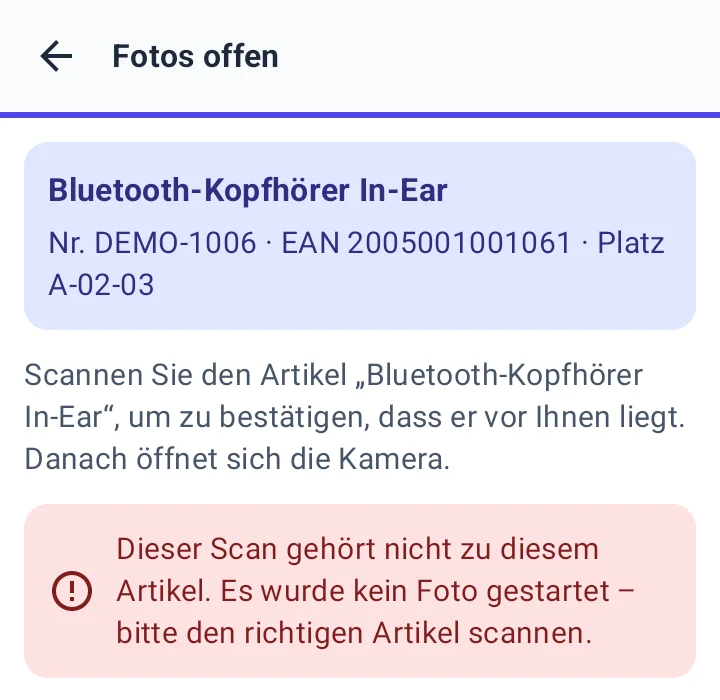
„Dieser Scan gehört nicht zu diesem Artikel. Es wurde kein Foto gestartet …“
Symptom: Nach dem Scan erscheint ein roter Kasten, die Kamera öffnet sich nicht.
Der Scan passt nicht zum gewählten Artikel, deshalb startet kein Foto
Ursache: Der gescannte Code gehört nicht zu dem Artikel, den Sie in der Liste gewählt haben. Angenommen werden nur EAN, Artikelnummer, eine weitere EAN oder der Barcode eines Gebindes dieses Artikels. So landet kein Foto beim falschen Artikel.
Lösung: Prüfen Sie, ob die Ware vor Ihnen wirklich der angezeigte Artikel ist, und scannen Sie erneut. Ist es ein anderer Artikel, tippen Sie auf „Anderen Artikel wählen“. Ist es der richtige Artikel mit einem Barcode, den BISpicy nicht kennt, ergänzen Sie den Barcode in BISpicy am Artikel als weitere EAN oder am Gebinde.
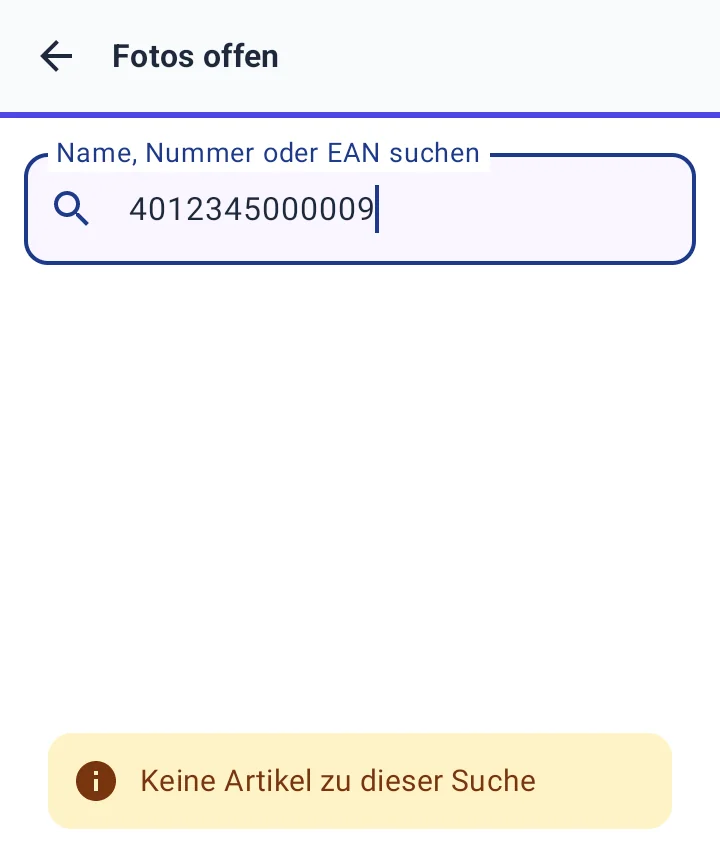
„Keine Artikel zu dieser Suche“
Symptom: Sie suchen oder scannen in „Fotos offen“, und die Liste bleibt leer.
Zu diesem Code gibt es in der Liste keinen Artikel
Ursache: Entweder kennt BISpicy den Code nicht, oder der Artikel steht nicht in der Liste. Nicht in „Fotos offen“ stehen Artikel, von denen schon Lager-App-Fotos eingereicht oder übernommen sind, Dienstleistungen, Artikel ohne Bestandsführung bzw. von der Kommissionierung ausgenommene Artikel, Vaterartikel mit Varianten aus JTL-Wawi und Pfandartikel.
Lösung: Suchen Sie mit Name oder Artikelnummer. Steht der Artikel unter Artikel → Werkzeuge → Fotoaufträge im Reiter „Eingereicht“ oder „Übernommen“, hat ihn schon jemand fotografiert; brauchen Sie neue Fotos, klicken Sie dort auf „Neu anfordern“. Den Karton-Barcode findet die Suche nur, wenn er in BISpicy am Artikel als weitere EAN oder am Gebinde hinterlegt ist.
„Fotos einreichen“ ist ausgegraut
Symptom: Der Knopf lässt sich nicht antippen, unten steht „Pflichtfotos fehlen: Vorderseite, Rückseite“ oder nur eine der beiden.
Ursache: Vorder- und Rückseite sind Pflicht. Detailfotos allein reichen nicht.
Lösung: Die fehlende Seite aufnehmen. Haben Sie in der Fotostrecke alles als Detail fotografiert, stellen Sie in der Übersicht die Rolle mit „Als Vorderseite“ bzw. „Als Rückseite“ um (siehe Fotostrecke). Bild: Produktfotos.
Beim Einreichen ist das Netz weg
Symptom: Nach „Fotos einreichen“ zeigt der Fotoauftrag eine Fehlermeldung statt zur Liste zurückzukehren, zum Beispiel in einer Ecke des Lagers ohne WLAN.
Ursache: Die Lager-App erreicht BISpicy nicht. Die Fotos sind dabei nicht verloren: Auftrag und Bilder bleiben am Gerät.
Lösung: Gehen Sie in WLAN-Reichweite und tippen Sie noch einmal auf „Fotos einreichen“. Gesendet werden nur die Bilder, die noch fehlen; einen doppelten Auftrag gibt es nicht. Verlassen Sie den Fotoauftrag vorher nicht mit „Verwerfen“ (siehe nächstes Fehlbild).
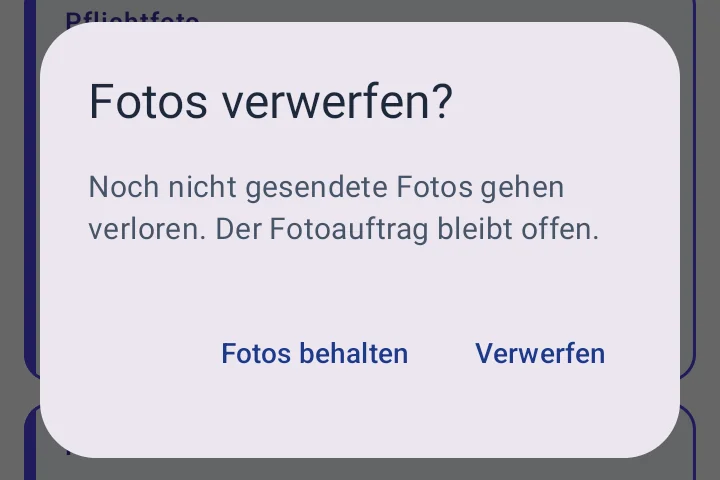
„Fotos verwerfen? Noch nicht gesendete Fotos gehen verloren.“
Symptom: Sie wollen den Fotoauftrag verlassen, und die Lager-App fragt nach.
Die Rückfrage beim Verlassen mit noch nicht gesendeten Fotos
Ursache: Es gibt Fotos, die noch nicht an BISpicy gesendet sind.
Lösung: Mit „Fotos behalten“ bleiben Sie im Auftrag und reichen ein. „Verwerfen“ löscht die noch nicht gesendeten Fotos; der Fotoauftrag bleibt offen, und der Artikel steht weiter in „Fotos offen“.
Nachfoto für Fett, Eiweiß oder Salz, obwohl die Packung „Enthält geringfügige Mengen von …“ trägt
Symptom: Ein Getränk mit gekürzter Nährwerttabelle wird als „Nährwerte unvollständig“ gewertet, es kommt ein Nachfoto, oder der Artikel ist im Shop gesperrt.
Ursache: Die Auswertung lief vor BISpicy 0.17.1.1 (12. November 2026); bis dahin kannte die Bildanalyse den Satz nicht. Oder der Satz nennt den fehlenden Nährstoff gar nicht.
Lösung: Werten Sie die Fotos noch einmal aus, die neue Auswertung erkennt den Satz (siehe Gekürzte Nährwerttabelle). Nennt der Satz den Nährstoff nicht und steht er auch nicht in der Tabelle, fehlt die Angabe wirklich; fotografieren Sie dann die Stelle der Packung, an der sie steht, oder tragen Sie sie im Artikel nach.
Der Knopf „Erneut lesen“ fehlt
Symptom: In der geöffneten LMIV-Prüfung gibt es keinen Knopf „Erneut lesen“.
Ursache: Neu lesen lassen sich nur Prüfungen aus einem Fotoauftrag, die offen oder abgelehnt sind, aus denen noch nichts übernommen wurde und die keinen Sicherheitsverdacht haben. Lesungen aus dem KI-Assistenten haben den Knopf nicht. Außerdem braucht Ihre Rolle das Recht „Artikel bearbeiten“.
Lösung: Prüfen Sie Herkunft und Status der Prüfung (siehe Erneut lesen lassen). Fehlt das Recht, ergänzen Sie es in der Rolle unter Einstellungen → Benutzer & Rechte → Benutzerverwaltung → Rollen.
Die Prüfung bleibt offen, eine Lesung nennt nur „Farbstoff“
Symptom: Eine Lesung schreibt „Farbstoff E 102“, die andere nur „Farbstoff“. Die Prüfung steht unter „Offen“.
Ursache: Seit BISpicy 0.32.3.0 gilt ein Zusatzstoff ohne E-Nummer bzw. Bezeichnung nicht mehr als gleich, denn auf dem Etikett muss beides stehen.
Lösung: Vergleichen Sie am Foto und übernehmen Sie die Lesung mit der E-Nummer. Ist die Prüfung älter als 0.32.3.0, lesen Sie sie mit „Erneut lesen“ neu.
„Erstlesung/Zweitlesung so in Artikel und Shop übernehmen“ ist ausgegraut
Symptom: Beide Übernehmen-Knöpfe lassen sich nicht anklicken.
Ursache: Die Lesungen unterscheiden sich bei Allergenen. Dann verlangt BISpicy erst Ihre Bestätigung.
Lösung: Prüfen Sie Zutatenliste und Allergenhinweise am Foto und setzen Sie das Häkchen „Ich habe Zutatenliste und Allergenhinweise am Foto geprüft.“ Danach sind die Knöpfe frei.
Nach dem Übernehmen fehlen die Zutaten im Artikel
Symptom: Die Nährwerte stehen im Artikel, die Zutaten nicht.
Ursache: Die Lesung enthält einen Warnhinweis, zum Beispiel zu Azofarbstoffen. Für Warnhinweise gibt es am Artikel kein Feld; damit die Zutaten im Shop nicht ohne den Hinweis erscheinen, übernimmt der Knopf dann nur die Nährwerte. Oder die Zutaten waren am Artikel schon gepflegt: Bestehende Angaben überschreibt die Übernahme nie.
Bei „Hersteller bzw. Importeur“ steht „nicht gelesen“
Symptom: Im Block „Weitere Pflichtangaben“ steht bei beiden Lesungen „nicht gelesen“.
Ursache: Keine der beiden Lesungen hat die Angabe auf den Fotos gefunden, meist weil die Anschrift auf keinem Foto lesbar ist.
Lösung: Die Übernahme sperrt das nicht. Prüfen Sie die Angabe an der Packung. Fehlt ein Foto der Seite mit der Anschrift, fordern Sie den Fotoauftrag neu an (siehe In BISpicy prüfen).
Häufige Fragen
Die Liste ist ab Werk aus. Schalten Sie sie in BISpicy unter Einstellungen → Lager & Versand → Kommissionieren & Verpacken mit dem Haken „Liste „Fotos offen“ in der Lager-App“ ein. Außerdem braucht die Rolle das Recht für den Wareneingang, und die Lager-App muss mindestens Version 1.4.0 haben. Mehr unter Kachel fehlt.
In der Liste steht jeder aktive Artikel, von dem noch kein Foto aus der Lager-App eingereicht oder übernommen ist, auch wenn er schon ein Bild hat, etwa aus JTL-Wawi. Artikel ganz ohne Bild stehen oben. Sie können also zuerst die bildlosen Artikel abarbeiten und später die übrigen.
Ja. Seit 11. November 2026 findet die Suche einen Artikel auch über die EAN eines Kartons oder Gebindes und über weitere EANs des Artikels. Eine neue Lager-App-Version brauchen Sie dafür nicht. Auch zur Bestätigung nimmt die Lager-App den Karton-Barcode an.
Nein. Mit „Fotostrecke aufnehmen“ bleibt die Kamera offen, und Sie machen alle Fotos am Stück: Das erste wird die Vorderseite, das zweite die Rückseite, alle weiteren sind Detailfotos, zusammen höchstens 20. Die Fotostrecke gibt es ab Lager-App 1.4.5, siehe Fotostrecke.
Nein. Die Fotos landen zuerst in BISpicy unter Artikel → Werkzeuge → Fotoaufträge. Erst mit „Als Artikelbild übernehmen“ werden sie Artikelbilder; die Vorderseite wird Hauptbild, wenn der Artikel noch keines hat. Siehe In BISpicy übernehmen.
Sie bleiben am Gerät. Die Lager-App meldet einen Fehler, der Fotoauftrag bleibt mit allen Bildern offen. Tippen Sie mit Netz noch einmal auf „Fotos einreichen“; gesendet werden dann nur die Bilder, die noch fehlen.
Seit BISpicy 0.17.1.1 (12. November 2026) gilt eine gekürzte Nährwerttabelle mit dem Satz „Enthält geringfügige Mengen von …“ als vollständig. Für die Nährstoffe, die der Satz nennt, gibt es nach der nächsten Auswertung kein Nachfoto mehr. Ältere Auswertungen werten Sie dafür einmal neu aus, siehe Gekürzte Nährwerttabelle.
Ja, seit BISpicy 0.32.3.0 mit „Erneut lesen“ in der LMIV-Prüfliste, solange die Prüfung aus einem Fotoauftrag stammt, offen oder abgelehnt ist und noch nichts übernommen wurde. Die KI liest die Fotos mit der aktuellen Anweisung neu, Erst- und Zweitlesung. Die alte Prüfung bleibt als Protokoll erhalten, in den Artikel kommt erst etwas, wenn Sie eine Lesung übernehmen.
Weil die zweite, unabhängige KI-Lesung von der ersten abweicht oder ein Leser einen Sicherheitsverdacht meldet. Stimmen beide Lesungen überein, wird automatisch übernommen. Häufige Gründe für eine Abweichung sind ein Zusatzstoff ohne E-Nummer in einer Lesung, abweichende Allergen- oder Spurenhinweise und andere Nährwerte.