Partager & reprendre des modèles de documents dans la communauté
Partagez des modèles d'impression et de documents avec d'autres entreprises et reprenez-les en un clic
Aperçu
Dans le concepteur de documents, vous pouvez partager des modèles finalisés avec d'autres entreprises BISpicy et reprendre leurs modèles en un clic — pour tous les types de documents (facture, bon de livraison, devis …) et automatiquement pour les types à venir.
Seul le layout/design est partagé (éléments, marges, style d'en-tête) — jamais les données clients, tarifaires ou commerciales. Vous profitez ainsi du savoir-faire de mise en page d'autres entreprises, sans qu'aucun contenu sensible ne change de propriétaire.
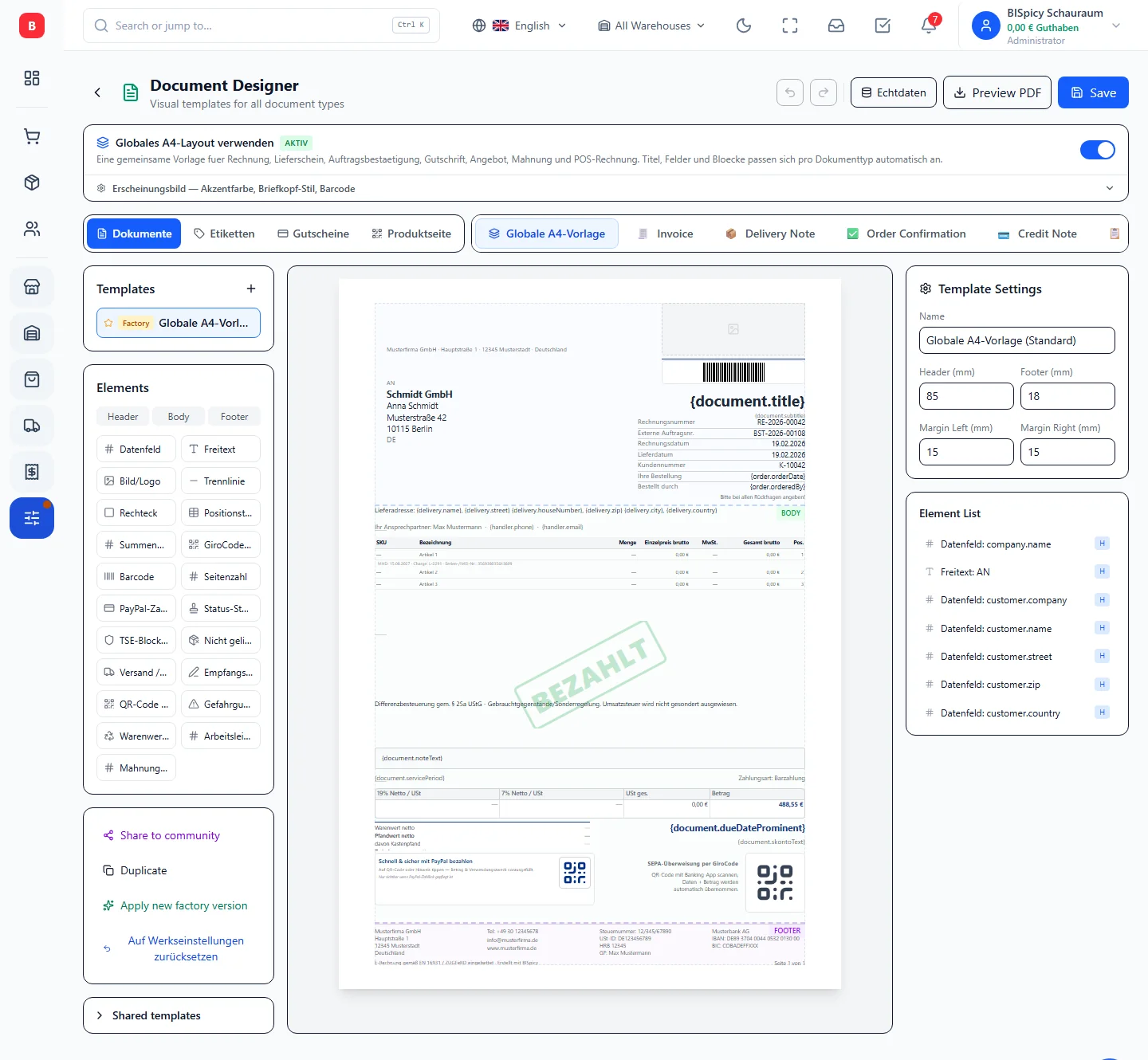
Le concepteur de documents : à gauche « Partager dans la communauté » et le panneau « Modèles partagés » (interface en anglais).
Partager un modèle
1Ouvrir le concepteur & choisir le modèle : Allez dans Settings → Documents & accounting → Print/Email Templates (interface en anglais), cliquez sur « Open Design Studio » et sélectionnez à gauche le modèle à partager.
Vous utilisez uniquement la caisse, sans BIS ERP ? Le même concepteur se trouve dans l'espace client (Kundencenter) sous POS → Email and print templates → Document designer (interface en anglais). « Share to community » et « Shared templates » y fonctionnent de la même manière ; c'est la même communauté.
2Partager dans la communauté : Cliquez sur « Share to community » — la boîte de dialogue de partage s'ouvre.
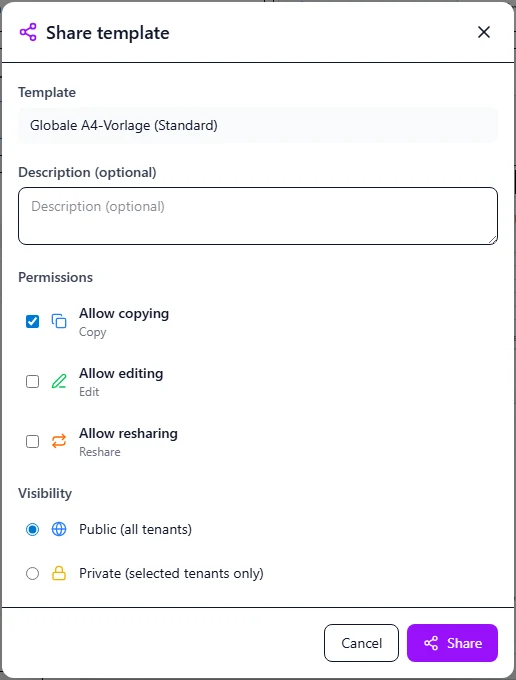
Dans la boîte de dialogue de partage, définissez la description, les droits et la visibilité (interface en anglais).
3Droits & visibilité : Saisissez une description et choisissez les droits (Autoriser la copie / Autoriser la modification / Autoriser le repartage). Définissez la visibilité — Public (toutes les entreprises) ou Privé (uniquement les entreprises choisies via un code de parrainage) — puis confirmez avec « Partager ».
Astuce : Lors d'un partage privé, saisissez le code de parrainage de l'entreprise cible sous « Add recipient » (champ « Enter referral code ») et cliquez sur « Add » — elle seule verra ensuite le modèle. L'entreprise cible trouve son code dans l'espace client (Kundencenter) sous Account → Referrals.
Reprendre depuis la communauté
1Ouvrir les modèles partagés : Dépliez en bas à gauche le panneau « Modèles partagés ».
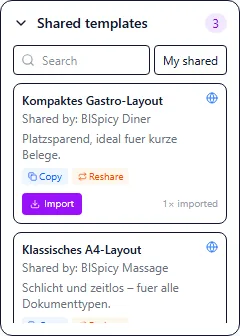
Modèles de la communauté disponibles, avec propriétaire, droits et « Importer » (interface en anglais).
2Trouver le bon modèle : Utilisez la recherche et les filtres — seuls les modèles correspondant au type de document en cours d'édition sont affichés. Cliquez ensuite sur « Importer ».
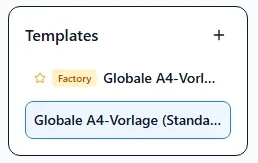
3En tant que copie propre : Le modèle apparaît en tant que copie propre et librement modifiable dans votre liste de modèles. L'original de l'autre entreprise reste intact.
Après la reprise, le modèle est disponible en tant que copie propre.
Visibilité & droits
Lors du partage, vous décidez vous-même qui voit votre modèle et ce qui est autorisé avec :
Public : Le modèle est visible par toutes les entreprises BISpicy et peut être trouvé par elles.
Privé : Le modèle n'est visible que pour les entreprises que vous ajoutez spécifiquement via un code de parrainage.
De plus, trois droits déterminent ce que les autres entreprises peuvent faire avec le modèle :
📄 Autoriser la copie
✏️ Autoriser la modification
🔁 Autoriser le repartage
Protection des données : Seule la mise en page est partagée (éléments, marges, style d'en-tête), aucun contenu ni donnée. Vos données clients, tarifaires et commerciales n'apparaissent qu'à l'impression de vos propres documents.
En tant que propriétaire, vous mettez fin vous-même à un partage à tout moment : dépliez « Shared templates », choisissez « My shared » et cliquez sur « Unshare » sur le modèle (interface en anglais). Le partage prend fin immédiatement, sans demande de confirmation. Les copies déjà reprises par d'autres entreprises y restent, car ce sont leurs propres modèles.
Sous « My shared », chaque partage qui vous appartient porte le bouton « Unshare » (extrait, interface en anglais, compte de démonstration).
Questions fréquentes
Uniquement la mise en page/le design du modèle (éléments, marges, style d'en-tête). Jamais les données clients, tarifaires ou commerciales — à l'impression, chaque entreprise insère ses propres données.
Tous les types de documents : facture, bon de livraison, devis, avoir, confirmation de commande, rappel de paiement, proforma, étiquette de prix, étiquette d'emplacement de stockage — et automatiquement les types à venir.
Public : visible par toutes les entreprises BISpicy. Privé : uniquement pour les entreprises que vous ajoutez via un code de parrainage.
Oui. Il est créé en tant que copie propre et librement modifiable ; l'original de l'autre entreprise reste intact.
Non. Seule la mise en page vide est partagée ; vos données n'apparaissent qu'à l'impression de vos propres documents.
Oui, en tant que propriétaire à tout moment : « Shared templates » → « My shared » → « Unshare ». Les copies déjà reprises par d'autres y restent.
Pour le type de document que vous modifiez, aucune autre entreprise n’a encore partagé de modèle publiquement ou avec vous. Le panneau n’affiche que les modèles du type ouvert ; changez de type en haut (par ex. facture, bon de livraison ou étiquettes) pour y chercher. Vos propres partages se trouvent sous « My shared ».