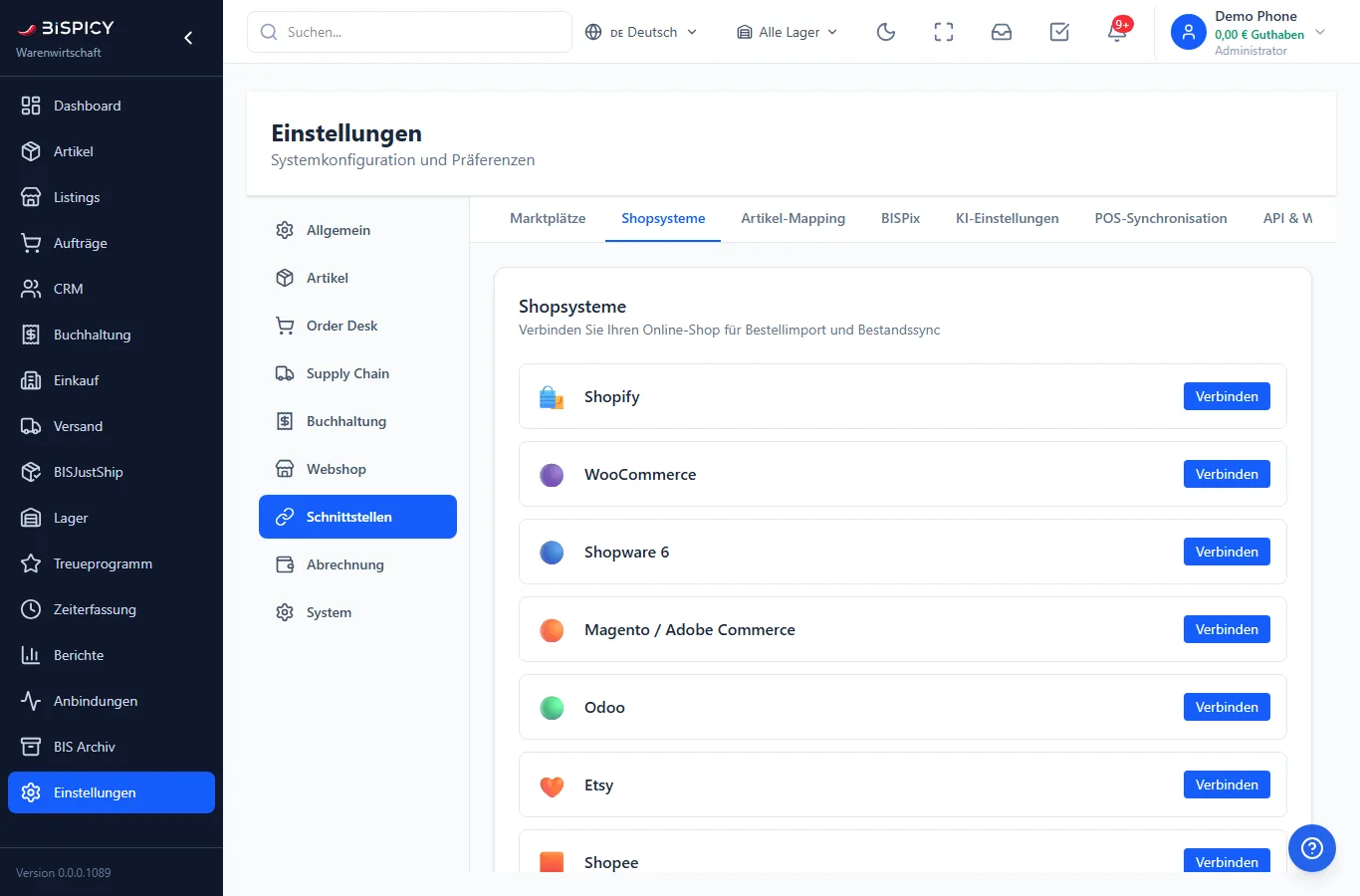
Gehen Sie zu Einstellungen > Integrationen > Shopsysteme > Shopify.
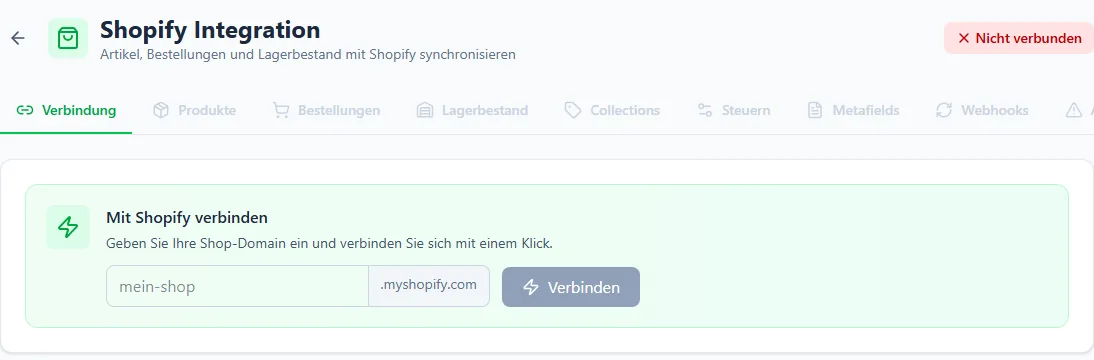
2Shop-Domain eingeben
Geben Sie Ihre Shopify-Domain ein (z.B. mein-shop). Die Endung .myshopify.com wird automatisch ergänzt.
3Access Token hinterlegen
Sie benötigen einen Admin API Access Token aus Ihrem Shopify-Admin:
Gehen Sie in Shopify zu Einstellungen > Apps und Vertriebskanäle > Apps entwickeln
Erstellen Sie eine neue App oder verwenden Sie eine bestehende
Vergeben Sie die Berechtigungen: read_products, write_products, read_orders, write_orders, read_inventory, write_inventory
Kopieren Sie den Admin API Access Token und fügen Sie ihn in BISpicy ein
4API-Version wählen
Wählen Sie die API-Version (Standard: 2026-01). Verwenden Sie immer die aktuellste stabile Version.
5Verbindung speichern
Klicken Sie auf Speichern. Bei erfolgreicher Verbindung erscheint der Status Verbunden (grün).
Verbindung — Shop-Domain, API-Version und Sync-Optionen konfigurieren
Tipp:
Alternativ können Sie die Verbindung über BISLink v2 direkt aus dem Shopify App Store herstellen. Dabei wird der Access Token automatisch per OAuth übertragen.
Synchronisationsoptionen
Konfigurieren Sie, welche Daten synchronisiert werden:
1Sync-Module aktivieren
Aktivieren Sie die gewünschten Module per Checkbox:
Produkte sync — Artikel von BISpicy zu Shopify pushen
Auto-Import Bestellungen — Neue Bestellungen automatisch via Webhook importieren
2Automatischen Abgleich aktivieren
Aktivieren Sie Automatischer Abgleich, um neue und geänderte Artikel automatisch zu synchronisieren. BISpicy prüft alle 5 Minuten auf Änderungen.
3Manuellen Sync starten
Klicken Sie auf Produkt Sync starten, um den gesamten Katalog sofort zu synchronisieren. Der Status wird mit "Letzter Abgleich" und "Nächster Abgleich" angezeigt.
Tipp:
Bei aktivem automatischen Abgleich zeigt eine grüne Statusleiste "Automatischer Abgleich aktiv" an, inklusive der nächsten Prüfungszeit.
Produkte synchronisieren
So synchronisieren Sie Ihre Artikel mit Shopify:
1Produkte-Tab öffnen
Klicken Sie auf den Tab Produkte. Sie sehen eine Übersicht aller Artikel mit Status-KPIs:
Gesamt — Anzahl aller Artikel
Synchronisiert (grün) — Erfolgreich auf Shopify
Ausstehend (gelb) — Warten auf Synchronisation
Fehler (rot) — Fehlgeschlagene Syncs
Nicht sync — Noch nicht synchronisiert
2Artikel filtern
Verwenden Sie den Status-Filter (Dropdown) und die Suche (SKU, Name oder EAN), um bestimmte Artikel zu finden.
3Einzelnen Artikel synchronisieren
Klicken Sie auf das Upload-Icon rechts neben dem Artikel, um einen einzelnen Artikel zu Shopify zu pushen.
4Alle Artikel synchronisieren
Klicken Sie auf Alle synchronisieren, um den gesamten Katalog zu pushen. Bereits synchronisierte Artikel werden aktualisiert.
Produkte — Alle Artikel mit Sync-Status auf einen Blick
Tipp:
Der SKU-Duplikatschutz verhindert doppelte Produkte in Shopify. Falls ein Produkt mit gleicher SKU bereits existiert, wird es aktualisiert statt neu erstellt.
Wichtig:
BISpicy verwendet eine Push-First Architektur — Produkte werden immer von BISpicy zu Shopify gepusht, nicht umgekehrt. BISpicy ist das Master-System.
Collections & Kategorien zuordnen
Ordnen Sie Ihre Kategorien Shopify-Collections und der offiziellen Taxonomie zu:
Shopify-Produktkategorie (Taxonomie)
Im Tab Collections sehen Sie alle Ihre BISpicy-Kategorien. Jede Kategorie kann einer offiziellen Shopify-Produktkategorie zugeordnet werden.
1Taxonomie laden
Klicken Sie auf Aktualisieren, um die Shopify-Taxonomie (6.000+ Kategorien) zu laden. Die Daten werden für 7 Tage gecacht.
2Kategorie zuordnen
Klicken Sie auf eine Kategorie (z.B. "Getränke") und wählen Sie die passende Shopify-Taxonomie aus dem Dropdown (z.B. "Food, Beverages & Tobacco"). Zugeordnete Kategorien werden grün hervorgehoben.
3Zuordnung entfernen
Klicken Sie auf das X rechts neben der Zuordnung, um sie zu entfernen.
Collections — Kategorien der offiziellen Shopify-Taxonomie zuordnen
Collection-Zuordnungsmodus
Im Tab Verbindung wählen Sie, wie Kategorien beim Sync als Collections übertragen werden:
Tags Only
Kategorien werden als Tags gesetzt. Erstellen Sie Smart Collections basierend auf diesen Tags.
Custom Collections werden automatisch aus Kategorienamen erstellt. Hierarchie bleibt erhalten.
Tipp:
Für neue Shops empfehlen wir Automatisch erstellen. Bei bestehenden Shops mit vorhandenen Collections ist Manuelle Zuordnung die sicherere Wahl.
Metafields konfigurieren
Übertragen Sie strukturierte Produktdaten automatisch als Shopify-Metafields:
1Metafields-Tab öffnen
Klicken Sie auf den Tab Metafields. Sie sehen drei automatische Sync-Module:
Zutaten & Allergene
Zutatenliste und Allergeninformationen automatisch synchronisieren.
food.ingredients, food.allergens
Nährwertangaben
Nährwerttabelle automatisch als Metafields übertragen.
nutrition.energy_kj, nutrition.fat, ...
Eigene Felder
Alle benutzerdefinierten Felder automatisch synchronisieren.
custom.*
2Module aktivieren
Klicken Sie auf das jeweilige Modul, um es zu aktivieren (Toggle). Aktivierte Module werden beim nächsten Produkt-Sync automatisch mitübertragen.
3Feld-Zuordnungen erstellen (optional)
Unter Feld-Zuordnungen können Sie zusätzliche manuelle Zuordnungen erstellen. Klicken Sie auf + Neue Zuordnung und wählen Sie das BISpicy-Feld und den Shopify-Metafield-Key.
Tipp:
Die automatischen Metafields benötigen keine manuelle Konfiguration. Namespace, Key und Typ werden automatisch erkannt. Aktivieren Sie einfach das Modul und die Daten werden beim nächsten Sync übertragen.
Bestellungen importieren
Shopify-Bestellungen werden automatisch in BISpicy importiert:
1Auto-Import aktivieren
Aktivieren Sie Auto-Import Bestellungen und Bestellungen sync im Verbindung-Tab. BISpicy registriert automatisch Webhooks bei Shopify.
2Webhook-Registrierung
BISpicy registriert automatisch den Webhook orders/create bei Shopify. Neue Bestellungen werden in Echtzeit importiert.
3Bestellungen verarbeiten
Importierte Bestellungen erscheinen im Order Desk und können wie gewohnt verarbeitet werden:
Kundendaten und Versandadresse werden automatisch übernommen
Bestellpositionen werden mit BISpicy-Artikeln verknüpft (per SKU)
Lagerbestand wird automatisch reduziert
Versandlabels können direkt erstellt werden
4Fulfillment zurückmelden
Wenn Sie ein Versandlabel erstellen, wird die Tracking-Nummer automatisch an Shopify zurückgemeldet und die Bestellung als "Versendet" markiert.
Tipp:
Im Tab Bestellungen können Sie auch einen manuellen Import aller offenen Bestellungen starten, falls Webhooks verpasst wurden.
Synchronisations-Protokoll
Überwachen Sie alle Sync-Vorgänge im Detail:
1Protokoll-Tab öffnen
Klicken Sie auf den Tab Protokoll. Sie sehen ein chronologisches Protokoll aller Synchronisationsvorgänge.
2Nach Typ filtern
Verwenden Sie den Filter Alle Typen, um nach bestimmten Sync-Typen zu filtern:
product — Produkt-Synchronisationen
order — Bestellimporte
webhook — Eingehende Webhook-Benachrichtigungen
inventory — Bestandsaktualisierungen
3Nach Status filtern
Verwenden Sie den Filter Alle Status, um nur erfolgreiche oder fehlerhafte Vorgänge anzuzeigen.
4Richtung verstehen
Jeder Eintrag zeigt die Richtung:
Push — Daten von BISpicy zu Shopify (z.B. Produkt-Sync)
Pull — Daten von Shopify zu BISpicy (z.B. Bestellimport, Webhooks)
Protokoll — Alle Synchronisationsvorgänge im Überblick
Tipp:
Bei Problemen filtern Sie nach Status: Fehler, um fehlgeschlagene Vorgänge schnell zu identifizieren. Die Nachricht-Spalte enthält Details zur Fehlerursache.