Zum Hauptinhalt springen

Proforma-Rechnung

Steuerneutraler Beleg für Vorkasse und Export/Zoll – Schritt für Schritt erklärt

Was ist eine Proforma-Rechnung?

Eine Proforma-Rechnung sieht aus wie eine Rechnung, ist aber ein steuerneutraler Begleitbeleg – keine Rechnung im Sinne des § 14 UStG.

Sie löst keine Umsatzsteuer aus, berechtigt nicht zum Vorsteuerabzug, wird nicht als Umsatz gebucht und erscheint nicht im DATEV-Export. Zwei typische Einsätze:

  • Vorkasse / B2B: Sie nennen dem Kunden vorab den zu zahlenden Betrag, bevor die echte Rechnung existiert.
  • Export / Zoll: Wert-Nachweis bei Auslandssendungen ohne Verkauf (z. B. Warenmuster, Geschenke, Ersatz-/Garantielieferungen) oder als Begleitbeleg ins Drittland.

Proforma-Rechnungen haben einen eigenen Nummernkreis (Präfix PF-), getrennt von Ihren echten Rechnungen (RE-/INV-). So bleibt Ihr offizieller Rechnungsnummernkreis lückenlos.
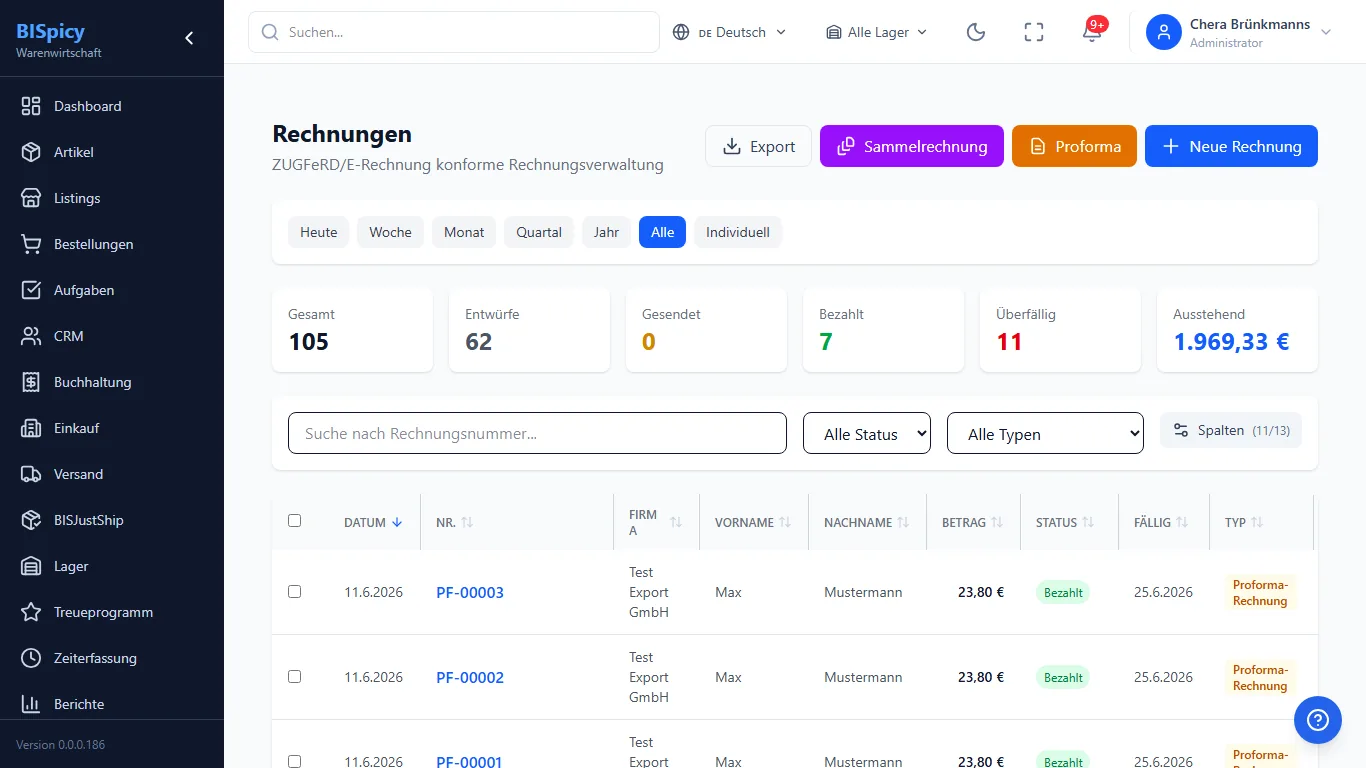
Rechnungsliste in BISpicy ERP mit dem orangefarbenen Button Proforma-Rechnung neben Sammelrechnung und Neue Rechnung sowie dem Typ-Filter Proforma-Rechnung
In den Rechnungen starten Sie eine Proforma über den orangefarbenen Proforma-Button
Tipp: Sie brauchen für eine Proforma keine USt-IdNr. – auch Kleinunternehmer können sie ausstellen. Es genügen Ihre Firmendaten (Name + Adresse) aus den Einstellungen.
Proforma anlegen

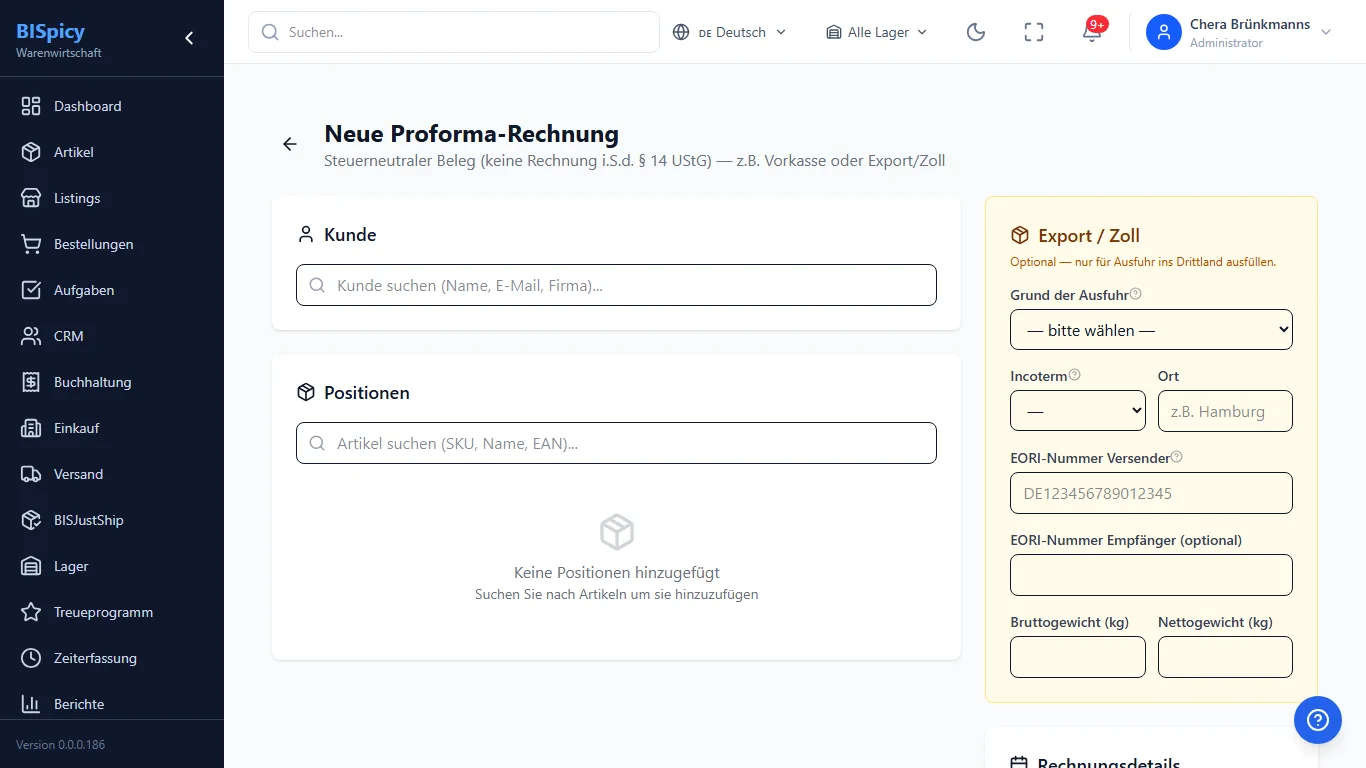
Über den Proforma-Button öffnet sich das Formular Neue Proforma-Rechnung. Der Untertitel weist ausdrücklich darauf hin, dass es sich um einen steuerneutralen Beleg handelt.

Formular Neue Proforma-Rechnung in BISpicy ERP mit Kundensuche, Positionen und der ausklappbaren Sektion Export Zoll mit Ausfuhrgrund, Incoterm, EORI-Nummer und Brutto- und Nettogewicht
Das Proforma-Formular mit Kunde, Positionen und der Sektion Export / Zoll rechts
1Kunde wählen

Im Feld Kunde suchen nach Name, E-Mail oder Firma suchen und den Kunden übernehmen.

2Positionen hinzufügen

Über Artikel suchen Positionen hinzufügen – Menge, Einzelpreis, Rabatt und MwSt werden je Zeile gepflegt. Der Gesamtbetrag wird automatisch berechnet.

3Speichern

Als Entwurf speichern – die Proforma erscheint mit einer Entwurfsnummer in der Liste und kann jederzeit weiterbearbeitet werden.

Export & Zoll erfassen

Für Sendungen ins Drittland füllen Sie rechts die Sektion Export / Zoll aus. Alle Felder sind optional – für reine Inlands-Vorkasse lassen Sie sie leer.

1Grund der Ausfuhr

Verkauf, Geschenk, Warenmuster, Reparatur, Rücksendung oder Ersatzlieferung – von Versanddienstleistern verlangt.

2Incoterm & EORI

Incoterm (z. B. DAP) inkl. benanntem Ort sowie Ihre EORI-Nummer (und optional die des Empfängers).

3Gewicht

Brutto- und Nettogewicht in kg für die Zollanmeldung.

4HS-Code & Ursprung pro Position

Je Position erfassen Sie zusätzlich die Zolltarifnummer (HS-Code) und das Ursprungsland – damit das Zielland die Einfuhrabgaben berechnen kann.

Hinweis: „Ohne Handelswert" bedeutet nicht Wert 0. Auch kostenlose Sendungen (Muster/Geschenke) brauchen einen realistischen Warenwert für den Zoll.

Finalisieren & PDF

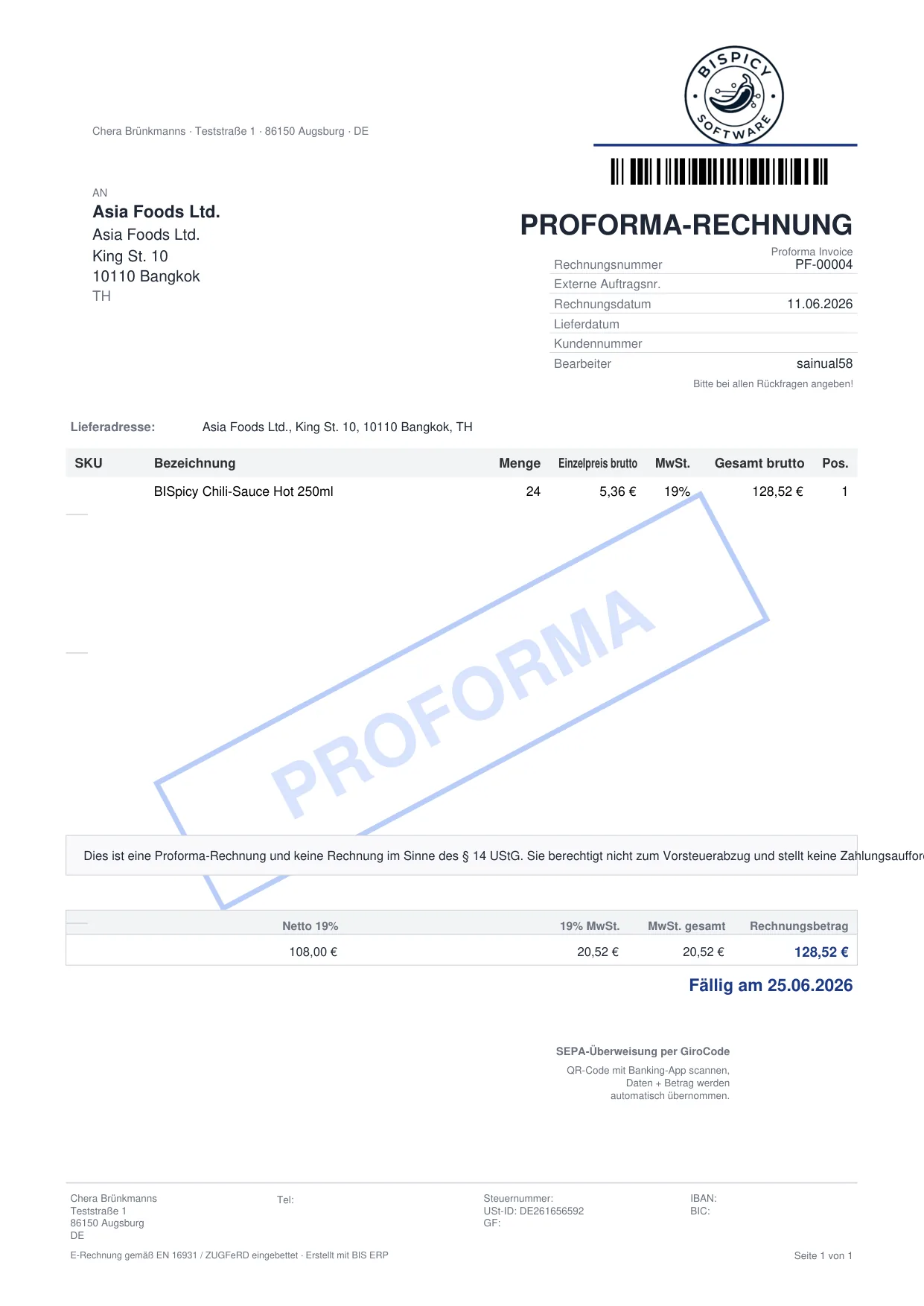
Beim Finalisieren erhält die Proforma ihre fortlaufende PF-Nummer und ein revisionssicheres PDF. Das PDF ist eindeutig gekennzeichnet:

  • Titel „Proforma-Rechnung / Proforma Invoice"
  • diagonaler PROFORMA-Stempel
  • Hinweis: „Dies ist eine Proforma-Rechnung und keine Rechnung im Sinne des § 14 UStG. … kein Vorsteuerabzug … keine Zahlungsaufforderung."
Fertiges Proforma-Rechnung-PDF aus BISpicy ERP mit Titel PROFORMA-RECHNUNG, Nummer PF-00004, diagonalem PROFORMA-Stempel, Export-Empfaenger in Bangkok, Position mit HS-Code sowie dem Paragraf-14-UStG-Disclaimer
Das finalisierte Proforma-PDF mit PF-Nummer, PROFORMA-Stempel und § 14-Hinweis
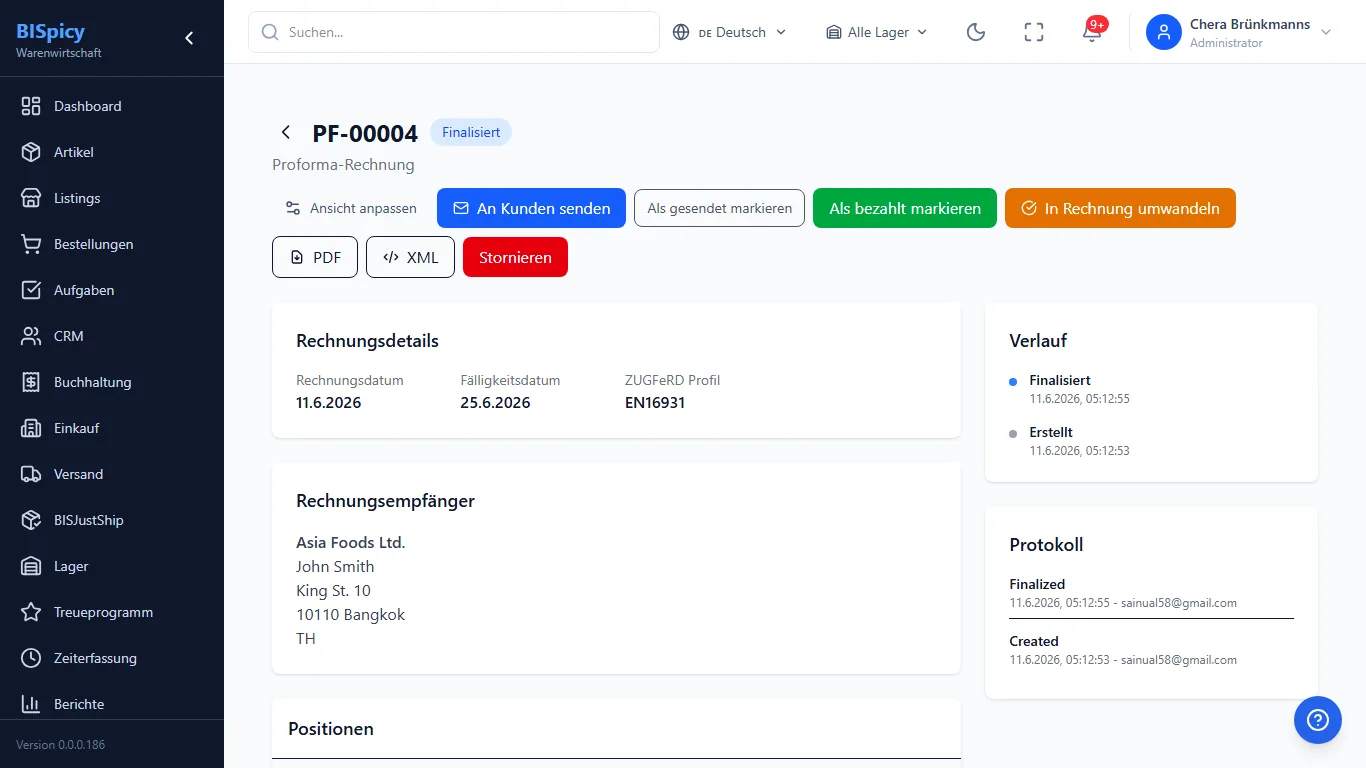
Was Sie sehen: Nach dem Finalisieren zeigt der Beleg den Status Finalisiert und Aktionen wie An Kunden senden, PDF und In Rechnung umwandeln.

In Rechnung umwandeln

Aus einer Proforma erzeugen Sie jederzeit eine echte Rechnung – per Klick auf In Rechnung umwandeln.

Detailansicht einer finalisierten Proforma-Rechnung PF-00004 in BISpicy ERP mit den Aktions-Buttons An Kunden senden, Als bezahlt markieren und In Rechnung umwandeln sowie Rechnungsempfaenger in Bangkok
Die Aktionen Als bezahlt markieren und In Rechnung umwandeln auf der finalisierten Proforma
1Neuer Beleg, neue Nummer

Es entsteht eine neue Rechnung als Entwurf mit eigener, fortlaufender Rechnungsnummer und aktuellem Datum. Die Positionen werden übernommen.

2Proforma bleibt erhalten

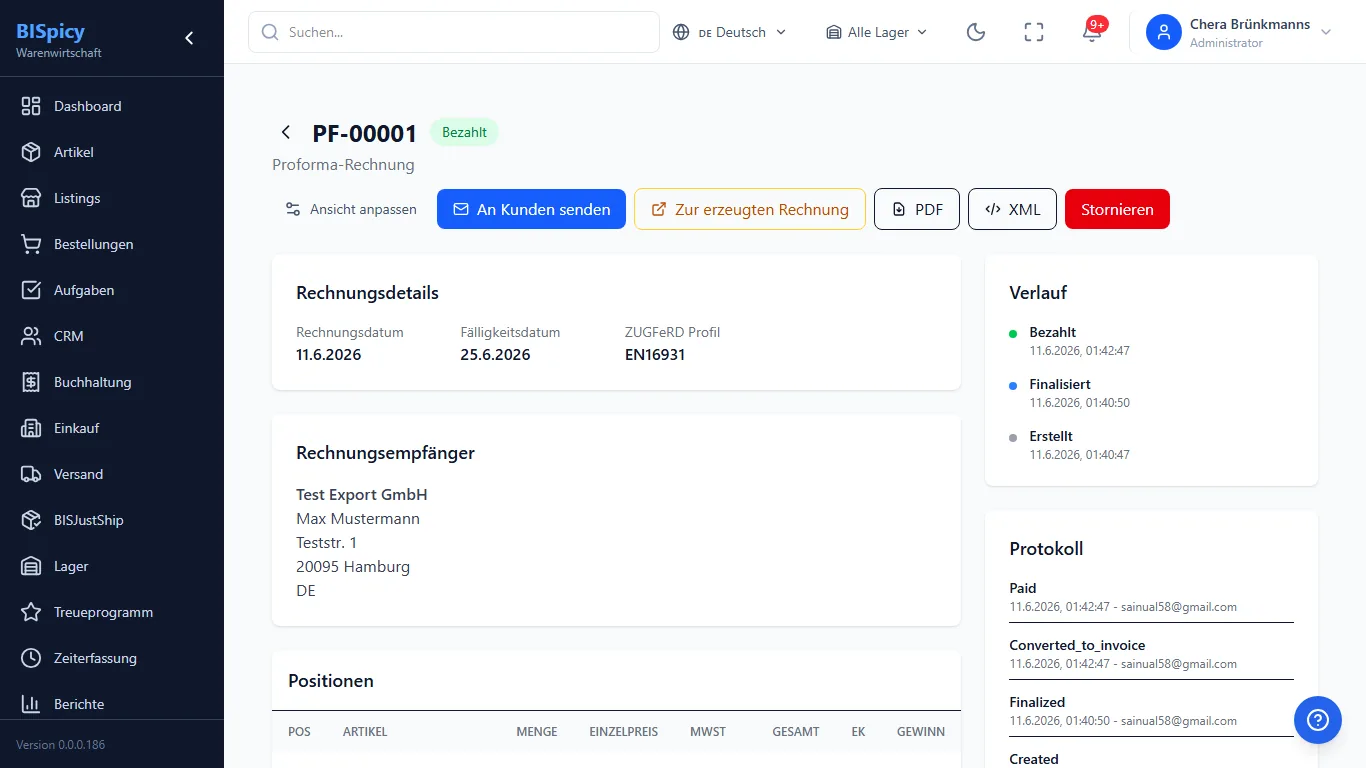
Die Proforma wird nicht verändert, sondern mit der neuen Rechnung verknüpft. Auf der Proforma erscheint danach Zur erzeugten Rechnung.

Bereits umgewandelte Proforma-Rechnung PF-00001 in BISpicy ERP mit Status Bezahlt, dem Verknuepfungs-Button Zur erzeugten Rechnung und dem Protokoll-Eintrag Converted_to_invoice
Nach der Umwandlung: Verknüpfung Zur erzeugten Rechnung und Protokoll-Eintrag
Sicher: Mehrfaches Umwandeln erzeugt keinen Doppelbeleg – es wird immer dieselbe verknüpfte Rechnung geöffnet.

Verhalten bei Zahlungseingang

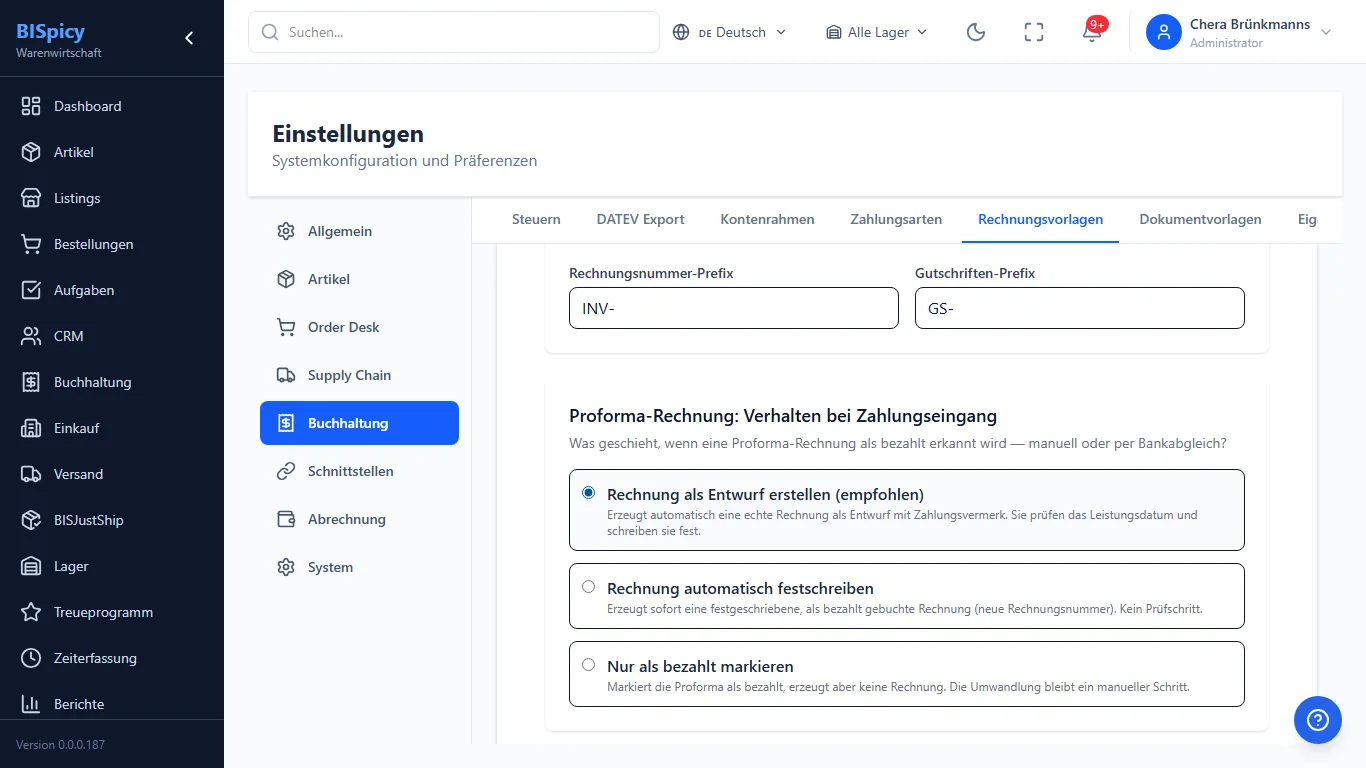
Was passieren soll, wenn eine Proforma bezahlt wird (manuell markiert oder per Bankabgleich erkannt), legen Sie unter Einstellungen → Buchhaltung → Rechnungsvorlagen fest:

Einstellung Proforma-Rechnung Verhalten bei Zahlungseingang in BISpicy ERP mit den drei Optionen Rechnung als Entwurf erstellen empfohlen, Rechnung automatisch festschreiben und Nur als bezahlt markieren
Die drei wählbaren Modi für den Zahlungseingang auf einer Proforma
1Rechnung als Entwurf erstellen (empfohlen)

Erzeugt automatisch eine echte Rechnung als Entwurf mit Zahlungsvermerk. Sie prüfen das Leistungsdatum und schreiben sie fest.

2Rechnung automatisch festschreiben

Erzeugt sofort eine festgeschriebene, als bezahlt gebuchte Rechnung mit neuer Rechnungsnummer – ohne Prüfschritt.

3Nur als bezahlt markieren

Markiert die Proforma als bezahlt, erzeugt aber keine Rechnung. Die Umwandlung bleibt ein manueller Schritt.

Häufig gestellte Fragen

Nein. Eine Proforma-Rechnung ist ein steuerneutraler Begleitbeleg und keine Rechnung im Sinne des § 14 UStG. Sie löst keine Umsatzsteuer aus, berechtigt nicht zum Vorsteuerabzug, wird nicht als Umsatz gebucht und erscheint nicht im DATEV-Export. Sie dient als Vorab-Wertnachweis (z. B. Vorkasse) oder als Zolldokument für Auslandssendungen.

Nein. Anders als bei einer echten Rechnung ist für die Proforma keine USt-IdNr. oder Steuernummer nötig (sie ist keine E-Rechnung). Es genügen Ihre Firmendaten (Name und Adresse). So können auch Kleinunternehmer (§ 19 UStG) Proformas ausstellen.

Für Sendungen ins Drittland (außerhalb der EU). Sie erfassen EORI-Nummer, Incoterm, Brutto-/Nettogewicht, Ausfuhrgrund sowie pro Position HS-Code (Zolltarifnummer) und Ursprungsland. Diese Angaben verlangen Zollbehörden und Versanddienstleister (DHL, UPS, FedEx).

Das entscheiden Sie in den Rechnungseinstellungen. Drei Modi: (1) Nur als bezahlt markieren, (2) automatisch eine echte Rechnung als Entwurf erstellen (empfohlen) oder (3) die Rechnung sofort festschreiben und als bezahlt buchen. Ausgelöst wird das durch manuelles Markieren oder durch den automatischen Bankabgleich.

Über den Button In Rechnung umwandeln. Dabei entsteht ein neuer Beleg mit eigener, fortlaufender Rechnungsnummer (und Leistungsdatum). Die Proforma bleibt unverändert erhalten und wird mit der neuen Rechnung verknüpft. Mehrfaches Umwandeln erzeugt keinen Doppelbeleg.

Nein. Proforma-Rechnungen sind steuerneutral und werden nie im Steuerstapel/DATEV-Export gebucht. Die steuerwirksame Buchung entsteht ausschließlich über die echte Folge-Rechnung.