Das Aktivitätsprotokoll hält fest, welche Vorgänge in BIS ERP gelaufen sind und welches Konto sie ausgelöst hat, zum Beispiel ein Auftragsimport, ein Artikel-Export, ein Abgleich im Hintergrund oder die Änderung einer Kategorie.
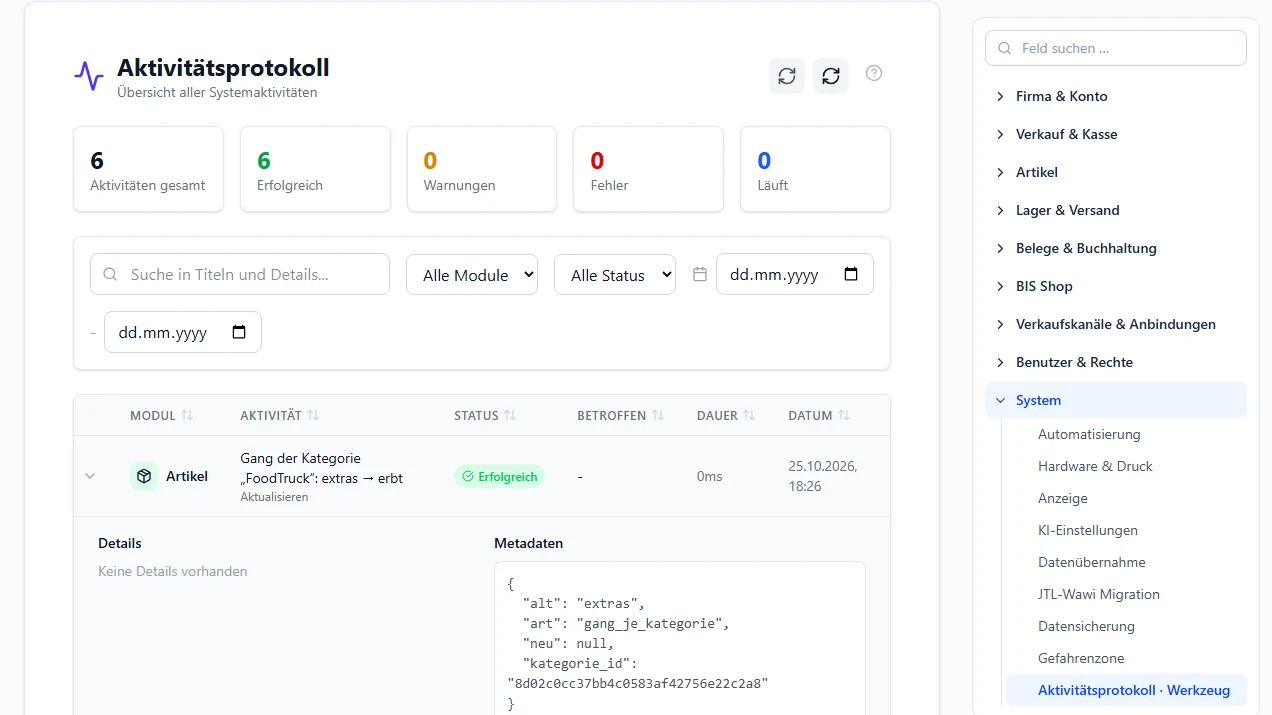
Wo: Einstellungen → System → Aktivitätsprotokoll (Schritt 1).
Wer hineinkommt: wer das Recht „Einstellungen bearbeiten“ hat, ab Werk Administrator und Manager.
Was man sieht: Mit dem Recht „Aktivitätsprotokoll aller Benutzer“ alle Einträge, ohne dieses Recht nur die eigenen (mehr dazu). Das gilt seit BIS ERP 0.0.0.1430 (6. November 2026).
Wie lange: 365 Tage, danach löscht BIS ERP die Einträge automatisch. Von Hand löscht niemand einen Eintrag (mehr dazu).
Protokoll oder Artikel-Verlauf?
Das Aktivitätsprotokoll zeigt Vorgänge über alle Bereiche. Wer einen einzelnen Preis oder ein Feld eines Artikels geändert hat, steht genauer im Verlauf des Artikels (Reiter Auswertung), mit altem und neuem Wert.
1Aktivitätsprotokoll öffnen
Klicken Sie in BIS ERP links in der Seitenleiste auf Einstellungen. Klappen Sie rechts in der Leiste System auf und wählen Sie ganz unten „Aktivitätsprotokoll“.
Oben stehen fünf Zahlen: Aktivitäten gesamt, Erfolgreich, Warnungen, Fehler und Läuft. Darunter folgen die Filter und die Liste, die neuesten Einträge zuerst. Von den beiden Pfeil-Knöpfen oben rechts schaltet der erste die automatische Aktualisierung ein oder aus, der zweite lädt die Liste sofort neu.
Einstellungen → System → Aktivitätsprotokoll: oben die Zahlen, darunter Filter und Liste (Demo-Betrieb, BIS ERP 0.0.0.1432).
2Einträge suchen und aufklappen
Jede Zeile nennt Modul, Aktivität, Status (Erfolgreich, Warnung, Fehler, Läuft oder Wartend), Betroffen (wie viele Datensätze), Dauer und Datum. Eingrenzen können Sie so:
„Suche in Titeln und Details …“ für ein Stichwort, etwa einen Kategorie- oder Dateinamen.
Alle Module: Die Auswahl enthält nur Module, zu denen es Einträge gibt.
Alle Status, etwa nur Fehler.
Zeitraum über die beiden Datumsfelder (von – bis).
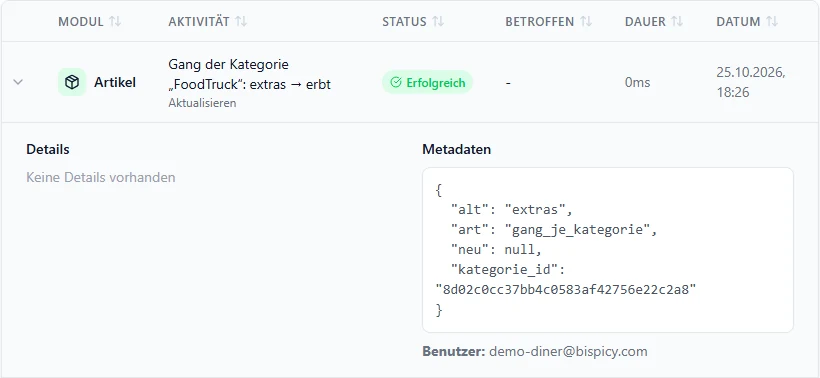
Ist ein Filter gesetzt, erscheint daneben „Filter zurücksetzen“. Ein Klick auf eine Zeile klappt sie auf: Sie sehen Details, Metadaten (zum Beispiel alter und neuer Wert) und den Benutzer, der den Vorgang ausgelöst hat.
Eine aufgeklappte Zeile: Metadaten mit altem und neuem Wert, darunter der Benutzer (Demo-Betrieb).
Wer sieht welche Einträge
Konto
Was es im Aktivitätsprotokoll sieht
mit dem Recht „Aktivitätsprotokoll aller Benutzer“ (ab Werk nur der Administrator)
alle Einträge aller Benutzer, dazu die Einträge automatischer Abläufe, zum Beispiel Abgleiche im Hintergrund
mit „Einstellungen bearbeiten“, aber ohne dieses Recht (ab Werk der Manager)
nur die Einträge, die das eigene Konto ausgelöst hat; oben steht der Hinweis „Sie sehen nur Ihre eigenen Einträge. Die Einträge aller Benutzer sieht, wer das Recht „Aktivitätsprotokoll aller Benutzer“ hat (ab Werk der Administrator).“ Auch die Zahlen und die Filterauswahl zählen dann nur die eigenen Einträge.
ohne „Einstellungen bearbeiten“ (ab Werk alle übrigen Rollen)
kommt nicht in die Einstellungen und damit auch nicht ins Protokoll (Fehlbild)
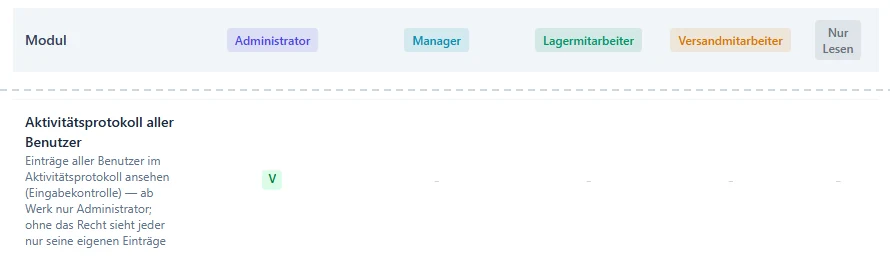
Welche Rolle das Recht hat, zeigt die Übersicht unter Einstellungen → Benutzer & Rechte → Benutzerverwaltung, Reiter „Matrix“, in der Zeile „Aktivitätsprotokoll aller Benutzer“. „V“ heißt: Die Rolle darf die Einträge aller Benutzer ansehen.
Reiter „Matrix“, Kopfzeile und die Zeile „Aktivitätsprotokoll aller Benutzer“: ab Werk hat nur der Administrator das Recht (zwei Ausschnitte derselben Seite).
Das Recht zeigt, was Kolleginnen und Kollegen in BIS ERP getan haben. Geben Sie es nur Personen, die alle Einträge für ihre Aufgabe brauchen.
3Recht „Aktivitätsprotokoll aller Benutzer“ vergeben
Das Recht vergibt nur ein Administrator. So geht es, hier am Beispiel der Rolle Manager:
Einstellungen → Benutzer & Rechte → Benutzerverwaltung öffnen und oben den Reiter „Rollen“ wählen.
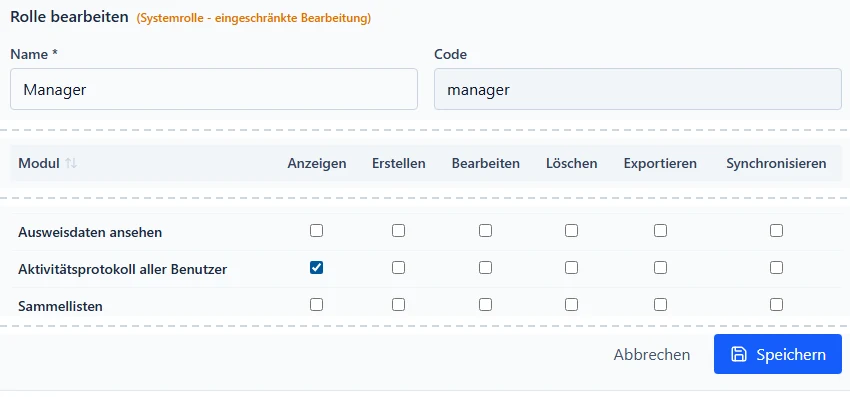
In der Zeile der Rolle auf den Stift („Bearbeiten“) klicken. Unter der Rollenliste öffnet sich „Rolle bearbeiten“.
Unter Berechtigungen in der Zeile „Aktivitätsprotokoll aller Benutzer“ das Häkchen in der Spalte „Anzeigen“ setzen.
Unten auf „Speichern“ klicken.
„Rolle bearbeiten“ (Manager): Häkchen „Anzeigen“ in der Zeile „Aktivitätsprotokoll aller Benutzer“, dann „Speichern“. Vier Ausschnitte desselben Dialogs.
Alle Benutzer mit dieser Rolle sehen danach im Aktivitätsprotokoll alle Einträge. Zum Entziehen nehmen Sie das Häkchen wieder heraus und speichern.
Aufbewahrung
BIS ERP bewahrt jeden Eintrag 365 Tage auf, ob erfolgreich, mit Warnung oder mit Fehler. Danach löscht ein täglicher Lauf ihn automatisch. Von Hand lässt sich kein Eintrag löschen, auch nicht vom Administrator. Die Fristen zeigt das Fragezeichen oben rechts im Protokoll.
Hinweis am Fragezeichen: 365 Tage für alle Einträge, kein Löschen von Hand.
Fehlversuche und Lösungen
Das Protokoll zeigt nur noch meine eigenen Einträge oder ist leer
Ursache: Seit BIS ERP 0.0.0.1430 (6. November 2026) sieht die Einträge anderer Benutzer nur, wer das Recht „Aktivitätsprotokoll aller Benutzer“ hat. Das gilt auch für Einträge automatischer Abläufe, etwa Abgleiche im Hintergrund, denn sie gehören keinem Benutzer. Hat Ihr Konto selbst nichts ausgelöst, bleibt die Liste leer („Keine Aktivitäten gefunden“). Lösung: Brauchen Sie alle Einträge für Ihre Aufgabe, bitten Sie einen Administrator, Ihrer Rolle das Recht zu geben (Schritt 3). Welche Rolle es schon hat, zeigt die Matrix.
„Kein Zugriff auf Einstellungen“
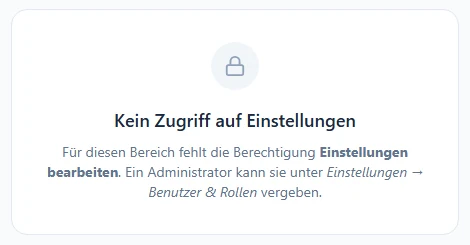
Ursache: Dem Konto fehlt das Recht „Einstellungen bearbeiten“. Ab Werk haben es nur Administrator und Manager. Ohne dieses Recht ist auch das Aktivitätsprotokoll nicht erreichbar. Lösung: Ein Administrator gibt der Rolle das Recht unter Einstellungen → Benutzer & Rechte → Benutzerverwaltung, Reiter „Rollen“, Zeile „Einstellungen“, Häkchen „Bearbeiten“. Es öffnet alle Einstellungen, nicht nur das Protokoll. Die Meldung nennt den Weg als „Benutzer & Rollen“; in der Leiste heißt der Bereich „Benutzer & Rechte“.
Diese Meldung erscheint statt der Einstellungen, wenn das Recht fehlt.
Das Recht lässt sich nicht vergeben, das Speichern der Rolle wird abgelehnt
Ursache: „Aktivitätsprotokoll aller Benutzer“ darf nur ein Administrator vergeben. Auch wer sonst Rollen bearbeiten darf, kann es nicht setzen. Lösung: Lassen Sie einen Administrator die Rolle ändern (Schritt 3).
Ein Eintrag lässt sich nicht löschen
Ursache: Das ist so gewollt. Einträge verschwinden nur automatisch nach 365 Tagen, damit das Protokoll vollständig bleibt. Lösung: Keine nötig. Die Frist zeigt das Fragezeichen oben rechts (Bild).
Häufige Fragen
Wer das Recht „Einstellungen bearbeiten“ hat, ab Werk Administrator und Manager. Es steht unter Einstellungen → System → Aktivitätsprotokoll. Alle Einträge sieht dort nur, wer zusätzlich das Recht „Aktivitätsprotokoll aller Benutzer“ hat, ab Werk der Administrator. Alle anderen sehen nur, was ihr eigenes Konto ausgelöst hat.
Seit BIS ERP 0.0.0.1430 (6. November 2026) zeigt das Protokoll die Einträge anderer Benutzer und automatischer Abläufe nur noch mit dem Recht „Aktivitätsprotokoll aller Benutzer“. So kann nicht mehr jedes Konto die Tätigkeiten der Kolleginnen und Kollegen nachlesen. Braucht Ihre Aufgabe alle Einträge, kann ein Administrator Ihrer Rolle das Recht geben (so geht es).
365 Tage, für erfolgreiche Einträge, Warnungen und Fehler gleich. Danach löscht BIS ERP sie automatisch. Von Hand lässt sich kein Eintrag löschen, auch nicht vom Administrator.
Nur ein Administrator. Auch ein Konto, das sonst Rollen bearbeiten darf, kann dieses Recht nicht vergeben; BIS ERP lehnt das Speichern dann ab.
Im Verlauf des Artikels: Artikel öffnen, Reiter Auswertung, Abschnitt Verlauf. Dort steht jede Änderung mit altem und neuem Wert, Zeitpunkt und Quelle, also dem Namen des Benutzers oder JTL-Sync (Anleitung).
Zuletzt aktualisiert: 6. November 2026 · neue Anleitung, geprüft am Demo-Betrieb mit BIS ERP 0.0.0.1432