Jeder Artikel in BISpicy (bisher BIS ERP) hat den Bereich Auswertung mit zwei Abschnitten: Statistiken zeigt Verkauf, Umsatz, Bestand und Marge, Verlauf (früher „Journal“) die lückenlose Änderungshistorie des Artikels.
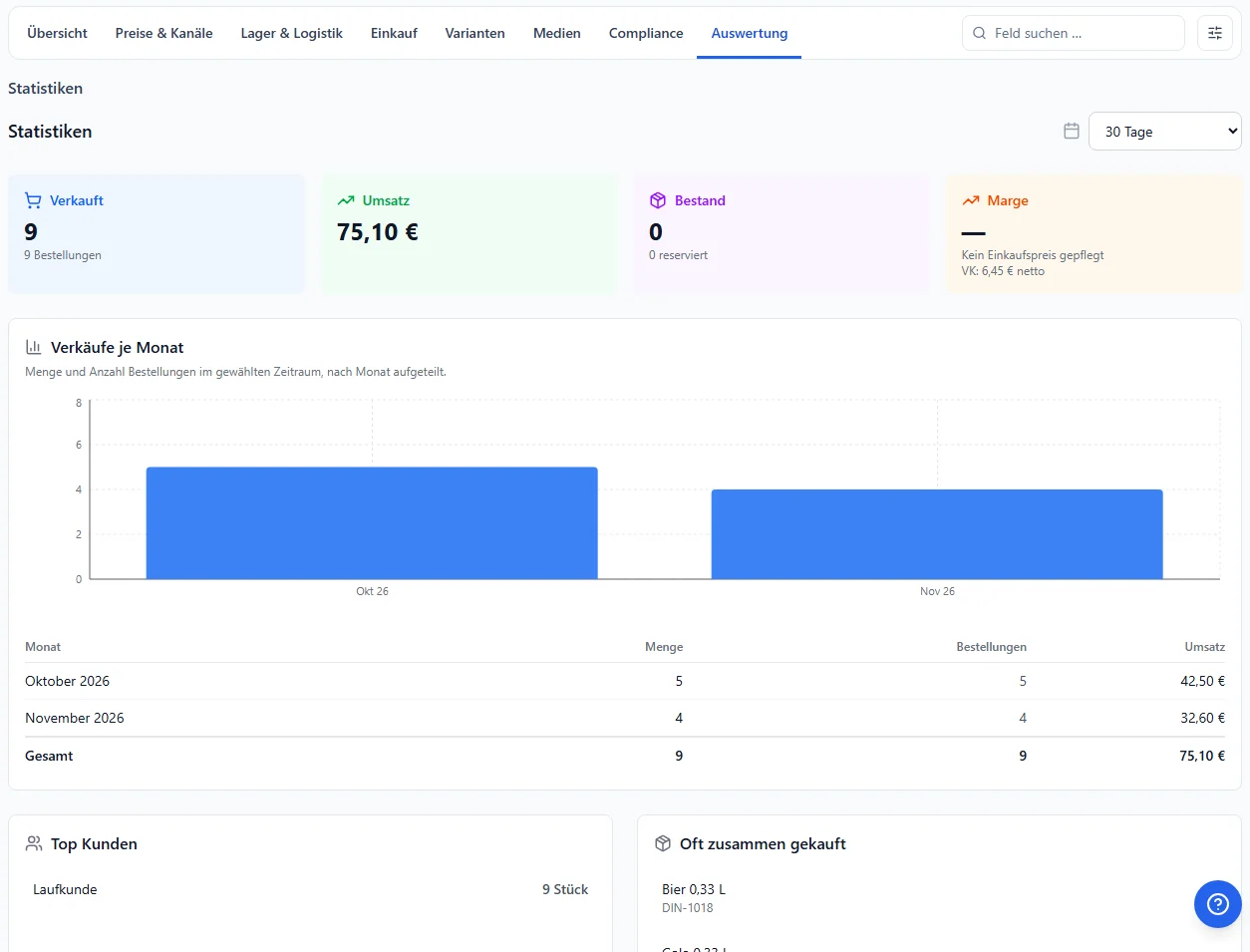
Reiter Auswertung, oben die Statistiken: Kennzahlen und Verkäufe je Monat; darunter folgen Top Kunden, Oft zusammen gekauft und der Verlauf (Demo-Diner, BISpicy 0.0.0.1336)
Sie müssen nichts „abarbeiten“: Der Bereich ist zum Ansehen und Nachvollziehen da. Er beantwortet Fragen wie „Wie oft verkauft sich dieser Artikel?“, „Was wird mit ihm zusammen gekauft?“ und vor allem „Wer oder was hat hier wann etwas geändert?“.
Kurz gesagt:Statistiken = wie läuft der Artikel. Verlauf = was ist mit dem Artikel passiert (und durch wen).
Auswertung öffnen
1Artikel öffnen
Unter Artikel den gewünschten Artikel anklicken, um die Detailansicht zu öffnen.
2Auswertung wählen
Oben auf den Reiter Auswertung klicken. Darin stehen oben die Statistiken und darunter der Verlauf.
Kennzahlen & Zeitraum
Oben stehen vier Kennzahl-Kacheln, jeweils für den gewählten Zeitraum:
Verkauft: verkaufte Menge und Anzahl der Bestellungen.
Umsatz: erzielter Umsatz mit diesem Artikel.
Bestand: aktueller Lagerbestand, dazu die reservierte Menge.
Marge: die Handelsspanne und der Verkaufspreis (netto). Ohne gepflegten Einkaufspreis steht dort „Kein Einkaufspreis gepflegt“. Wer keine Einkaufspreise sehen darf, liest „Für Ihre Rolle nicht sichtbar“. Haben Sie einen Preisfokus auf eine Kundengruppe gesetzt, rechnet die Kachel mit deren Preis und nennt die Gruppe darunter als „Basis“. Ein -Symbol daneben sagt, dass für diese Gruppe kein eigener Preis hinterlegt ist (dann gilt der Standardpreis) oder dass gerade ein befristeter Sonderpreis wirkt.
Mit der Zeitraum-Auswahl oben rechts wählen Sie 7 Tage, 30 Tage, Dieser Monat, Letzter Monat, Quartal, Jahr oder Letzte 12 Monate. Kacheln und Diagramme passen sich sofort an.
Verkäufe je Monat
Darunter zeigt ein Säulendiagramm die verkaufte Menge je Monat, mit einer Tabelle aus Monat, Menge, Bestellungen und Umsatz samt Gesamtzeile. Verkäufe an der Kasse und Aufträge zählen zusammen.
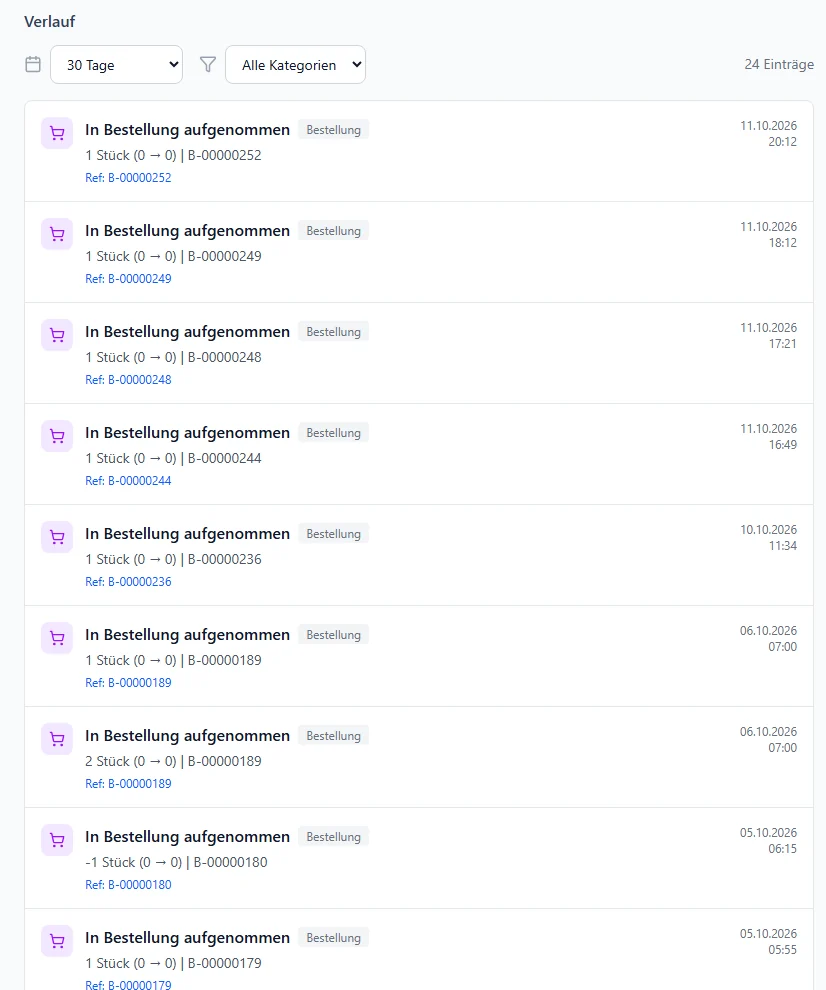
Mehr Bestellungen als Stück? Ein Storno oder eine Rücknahme steht als eigene Zeile mit negativer Menge im Verlauf (z. B. „-1 Stück“). Sie mindert die Menge, zählt aber als Bestellung mit. Deshalb kann die Zahl der Bestellungen über der Menge liegen.
Bestandsverlauf
Sind im gewählten Zeitraum Lagerbewegungen gebucht, zeigt das Diagramm Bestandsverlauf sie als Fläche:
Zugang (grün) - eingebuchte Mengen, z. B. Wareneingänge.
Abgang (rot) - ausgebuchte Mengen, z. B. Verkäufe und Korrekturen.
So erkennen Sie auf einen Blick, ob ein Artikel gleichmäßig läuft, ob es Nachschub-Spitzen gab oder ob der Bestand kontinuierlich abschmilzt.
Fahren Sie mit der Maus über einen Tag, zeigt BISpicy dessen Summen, etwa „Zugang: +12 Abgang: −10“. Umlagerungen zwischen Ihren Lägern zählen weder als Zugang noch als Abgang, denn sie ändern den Gesamtbestand nicht. Bruchteile (z. B. bei Gewichtsartikeln) werden nicht auf ganze Stück gerundet.
Kein Bestandsverlauf zu sehen? Das Diagramm erscheint nur, wenn im gewählten Zeitraum für diesen Artikel Bewegungen gebucht wurden. Wählen Sie oben einen längeren Zeitraum. (Bis BISpicy 0.0.0.952 blieb es wegen eines Fehlers immer leer, seit 0.0.0.953 vom 27.09.2026 ist das behoben.) Jede einzelne Bewegung mit Beleg, Person und Bestand vorher und nachher listet Lager → Materialbelege.
Top Kunden & Oft zusammen gekauft
Unter den Diagrammen stehen zwei Auswertungen zum Verkaufsumfeld:
Top Kunden: welche Kunden diesen Artikel am meisten gekauft haben, mit der Menge. Kassenverkäufe ohne Kunde erscheinen zusammengefasst, z. B. als „Laufkunde“.
Oft zusammen gekauft: welche anderen Artikel häufig mit diesem auf derselben Bestellung stehen, mit der Häufigkeit. Hilfreich für Bundles, Empfehlungen und die Platzierung im Laden.
Verlauf: Änderungshistorie
Der Verlauf (früher „Journal“) ist die Liste aller Ereignisse zu einem Artikel, das jüngste zuerst. Oben filtern Sie nach Zeitraum (7 Tage bis Jahr) und Kategorie, rechts steht die Zahl der Einträge. Ältere Einträge holen Sie unten mit Mehr laden.
Auswertung → Verlauf mit Zeitraum- und Kategorie-Filter
Die Ereignisse sind in Kategorien gegliedert:
Kategorie
Was darin protokolliert wird
Stammdaten
Artikel angelegt, Stammdaten geändert, Status geändert, Kategorie zugewiesen.
Preis
VK-Preis, EK-Preis und Kundengruppenpreis geändert, jeweils mit altem und neuem Wert.
Bestand
Wareneingang, Bestandskorrektur, Bestand reserviert, Reservierung aufgehoben, Lagerplatz-Umbuchung.
Bestellung
In Bestellung aufgenommen, Versandt, Retoure erhalten.
Logistik
Kommissioniert, Verpackt.
Marktplatz
Auf Marktplatz gelistet, Listing aktualisiert, vom Marktplatz entfernt.
Jeder Eintrag nennt was passiert ist, wann es passiert ist und durch wen bzw. wodurch - bei Wertänderungen zusätzlich den alten und neuen Wert.
Teilbare Ware (Kommamengen): Seit BISpicy 0.0.0.1559 steht bei teilbarer Ware, etwa loser Ware nach Kilo, die genaue Menge jeder Bestandsbewegung im Verlauf, zum Beispiel „+1,25“ beim Wareneingang oder „−0,5“ beim Verkauf. Dahinter steht die Preiseinheit des Artikels (z. B. kg) statt „Stück“, ohne Preiseinheit nur die Zahl. Das gilt auch für ältere Einträge; bis zu diesem Update stand dort eine abgeschnittene oder gerundete Zahl (0 statt 0,5, +1 statt +1,25). Die Zahlen in Klammern (Bestand vorher → nachher) zeigt der Verlauf so, wie sie beim Buchen gespeichert wurden. Bei teilbarer Ware können sie ganzzahlig sein, etwa „+1,25 (8 → 9)“. Die Menge der Bewegung davor ist trotzdem genau. Wie Sie einen Artikel teilbar machen, steht unter Wiegeartikel.
Lückenloser Audit-Trail
Das Besondere am Verlauf: Er erfasst nicht nur manuelle Änderungen, sondern auch die automatischen aus der JTL-Synchronisation, jeweils mit Quelle.
Damit ist jederzeit nachvollziehbar, ob ein Preis von einer Person geändert wurde oder aus der Synchronisation mit JTL stammt - genau das ist bei Preisabweichungen die entscheidende Information.
Spam-frei:
Es werden nur echte Wertänderungen protokolliert. Cent-Rundungen und Synchronisationen ohne tatsächliche Änderung erzeugen keine Einträge - das Journal bleibt übersichtlich und aussagekräftig.
Gut zu wissen:
Quelle JTL-Sync bedeutet, die Änderung kam aus der Warenwirtschafts-Synchronisation (z. B. weil sich der Preis in JTL geändert hat). Quelle Benutzer bedeutet, eine Person hat den Wert in BISpicy gepflegt.
Häufige Fragen
Auf der Artikelseite im Reiter Auswertung. Der Abschnitt Statistiken zeigt Kennzahlen und Diagramme, der Abschnitt Verlauf (früher Journal) die vollständige Änderungshistorie.
Verkaufte Menge und Anzahl Bestellungen, Umsatz, aktuellen Bestand mit reservierter Menge sowie Marge und Verkaufspreis, jeweils für den gewählten Zeitraum. Dazu Verkäufe je Monat mit Tabelle, bei gebuchten Bewegungen den Bestandsverlauf, Top Kunden und Oft zusammen gekauft.
Ein Storno oder eine Rücknahme steht als eigene Zeile mit negativer Menge. Sie mindert die Menge, zählt aber als Bestellung mit.
Ja. Im Verlauf steht jede Preisänderung, ob VK-Preis, EK-Preis oder Kundengruppenpreis, mit altem und neuem Wert, Zeitpunkt und Quelle: der Name des Benutzers oder JTL-Sync.
Nach Zeitraum und nach Kategorie: Stammdaten, Preis, Bestand, Bestellung, Logistik und Marktplatz. So sehen Sie zum Beispiel nur Preisänderungen oder nur Bestandsbewegungen.
Ja. Seit BISpicy 0.0.0.1559 steht bei teilbarer Ware die genaue Menge jeder Bestandsbewegung im Verlauf, zum Beispiel −0,5 oder +1,25, dahinter die Preiseinheit des Artikels wie kg statt Stück. Die Zahlen in Klammern (Bestand vorher und nachher) können dabei ganzzahlig sein. Mehr dazu unter Teilbare Ware.