Zum Hauptinhalt springen

Variationen & Kassen-App

Größe, Farbe und andere Merkmale in BISpicy (bisher BIS ERP) anlegen – die Kasse fragt beim Verkauf Schritt für Schritt nach der Ausführung

Geändert seit Kassen-Version 1.2.96: Ausführungen werden nur noch in BISpicy gepflegt. Die Kundencenter-Seite Kassenverwaltung → Variationen und der Kassen-Menüpunkt Einstellungen → Artikel & Verkauf → Variationen verwalten gibt es nicht mehr. Die Kasse zeigt die Ausführungen an und fragt sie beim Verkauf ab. Wie das geht, steht unten Schritt für Schritt.

Übersicht

Mit Variationen verkaufen Sie einen Artikel in mehreren Ausführungen, zum Beispiel eine Schutzhülle in drei Farben und zwei Größen.

Jede Kombination ist in BISpicy ein eigener Artikel mit eigener Artikelnummer, eigenem Preis und eigenem Bestand. Alle Ausführungen hängen an einem Hauptartikel. An der Kasse tippen Sie nur den Hauptartikel an und beantworten eine Frage je Merkmal, etwa erst die Farbe, dann die Größe. Danach liegt die passende Ausführung mit ihrem Preis im Warenkorb.

Der Ablauf in vier Schritten:

  1. Merkmale und Werte anlegen (einmal für alle Artikel)
  2. Am Artikel die Merkmale wählen und die Reihenfolge der Fragen festlegen
  3. Die Ausführungen erzeugen und Preise pflegen
  4. Bestand je Ausführung buchen
Kein Barcode nötig: Eine Ausführung ohne EAN ist voll verkäuflich, die Kasse fragt sie über die Kachel ab. Pflegen Sie je Ausführung eine eigene EAN, landet diese Ausführung beim Scannen direkt im Warenkorb.
1. Merkmale und Werte anlegen

Merkmale (in BISpicy „Optionsgruppen“) wie Größe oder Farbe legen Sie einmal an und nutzen sie für beliebig viele Artikel.

1Varianten-Optionen öffnen

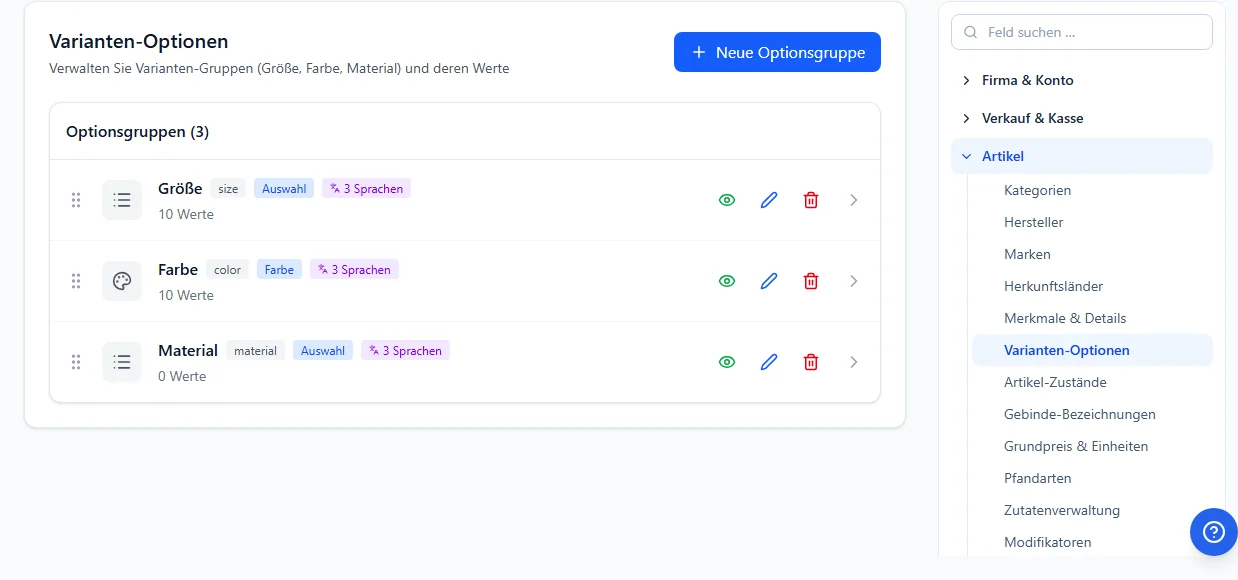
In BISpicy Einstellungen → Artikel → Varianten-Optionen öffnen. Die Liste zeigt jede Optionsgruppe mit ihrem internen Namen (z. B. size), dem Typ, der Zahl der Übersetzungen und der Zahl der Werte.

BISpicy Einstellungen, Bereich Artikel, Seite Varianten-Optionen: Liste der Optionsgruppen Größe (size, Auswahl, 3 Sprachen, 10 Werte), Farbe (color, Farbe, 3 Sprachen, 10 Werte) und Material (0 Werte), oben rechts der Knopf Neue Optionsgruppe; rechts die Bereichsnavigation mit markiertem Punkt Varianten-Optionen
Die Varianten-Optionen mit drei Optionsgruppen (Demo-Diner, BISpicy 0.0.0.1336)
2Optionsgruppe anlegen

Über Neue Optionsgruppe tragen Sie den internen Namen (nur Kleinbuchstaben, Zahlen, Unterstriche, z. B. color) und den Anzeigenamen (z. B. Farbe) ein. Als Typ wählen Sie Auswahl, Größe oder Farbe (mit Farbcode). Unter Übersetzungen hinterlegen Sie den Namen auf Englisch, Thai und in weiteren Sprachen.

3Werte eintragen

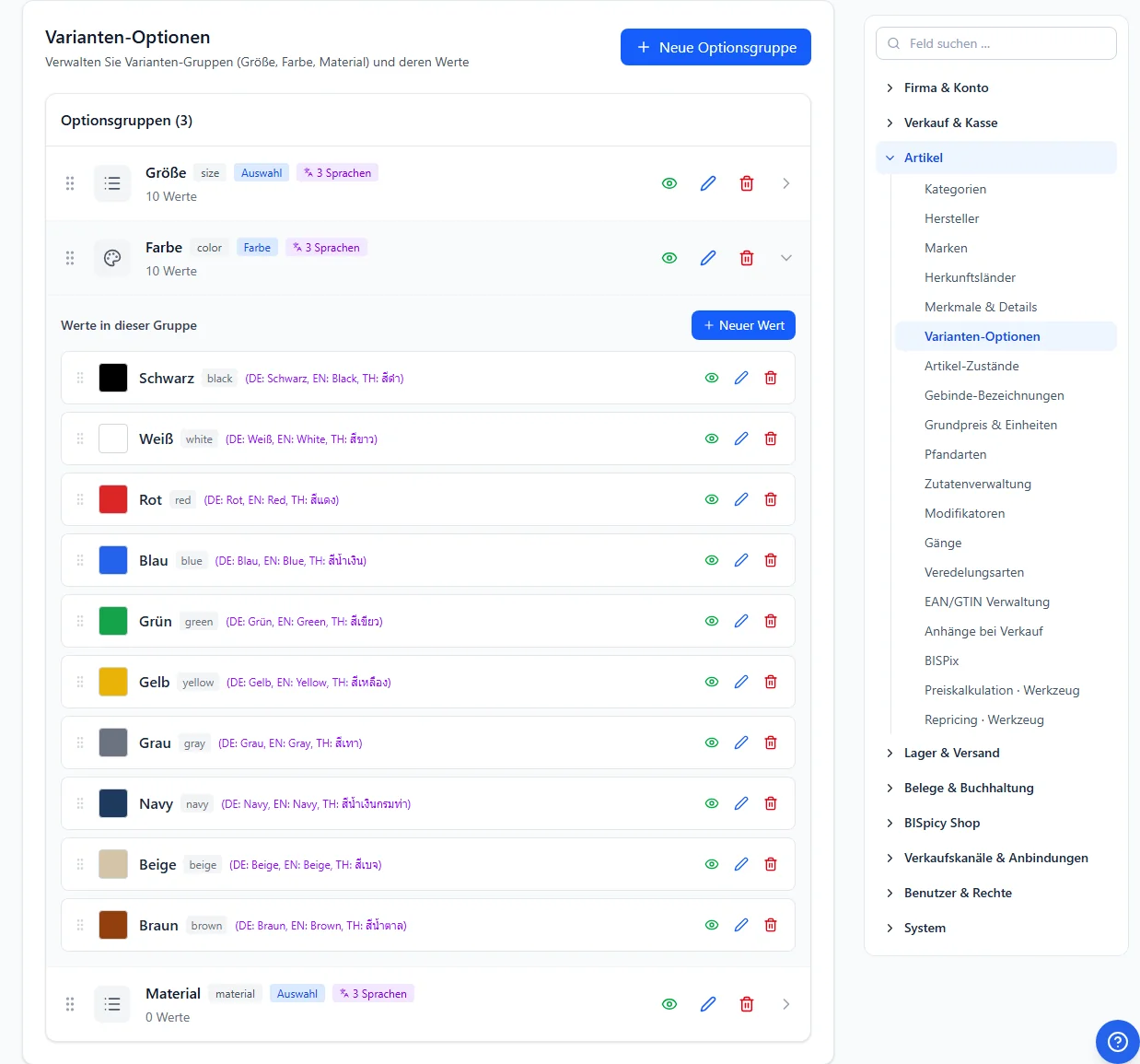
Klappen Sie die Gruppe auf und legen Sie mit Neuer Wert die Ausprägungen an (z. B. Schwarz, Weiß, Rot). Je Wert gibt es einen internen Wert, einen Anzeigenamen, bei Farben einen Farbcode (z. B. #000000), auf Wunsch ein Bild und das Feld Sortierung. Die Sortierung bestimmt, in welcher Reihenfolge die Kasse die Werte zeigt: S vor M vor L statt alphabetisch.

Einstellungen, Seite Varianten-Optionen mit aufgeklappter Optionsgruppe Farbe: die Werte Schwarz, Weiß, Rot, Blau, Grün, Gelb, Grau, Navy, Beige und Braun, je mit Farbfeld, internem Wert und den Übersetzungen auf Deutsch, Englisch und Thai, oben der Knopf Neuer Wert, rechts die Navigation mit Artikel und Varianten-Optionen
Die Werte der Gruppe Farbe mit Farbcode und Übersetzungen

2. Am Artikel die Merkmale wählen

1Bereich Varianten öffnen

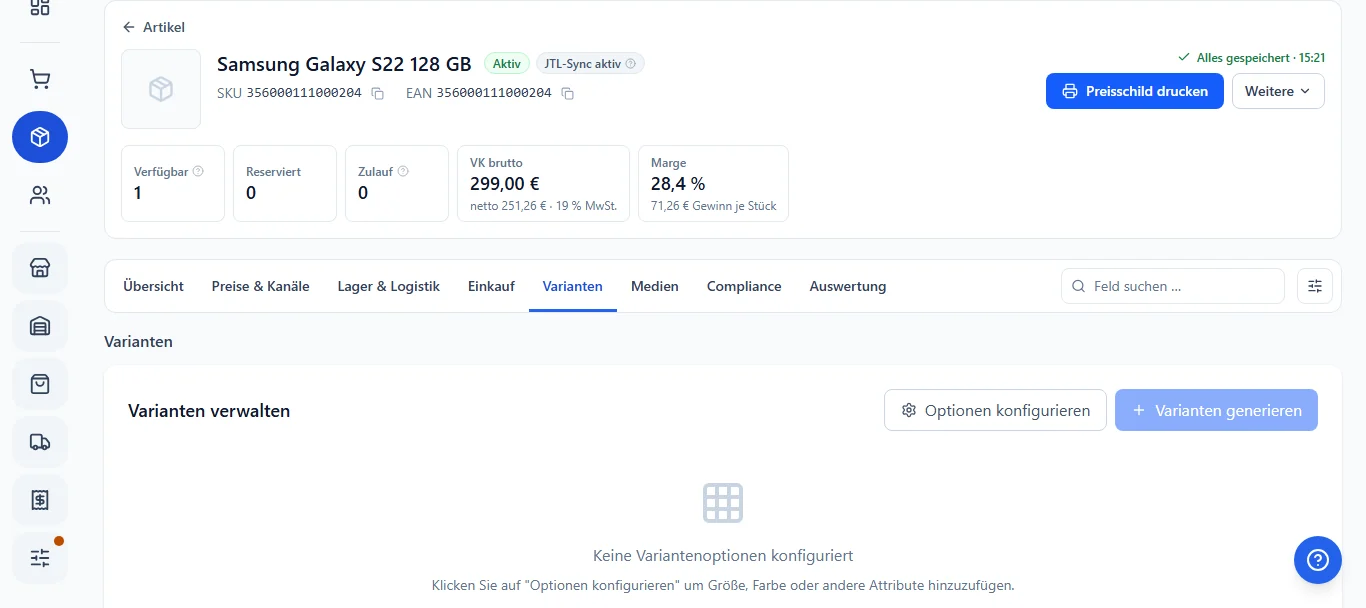
Öffnen Sie den Hauptartikel und wählen Sie oben den Reiter Varianten. Solange keine Merkmale gewählt sind, steht dort „Keine Variantenoptionen konfiguriert“ und der Knopf Varianten generieren ist noch grau.

Artikelseite Samsung Galaxy S22 128 GB in BISpicy mit Kopf und Kennzahlen, darunter der gewählte Reiter Varianten: Karte Varianten verwalten mit den Knöpfen Optionen konfigurieren und dem noch ausgegrauten Varianten generieren, darunter der Hinweis Keine Variantenoptionen konfiguriert
Der Reiter Varianten am Artikel, bevor Merkmale gewählt sind (Demo-Handyshop, BISpicy 0.0.0.1336)
2Merkmale ankreuzen und Reihenfolge festlegen

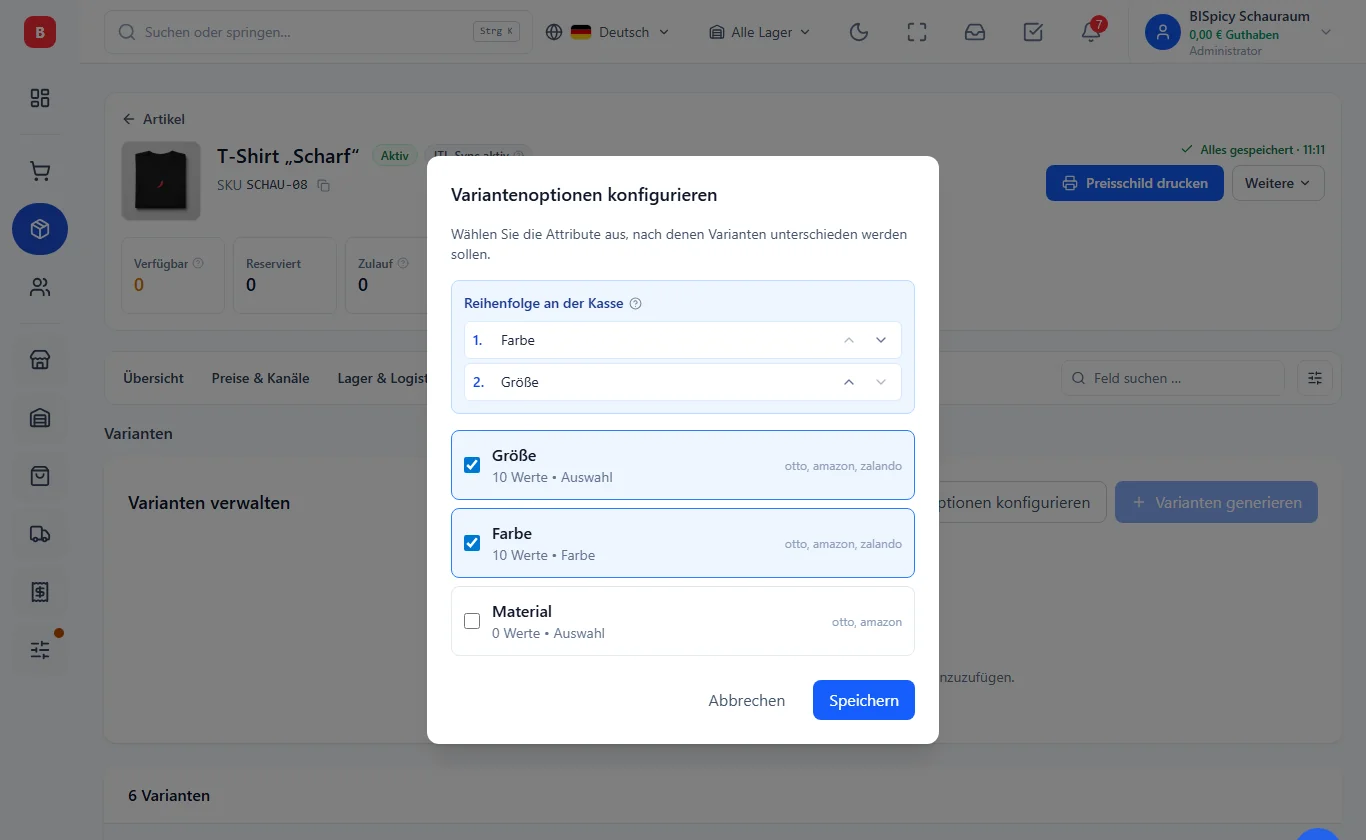
Klicken Sie auf Optionen konfigurieren und kreuzen Sie die Merkmale an, nach denen sich die Ausführungen unterscheiden. Sobald zwei Merkmale gewählt sind, erscheint oben die Reihenfolge an der Kasse: In dieser Reihenfolge fragt die Kasse beim Verkauf. Mit den Pfeilen ändern Sie sie. Danach Speichern.

Dialog Variantenoptionen konfigurieren: Größe und Farbe sind angekreuzt, Material nicht; oben der Kasten Reihenfolge an der Kasse mit 1. Farbe und 2. Größe und Pfeilen zum Verschieben, unten Abbrechen und Speichern
Reihenfolge an der Kasse: erst Farbe, dann Größe

Ändern Sie die Reihenfolge später, überträgt BISpicy sie beim Speichern auch auf die schon angelegten Ausführungen.

3. Ausführungen erzeugen und Preise pflegen

1Varianten generieren

Nach dem Speichern der Merkmale wird Varianten generieren anklickbar. Im Dialog wählen Sie je Merkmal die Werte, die es geben soll (mindestens einen je Merkmal, mit Alle auswählen auf einen Klick). Darunter legen Sie fest, wie die Artikelnummern entstehen (SKU-Muster: laufende Nummer oder die Werte selbst, mit Trennzeichen) und wie die Ausführungen heißen (Name-Muster). Die Vorschau zeigt die Kombinationen, der Knopf … Varianten erstellen legt sie an.

2Preis je Ausführung

Jede neue Ausführung übernimmt die Angaben des Hauptartikels, auch den Preis. Ihr Bestand beginnt bei 0. Weicht ein Preis ab (z. B. die größere Hülle kostet mehr), öffnen Sie in der Liste der Ausführungen Bearbeiten und ändern den Preis. Die Liste zeigt je Ausführung SKU, Name, EAN, Bestand, Preis und Status.

3Änderungen am Hauptartikel weitergeben

Ändern Sie später etwas am Hauptartikel, überträgt Sync vom Parent die vererbten Angaben auf alle Ausführungen, unter anderem Steuerklasse und Bestandsführung. SKU, Name, EAN, Bestand und Preis der Ausführungen bleiben dabei unverändert.

4. Bestand je Ausführung buchen

Im Bereich Varianten steht der Bestand nur zur Ansicht. Der Dialog Variante bearbeiten sagt dazu: „Der Bestand wird hier nicht geändert – bitte über die Bestandskorrektur buchen (mit Lager und Bewegung).“ Buchen Sie den Bestand deshalb je Ausführung über die Bestandskorrektur und wählen Sie dabei das Lager, aus dem die Kasse verkauft.

Wichtig: Die Kasse sieht den Bestand ihres eigenen Lagers. Ist für eine Ausführung mit Bestandsführung dort nichts gebucht, zeigt die Kasse bei dieser Ausführung „Ausverkauft“, auch wenn in einem anderen Lager Ware liegt.

An der Kasse verkaufen

Merkmale, Werte, Übersetzungen, Farbcodes und die Reihenfolge reisen mit dem normalen Artikelabgleich an die Kasse. An der Kasse selbst ist nichts einzurichten.

1Hauptartikel antippen

Im Verkauf erscheint der Hauptartikel als eine Kachel. Ein Tippen öffnet die erste Frage, zum Beispiel „Farbe wählen“. Bei der Farbe zeigen die Kacheln den Farbpunkt und, falls gepflegt, das Bild der Ausführung.

2Frage für Frage antworten

Nach der Farbe folgt „Größe wählen“. Jede Kachel zeigt den Preis (bei unterschiedlichen Preisen „ab …“) und den Bestand („… auf Lager“ bzw. „Ausverkauft“). Mit Zurück ändern Sie die vorige Antwort. Ein Merkmal, bei dem nach den bisherigen Antworten nur noch ein Wert übrig ist, überspringt die Kasse.

3Ausführung im Warenkorb

Ist die Ausführung eindeutig, liegt sie mit ihrem eigenen Preis im Warenkorb, und der Bestand dieser Ausführung wird abgebucht. Hat eine Ausführung eine eigene EAN, genügt das Scannen: Sie landet direkt im Warenkorb, ohne Fragen.

Gut zu wissen: Die Selbstbedienungskasse stellt dieselben Fragen. Im Artikel an der Kasse zeigt der Reiter Varianten die Ausführungen nur an (Name, SKU, Preis, Bestand). Anlegen und ändern geht ausschließlich in BISpicy.

Fehlersuche

Was Sie sehenUrsacheLösung
„Variationen verwalten“ fehlt an der Kasse, die Kundencenter-Seite Variationen ist wegBeide Wege sind seit Kassen-Version 1.2.96 entfallen.In BISpicy pflegen: Schritt 1 bis Schritt 4.
„Varianten generieren“ lässt sich nicht anklickenAm Artikel sind noch keine Merkmale gewählt.Optionen konfigurieren, Merkmale ankreuzen, Speichern.
Die Kasse fragt erst nach der Größe, Sie wollen erst die FarbeDie Reihenfolge am Artikel ist andersherum.Am Artikel Optionen konfigurieren öffnen, unter Reihenfolge an der Kasse mit den Pfeilen umstellen und speichern. Die Kasse übernimmt das mit dem nächsten Artikelabgleich.
Die Größen stehen in falscher Reihenfolge (L vor M)Die Sortierung der Werte passt nicht.In den Varianten-Optionen den Wert bearbeiten und das Feld Sortierung setzen.
Eine Ausführung zeigt an der Kasse „Ausverkauft“Im Lager der Kasse ist für diese Ausführung kein Bestand gebucht.Bestand über die Bestandskorrektur im Lager der Kasse buchen.
Im Dialog „Variante bearbeiten“ lässt sich der Bestand nicht ändernGewollt: Bestand wird nur mit Lager und Bewegung gebucht.Über die Bestandskorrektur buchen.
Nach „Sync vom Parent“ zeigen Ausführungen „Ausverkauft“Die Bestandsführung des Hauptartikels wurde auf die Ausführungen übertragen, ihr Bestand ist 0.Bestand je Ausführung buchen (Schritt 4).
An der Kasse erscheint eine Kachel „Ohne Angabe“Einer Ausführung fehlt der Wert für dieses Merkmal, oft nach einem Import.Die Ausführung bleibt darüber verkäuflich. Den Wert tragen Sie über den Artikel-Import mit der Spalte „Variantenattribute“ nach.

Häufig gestellte Fragen

Variationen (Ausführungen) unterscheiden einen Artikel nach Merkmalen wie Größe oder Farbe. Jede Kombination ist in BISpicy ein eigener Artikel mit eigener Artikelnummer, eigenem Preis und eigenem Bestand, verbunden mit dem Hauptartikel. Die Kasse fragt beim Verkauf Merkmal für Merkmal ab, welche Ausführung es sein soll.

Ausschließlich in BISpicy: Merkmale und Werte unter Einstellungen → Artikel → Varianten-Optionen, die Ausführungen am Artikel im Bereich Varianten. Die Kasse zeigt die Ausführungen nur an. Die frühere Kundencenter-Seite Variationen und der Kassen-Menüpunkt Variationen verwalten sind seit Kassen-Version 1.2.96 entfallen.

In der Reihenfolge, die Sie am Artikel unter Optionen konfigurieren als Reihenfolge an der Kasse festlegen, zum Beispiel erst Farbe, dann Größe. Ein Merkmal, bei dem nur noch ein Wert übrig ist, überspringt die Kasse. Die Werte eines Merkmals (S, M, L) erscheinen in der Sortierung aus den Varianten-Optionen.

Nein. Eine Ausführung ohne EAN ist voll verkäuflich, die Auswahl läuft über die Kachel des Hauptartikels. Hat eine Ausführung eine eigene EAN, landet sie beim Scannen direkt im Warenkorb, ohne Abfrage.

Für diese Ausführung ist im Lager der Kasse kein Bestand gebucht. Den Bestand buchen Sie in BISpicy über die Bestandskorrektur. Im Bereich Varianten steht der Bestand nur zur Ansicht.

Ja. Merkmale und Werte haben einen Anzeigenamen und auf Wunsch Übersetzungen, zum Beispiel für Englisch oder Thai. Die Kasse zeigt sie in ihrer Gerätesprache, soweit eine Übersetzung hinterlegt ist. Werte vom Typ Farbe tragen zusätzlich einen Farbcode, den die Kasse als Farbpunkt zeigt.