Bon-Vorlagen-Editor

POS-Kassenbons individuell gestalten und an Geräte verteilen

Editor öffnen

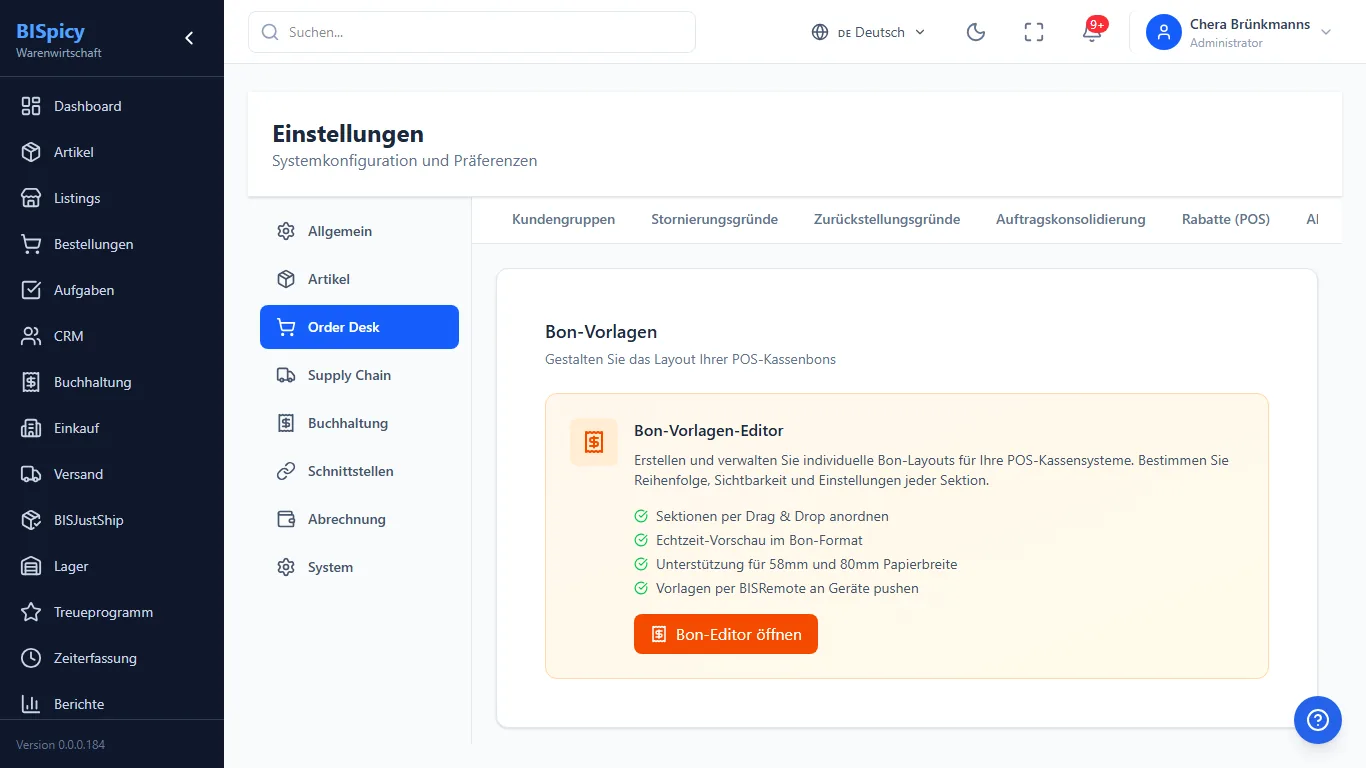
1In der WaWi: Navigieren Sie zu Einstellungen → Order Desk → Bon-Vorlagen (POS).

2Klicken Sie auf „Bon-Editor öffnen". Es öffnet sich der vollständige Bon-Vorlagen-Editor mit Sektionen-Liste und Live-Vorschau.

Tipp: Beim ersten Aufruf wird automatisch eine Standard-Vorlage („Standard-Bon") erstellt.

Vorlagen verwalten

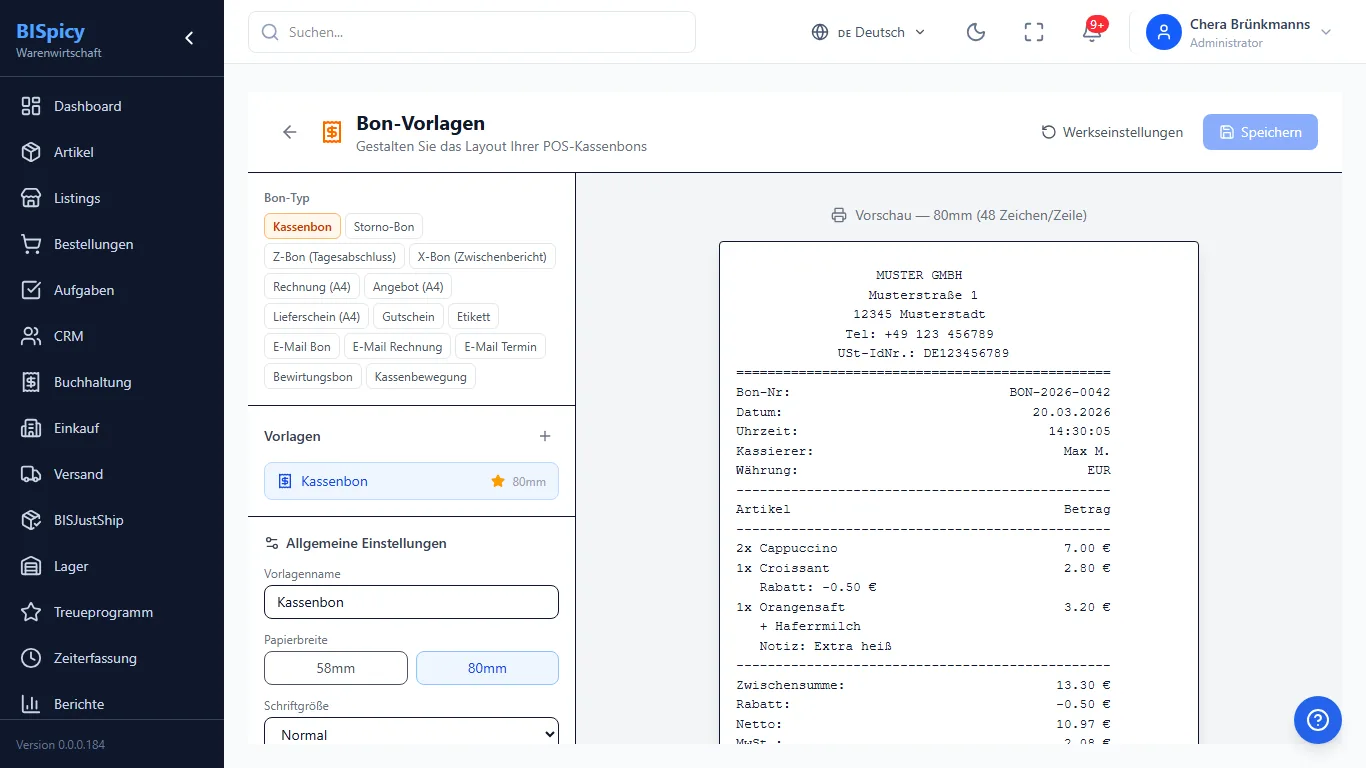
Im linken Bereich des Editors sehen Sie die Liste aller Vorlagen. Sie können:

  • Neue Vorlage erstellen — Klicken Sie auf das +-Symbol.
  • Vorlage duplizieren — Hover über eine Vorlage und auf das Kopier-Symbol klicken.
  • Als Standard setzen — Das Stern-Symbol setzt die Vorlage als Standard für neue Bons.
  • Vorlage löschen — Das Papierkorb-Symbol löscht die Vorlage (die letzte Vorlage kann nicht gelöscht werden).
  • Werkseinstellungen — Setzt die aktuelle Vorlage auf die Standard-Sektionen zurück.

Sektionen anordnen

Der Bon besteht aus bis zu 14 Sektionstypen, die Sie frei anordnen können:

🖼️ Logo
📝 Kopfzeile
🏢 Firmendaten
📋 Bon-Info
👤 Kundendaten
🛒 Artikel (Pflicht)
🧮 Summen (Pflicht)
💳 Zahlung (Pflicht)
⚖️ Steuer
👨‍💼 Kassierer
✏️ Freitext
🔒 TSE/Fiskal
🎁 Gutscheincodes
📱 QR-Code

Per Drag & Drop können Sie die Reihenfolge der Sektionen ändern. Ziehen Sie eine Sektion am Griff-Symbol (⋮⋮) an die gewünschte Position.

Sichtbarkeit: Klicken Sie auf das Auge-Symbol, um eine Sektion ein- oder auszublenden. Pflicht-Sektionen (Artikel, Summen, Zahlung) können nicht ausgeblendet werden.

Freitext hinzufügen: Klicken Sie auf „Freitext hinzufügen", um beliebig viele Freitext-Sektionen einzufügen (z.B. für Danksagung, Öffnungszeiten, Werbung).

Hinweis: Die Sektionen „Artikel", „Summen" und „Zahlung" sind Pflichtsektionen und können nicht deaktiviert werden.

Sektions-Einstellungen

Klicken Sie auf den Pfeil rechts neben einer Sektion, um deren individuelle Einstellungen aufzuklappen. Beispiele:

SektionEinstellungen
FirmendatenTelefon, E-Mail, Steuernummer, USt-IdNr. anzeigen
ArtikelSKU, Steuersatz, Modifizierer, Notizen, Rabatt anzeigen
SummenZwischensumme, Rabatt, Pfand, Nettobetrag anzeigen
ZahlungKartendetails, Wechselgeld anzeigen
TSEQR-Code, Signatur anzeigen
QR-CodeInhalt (URL), Größe, Beschriftung

Echtzeit-Vorschau

Im rechten Bereich des Editors sehen Sie eine zeichengenaue Vorschau Ihres Kassenbons:

  • Monospace-Schrift wie auf dem Thermodrucker
  • Automatische Beispieldaten für alle Sektionen
  • Sofortige Aktualisierung bei jeder Änderung
  • Simulierte Trennlinien im gewählten Stil

Papierbreite

Der Editor unterstützt zwei gängige Papierbreiten:

BreiteZeichen/ZeileEinsatz
58mm32Kompaktdrucker, mobile Drucker
80mm48Standard-Bondrucker (empfohlen)

Wählen Sie die Papierbreite unter „Allgemeine Einstellungen". Die Vorschau passt sich automatisch an.

An Geräte pushen

Über BISRemote können Sie Bon-Vorlagen zentral an alle POS-Kassengeräte verteilen:

1Speichern Sie Ihre Bon-Vorlage.

2Öffnen Sie BISRemote (Einstellungen → BISRemote oder Kundencenter → Kassenverwaltung → Remote).

3Wählen Sie die Kategorie „Bon-Vorlagen" und das gewünschte Gerät.

4Die Vorlage wird beim nächsten Sync automatisch vom Gerät übernommen.

Im Kundencenter (My Portal)

Der Bon-Vorlagen-Editor ist auch im Kundencenter verfügbar:

1Melden Sie sich im Kundencenter an unter bispicy.com/my.

2Navigieren Sie zu Kassenverwaltung → Bon-Vorlagen.

Die My-Portal-Version bietet die gleichen Funktionen wie der WaWi-Editor, nutzt aber Pfeil-Buttons statt Drag & Drop für die mobile Bedienung.

Tipp: Erweiterte Einstellungen (Schriftgröße, Zeilenabstand, Trennlinien) sind im Kundencenter hinter dem aufklappbaren Bereich „Erweitert" versteckt.